Deine erste Datei exportieren
Lade eine Maschinendatei herunter: Design prüfen, das Format deiner Maschine wählen und exportieren.
Aktualisiert am 14. November 2026
- 1
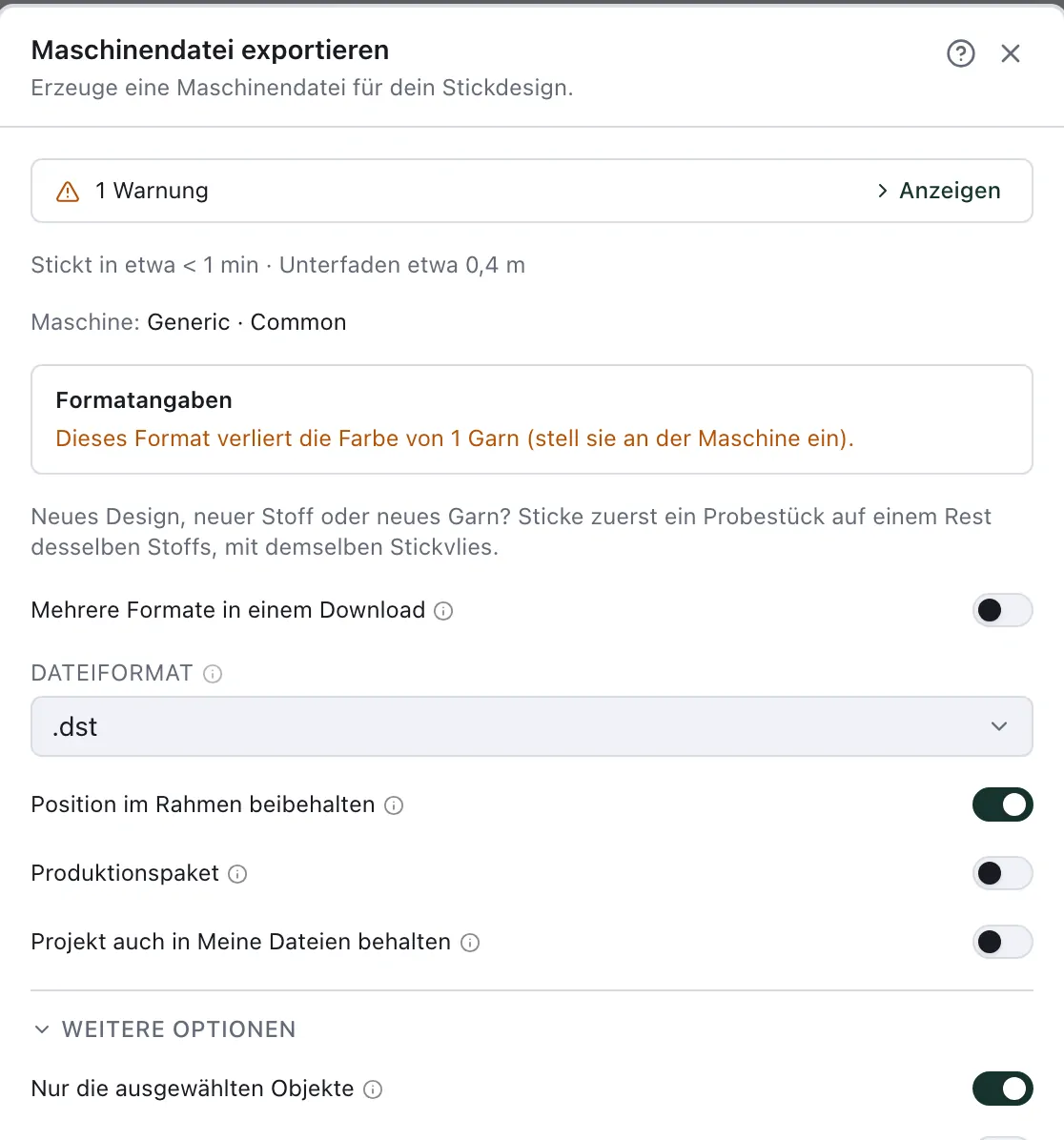
Wähle Datei ▸ Maschinendatei. Findet die Prüfung etwas, sagt es die erste Zeile des Dialogs — „2 Warnungen · Anzeigen“ —, und Anzeigen öffnet die Liste gleich dort, mit dem, was ausgeblendet ist und darum nicht gestickt wird; nichts hält den Download auf. Dann sagt dir der Dialog, wie lange die Datei zum Sticken braucht und wie viel Unterfaden sie verbraucht — mit allem, was die Datei dem Design hinzufügt, etwa Passermarken oder einem Weg zurück zum Start.
- 2
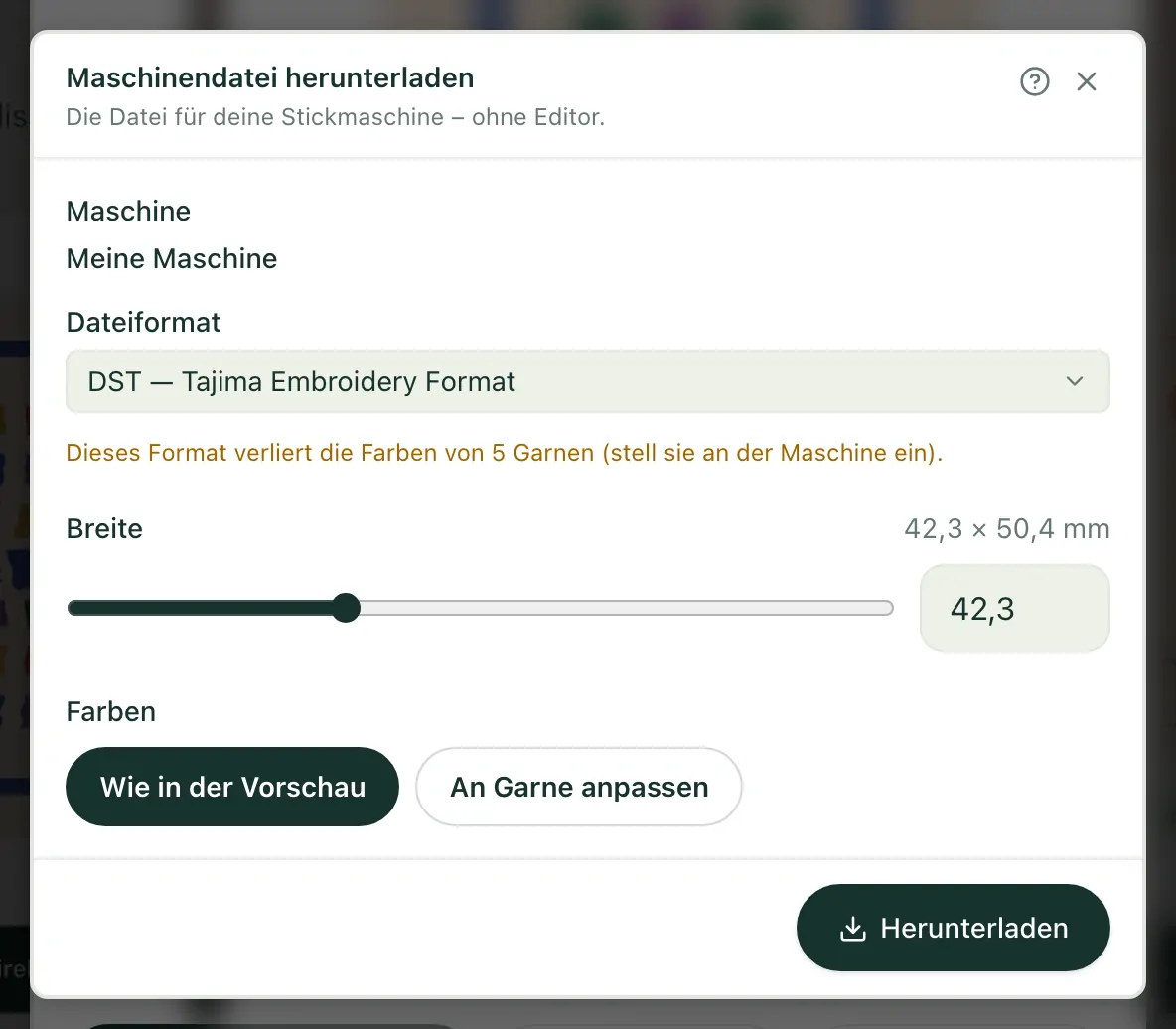
Wähl das Format deiner Maschine. Unter Dateiformat stehen die Formate, die die Maschine unter Maschine: liest — die Maschine des Designs, oder für ein Design auf einer gängigen Rahmengröße ohne Maschine die Standardmaschine aus Meine Maschinen —, ihr eigenes zuerst —
.pesfür Brother,.jeffür Janome,.expfür Bernina und so weiter, jeweils mit vollem Namen darunter. Bei einem eigenen Stickrahmen stehen dort alle Formate, die wir schreiben. Das letzte Wort hat die Anleitung deiner Maschine; die meisten lesen mehrere.Nicht jedes Format behält alles, was ein Design enthält. Unter Formatangaben sagt der Dialog, wie das gewählte Format die Farben speichert —
.pesbenennt jedes Garn mit der ähnlichsten der 64 Garnfarben von Brother —, und verliert es etwas von diesem Design, sagt er das vor dem Herunterladen: Jedes Format außer DST stickt eine Paillette als einfachen Stich, VP3 kennt keinen Stopp, und DST, EXP und U01 speichern keine Garnfarben. Die Vorschau teilt Stiche, die länger sind, als die Maschinen des Formats sticken, schon auf — 12,1 mm bei DST und PES, 12,7 mm bei JEF —, damit die Stickzeit sie mitzählt. Was ein Format weglässt stellt alle Formate nebeneinander.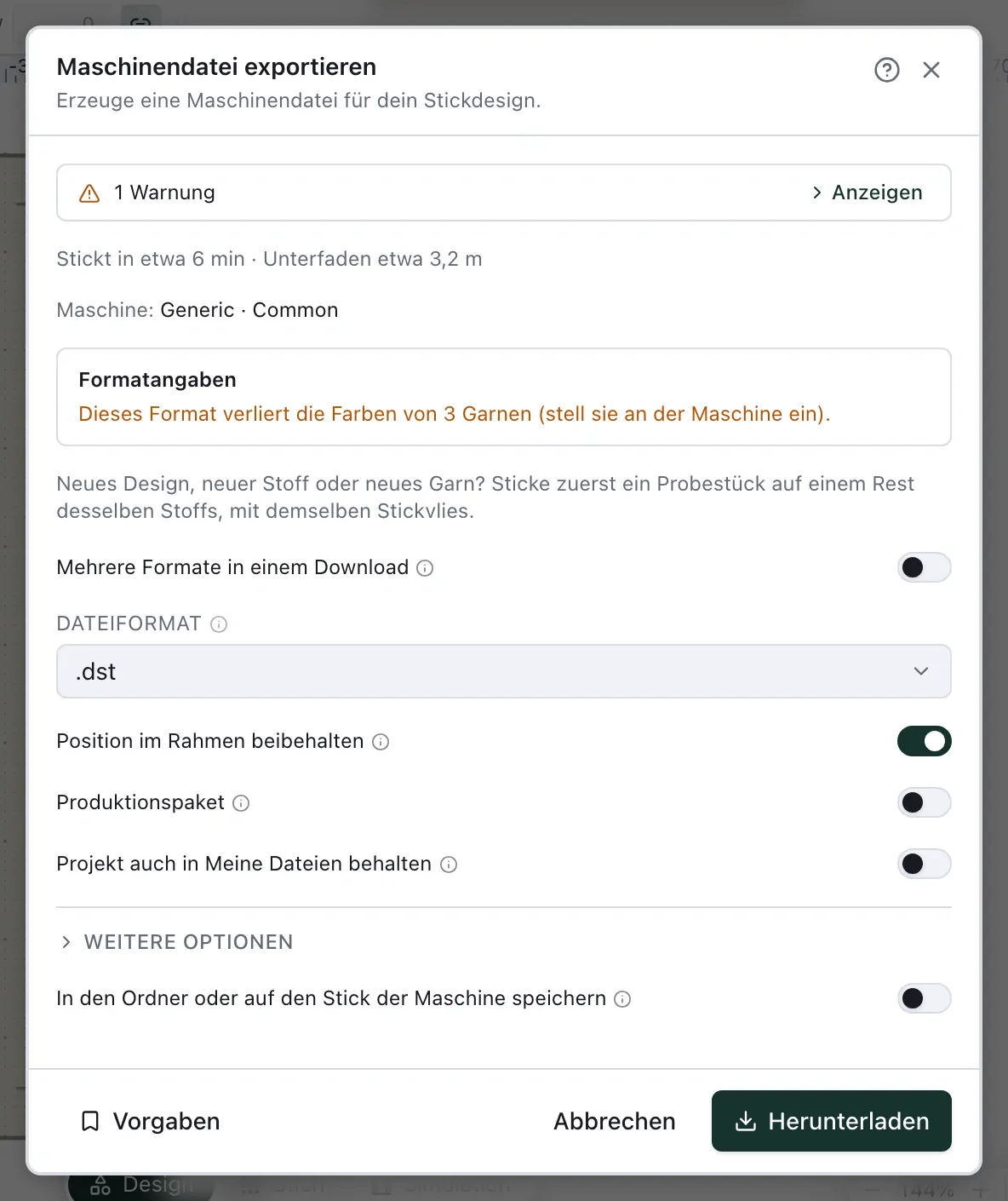
- 3
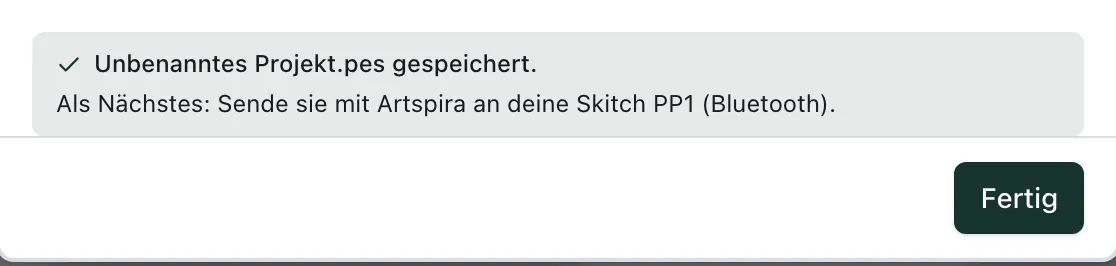
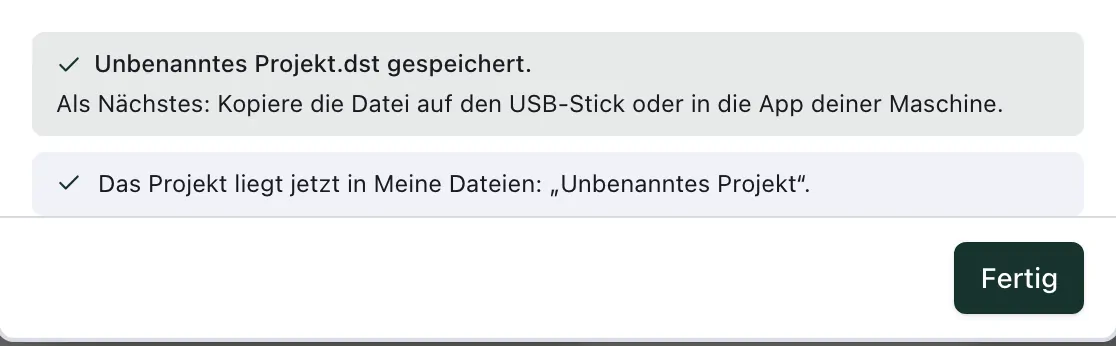
Herunterladen. Zum Herunterladen brauchst du ein Konto: Bist du abgemeldet, bittet dich der Dialog, dich anzumelden — bei Anmelden, sobald sich in diesem Browser schon einmal jemand angemeldet hat, sonst bei Konto erstellen —, und dein Design bleibt im Editor geöffnet. Der Dialog bleibt offen: Er sagt, dass die Datei gespeichert ist, und eine Zeile nennt den nächsten Schritt für die Maschine des Designs, so wie ihr Hersteller ihn angibt — „Als Nächstes: Sende sie mit Artspira an deine Skitch PP1 (Bluetooth).“ Ist kein Weg bekannt: „Als Nächstes: Kopiere die Datei auf den USB-Stick oder in die App deiner Maschine.“ Fertig schließt ihn. Herunterladen steht mit Abbrechen unten im Dialog, sichtbar, wie viel der Dialog auch enthält. Unter So kommt die Datei auf deine Maschine nennt der Dialog jeden Weg, den der Hersteller für das Modell angibt — So kommt eine Datei auf die …: ein USB-Stick, ein USB-Kabel vom Computer, WLAN oder Bluetooth mit den Apps, die der Hersteller nennt (Artspira bei einer Brother, mySewnet bei einer Husqvarna Viking oder einer Pfaff etwa), eine SD-Karte, ein Netzwerkkabel; nennt der Hersteller keinen Weg, sagt es die Anleitung der Maschine (So kommt die Datei auf deine Maschine). Die Datei heißt wie dein Projekt — „Unbenanntes Projekt“, bis du es unter einem Namen speicherst, nie „design“ —, geschrieben in Buchstaben, die jede Maschine anzeigen kann: Aus ä wird ae, aus ß wird ss, aus é wird e. DST- und TBF-Dateien tragen diesen Namen auch in sich, als Namen des Designs im Display der Maschine, gekürzt auf seine ersten 16 Zeichen; PES- und PEC-Dateien tragen seine ersten 8. Bricht die Verbindung ab, während die Datei erstellt wird, versucht NextStitch es nach 2 Sekunden noch einmal; scheitert auch das, sagt es der Dialog, mit Erneut versuchen (Ohne Verbindung).
Eine Brother Skitch PP1 hat keinen USB-Anschluss: Sie bekommt Dateien per Bluetooth mit Brothers App Artspira. Lade die Datei als PES herunter und sende sie aus Artspira.
Neues Design, neuer Stoff oder neues Garn? Sticke vor dem eigentlichen Stück ein Probestück auf einem Rest desselben Stoffs, mit demselben Stickvlies. Der Dialog erinnert dich daran. Stoff und Stickvlies sagt, worauf du achtest.
Was ein Format weglässt
Jedes Format behält, was seine Maschinen kennen, und nicht mehr. Verliert das gewählte Format etwas von diesem Design, sagt der Export-Dialog das vor dem Herunterladen — „Dieses Format verliert die Farbe von 1 Garn (stell sie an der Maschine ein).“ — und lädt trotzdem herunter, wenn du weitermachst. Direkt sticken sagt dasselbe unter seinem Format, Pailletten gezählt (Ohne den Editor), und das Arbeitsblatt auch, für die Person an der Maschine (Ein Arbeitsblatt drucken).
| Format | Eine Paillette | Ein Stopp | Garnfarben | Längster Stich |
|---|---|---|---|---|
| DST (Tajima) | vom Paillettengerät abgeworfen | ein Farbwechsel | nicht gespeichert | 12,1 mm |
| EXP (Melco, Bernina) | als Stich gestickt | ein Farbwechsel | nicht gespeichert | 12,7 mm |
| JEF (Janome, Elna) | als Stich gestickt | ein Farbwechsel | die ähnlichste der 78 von Janome | 12,7 mm |
| PES, PEC (Brother, Baby Lock) | als Stich gestickt | ein Farbwechsel | die ähnlichste der 64 von Brother | 12,1 mm |
| TBF (Tajima) | als Stich gestickt | bleibt | die eigene Farbe jedes Garns | 12,7 mm |
| U01 (Barudan) | als Stich gestickt | bleibt | nicht gespeichert | 12,7 mm |
| VP3 (Husqvarna Viking, Pfaff) | als Stich gestickt | fällt weg: die Maschine stickt weiter | Farbe, Name und Nummer | 25,5 mm |
| XXX (Singer) | als Stich gestickt | ein Farbwechsel | die eigene Farbe jedes Garns | 12,4 mm |
Eine Paillette wird nur aus einer DST abgeworfen, vom Paillettengerät der Maschine; bei einer Maschine mit einem beginnt der Export für ein Design mit Pailletten mit DST (Meine Maschinen). Die DST-Pailletten von NextStitch sind noch an keinem Gerät geprüft.
Garnfarben: Eine PES oder eine JEF benennt jedes Garn mit der nächsten Farbe der Farbkarte ihres Herstellers, die Maschine zeigt also diese Farbe, nicht ganz deine; eine TBF oder eine XXX behält die eigene Farbe jedes Garns, eine VP3 auch Name und Nummer. Nicht gespeichert: Die Maschine zeigt eigene Farben, stell sie dort ein. Mit Mehrere Formate in einem Download liegt die Garnliste neben der Datei (Mehrere Formate auf einmal).
Ein Stopp als Farbwechsel: Die Maschine hält dort wie bei jedem Garnwechsel. Ein Stopp direkt vor einem Garnwechsel wird einmal geschrieben, sie hält dort also einmal, nicht zweimal.
Farbblöcke: Eine PES oder eine PEC fasst höchstens 256 Farbblöcke — jeder Garnwechsel und jeder Stopp beginnt einen —, eine TBF 201. Ein Design mit mehr lässt sich in diesem Format nicht schreiben: Der Dialog sagt es vorher, und der Download sagt es noch einmal statt einer Datei. Jedes andere Format fasst weit mehr.
Längster Stich: Ein längerer Stich wird in kürzere geteilt, in der Vorschau und der Stickzeit genauso wie in der Datei. Ein Sprung — der Rahmen fährt, ohne zu sticken — wird bei derselben Länge geteilt, aber nur in der Datei: Eine DST schreibt einen Sprung je 12,1 mm entlang seiner längeren Seite, ein Sprung über 24,2 mm wird also zu 3 Sprüngen in Folge, die eine Maschine mit Fadenabschneider, die bei 3 Sprüngen schneidet, als Schnitt liest (So, wie deine Maschine es möchte). Wo das Design dort nicht schneidet, sagt es der Export-Dialog.
Was deine Maschine annimmt
Unter Was die … annimmt nennt der Dialog die Grenzen, die der Hersteller der Maschine des Designs angibt, gelesen auf den eigenen Seiten des Herstellers: die meisten Stiche, Farben oder Farbwechsel, die ein Design haben darf — bei einigen Brother-Maschinen je nach Rahmengröße, darum nennt er den Rahmen —, oder was der Speicher der Maschine fasst. Die Seite und der Tag, an dem sie gelesen wurde, sind darunter verlinkt. Geht dein Design über eine Grenze hinaus, sagt es eine Zeile: „Dieses Design hat 31.204 Stiche, mehr als das: Die Maschine lehnt es vielleicht ab.“ Das ist ein Hinweis, nie eine Ablehnung — der Download geht weiter, und die Angabe des Herstellers kann strenger oder großzügiger sein als deine Maschine mit ihrer Firmware. Nennt der Hersteller keine Grenze, sagt der Dialog unbekannt; die meisten nennen keine. Probleme gibt dieselbe Warnung für die Stiche schon beim Arbeiten (Meine Maschinen).
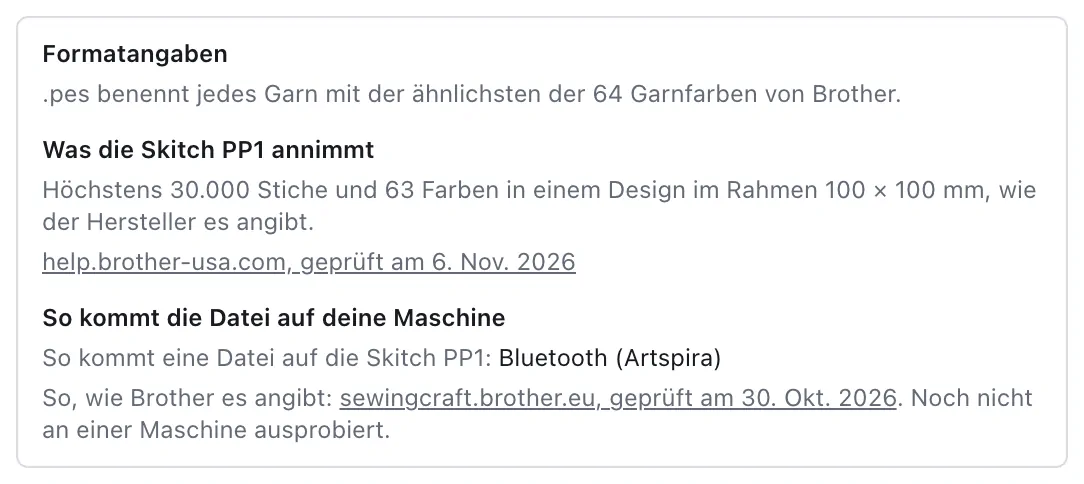
So kommt die Datei auf deine Maschine
Unter So kommt die Datei auf deine Maschine nennt der Dialog die Wege, auf denen die Maschine des Designs eine Datei annimmt, so, wie ihr Hersteller sie für das Modell angibt: ein USB-Stick, ein USB-Kabel vom Computer, WLAN oder Bluetooth mit den Apps, die der Hersteller nennt, eine SD-Karte oder ein Netzwerkkabel, dazu ein Zubehör, das ein Weg braucht. So, wie … es angibt verlinkt die Seite des Herstellers und den Tag, an dem sie gelesen wurde. NextStitch selbst schickt nichts an eine Maschine: Du lädst die Datei herunter und nimmst einen dieser Wege. Nach dem Herunterladen nennt der Dialog den ersten davon als nächsten Schritt.
Noch nicht an einer Maschine ausprobiert heißt genau das: Der Weg ist das Wort des Herstellers, und noch niemand hat ihn mit einer Datei von NextStitch an diesem Modell ausprobiert. Als an der Maschine geprüft gilt ein Weg erst, wenn das geschehen ist, mit dem Datum; das ist selten, und der Dialog sagt es offen, statt mehr zu versprechen. Ein Design für eine eigene Maschine oder für einen Rahmen ohne Maschine hat keine solche Liste: Die Anleitung deiner Maschine sagt, wie sie eine Datei annimmt.
Ohne Verbindung
Dein Design liegt auf deinem Gerät: Zeichnen, die Stichvorschau, der Simulator und das Nachzeichnen eines Bildes laufen dort, und dein Browser hebt den Entwurf laufend auf. Die Maschinendatei schreibt der Dienst von NextStitch, deshalb braucht der Export eine Verbindung, so wie der Import von Grafiken und Maschinendateien, die Beschriftung, das Speichern in deinem Konto und die KI-Bereinigung.
Ist der Dienst nicht erreichbar — weil du offline bist oder er nicht antwortet —, zeigt die Statusleiste unter der Leinwand Offline oder Dienst nicht erreichbar. Ein Klick darauf sagt, was weiter funktioniert und was den Dienst braucht, mit Erneut versuchen. NextStitch fragt auch von selbst wieder nach, und die Anzeige verschwindet, sobald der Dienst antwortet. Bricht beim Export die Verbindung ab, versucht er es nach 2 Sekunden noch einmal; scheitert auch das, sagt der Dialog es mit Erneut versuchen, das die Datei herunterlädt, sobald die Verbindung zurück ist. Öffnest du den Export-Dialog, während der Dienst fehlt, sagt er es schon vor dem Herunterladen. Einen Export ohne Verbindung gibt es nicht: Die Datei schreibt immer der Dienst.
Jeder Weg zur Beschriftung sagt es ebenso: der Beschriftungsdialog (auch sein Im Kreis), Einfügen ▸ Monogramm und das Textwerkzeug auf der Leinwand, jeweils mit Erneut versuchen — das Textwerkzeug setzt deine Wörter dort, wo du sie getippt hast, sobald die Schriften kommen. Solange du offline bist oder der Dienst fehlt, tragen die Menüeinträge, die ihn brauchen, ein kleines Wolkenzeichen und sagen Braucht die Verbindung, wenn du auf sie zeigst, und ebenso die Knöpfe Text, Beschriftung, Monogramm und Katalog in der Werkzeugleiste links. Sie funktionieren weiter, ein Versuch erreicht den Dienst also, sobald er antwortet.
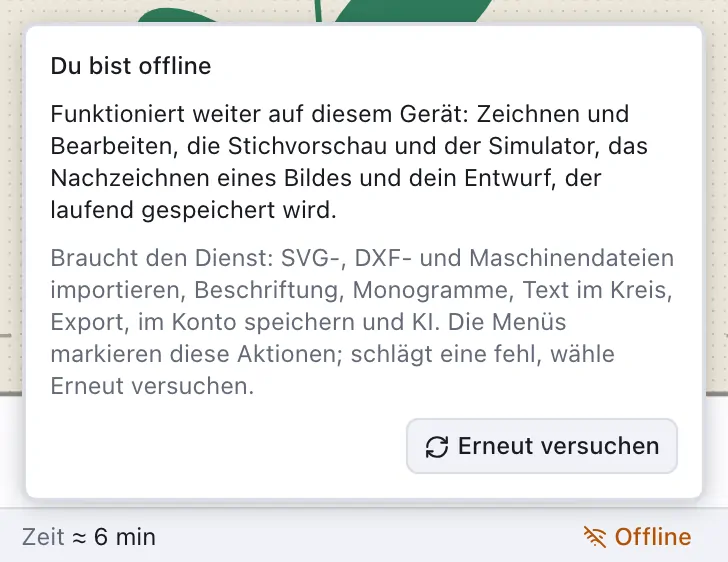
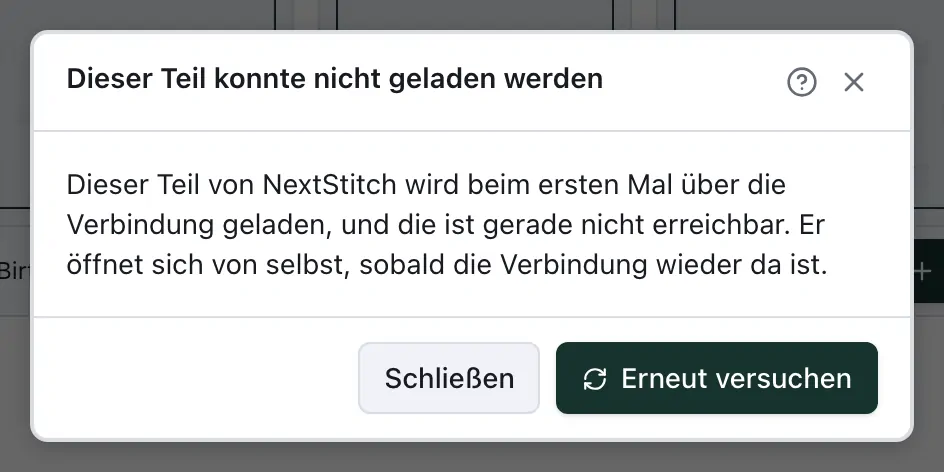
Manche Teile lädt NextStitch erst, wenn du sie zum ersten Mal brauchst: den Editor selbst, seine Dialoge, das Formular einer Vorlage unter Einfügen ▸ Katalog, die 3D-Ansicht, die Anleitungen der Hilfe und die Seiten der Website. Offline kann ein Teil, den du diesmal noch nicht geöffnet hast, nicht kommen, und er sagt das dort, wo er stehen würde — ein Dialog des Editors in der Zeile über der Leinwand, das Formular einer Vorlage in einem eigenen kleinen Fenster, eine Seite dort, wo die Seite wäre —, mit Erneut versuchen. Sobald die Verbindung wieder da ist, öffnet er sich von selbst. Schließt du den Hinweis, geht nichts verloren: Der Menüeintrag des Teils, sein Knopf in der Werkzeugleiste oder sein Bereich öffnet ihn neu, wann immer du ihn wieder benutzt. Nichts wird leer: Dein Design und sein Entwurf bleiben auf diesem Gerät.
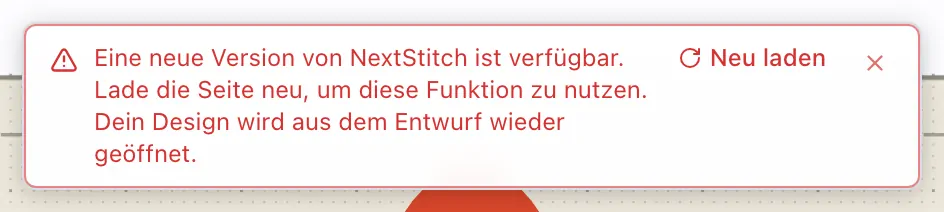
Wurde NextStitch aktualisiert, seit du die Seite geöffnet hast, kann ein Teil, den du zum ersten Mal öffnest, zur neuen Version gehören, die diese Seite nicht laden kann. Dann sagt er genau das — NextStitch wurde aktualisiert — mit Neu laden: Dein Design wird vorher als Entwurf gesichert und öffnet sich nach dem Neuladen wieder; konnte der Entwurf nicht gesichert werden, sagt der Hinweis, dass du vor dem Neuladen speichern sollst. Die Verbindung ist dann in Ordnung, Erneut versuchen würde also nicht helfen und wird nicht angeboten.
Geht in einem Bereich etwas schief — in den Ebenen, den Garnen, den Sticheinstellungen, dem Simulator, der Hilfe oder der Statusleiste —, sagt der Bereich es an seinem eigenen Platz, In diesem Bereich ist etwas schiefgegangen, mit Erneut versuchen, und der Rest des Editors arbeitet weiter. Geht anderswo etwas schief, sagt der Editor oder die Seite es mit Neu laden, und nach dem Neuladen öffnet der Editor deinen Entwurf wieder.
Wo es im Rahmen sitzt
Jede Maschinendatei hat einen Nullpunkt, und die Maschine legt ihn auf die Mitte des Rahmens — eine Mehrnadelmaschine auf die Nadel, auf die du den Rahmen ausgerichtet hast. Position im Rahmen beibehalten bestimmt, wo dieser Nullpunkt liegt. Eingeschaltet ist es die Mitte deines Rahmens in NextStitch: Ein Design, das du außermittig platziert hast — ein Logo auf der Brust, ein Name unten auf einem Handtuch —, wird genau dort gestickt. Ausgeschaltet ist es die Mitte des Designs, wie es die meisten Haushaltsmaschinen erwarten: Das Design wird in der Mitte des Rahmens gestickt, wo immer es auf der Leinwand saß.
Eingeschaltet beginnt es bei DST und EXP, den Formaten der Industriemaschinen, und bei jedem Format, wenn das Design für eine Mehrnadelmaschine gemacht ist; bei Haushaltsformaten wie PES oder JEF beginnt es ausgeschaltet. Wählst du ein anderes Format, beginnt es wieder bei diesem Standard, und du schaltest es um, wie du es brauchst. Die Dateien einer Namensliste sind immer zentriert, jede auf ihren Namen; in einer Datei mit Stopps beginnt jeder Name an der unteren Mitte aller Namen — siehe Namensliste.
Weitere Optionen, unter den anderen Einstellungen des Dialogs, enthält, was eine Datei seltener braucht: wo sie beginnt und endet, Passermarken sticken und Nur die ausgewählten Objekte. Ein Punkt daneben sagt, dass eine davon geändert ist, solange es zugeklappt ist. Einmal geöffnet, bleibt es offen.
Start legt fest, wo das Design beginnt. Erster Stich beginnt direkt am Design, wie jede Datei bisher; mit Designmitte oder Rahmenmitte fährt die Maschine von diesem Punkt zum ersten Stich. Zurück zum Start beendet die Datei mit einem Schnitt und einem Weg zurück zum Start: Die Nadel endet, wo das Design begann – bereit für das nächste Einspannen oder das nächste Design, das vom selben Punkt aus platziert wird. In einer Datei, die auf das Design zentriert ist, ist die Rahmenmitte die Mitte des Designs, und keine der beiden Einstellungen verschiebt das Design in der Datei. Die Stickzeit im Dialog zählt die Wege und den Schnitt mit, die sie hinzufügen; Statusleiste und Design-Info behalten die Zeit des Designs selbst.
Für eine Endlosbordüre — eine Reihe von Wiederholungen, eine Einspannung nach der anderen gestickt — beginnt die Datei unter Endlosbordüre: mit Linker Rand oder Rechter Rand am linken oder rechten Rand des Designs, auf halber Höhe seiner Stiche, und der Schalter darunter heißt dann Am rechten Rand enden (oder am linken): Die Datei endet mit dem Rahmen am anderen Rand, auf der Höhe, auf der sie begann. Spann den Stoff neu ein, bring die Nadel dorthin, wo die letzte Wiederholung endete, und die nächste beginnt genau dort. Passermarken sticken fügt die Kreuze hinzu, an denen du die neue Einspannung an den Stichen der letzten ausrichtest. Beides wird nicht im Design gespeichert, und wie eine Maschine dich die nächste Wiederholung platzieren lässt, ist ihre Sache: Probier es zuerst auf einem Rest.
Passermarken liegen um das Design, wo immer es sitzt, und bleiben so in beiden Fällen bei ihm.
Mehrere Formate auf einmal
Schalte Mehrere Formate in einem Download ein und hake die Formate an, die du willst; die Formate deiner Maschine sind zu Beginn angehakt. Du bekommst ein Zip: eine Datei je Format, jede wie oben für ihr Format platziert, die Garnliste als .col, .edr und .inf neben Formaten ohne eigene Farben wie DST und threads.txt, die jede Farbe in der Reihenfolge nennt, in der sie gestickt wird. Das Zip zählt als ein Download.
Ein Produktionspaket
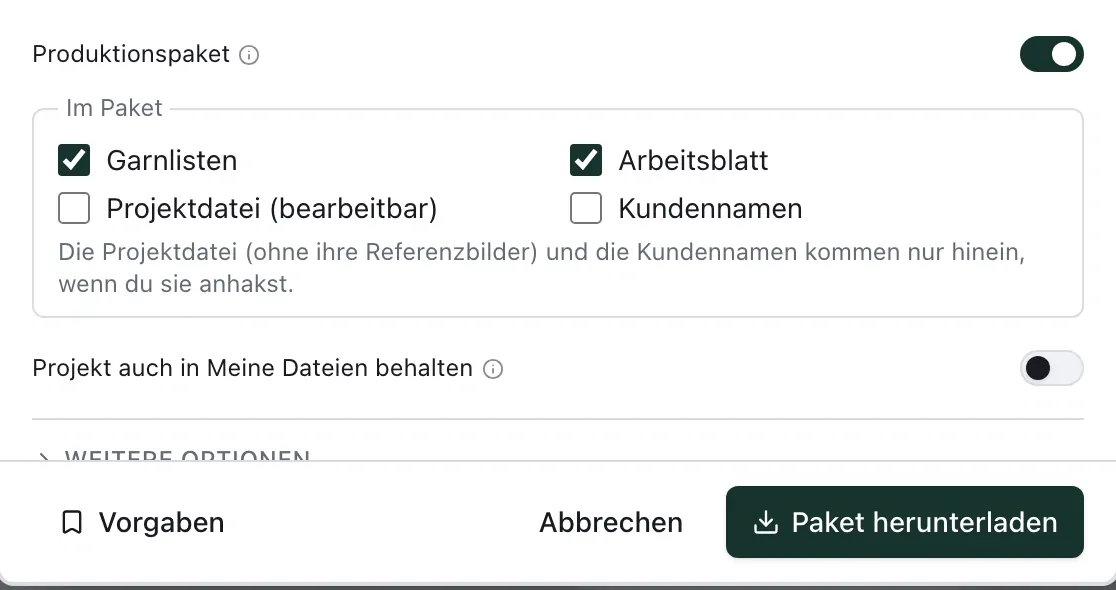
Für einen Auftrag, den du weitergibst — an eine Kundin, an die Person, die ihn stickt, oder in dein eigenes Archiv —, schalte Produktionspaket ein. Ein Zip enthält dann, was zusammengehört: die Maschinendatei im gewählten Format (oder in jedem Format, das unter Mehrere Formate in einem Download angehakt ist), und unter Im Paket, was dazukommt:
Garnlisten: jede Farbe in der Reihenfolge, in der sie gestickt wird, als Text, und neben einer DST-, EXP- oder U01-Datei die Listen
.col,.edrund.inf, die Maschinensoftware liest.Arbeitsblatt: das vollständige Arbeitsblatt, wie Datei ▸ Exportieren ▸ PDF es macht, als Seite, die jeder Browser öffnet und die dieselben Blätter druckt (Arbeitsblatt drucken).
Projektdatei (bearbeitbar): das NextStitch-Projekt, um das Design später zu öffnen und zu ändern, ohne seine Referenzbilder.
Kundennamen: der Kunde aus Datei ▸ Design-Einstellungen ▸ Details und die Namen einer Namensliste, im Arbeitsblatt und in der Projektdatei. Ausgegraut, wenn das Design niemanden nennt.
Garnlisten und Arbeitsblatt sind zu Beginn angehakt. Die Projektdatei und die Kundennamen kommen nur hinein, wenn du sie anhakst, und der Dialog sagt das; die Kundennamen gelten nur für ein Paket und sind jedes Mal, wenn du den Dialog öffnest, wieder ohne Haken. Paket herunterladen lädt es herunter, und es zählt als ein Download.
Jede Datei im Paket ist nach einer Revision des Designs benannt — Rose r3f9a2c1.pes, Rose r3f9a2c1_worksheet.html, Rose r3f9a2c1.nextstitch.json —, das Zip ebenso: Rose r3f9a2c1 – Produktionspaket.zip. Die Revision ändert sich, sobald sich das Design ändert oder anders geschrieben wird — ein anderes Format, Passermarken, die Kundennamen angehakt —, sodass Dateien zweier Revisionen nie denselben Namen tragen. manifest.json im Zip nennt die Revision, die Einstellungen, mit denen die Dateien geschrieben wurden, und jede Datei mit ihrer Prüfsumme, und nach dem Download nennt auch der Dialog die Revision.
Das Projekt in Meine Dateien behalten
Eine Maschinendatei stickt, lässt sich aber nicht als Design ändern. Schalte Projekt auch in Meine Dateien behalten ein, und der Export speichert auch das bearbeitbare Projekt: Ein Design, das schon in Meine Dateien liegt, wird dort gespeichert, wie Datei ▸ Speichern es täte; jedes andere Design kommt unter seinem Namen in Meine Projekte, und du arbeitest dort damit weiter. Der Schalter beginnt ausgeschaltet; schaltest du ihn einmal ein, bleibt er in diesem Browser an.
Download und Speichern gelingen oder scheitern jedes für sich, und der Dialog sagt beides: Rose.pes gespeichert. für die Datei, und darunter Das Projekt liegt jetzt in Meine Dateien: „Rose“. — oder Das Projekt wurde nicht in Meine Dateien gespeichert, mit dem Grund und Noch einmal speichern. Die heruntergeladene Datei ist so oder so in Ordnung.
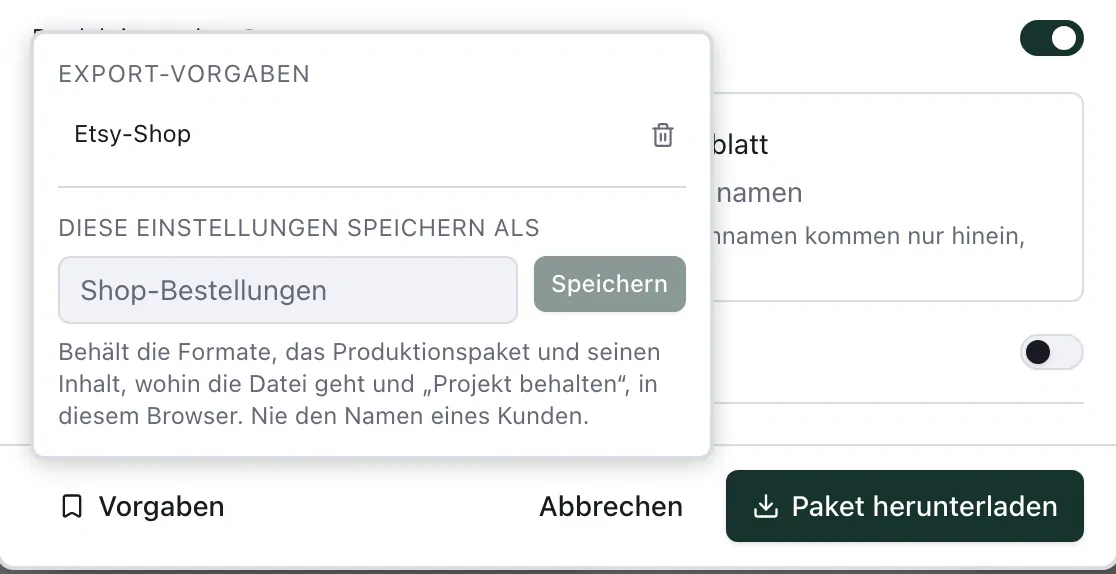
Vorgaben
Ein Auftrag, der wiederkommt — die Bestellungen desselben Shops, die Maschine derselben Kundin —, will jedes Mal dieselben Einstellungen. Stell sie einmal ein: das Format oder die Formate, Produktionspaket und seinen Inhalt, den Ordner der Maschine oder einen Download, und Projekt auch in Meine Dateien behalten. Dann wähle unten im Dialog Vorgaben, gib unter Diese Einstellungen speichern als einen Namen ein und wähle Speichern. Beim nächsten Mal steht die Vorgabe unter Vorgaben, und ein Klick setzt alles wieder; der Papierkorb neben einem Namen löscht sie. Vorgaben bleiben in diesem Browser, bis zu zwölf, und enthalten nie den Namen eines Kunden.
Deine Maschine hat das letzte Wort. Verlangt eine Vorgabe ein Format, das die Maschine des Designs nicht nimmt — weil du ihre Formate seither unter Meine Maschinen geändert hast, zum Beispiel —, wird dieses Format weggelassen, und der Dialog sagt es: „Diese Einstellungen verlangen .dst, doch Brother Skitch PP1 nimmt das nicht: weggelassen.“ Bleibt keines ihrer Formate übrig, nimmt der Export das eigene Format der Maschine, und auch das sagt der Dialog.
Direkt auf den Stick deiner Maschine
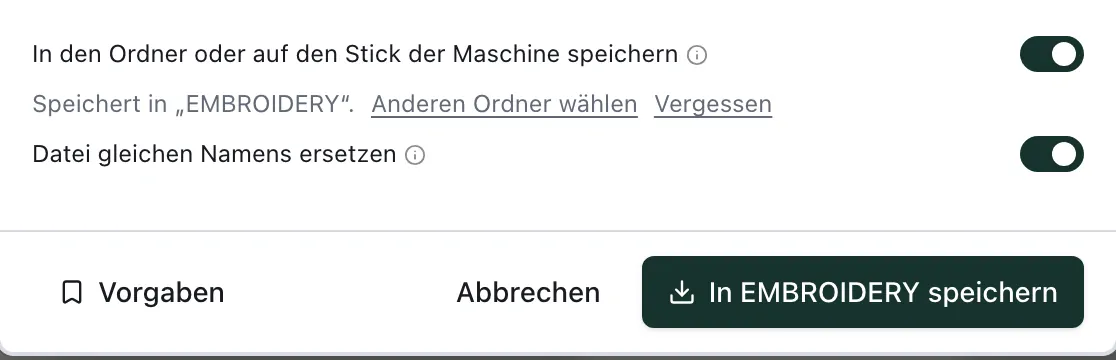
In Chrome und Edge schaltest du In den Ordner oder auf den Stick der Maschine speichern ein und wählst den USB-Stick, den deine Maschine liest, oder den Ordner, aus dem ihre Software Dateien holt. Der Browser merkt ihn sich für diese Maschine, auf diesem Gerät, und fragt einmal je Sitzung, ob NextStitch dort schreiben darf. Die Desktop-App von NextStitch macht es genauso mit dem Ordnerdialog deines Systems und merkt sich den Ordner für jede Maschine auf diesem Computer. Firefox und Safari laden weiter herunter, und ein Zip — mehrere Formate oder ein Produktionspaket — wird immer heruntergeladen.
Liegt dort schon eine Datei mit demselben Namen, bleibt sie: Die neue bekommt eine Nummer, rose_2.pes. Willst du sie stattdessen ersetzen, wie es die USB-Ausgabe einer Brother tut, schalte Datei gleichen Namens ersetzen ein. NextStitch fragt dann vor jeder Datei, die es überschreiben würde — Ersetzen schreibt darüber, Abbrechen speichert nichts —, und der Schalter beginnt jedes Mal ausgeschaltet, wenn du den Editor öffnest.
Nur ein Teil des Designs
Wähl aus, was du willst, öffne Weitere Optionen und schalte Nur die ausgewählten Objekte ein: Die Datei enthält nur diese, dort, wo sie im Rahmen sitzen, in ihren Garnen, und die Stickzeit ist ihre. Das Design selbst bleibt, wie es ist. Der Schalter beginnt jedes Mal ausgeschaltet — Ansicht ▸ Nur Auswahl zeigen ändert nur, was du siehst. So stickst du auch ein Design, das größer als dein Rahmen ist, in Teilen, eine Datei pro Teil: Designs, die größer als dein Rahmen sind.
Die zweite Hälfte eines geteilten Designs
Ein Design, das in Teilen kommt, die nacheinander gestickt werden — eine Bordüre in Stücken, die zwei Hälften eines geteilten Designs —, wird zu einer Datei. Öffne den ersten Teil, wähle dann Einfügen ▸ Maschinendatei, den zweiten und Am letzten Stich des Designs: Sein erster Stich landet dort, wo das Sticken des ersten Teils endet, so wie er digitalisiert wurde, und Exportieren schreibt beide als eine Datei. In der Rahmenmitte legt eine eingefügte Datei stattdessen in die Mitte des Rahmens. Mehr unter Maschinendateien.
Ein um 90° gedrehter Rahmen
Ein Design, das breiter ist, als dein Rahmen hoch ist, kann den Rahmen gedreht nutzen: Schalte in Datei ▸ Design-Einstellungen (oder Neu) unter dem Feld Stickrahmen Stickrahmen um 90° drehen ein. Der Rahmen behält seinen Namen, als gedreht markiert. Die Maschinendatei wird zurückgedreht, passend zum Rahmen, wie er an der Maschine sitzt — spann den Stoff also um 90° gedreht ein, die Oberkante des Designs nach links. Der Export-Dialog erinnert dich daran. Ein anderer Rahmen, den du in der Statusleiste wählst, ist ebenfalls gedreht; schalte Stickrahmen um 90° drehen aus, um ihn aufrecht zu haben.
Ein Kappenrahmen
Eine Kappe sitzt mit dem Schirm voran auf ihrem Rahmen. Manche Maschinen wollen ein Kappendesign darum kopfüber in der Datei, andere drehen es selbst, sobald der Kappenrahmen eingesetzt ist. Für ein Design in einem Kappenrahmen — einem aus dem Katalog oder einem eigenen Rahmen, bei dem in Meine Maschinen Kappenrahmen angehakt ist — bietet der Export-Dialog Für den Kappenrahmen um 180° drehen an. Schalte es nur ein, wenn deine Maschine Kappendesigns nicht selbst dreht: Zweimal gedreht stickt das Design kopfüber. Es beginnt ausgeschaltet, außer der Reiter Dateien der Maschine in Meine Maschinen sagt, dass sie die Drehung möchte, und ein Umschalten gilt für diesen Rahmen, bis du den Editor schließt.
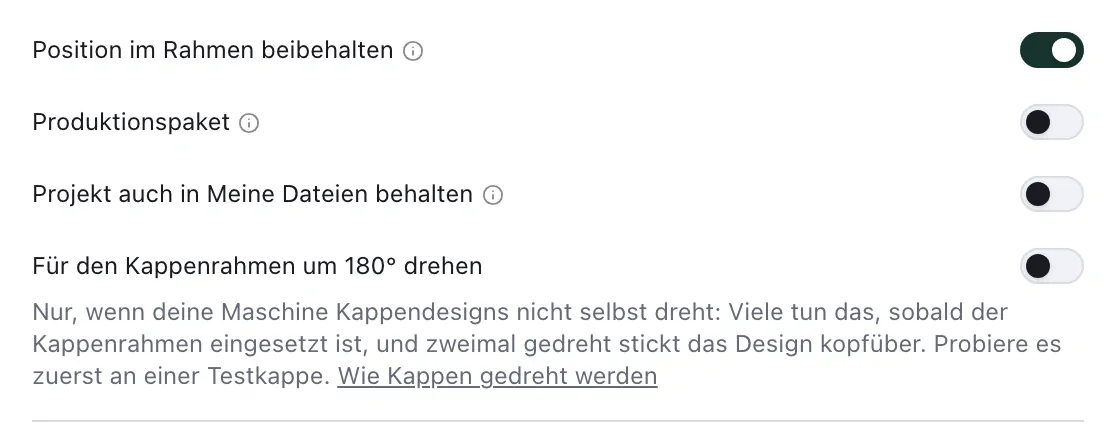
Die Datei wird um die Rahmenmitte gedreht, ein Design, das seine Position im Rahmen behält, bleibt also dort. Die Dateien einer Namensliste und die Maschinendateien, die Meine Dateien für mehrere Designs auf einmal macht, werden genauso gedreht, wie es der Reiter Dateien der Maschine festlegt. Vorschau und Stickzeit bleiben, wie sie sind. Niemand hier konnte prüfen, welche Maschinen Kappen selbst drehen — probiere es also zuerst an einer Testkappe.
So, wie deine Maschine es möchte
Unter Meine Maschinen legt der Reiter Dateien einer Maschine fest, wie ihre Dateien geschrieben werden: aus wie vielen Sprüngen ein Fadenschnitt in DST und JEF besteht, die keinen Schnittbefehl kennen — eine Maschine mit Fadenabschneider schneidet, sobald sie so viele zählt, wie an ihr eingestellt ist, bei den meisten 3 —, und ob eine DST ihre Garne im Kopf aufführt, für Stickprogramme. Ein Design für diese Maschine wird so geschrieben, und der Export-Dialog zeigt es an. Zwei weitere gehören zur Maschine: wo Für den Kappenrahmen um 180° drehen beginnt (Ein Kappenrahmen), und das Rahmen ausfahren an den Platzierungsstopps einer Applikation, wo du den Stoff auflegst und zuschneidest, in DST und EXP (Rahmen ausfahren an Platzierungsstopps). Den Rahmen fährt nur der Export aus: Die Dateien einer Namensliste und die Maschinendateien, die Meine Dateien für mehrere Designs auf einmal macht, werden ohne diese Fahrt geschrieben, bis sie an einer Maschine geprüft ist.
Applikation auf einer Mehrnadelmaschine
Eine Applikation hält zweimal an: nach ihrer Platzierungslinie, damit du den Stoff auflegst, und nach dem Festheften, zum Zuschneiden — einmal bei der Heftnaht Keine, und die Buchstaben eines Applikationsnamens teilen sich beide Platzierungsstopps (Applikation). Der Export-Dialog zählt die Platzierungsstopps und sagt, was deine Maschine dort tut. Eine Einnadelmaschine hält bei jedem an, wie bei jedem Farbwechsel, und wartet auf dich. Eine Mehrnadelmaschine wechselt zur nächsten Nadel und stickt weiter; was zu tun ist, hängt deshalb am Format:
TBF und U01 behalten einen Stopp: Wähl in den Einstellungen der Applikation unter Platzierungsstopp als Stopp, und die Maschine wartet dort. Eine neue Applikation auf einer Mehrnadelmaschine, deren eigenes Format eines davon ist, startet so.
DST, EXP, PES, JEF und XXX schreiben einen Stopp als Farbwechsel, Platzierungsstopp als ändert dort also nichts: Der Dialog nennt die Farbwechsel, auf die die Platzierungsstopps fallen, und du setzt an der Maschine bei diesen Wechseln einen Stopp, bevor du startest. Ein Platzierungsstopp direkt vor einem Garnwechsel wird einmal geschrieben, eine JEF oder jedes dieser Formate hält dort also einmal, nicht zweimal.
Wo NextStitch eine PES mit Brothers eigenen Applikationsschritten schreibt — einem Halt zum Auflegen des Applikationsstoffs nach der Platzierungslinie und einem zum Zuschneiden nach der Heftnaht —, sagt der Dialog stattdessen das: Prüf, ob die Maschine dort anhält.
Passermarken zählen als ein Stopp und ein Farbwechsel vor dem Design. Nennt das Design keine Maschine, sagt der Dialog beides. Bei einem Design für eine Mehrnadelmaschine gibt Probleme denselben Rat als Warnung, und das Arbeitsblatt druckt ihn unter der Bediener-Seite.
Was eine Brother bei einem Sprung macht
Eine PES- oder PEC-Datei kennt keinen Schnittbefehl. Eine Brother schneidet dort, wo die Datei einen Sprung als Schnitt markiert — eine Maschine mit Fadenabschneider von selbst, eine ohne überlässt es deiner Schere. NextStitch markiert vorerst jeden Sprung so, auch dort, wo dein Design ohne Fadenschnitt weiterspringt: bei einem Sprung, der kürzer ist als Sprünge schneiden ab in Datei ▸ Design-Einstellungen, oder nach einem Objekt, das auf Fadenschnitt danach ▸ Nie steht. Eine Brother mit Fadenabschneider kann also auch dort schneiden. Der Export-Dialog sagt es, wenn das Design so einen Sprung hat, und Datei ▸ Design-Einstellungen sagt es bei einem Design für eine Brother neben der Fadenschnitt-Einstellung.
Wo ein Schnitt das Bild stört — die Buchstaben eines Worts, eine Stichlinie von einem Blütenblatt zum nächsten —, lass die Teile lieber übernähen: Lücken übernähen bis so lang wie der Sprung stickt darüber, statt zu springen, wo der nächste Teil den Stich verdeckt. Wo der Stich zu sehen wäre, schneidet NextStitch dort; willst du den Faden trotzdem behalten, stell den Teil davor auf Fadenschnitt danach ▸ Nie oder einen Text auf Verbinden, wo nah (Lücken übernähen bis).
Ohne den Editor
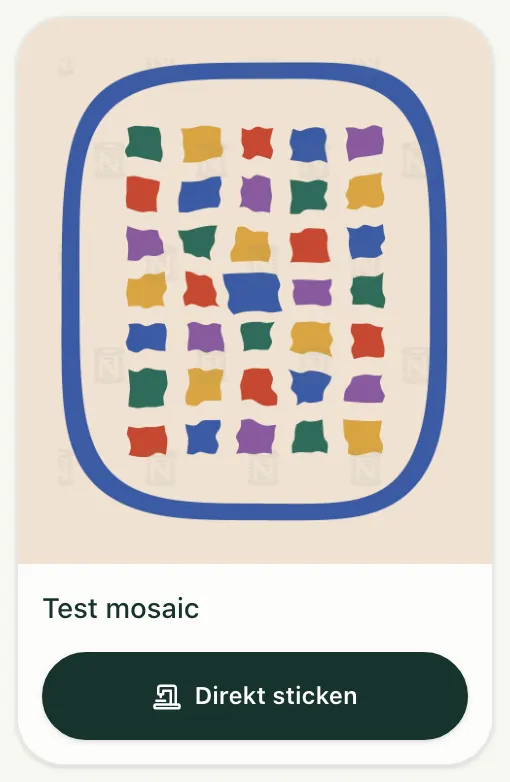
Im Katalog und im Konfigurator erzeugt Direkt sticken die Datei in einem Schritt: Es ist der eine Knopf auf der Karte eines Designs und steht auch in seiner Vorschau und im Konfigurator; es öffnet das Fenster dazu, in dem du deine Maschine wählst — im Katalog auch Breite und Farben — und sie herunterlädst, ganz ohne Editor. Ist die Datei gespeichert, stehen die Farben in der Reihenfolge, in der sie gestickt werden, und Fertig tritt an die Stelle von Herunterladen; änderst du etwas, ist Herunterladen wieder da. Hast du noch keine Maschine in Meine Maschinen, bietet das Fenster die an, die du im Editor gewählt hast — Meine Brother Skitch PP1 nehmen nimmt sie in Meine Maschinen auf und lädt die Datei herunter —, oder Andere Maschine, um eine andere hinzuzufügen. Die Datei ist auf das Design zentriert, gemacht für den kleinsten Rahmen deiner Maschine, der es fasst — gedreht, wenn es nur so passt, und das Fenster sagt dir, den Stoff gedreht einzuspannen. Datei umwandeln, im Katalog und unter Meine Dateien, macht dasselbe mit einer eigenen Maschinendatei (Eine Datei auf dem Handy umwandeln) oder mit mehreren oder einem Ordner, in einem Zip (Mehrere Dateien auf einmal umwandeln); eine Datei, die Pailletten abwirft, sagt, wie viele als einfache Stiche gestickt werden, denn die Stiche einer Maschinendatei behalten hier keine Pailletten.
Vor dem Herunterladen sagt Direkt sticken unter dem Format, was dieses Format von diesem Design verliert, wie es der Export-Dialog tut (Was ein Format weglässt): seine Garnfarben, seine Stopps oder seine Pailletten, gezählt in der gewählten Breite. Wähl ein anderes Format deiner Maschine, um sie zu behalten, oder lade trotzdem herunter: Es ist ein Hinweis, nie eine Sperre.
Ein 3D-Modell deines Designs
Datei ▸ Exportieren ▸ 3D-Modell (.glb) speichert die Stickerei als 3D-Modell: jeden Stich als Faden auf einem Stück Stoff in der Größe des Rahmens, in der Farbe des Stoffs aus Datei ▸ Design-Einstellungen, jeden Faden in seiner Farbe mit Satinglanz. Blender, Spiele-Engines und die meisten 3D-Betrachter öffnen eine .glb. Die Fäden sind so dick, wie der Simulator sie zeichnet, jeder in seiner eigenen Stärke nach der Fadenbreite in den Ansichtseinstellungen, sodass das Modell aussieht wie die Simulation. Die Datei heißt wie dein Design. Sie braucht ein Konto, gleich mit welchem Tarif: Bist du abgemeldet, bittet NextStitch dich, dich anzumelden, und dein Design bleibt geöffnet. Eine .glb ist ein Modell zum Ansehen, keine Maschinendatei — keine Maschine stickt sie.
Ein Bild deines Designs
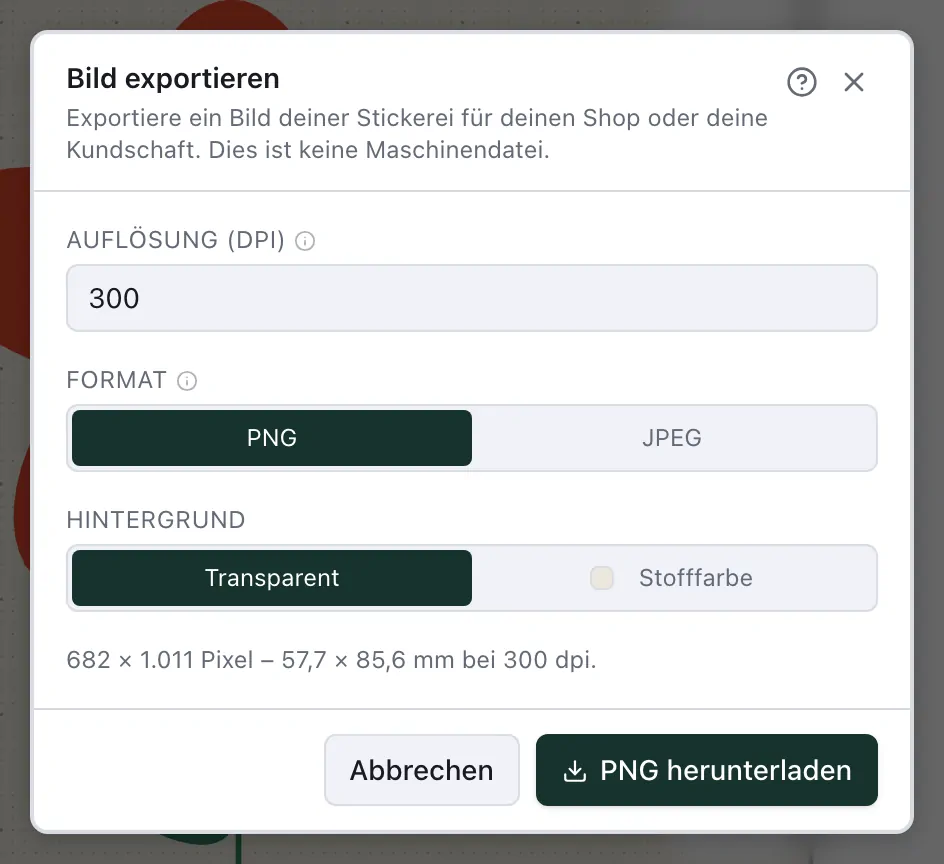
Für deinen Shop, eine Kundin oder eine gedruckte Karte speichert Datei ▸ Exportieren ▸ Bild ein Bild der Stickerei als PNG oder JPEG. Es wird aus den Stichen gezeichnet, so wie die flache Simulation sie zeichnet, mit Licht und Schatten, und ist darum in jeder Größe scharf. Jeder Faden ist so dick wie seine Garnstärke: Die Fadenbreite der Ansichtseinstellungen ist die eines 40-wt-Garns, und ein 30-wt-Garn wird kräftiger gezeichnet, ein 60-wt-Garn feiner, nebeneinander in einem Bild (Garnstärke). Die Knöpfe Bild herunterladen der Simulation speichern nur, was der Bildschirm zeigt. Der Simulator, in 2D und 3D, und Datei ▸ Exportieren ▸ 3D-Modell (.glb) zeichnen jedes Garn ebenfalls in seiner Stärke.
Auflösung (dpi) beginnt bei 300, was Druckereien erwarten, und reicht von 72 bis 1200. Die Zeile darunter sagt, wie viele Pixel das ergibt und wie groß das Bild gedruckt wird. Die Auflösung steht in der Datei, sodass die Software einer Druckerei das Bild in der Größe des Designs öffnet.
Format: PNG behält einen transparenten Hintergrund; JPEG ist kleiner und kennt keine Transparenz, ein JPEG liegt deshalb immer auf der Stofffarbe.
Hintergrund (bei einem PNG): Transparent, um das Bild auf alles zu legen, oder Stofffarbe, die Farbe aus Datei ▸ Design-Einstellungen unter Stoff & Stickvlies (Stoff und Stickvlies).
Das Bild zeigt die Stiche und 2 mm darum, nie den Rahmen. Es ist ein Bild, keine Maschinendatei: Es braucht kein Konto, geht mit jedem Tarif und trägt kein Wasserzeichen. Ein sehr großes Design in sehr hoher Auflösung wird in der höchsten Auflösung erstellt, die ein Browser zeichnen kann, und der Dialog sagt es dir.