
Durch die Stiche scrubben
Sieh zu, wie dein Design gestickt wird, bevor es an die Maschine geht: durch die Stichfolge ziehen, abspielen, Sprünge finden.
Aktualisiert am 21. Oktober 2026
Simulation zeigt dein Design so, wie die Maschine es stickt — Stich für Stich.
- 1
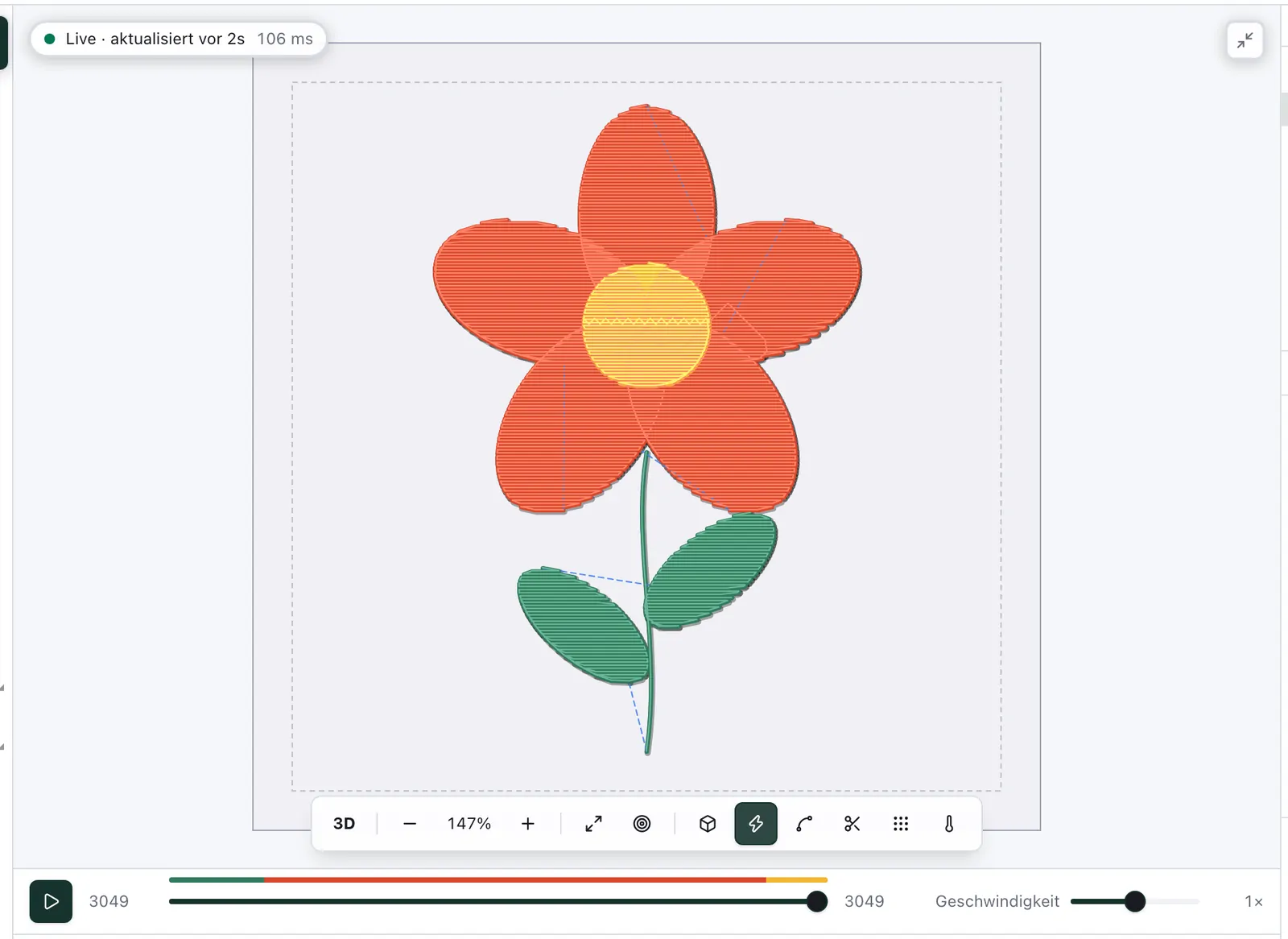
Öffne die Simulation. Stell die Ansicht unter der Zeichenfläche auf Simulation. Sie öffnet sich neben dem Editor; mit der Maximieren-Taste bekommen die Stiche den ganzen Platz.
- 2
Zieh durch die Stiche. Die Leiste unter der Vorschau reicht vom ersten bis zum letzten Stich. Zieh den Regler zurück, und das Design wird wieder aufgetrennt; die Zahlen zeigen, wo du bist und wie viele Stiche es insgesamt sind.
- 3
Spiel es ab. Abspielen stickt dort weiter, wo der Regler steht, Geschwindigkeit bestimmt das Tempo. Das farbige Band über der Leiste zeigt, welches Garn wann stickt.

- 4
Achte auf Sprünge. Die Sprungstich-Taste in der Werkzeugleiste der Vorschau zeichnet die Sprünge als dünne Linien zwischen den Teilen, die sie verbinden.
Sehen, wo ein Problem ist
Klicke unter Probleme auf einen Eintrag, und die Vorschau markiert, wo er liegt: einen Ring um jeden sehr kurzen Stich, eine gestrichelte Linie entlang jedes Sprungs, die zu dichten Stellen oder den Teil des Designs außerhalb des Rahmens oder einen Rahmen um das betroffene Objekt — und zoomt dorthin. Aus der Design-Ansicht öffnet sie dafür die Simulation. Der Hinweis oben in der Vorschau nennt, was markiert ist; sein × oder ein zweiter Klick auf den Eintrag hebt es wieder auf.
Ist das Design größer als der Rahmen, verkleinert Einpassen an diesem Eintrag es und setzt es mittig, bis alle Stiche – auch die Kontur – mit 1 mm Abstand passen. Eine Warnung, die du nicht brauchst, schaltest du unter Ansicht ▸ Warnungen aus; Fehler werden immer angezeigt.
Schmale Lücken
Stoff, der zwischen gestickten Flächen frei bleibt, läuft zu, wenn er zu schmal ist: die Stiche breiten sich aus, und bei 40er Garn kann eine Öffnung unter etwa 1 mm verschwinden. Probleme meldet jede Lücke, jeden Schlitz und jedes Loch, das schmaler ist als der Mindestabstand des Designs — 1 mm, solange du ihn unter Datei ▸ Eigenschaften nicht änderst — und markiert jede Stelle. Eine Kontur zählt mit ihrer ganzen Breite als gestickt.
Abstand schaffen an der Meldung bringt jede davon auf den Mindestabstand: die Formen daneben geben je zur Hälfte nach, eine Form neben ihrem eigenen Schlitz oder Loch ganz, und die Kurven anderswo bleiben, wie sie waren. Nur für einige Formen wählst du sie aus und nimmst Objekt ▸ Abstand schaffen…, wo du auch die Breite einstellst. Beides machst du mit einem Schritt rückgängig.
Warum Sprünge zählen
Zwischen zwei Teilen springt die Nadel hinüber und zieht den Faden mit. Ein kurzer Sprung verschwindet unter den nächsten Stichen; einen langen schneidet die Maschine ab, und eine bessere Reihenfolge hält ihn von vornherein kurz — siehe wo Füllungen beginnen und enden.