
Stoff und Stickvlies
Wähle Stoff und Vlies, wende passende Sticheinstellungen an und sticke eine Probe.
Aktualisiert am 15. November 2026
Dasselbe Design stickt sich auf einem Handtuch anders als auf einem T-Shirt. Der Flor eines Handtuchs verschluckt Stiche, die auf Baumwolle flach liegen, und ein Jersey dehnt sich unter der Nadel, wo ein Gewebe stillhält. Sag NextStitch, worauf du stickst: Es schlägt Stickvlies und Nadel vor und passt, sobald du es darum bittest, Unterlage und Zugausgleich an den Stoff an.
Den Stoff wählen
Der Stoff gehört zum Design. Du stellst ihn unter Stoff & Stickvlies ein, in Datei ▸ Neu für ein neues Design oder in Datei ▸ Design-Einstellungen für das offene:
Stofftyp: das Material, gruppiert danach, wie es sich unter der Nadel verhält (unten).
Stofffarbe: die Farbe, mit der der Stickrahmen auf der Leinwand, im Simulator und in der 3D-Ansicht gefüllt ist. Ihr Knopf öffnet gängige Farben für Kleidung und darunter jede andere Farbe.
Stoffdicke und Dehnung: Jeder Stoff bringt seine üblichen Werte mit; ändere sie für das Stück, das du hast, ein dünnes Sweatshirt oder einen Jersey, der sich kaum dehnt.
Stickvlies und Wasserlösliche Deckfolie (Topping): aus dem Stoff vorgeschlagen, und du kannst sie ändern.
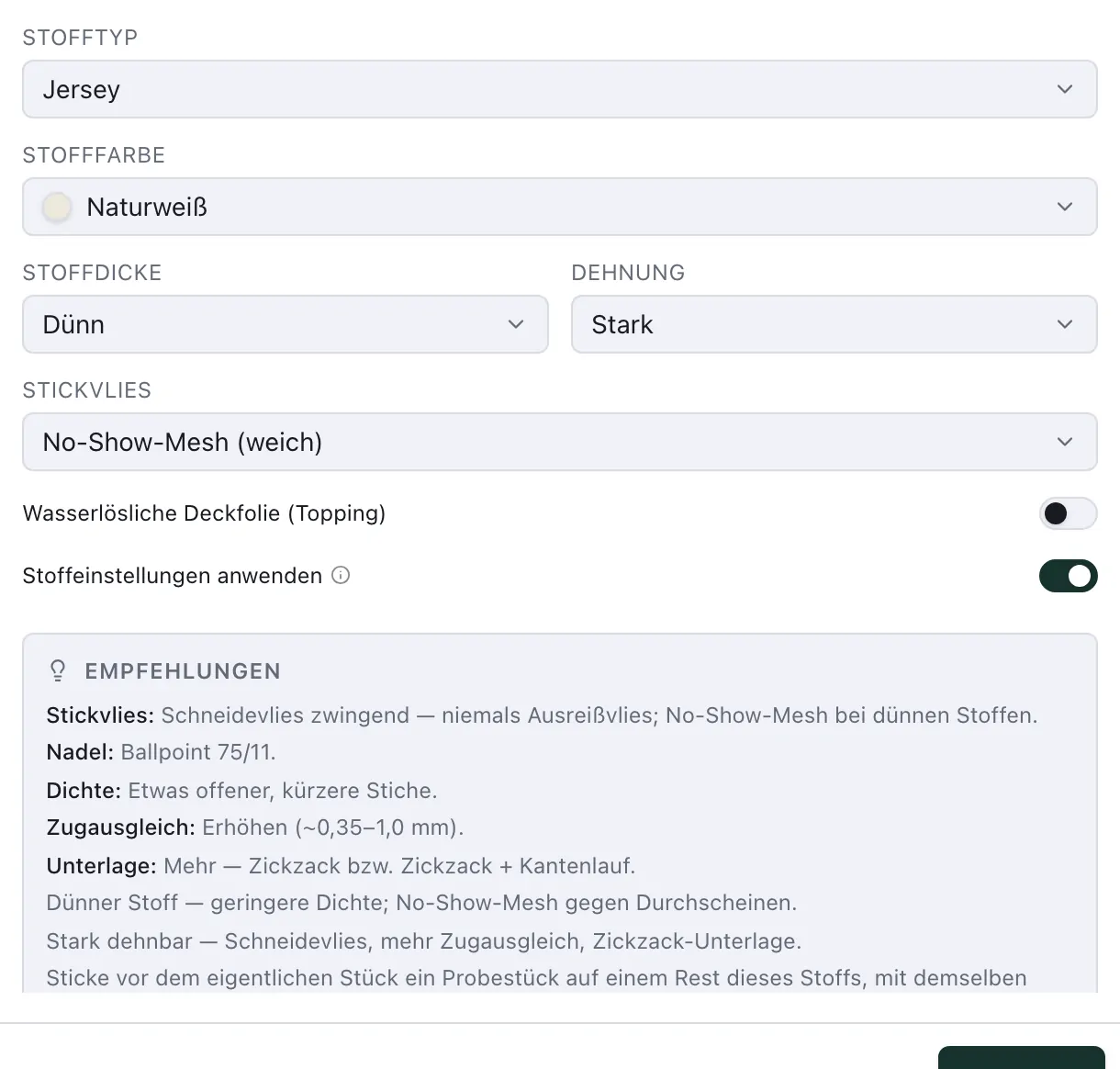
Jeder Stoff gehört zu einer von sechs Gruppen, und die Gruppe entscheidet das meiste, was folgt:
| Gruppe | Zum Beispiel | Vorgeschlagenes Stickvlies |
|---|---|---|
| Gewebt (stabil) | Baumwolle, Leinen, Jeans, Canvas, Filz, Softshell, gesteppt oder wattiert | Ausreißvlies |
| Maschenware / dehnbar | Jersey, Piqué, Sweat, Polyester-Jersey und Mesh für Sportbekleidung | Schneidevlies, auf dünner Maschenware weiches No-Show-Mesh |
| Flor / hochflorig | Frottee, Fleece, Samt, Cord | Ausreißvlies, mit Topping |
| Transparent / empfindlich | Seide, Organza, Batist, Tüll, freistehende Spitze | Wasserlöslich |
| Leder / Vinyl | Leder, Kunstleder, Vinyl, Neopren | Selbstklebendes Vlies, das Stück daraufgelegt |
| Cap / strukturiert | Cap-Fronten | wie es die Cap braucht |
Deine Wahl wird gemerkt: Das nächste neue Design beginnt mit demselben Stoff.
Freistehende Spitze ist der eine Stoff, der kein Stoff ist: Du stickst sie nur auf wasserlöslichem Vlies, und ist das ausgewaschen, sind die Stiche alles, was bleibt. Sie hat eigene Empfehlungen und eine eigene Prüfung (Freistehende Spitze).
Dehnung, Dicke und das Stickvlies
Das Stickvlies folgt dem, was du über den Stoff sagst. Stellst du bei Baumwolle die Dehnung auf Stark, wechselt der Vorschlag von Ausreißvlies zu Schneidevlies, denn ein Stoff, der sich dehnt, braucht ein Vlies, das hinter den Stichen bleibt; stellst du bei Maschenware die Stoffdicke auf Dünn, wird es das weiche No-Show-Mesh, das durch dünnen Stoff nicht durchscheint. Das Stickvlies ändert sich nur, solange es noch der Vorschlag ist: Eines, das du selbst gewählt hast, bleibt.
Bei Florstoff schaltet sich die Wasserlösliche Deckfolie (Topping) ein: eine Folie über dem Flor, die die Stiche oben hält und sich danach auswäscht.
Meine Stoffe
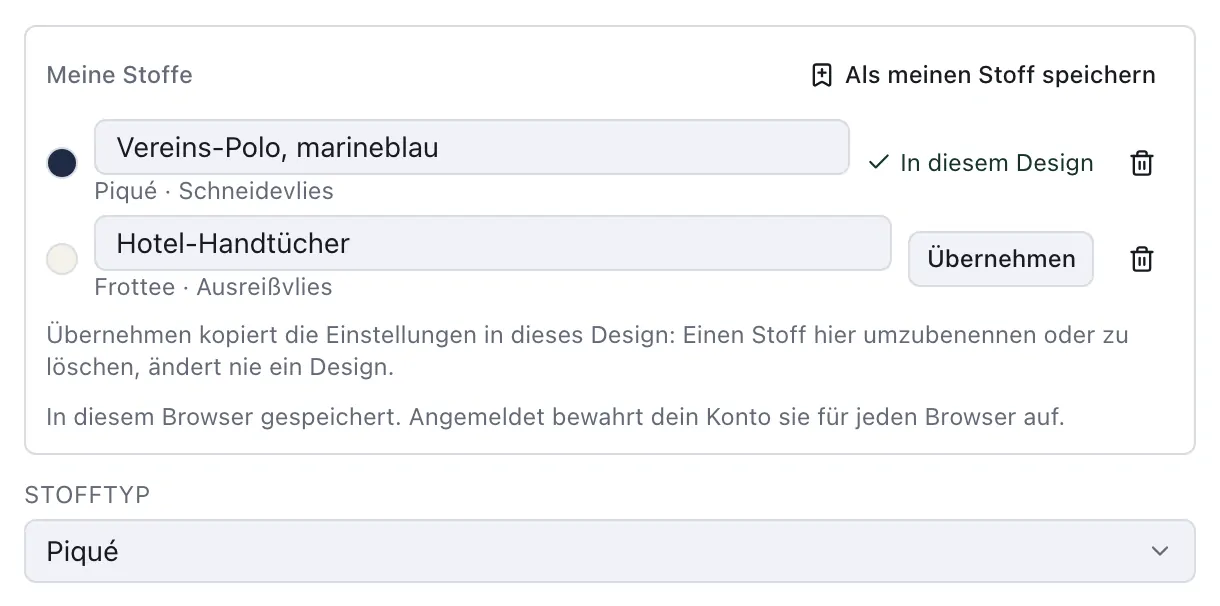
Für einen Stoff, auf dem du immer wieder stickst – die marineblauen Polos eines Vereins, die Handtücher eines Hotels –, bewahre seine Einstellungen unter einem Namen auf. Stell in Datei ▸ Design-Einstellungen unter Stoff & Stickvlies den Stoff ein, wie du ihn willst, wähle dann unter Meine Stoffe Als meinen Stoff speichern, gib ihm einen Namen und wähle Speichern. Er behält den Stofftyp, Stoffdicke und Dehnung, das Stickvlies, die Deckfolie und die Stofffarbe.
In einem anderen Design setzt Übernehmen daneben all das auf einmal, und der Stoff, den das Design jetzt hat, zeigt In diesem Design. Übernehmen kopiert die Werte ins Design, als hättest du jeden selbst gewählt: Das Design behält sie, also ändert es nie ein Design, wenn du einen Stoff in Meine Stoffe umbenennst oder löschst, und ein vorher gespeichertes Design öffnet sich, wie es war. Ob der Stoff Unterlage und Zugausgleich ändert, bleibt die Entscheidung des Designs: Ein eigener Stoff schaltet Stoffeinstellungen anwenden nie um, und wo es an ist, fragt Übernehmen nach den Objekten, die schon da sind, wie jede Änderung des Stoffs (Nur neue Objekte oder alle Objekte).
Überschreib einen Namen, um ihn umzubenennen; der Papierkorb löscht den Stoff. Angemeldet bewahrt dein Konto bis zu 100 auf, in jedem Browser, in dem du dich anmeldest, und in deinem Datenexport. Abgemeldet bleiben sie in diesem Browser, und wenn du dich hier zum ersten Mal anmeldest, wirst du gefragt, ob du sie mit deinen Stichvorlagen und Verläufen in dein Konto übernimmst.
Die Empfehlungen
Unter dem Stoff nennen die Empfehlungen, was die Gruppe braucht: das Stickvlies, die Nadel (Kugelspitze für Maschenware, spitz für Gewebe, eine Ledernadel für Leder), Dichte, Zugausgleich und Unterlage sowie Hinweise für dünnen, dicken oder dehnbaren Stoff. Sie sind Ratschläge: Für sich ändern sie keinen Stich. Der letzte lautet immer gleich: Sticke zuerst ein Probestück.
Stoffeinstellungen anwenden
Schalte unter dem Stoff Stoffeinstellungen anwenden ein, und der Stoff verändert, wie NextStitch Unterlage und Zugausgleich jedes Objekts wählt, das auf Automatisch steht (Unterlage und Zugausgleich):
| Gruppe | Unterlage | Zugausgleich |
|---|---|---|
| Gewebt (stabil) | wie ohne Stoff | wie ohne Stoff |
| Maschenware / dehnbar | stärker | 1,75 × |
| Flor / hochflorig | stärker | 1,25 × |
| Transparent / empfindlich | leichter unter einem Satin: höchstens ein Mittellauf; unter einer Füllung wie ohne Stoff | 0,75 × |
| Leder / Vinyl | keine, da jedes Nadelloch bleibt | 1,25 × |
| Cap / strukturiert | stärker | 2 × |
Eine stärkere Unterlage legt unter jeden Satin ab 1,5 mm Breite einen Randlauf und ein Zickzack, wo ein Gewebe das Zickzack erst ab 4 mm bekommt, und unter eine Füllung, die groß genug für eine Unterlage ist, eine zweite Lage Reihen, längs ihrer eigenen Reihen. Die Dehnung erhöht den Zugausgleich, um 15 % bei Gering und um 30 % bei Stark, und Stark macht auch die Unterlage eines Gewebes stärker; Maschenware, Flor und Caps haben die stärkere schon, und ein transparenter Stoff und Leder behalten ihre. Die Stoffdicke Dick fügt dem Zugausgleich 10 % hinzu, Dünn nichts. Die Zahlen werden multipliziert: Ein Jersey, der sich stark dehnt (Stark), bekommt 1,75 × 1,3, also etwa das 2,3-Fache an Zugausgleich. Der Zugausgleich wird nie mehr als 1 mm je Seite.
Die Abbildung zeigt dieselbe Satinlinie und Füllung, beide auf Automatisch, auf Baumwolle und auf Jersey, jeweils mit angewendetem Stoff.
Was es nicht berührt:
Werte, die du von Hand eingestellt hast: Ein Objekt mit Eigene oder Keine Unterlage oder eigenem Zugausgleich behält sie;
Dichte, Abstände, Stichlänge, den Stich der Kontur und alles andere.
Stoffeinstellungen anwenden ist aus, bis du es einschaltest, sodass ein Design, das du vorher gemacht hast, beim Öffnen seine Stiche behält. Für Freistehende Spitze wird es nicht angeboten: Eine Spitze behält Automatisch, wie es ist, denn die leichtere Unterlage eines transparenten Stoffs würde das Gitter schwächen, das sie zusammenhält. Datei ▸ Neu bietet es wieder an, sobald du einen Stoff wählst, so eingestellt wie in deinem letzten Design. Schalte es aus, um das Design wieder wie ohne Stoff zu sticken.
Nur neue Objekte oder alle Objekte
Wendest du den Stoff auf ein Design an, in dem schon Objekte auf Automatisch stehen, oder änderst du den Stoff eines Designs, das ihn anwendet, fragt NextStitch einmal, für welche Objekte er gilt:
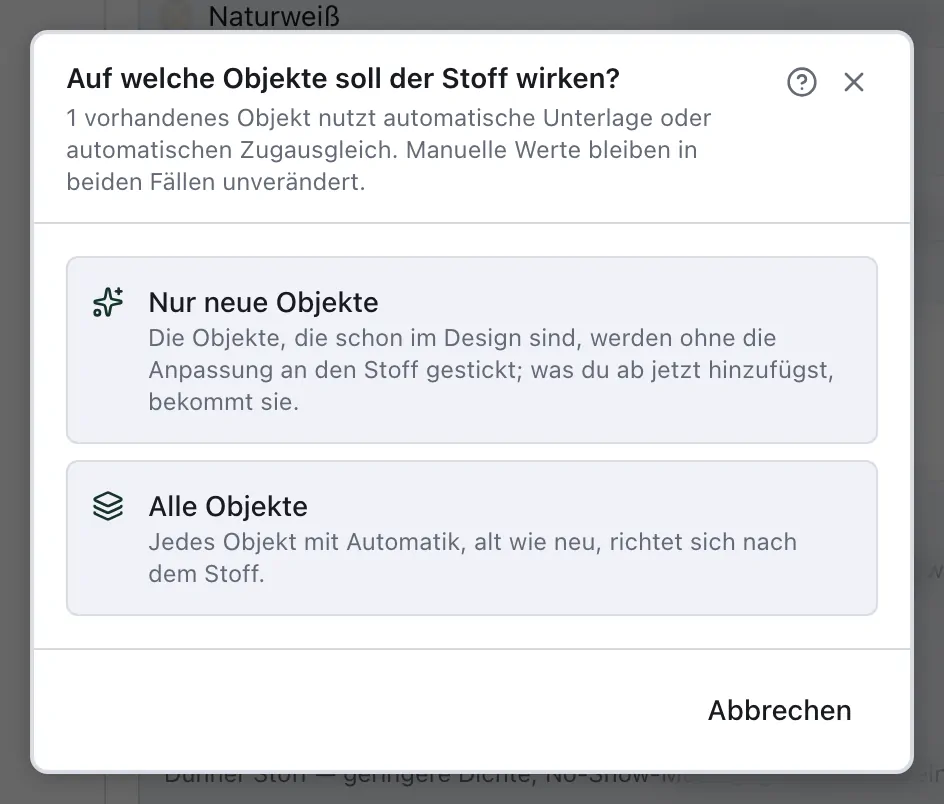
Nur neue Objekte: Die Objekte, die schon im Design sind, werden ohne die Anpassung an den Stoff gestickt; was du ab jetzt hinzufügst, bekommt sie. Das passt zu einem fertigen Design, das du nur ergänzt.
Alle Objekte: Jedes Objekt auf Automatisch, alt wie neu, richtet sich nach dem Stoff.
So oder so machst du Stoff und Antwort mit einem Schritt rückgängig. Die Antwort gilt, solange Design-Einstellungen offen bleibt, sodass eine Änderung der Dehnung nach dem Stofftyp nichts mehr fragt. Eine Kopie oder ein Duplikat eines Objekts ist ein neues Objekt und nimmt den Stoff an wie jedes andere.
Die Stoff-Prüfungen
Probleme vergleicht den Stoff damit, wie seine Objekte gestickt werden (Durch die Stiche scrubben):
Keine Unterlage auf Florstoff: Eine Füllung oder ein Satin ohne Unterlage versinkt auf Frottee, Fleece oder Samt im Flor. Gib ihm eine Unterlage oder leg mit Objekt ▸ Hinzufügen ▸ Frottee-Unterlage (in der Ansicht Stich) eine Frottee-Unterlage darunter (Eine Frottee-Unterlage).
Keine Unterlage auf dehnbarem Stoff: Eine Füllung oder ein Satin, dessen Unterlage du ausgeschaltet hast, kann sich auf Maschenware zusammenziehen und Lücken lassen.
Füllreihen längs einer langen, schmalen Form: Reihen, die eine lange, schmale Füllung entlanglaufen, summieren ihren Zug über die Länge, sodass die Form kürzer ausfallen und den Stoff kräuseln kann. Um 90° drehen an dem Hinweis dreht die Reihen in einem Schritt quer.
Spitzenteile, die nicht verbunden sind: Bei Freistehende Spitze ein Teil, dessen Stiche nichts anderes berühren und der herausfiele, sobald das Vlies ausgewaschen ist (Freistehende Spitze).
Die ersten beiden haben Stoffeinstellungen, das Datei ▸ Design-Einstellungen beim Stoff öffnet. Jede kannst du unter Ansicht ▸ Warnungen ausschalten.
Schmale Füllungen
Ein Import gibt jeder Form ihre Stichart bei der Größe, in der sie im Stickrahmen landet: Eine gefüllte Form, die an ihrer breitesten Stelle höchstens 7 mm breit ist, kommt als Satin (Fläche) herein, eine breitere als Füllung (Konturen, Haarlinien und Effekte). Verkleinerst du das Design danach, bleibt eine Füllung eine Füllung: Der Stern einer nachgezeichneten Zeichnung ist auf 30 % verkleinert etwa 3 mm breit, zu schmal, als dass Reihen ihn gut sticken.
Probleme meldet dann jede Füllung, die an ihrer breitesten Stelle höchstens 7 mm breit ist, so gemessen wie beim Import: am größten Kreis, der in die Form passt. Als Satin (Fläche) sticken am Hinweis macht sie in einem Schritt zu Satin (Fläche), wie die Wahl in den Sticheinstellungen, mit Dünnster Strich als Satin bei 1 mm, sodass ihre Teile unter 1 mm als Geradstich gestickt werden. Rückgängig nimmt es zurück. Eine solche Form bekommt nicht zusätzlich Füllreihen längs einer langen, schmalen Form: Satin (Fläche) ist dort die bessere Antwort. Ein Farbverlauf, andere Sticharten und die Formen eines Texts, eines Monogramms oder eines Katalogdesigns bekommen keinen Hinweis, und unter Ansicht ▸ Warnungen kannst du ihn ausschalten.
Eine Frottee-Unterlage
Auf Frottee, Fleece und anderen Stoffen mit Flor versinken die Stiche in den Schlingen, und Buchstaben verlieren ihre Kanten. Eine Frottee-Unterlage drückt den Flor vorher flach: eine lockere Füllung, deren Reihen sich zu einem Gitter kreuzen, gestickt unter den Objekten, bevor sie gestickt werden.
Wähle einen Text oder die Formen aus, unter denen sie liegen soll — einen Namen, ein Logo, ein ganzes Design.
Wähle Objekt ▸ Hinzufügen ▸ Frottee-Unterlage (in der Ansicht Stich). Sie ist eine Form unter der ganzen Auswahl: deren Flächen zu einer verbunden, die Lücken zwischen den Buchstaben und ihre Punzen gefüllt, ringsum 2 mm darüber hinaus, ihre Reihen 1,6 mm auseinander in 45° über einer Lage in 135°, im Garn des ersten Objekts, unter dem sie liegt. Sie wird vor ihnen gestickt.
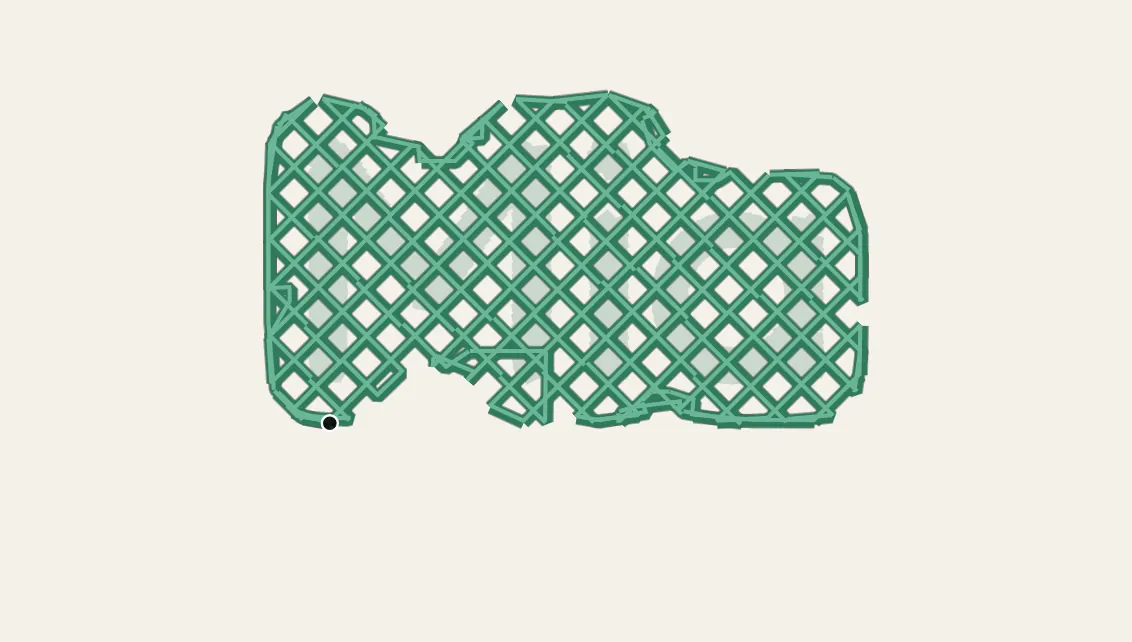
Die Unterlage folgt dem, worunter sie liegt: Bearbeite den Text, verschieb die Formen oder ändere ihre Größe, und sie wird im selben Schritt zum Rückgängigmachen neu um sie gezeichnet; löschst du sie, verschwindet sie mit. Ausgewählt sagt sie in den Sticheinstellungen in der rechten Leiste, worunter sie liegt, und ihre Objekte sagen, dass sie eine haben, jeweils mit Entfernen. Was schon eine hat, behält sie, darum legt der Befehl nie eine zweite. Auf Florstoff schlagen die Sticheinstellungen für eine Auswahl ohne eine vor, eine hinzuzufügen, mit Frottee-Unterlage hinzufügen gleich dort. Ein Monogramm bringt seine eigene mit: Frottee-Unterlage in seinem Dialog (Ein Monogramm einfügen).
Heftstiche
Heftstiche sind eine Linie aus langen Geradstichen, die den Stoff auf dem Vlies hält, bevor das Design gestickt wird: nützlich, wenn der Stoff nur auf das eingespannte Vlies gelegt und nicht selbst eingespannt ist, oder wenn ein rutschiger oder dehnbarer Stoff verrutschen könnte. Die Maschine stickt sie zuerst und hält dann an; ist das Design fertig, ziehst du sie heraus.
Um nur einen Teil des Designs zu heften, wähl ihn zuerst aus. Wähl dann Werkzeuge ▸ Heftstiche.
Wähl unter Wo Um das Design, ein Rechteck 5 mm außerhalb dessen, was das Design stickt; Um die Auswahl, dasselbe um das, was die ausgewählten Objekte sticken — den Teil, den du gleich auf einem rutschigen Stoff stickst, oder die Fläche einer Applikation; oder Am Stickrahmen, 3 mm innerhalb des Stickfelds (in einem ovalen Rahmen ein Oval). Ändere den Abstand, wenn du mehr Platz brauchst.
Stell die Stichlänge ein: 4 mm, solange du sie nicht änderst, von 2 bis 6 mm. Kürzere Stiche halten rutschigen oder dehnbaren Stoff enger, längere lassen sich leichter herausziehen.
Prüf den Hinweis beim Stopp, den Arbeitsblatt und Simulator zeigen, wenn die Maschine nach den Heftstichen anhält, und wähl Heftstiche einfügen.
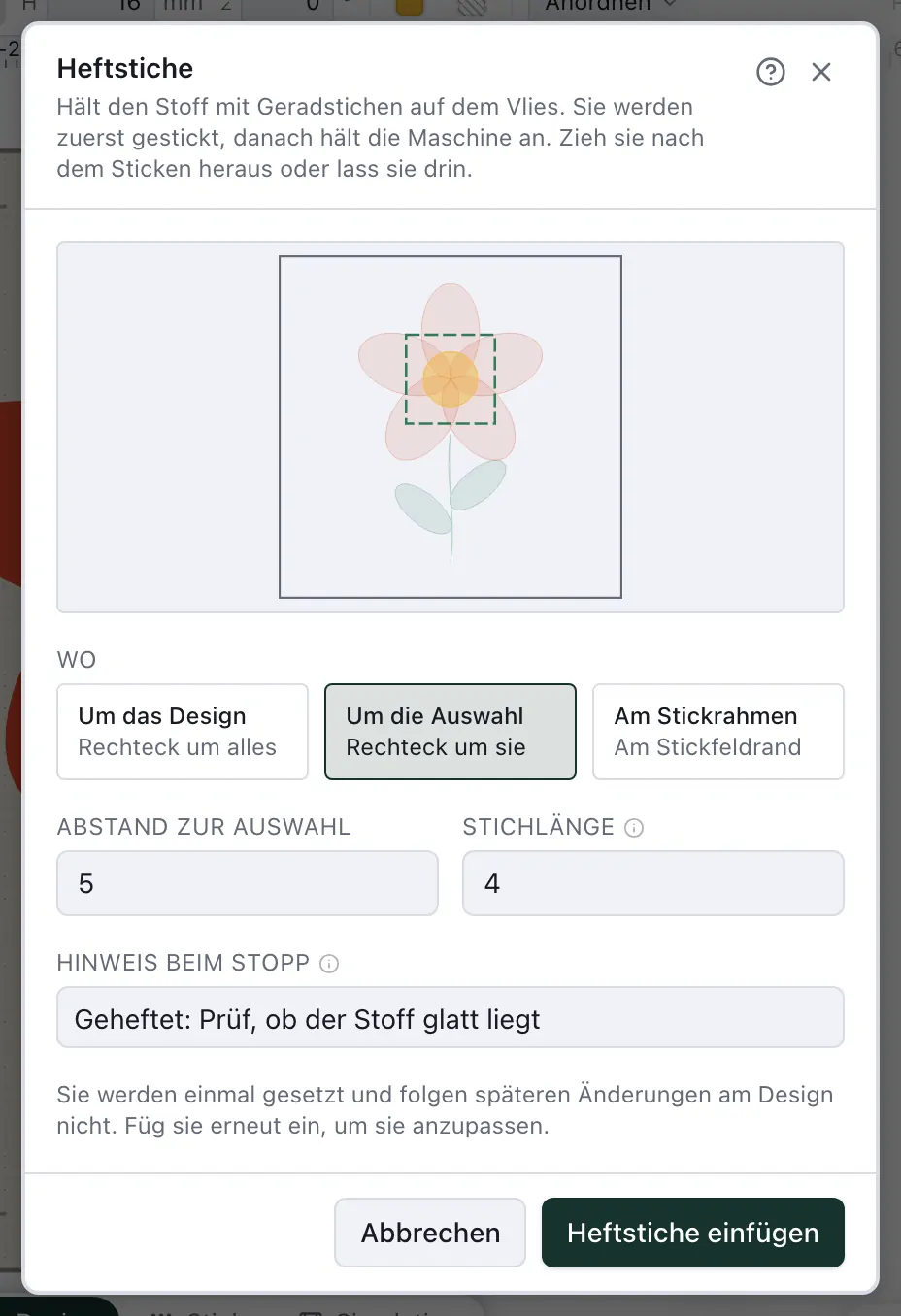
Um die Auswahl steht zur Wahl, solange etwas ausgewählt ist; ohne Auswahl sagt es, dass du zuerst die Objekte auswählen sollst.
Sie sind ein einfacher Geradstich ohne Unterlage, gleich was deine Einstellungen für neue Linien sagen, im Garn, mit dem das Design beginnt, und ein Stopp folgt ihnen: Die Maschine hält einmal an und stickt in derselben Farbe weiter. Sie sind das erste Objekt der untersten Ebene und werden deshalb auch in der optimierten Reihenfolge zuerst gestickt. In einer PES oder DST ist ihr Stopp ein Farbblock mehr (Farben, Farbblöcke und die Grenzen einer Maschine). Nicht zu verwechseln mit der Heftnaht einer Applikation, die ein aufgelegtes Stück Stoff festhält.
Die Heftstiche werden einmal gesetzt und folgen späteren Änderungen nicht. Wenn du das Design verschiebst, vergrößerst oder ergänzt, wähl wieder Werkzeuge ▸ Heftstiche: Die neuen ersetzen die alten. Lass sie für das nächste Mal im Design, oder lösch sie wie jedes Objekt.
Probleme prüft sie gegen Rahmen und Design: Heftstiche über das Stickfeld hinaus, wenn ihre Linie über das Stickfeld des Rahmens reicht, wo die Nadel auf den Rahmen träfe, und Heftstiche zu nah am Design, wenn das Design über sie reicht oder ihnen näher als 2 mm kommt, sodass es über die Heftstiche gestickt würde. Heftstiche um die Auswahl werden gegen die Objekte geprüft, um die sie gesetzt wurden, nicht gegen den Rest des Designs. Beide lassen sich unter Ansicht ▸ Warnungen ausschalten.
Eine Linie, an der sich die zwei Hälften eines auf mehrmaliges Einspannen geteilten Designs ausrichten lassen, gehört noch nicht zu den Heftstichen: Dafür braucht es zuerst einen Plan des Einspannens.
Zuerst ein Probestück
Keine Einstellung ersetzt das Ausprobieren. Sticke das Design vor dem eigentlichen Kleidungsstück auf einem Rest desselben Stoffs, mit demselben Stickvlies und genauso eingespannt: Du siehst sofort, ob die Unterlage hält, die Konturen anschließen und die Farben passen. Der Export-Dialog und Direkt sticken erinnern dich daran, und es lohnt sich jedes Mal, wenn du Design, Stoff oder Garn änderst.