
Namensliste
Ein Design für ein ganzes Team: Namen einfügen oder importieren, jeden auf der Leinwand prüfen, dann eine Datei pro Name oder eine Datei mit Stopps exportieren.
Aktualisiert am 30. Oktober 2026
Eine Namensliste stickt ein Design einmal für jeden Namen — die Shirts eines Teams, die Taschen einer Klasse, die Handtücher der Familie. Du richtest das Design einmal ein, mit einem Text dort, wo der Name hinkommt, und NextStitch macht die Maschinendateien.
Namen einfügen oder importieren
Wähl den ganzen Text aus, der sich ändern soll — alle seine Buchstaben, so wie ein Klick darauf sie auswählt. Rechts unter Design öffnet sich der Abschnitt Namen. Namenslisten gibt es mit Pro und Studio, auch im Pro Trial.
Namen einfügen öffnet ein Feld: ein Name pro Zeile oder eine Tabelle, aus einer Tabellenkalkulation kopiert. Namen übernehmen liest sie ein.
CSV oder TXT importieren… liest eine Datei. Die erste Zeile einer Tabelle gilt als Name ihrer Spalten, wenn sie sagt, was darin steht — Name, Größe, Nummer. Eine CSV, die Excel auf einem deutschen Windows gespeichert hat, behält ihre Umlaute.
Eine Liste fasst bis zu 500 Namen. Der Text zeigt sofort den ersten.
Jeden Namen prüfen
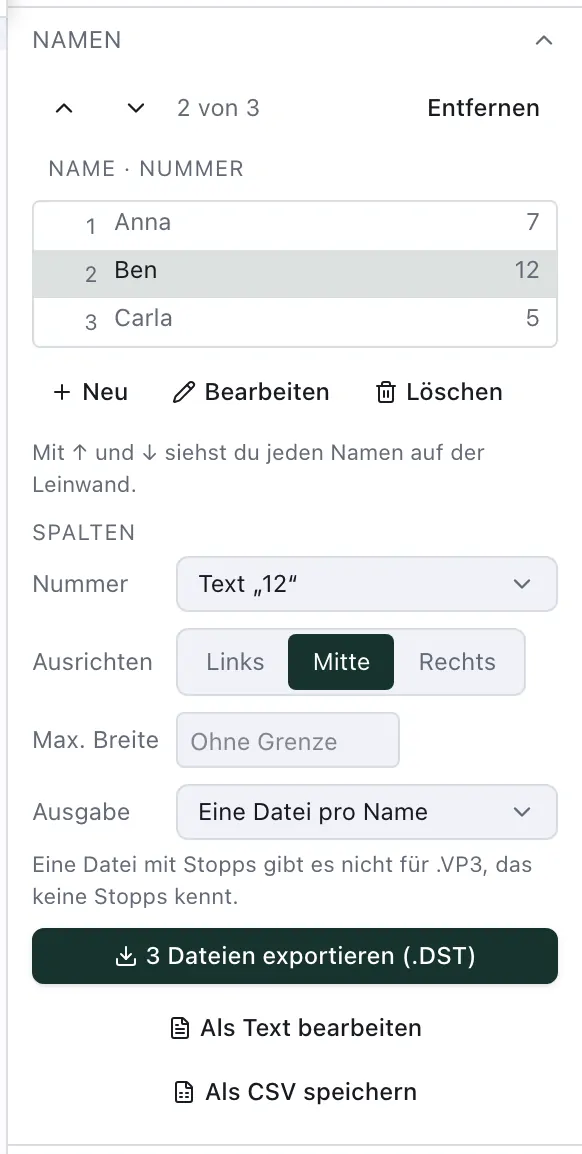
Drück ↑ und ↓ in der Liste oder die Pfeile darüber, um jeden Namen auf der Leinwand zu sehen. Jeder Name steht mittig dort, wo der letzte stand, ein längerer wächst also zu beiden Seiten. Sieh dir die längsten Namen an: Sie brauchen Platz im Rahmen und auf dem Kleidungsstück.
Neu, Bearbeiten und Löschen unter der Liste gelten für den gezeigten Namen; ein Doppelklick auf eine Zeile bearbeitet sie auch. Unten im Abschnitt öffnet Als Text bearbeiten die ganze Liste wieder als Text, und Als CSV speichern schreibt sie für eine Tabellenkalkulation — mit Semikolons für ein deutsches Excel, mit Kommas für ein englisches.
Spalten, die weitere Texte füllen
Die anderen Spalten einer Tabelle kommen in die Dateinamen: Anna mit Größe M wird zu Anna_M.pes. Unter Spalten kann jede von ihnen außerdem einen eigenen Text füllen: Setz einen zweiten Text ins Design — eine Nummer hinten aufs Trikot, eine Rolle unter den Namen — und wähl ihn für diese Spalte. Mit jedem Namen zeigt dieser Text die Zelle seiner Zeile; ist die Zelle einer Zeile leer, bleibt der Text weg.
Ausrichten und einpassen
Ausrichten hält den linken Rand, die Mitte oder den rechten Rand jedes Namens dort, wo der letzte stand — links für einen Namen neben einem Logo, rechts für einen, der an einer Naht endet. Text auf einem Pfad, gebogener oder gedrehter Text bleibt mittig.
Max. Breite macht einen Namen, der breiter ist, schmaler, bis er passt, ausgehend von der eigenen Breite des Texts; kürzere Namen bleiben, wie sie sind. Lass das Feld leer, wenn es keine Grenze geben soll. So passt ein langer Name vorn auf eine Kappe, ohne dass die kurzen kleiner werden.
Exportieren
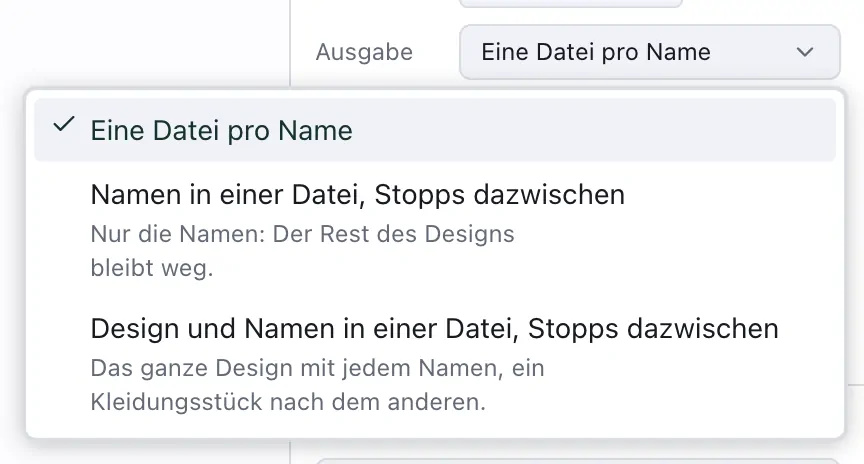
Ausgabe bestimmt, was der Export schreibt:
Eine Datei pro Name — eine Zip-Datei mit einer Maschinendatei pro Name, nach ihm benannt, in Buchstaben, die jede Maschine zeigen kann.
Namen in einer Datei, Stopps dazwischen — nur die Namen, einer nach dem anderen in einer einzigen Datei, und zwischen ihnen hält die Maschine an. Für Shirts, die das Logo schon tragen.
Design und Namen in einer Datei, Stopps dazwischen — das ganze Design mit jedem Namen, ein Kleidungsstück nach dem anderen: die Kappen-Serie.
In einer Datei beginnt jeder Name an der unteren Mitte aller Namen zusammen und kehrt dorthin zurück, und die Datei beginnt an diesem Punkt. Markier diese Stelle auf jedem Kleidungsstück — die Mitte, wo die Unterkante des Namens hinkommt — und spann es so ein, dass die Nadel über der Markierung steht. Spann bei jedem Stopp das nächste Kleidungsstück genauso ein. Eine names.txt in der Zip-Datei listet die Namen in der Reihenfolge, in der sie gestickt werden.
Die Dateien werden in dem Format geschrieben, das der Exportdialog nehmen würde — dem deiner Maschine. Eine Datei mit Stopps gibt es nur für Formate, die Stopps behalten: VP3 kennt keine, mit VP3 geht eine Namensliste also als eine Datei pro Name hinaus, und der Abschnitt sagt das.
Eine Liste mit mehr als 100 Namen kommt als mehrere Zip-Dateien mit je bis zu 100, namen_1-100.zip, namen_101-200.zip und so weiter; mit Stopps enthält jede eine Datei. Dein Browser fragt vielleicht einmal, ob NextStitch mehrere Dateien herunterladen darf.
Stick vor einer großen Serie den längsten Namen und den mit den meisten Unterlängen (g, j, p, y) einmal auf einem Rest vom Stoff des Kleidungsstücks.