
Applikation
Platzierungslinie, Stoff auflegen, festheften, zuschneiden, Kante abdecken: ein Teil, vorgeschnittene Bügelteile oder ein ganzer Name.
Aktualisiert am 31. Oktober 2026
Die Stichart Applikation stickt ein Stück Stoff in drei Schritten auf das Design: Eine Platzierungslinie zeigt, wohin das Teil kommt, und die Maschine hält an, damit du es auflegen kannst; eine Heftnaht knapp innerhalb der Kante hält es fest, und die Maschine schneidet den Faden und hält an, damit du den Stoff rundherum abschneiden kannst; dann deckt eine Abdeckung aus Satin, Zickzack oder einem anderen Rand die Schnittkante ab. Jeder Schritt kann sein eigenes Garn haben, und jede Pause kann ein Farbwechsel oder ein Stopp sein.
Arbeitsweisen
Es gibt zwei Wege, den Stoff in seine Form zu bringen, und die Einstellungen folgen dem, den du wählst.
Am Rahmen zuschneiden (die Voreinstellung): Leg ein Stück, das größer als die Form ist, über die Platzierungslinie, lass die Heftnaht es festhalten und schneide es vor der Abdeckung mit einer kleinen gebogenen Schere knapp an der Heftnaht ab. Vorher muss nichts zugeschnitten werden.
Vorgeschnitten: Schneide die Teile zuerst zu, nach den gedruckten Vorlagen oder mit einer Schneidedatei, und leg jedes genau auf seine Platzierungslinie. Ein Teil mit Klebevlies kannst du aufbügeln, es braucht keine Heftnaht: Stell Heftnaht auf Keine (aufbügeln), und die Maschine geht von der Platzierungslinie direkt zur Abdeckung, mit einer Pause statt zwei. Ein vorgeschnittenes Teil ohne Klebevlies behält seine Heftnaht, die es hält, während die Abdeckung gestickt wird.
Teile, die sich überlappen, werden in der Reihenfolge des Designs gestickt, also kommt das untere Teil zuerst: Leg es unter Ebenen weiter nach unten, und die Abdeckung des oberen Teils verdeckt seine Kante. Jedes Teil kann seinen Applikationsstoff nennen, damit die Vorlagen und die Schneidedatei sagen, aus welchem Stoff es geschnitten wird.
Ein Beispiel Schritt für Schritt
Ein Ring aus Filz, mit einem Loch in der Mitte:
Zeichne einen Kreis von etwa 40 mm und einen kleineren darin. Wähle beide aus und wähle Pfad ▸ Von der unteren Form abziehen: Der kleinere Kreis wird zum Loch (Anordnen, ausschneiden und kombinieren).
Stell bei ausgewähltem Ring die Stichart auf Applikation. Die Sticheinstellungen zeigen seine Schritte, und die Simulation stickt sie der Reihe nach: Platzierungslinie, Heftnaht und Abdeckung, außen herum und um das Loch.
Wähle unter Applikationsstoff die Farbe des Filzes und gib seinen Namen ein. Die Ansicht Design zeigt den Ring jetzt in dieser Farbe, mit seiner Abdeckung rundherum.
Um den Filz von Hand zuzuschneiden, druck die Vorlagen (Datei ▸ Drucken / PDF…, Applikationsvorlagen); für einen Schneideplotter wähle Datei ▸ Exportieren ▸ Schneidedatei….
Exportiere die Maschinendatei. An der Maschine: Spann den Grundstoff ein, lass die Platzierungslinie sticken, leg den Filz auf, lass die Heftnaht sticken, schneide den Filz an ihr entlang ab (auch im Loch) und lass die Abdeckung sticken.
Heftnaht
Heftnaht wählt, wie der Stoff gehalten wird, bevor du ihn zuschneidest:
Geradstich: eine Linie, Abstand der Heftnaht (mm) innerhalb der Kante.
Offener Zickzack: ein Zickzack an der Kante, Zickzackbreite (mm) breit, für Stoff, der ausfranst.
Dreifachstich: die Geradstichlinie, jeder Stich dreimal gestickt. Sie hält rutschigen oder dicken Stoff besser.
Keine (aufbügeln): keine Heftnaht und keine Pause zum Zuschneiden, für Teile, die du vorher zuschneidest und aufbügelst. Wählst du sie, schaltet sich Fadenschnitt und Pause zum Zuschneiden aus; wählst du eine andere Heftnaht, schaltet es sich wieder ein.
Abdeckung
Abdeckung wählt den Rand über der Schnittkante, Breite der Abdeckung (mm) breit:
Satin: eine Satinsäule. Unter Methode kann sie stattdessen ein Langettenstich (E-Stich) sein: eine Linie an der Kante auf dem Grundstoff, von der kurze Stiche auf das Teil greifen.
Zickzack: ein Zickzack mit Zickzack-Abstand (mm).
V-Stich: eine Linie auf dem Grundstoff mit V-förmigen Stichen, die auf das Teil greifen.
Kettenstich: eine Linie aus verbundenen Schlaufen, so breit wie die Abdeckung.
Keine (offene Kante): keine Abdeckung, für einen ausgefransten Look oder Filz, der nicht ausfranst.
V-Stich und Kettenstich werden nach Abstand (mm) gesetzt: dem Abstand zwischen den V oder der Länge jedes Glieds. Wählst du einen davon, steht er auf 2 mm; enger als 1 mm wird er nie.
Eine Satin-Abdeckung wird mit Zugausgleich gestickt wie eine Satinsäule: Automatischer Zugausgleich wählt ihn nach der Breite der Abdeckung, oder du schaltest ihn aus und stellst ihn in Millimetern ein (und in % unter Erweitert), in den Sticheinstellungen oder in der Stichleiste, oder mit Je Seite für jede Seite einzeln. Die anderen Abdeckungen haben keinen. Versatz der Abdeckung nach außen (mm) unter Erweitert rückt die Mitte der Abdeckung nach außen, damit sie über die Schnittkante reicht.
Die Abdeckung nimmt die Ecken des Stoffteils so, wie du es unter Ecken wählst: Spitz führt sie in eine spitze Ecke, wobei Spitzen begrenzen sehr spitze flach abschneidet; Abgeschrägt schneidet die Ecken flach ab; Rund fächert sie um sie herum. Eine Form, die du zur Applikation machst, beginnt spitz; eine Applikation aus einem früheren Design bleibt rund, bis du wählst.
Teile ohne Löcher
Eine Form mit Löchern wird um jedes Loch gestickt: Platzierungslinie, Heftnaht und Abdeckung. Ohne Löcher stickt das Teil als ein Stück darüber, nur an seiner Außenkante, und auch die Vorlagen und die Schneidedatei lassen die Löcher weg — das Teil, das du schneidest, ist das Teil, das gestickt wird.
Applikationsstoff
Applikationsstoff ist der Stoff, aus dem ein Teil geschnitten wird: eine Farbe und, wenn du willst, ein Name. Er ist nicht der Stoff des Designs unter Datei ▸ Eigenschaften ▸ Stoff, auf den du stickst. Ist einer gesetzt,
zeigt die Ansicht Design das Teil in seiner Farbe, mit der Abdeckung rundherum im Garn;
legt die Simulation das Teil unter die Stiche, sobald seine Platzierungslinie gestickt ist;
sind die Vorlagen in ihm getönt und nennen ihn;
legt die Schneidedatei jeden Applikationsstoff auf eine eigene Ebene, damit ein Schneideplotter je Stoff eine Matte schneidet.
Zwei Teile sind aus demselben Applikationsstoff, wenn ihre Namen gleich sind, oder, ohne Namen, ihre Farben. Sticheinstellungen zurücksetzen behält ihn; Sticheinstellungen einfügen, Als aktuelle Einstellungen übernehmen und Stichvorlagen nehmen ihn mit.
Buchstaben und Namen
Ein Applikationsname hielt früher zweimal pro Buchstabe an. Die Buchstaben eines Applikationstexts werden jetzt zusammen gestickt, auch in einem früher gespeicherten Namen: alle Platzierungslinien, eine Pause zum Auflegen, alle Heftnähte, eine Pause zum Zuschneiden, dann alle Abdeckungen — zwei Pausen für den ganzen Namen. Die Abbildung zählt sie als ihre zwei Farbwechsel, denn das ist eine Pause, solange Pause als nicht Stopp sagt.
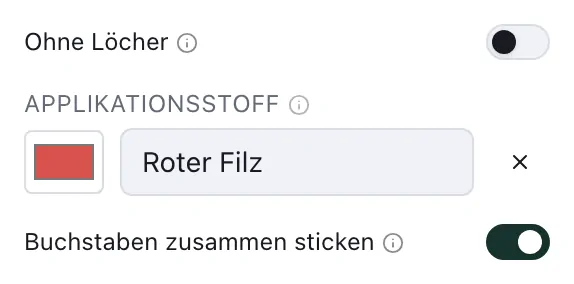
Buchstaben zusammen sticken in den Sticheinstellungen des Texts schaltet es aus, für einen Namen, dessen Buchstaben du einzeln auflegen und zuschneiden willst. Für Applikationen, die nicht die Buchstaben eines Texts sind, gruppiere sie (Strg+G) und schalte Teile zusammen sticken ein. Buchstaben oder Teile aus einem anderen Applikationsstoff oder mit anderen Garnen für Platzierungslinie oder Heftnaht werden immer getrennt gestickt, damit du nie bei einer Pause zwei Stoffe auflegen musst.
Pausen und Mehrnadelmaschinen
Pause als unter Erweitert macht jede Pause zu einem Farbwechsel oder einem Stopp. Eine Einnadelmaschine hält bei beidem an und wartet auf dich. Eine Mehrnadelmaschine nicht: Bei einem Farbwechsel geht sie zur nächsten Nadel und stickt weiter, und DST, EXP und XXX schreiben auch einen Stopp als Farbwechsel. Setz an der Maschine bei diesen Wechseln einen Stopp — der Export-Dialog nennt sie für ein Design, das für eine Mehrnadelmaschine gemacht ist (Applikation auf einer Mehrnadelmaschine).
Warnungen
Der Bereich Probleme sagt, wenn eine Applikation nicht wie geplant gestickt wird:
Die Abdeckung ist zu schmal, um die Heftnaht zu verdecken: Verbreitere die Abdeckung oder verringere Abstand der Heftnaht (mm), damit die Heftnaht näher an der Kante liegt. Eine Heftnaht Keine hat nichts zu verdecken.
Ein Teil schmaler als 0,5 mm bekommt keine Heftnaht und wird bis zur Abdeckung von nichts gehalten: Verbreitere das Teil oder sticke es als Satin.
Eine Applikation braucht eine geschlossene Form: Eine offene Linie kann kein Stoffteil sein.
Vorlagen
Um den Stoff von Hand zuzuschneiden, druckst du Vorlagen: Unter Datei ▸ Drucken / PDF… fügt Applikationsvorlagen jedes Teil in 1:1 hinzu, auf der Linie, die der Platzierungsstich näht, nummeriert in der Reihenfolge, in der die Teile gestickt werden, nach ihrem Objekt benannt und in ihrem Applikationsstoff getönt, mit dessen Namen. Spiegeln dreht sie für Klebevlies um. Mehr dazu unter Arbeitsblatt drucken.
Schneidedateien
Für einen Schneideplotter — Cricut, ScanNCut, Silhouette — schreibt Datei ▸ Exportieren ▸ Schneidedatei… alle Teile in eine Datei, 1:1 in Millimetern, als SVG oder DXF, nummeriert in Stickreihenfolge und mit dem Namen ihres Objekts beschriftet. Versatz vergrößert (+) oder verkleinert (−) jedes Teil um bis zu 2 mm; bei 0 folgt der Schnitt der Platzierungslinie. Spiegeln dreht sie für Klebevlies um, das von der Papierseite geschnitten wird.
Schneiden wählt die Applikationsteile des Designs oder die Auswahl: beliebige ausgewählte Formen, egal wie sie gestickt werden — Filz, Folie oder ein Patch. Ist eine Form ausgewählt, beginnt die Datei mit der Auswahl.
Nur die Außenkante schneidet jedes Teil außen herum und lässt seine Löcher ungeschnitten.
Überlappungen verbinden schneidet Teile, die sich überlappen oder berühren, als eines; Teile aus verschiedenen Applikationsstoffen bleiben getrennt.
Jeder Applikationsstoff kommt auf eine eigene Ebene, nach ihm benannt und in seiner Farbe gezeichnet. Der Dialog nennt die Größe jeder Ebene in Millimetern und warnt, wenn sie größer als eine 12 × 12 in-Matte ist, oder sogar größer als eine 12 × 24 in-Matte.
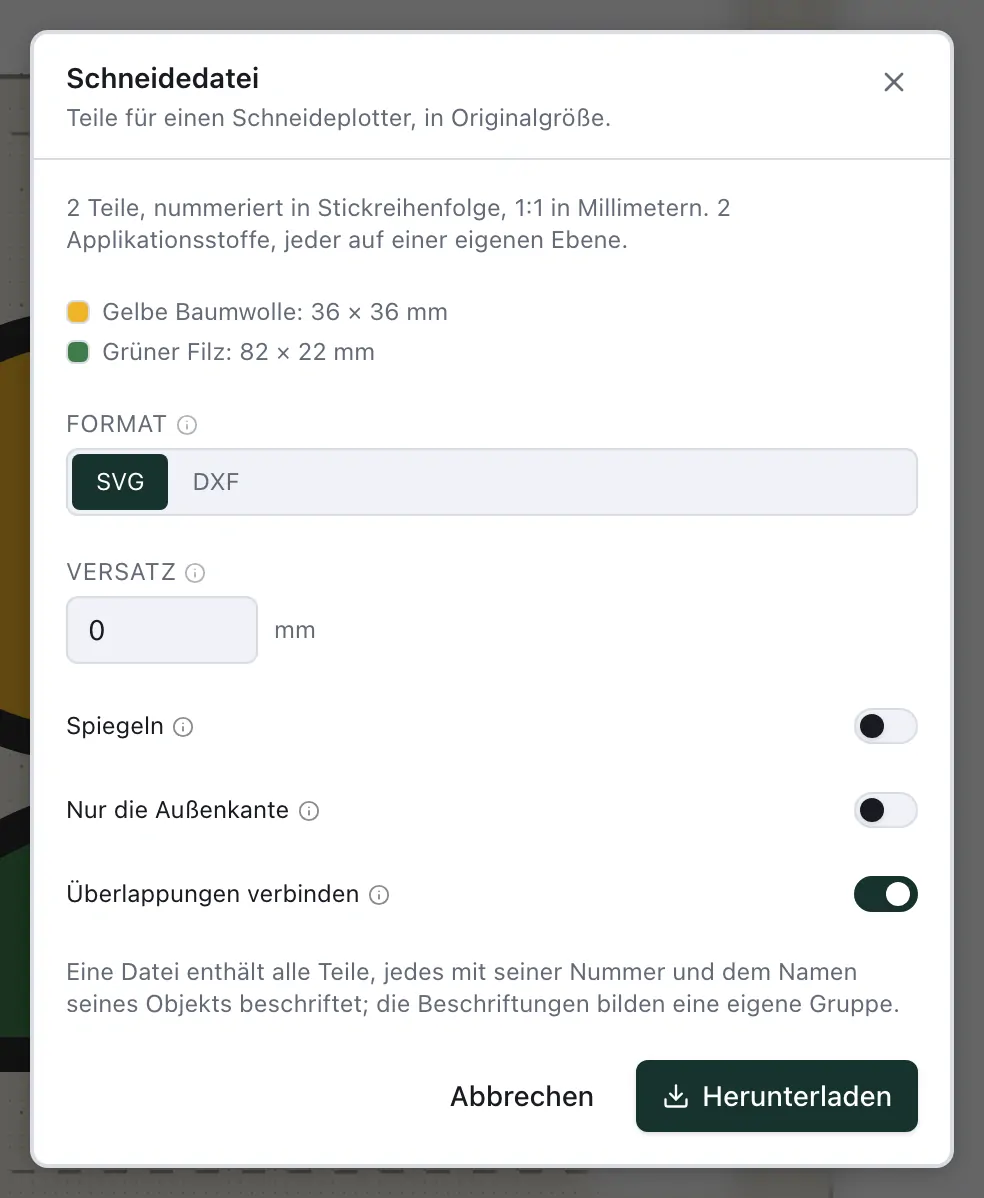
Eine Schneidedatei ist ein Export: Sie braucht ein Konto, wie eine Maschinendatei. Gibt es nichts zu schneiden — keine Applikation im Design und keine Form ausgewählt —, sagt das Menü es dir.