
Deine Garne zuordnen
Ordne Designfarben den ähnlichsten Garnen deiner gewählten Garnserie zu.
Aktualisiert am 10. November 2026
Eine Farbe am Bildschirm ist noch kein Garn, das du besitzt. Jede Form wird in einem Garn des Designs gestickt, und die Garnserie des Designs verbindet beides: Gleichst du das Design an eine echte Garnserie an, nennt die exportierte Datei echte Garnnummern. Die Serie wählst du in Garnserie, unten in Garne im Design in der Gruppe Design der rechten Leiste: die Liste der Garne deines Designs und die Serie, aus der sie stammen, an einem Ort. Eingeklappt nennt ihre Überschrift die Serie, in der das Design ist.
- 1
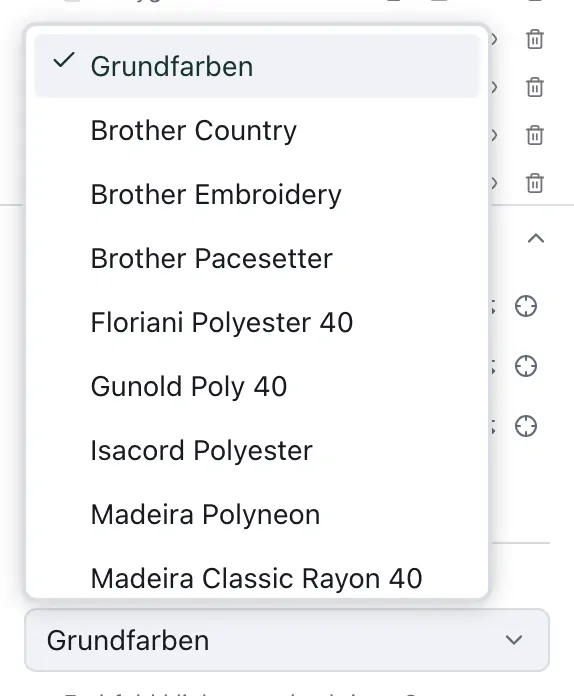
Wähl deine Garnserie. Öffne Garnserie und darin die Liste oben: Neben Grundfarben stehen die Garnserien von Brother, Floriani, Gunold, Isacord, Madeira, Marathon, Mettler, Robison-Anton, Simthread und Sulky. Angemeldet erscheinen auch deine eigenen Sammlungen aus Meine Garne; die Grundfarben, mit denen jedes Konto beginnt, stehen nur einmal da, solange du sie lässt, wie sie sind. Die Serie, die du wählst, ist auch die, mit der dein nächstes neues Design beginnt (Neue Designs, Einstellungen und Stichvorlagen). Serien, die du für deine Werkstatt ausgeschaltet hast, fehlen: Alle Garnserien zeigen am Ende der Liste zeigt sie, und die Serie, in der dein Design ist, steht immer da, markiert mit im offenen Design (Garnserien für deine Werkstatt).
- 2
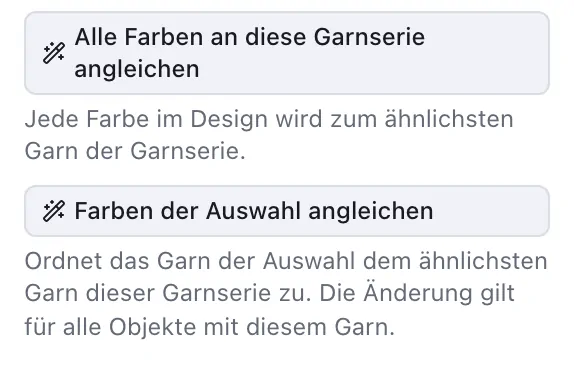
Alle Farben an diese Garnserie angleichen. Jede Farbe deines Designs wird zum ähnlichsten Garn dieser Serie — dem Garn, das dir auch der Garnfarben-Wähler dafür vorschlägt —, mit seinem Namen und seiner Nummer: Was du siehst, kannst du kaufen und sticken. Rückgängig holt die alten Farben zurück.
Sind Objekte ausgewählt, gleicht Farben der Auswahl angleichen darunter nur die Garne an, mit denen diese Objekte gestickt werden: ihre Garne für Füllung, Kontur, Verlauf und Applikation. Ein Garn gehört jedem Objekt, das damit gestickt wird, deshalb ändern sich die anderen Objekte in diesem Garn mit; die Zeile unter dem Knopf sagt, wie viele Garne das sind.
Danach gibt ein Klick auf ein Farbfeld der ausgewählten Form dieses Garn – ist nichts ausgewählt, kommt das Garn ins Design, als das, in dem neue Formen gezeichnet werden; hat sie eine Kontur, bestimmt Füllung oder Kontur über den Farbfeldern, welche von beiden es bekommt. Nach dem Pro Trial gehören die Garnserien der Hersteller zu Pro, Grundfarben und deine eigenen Sammlungen bleiben. Meine Garne, am Ende von Garnserie, öffnet deine eigenen Garnsammlungen über dem Editor – abgemeldet nach der Anmeldung (Meine Garne) – und die Garnliste einer Maschine (.col, .edr, .inf) liest und schreibst du unter Datei ▸ Garnliste importieren und Datei ▸ Exportieren ▸ Garnliste.
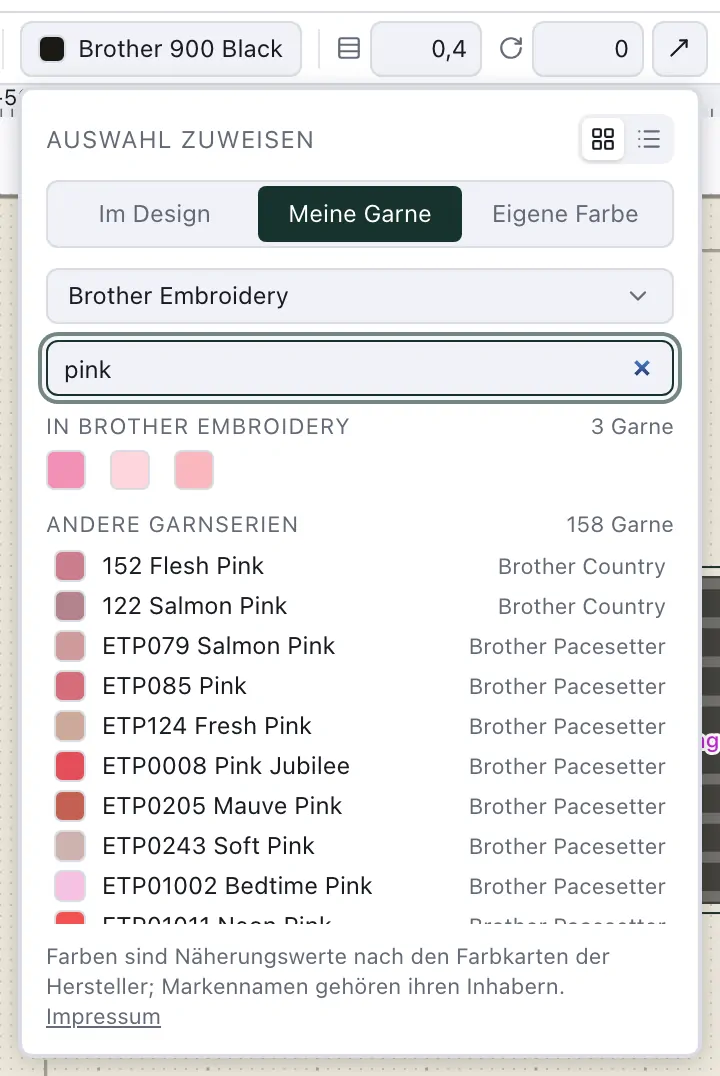
Du suchst ein bestimmtes Garn? Im Garnfarben-Wähler (der Garnanzeige in der Stichleiste oder im Inspektor, die das Garn beim Namen nennt) hat Meine Garne eine Suche: Tippe einen Namen, eine Nummer oder eine Farbe wie #c0d8c4. Sie sucht erst in der Garnserie deines Designs, dann in allen anderen, und zeigt beides getrennt in einer Liste, die scrollt: die Garne der eigenen Garnserie, darunter die der anderen mit dem Namen ihrer Garnserie. Das gewählte Garn kommt mit seinem Namen, seiner Nummer und seiner Marke ins Design; das Design bleibt in seiner Garnserie. Die Farben jeder Serie stammen vom Hersteller: seine veröffentlichten Farbwerte oder, wo er keine veröffentlicht, von seiner eigenen Farbkarte oder seinen Garnfotos abgelesen: nah dran, aber nicht exakt.
Soll eine Form in einem Garn gestickt werden, das eine andere Form schon hat, nimm die Pipette: Garn von der Leinwand aufnehmen, neben dem Hex-Feld unter Eigene Farbe im Garnfarben-Wähler und in Füllung & Kontur. Zeig auf eine Form — ein Farbfeld neben dem Zeiger nennt das Garn, das ein Klick aufnimmt — und klick: Die ausgewählte Form bekommt genau dieses Garn, mit seinem Namen und seiner Nummer, keine neue Farbe, vom Bildschirm abgenommen. Bei einer Form mit Kontur nimmt sie das Garn des Teils, auf den du zeigst. Über dem leeren Stickrahmen oder einem Bild ist eine Farbe, die sich von einem Garn des Designs kaum unterscheiden lässt, dieses Garn, und jede andere Farbe kommt herein, wie sie ist. Ist nichts ausgewählt, wird das Garn zu dem, in dem neue Formen gezeichnet werden. Esc oder ein Rechtsklick beendet das Aufnehmen und ändert nichts.
Zeig auf ein Farbfeld, unter Garnserie oder im Wähler, und sein Tooltip nennt das Garn, seine Marke und seine Nummer; die Liste des Wählers nennt sie alle auf einmal (Garne beim Namen). Brother Embroidery, Isacord und Madeira Rayon veröffentlichen ihre Farben bis auf eine Handvoll, die von einer Farbkarte oder Konenfotos abgelesen sind: Diese Farbfelder tragen einen kleinen weißen Punkt, und der Tooltip sagt, dass die Farbe geschätzt ist. Eine Serie, die ganz von der Farbkarte ihres Herstellers abgelesen ist, sagt es einmal, im Hinweis unter ihren Farbfeldern. In der Ansicht Stich zeigt ein Design mit Garnen außerhalb der gewählten Serie – einer Füllung, einer Kontur, dem Stopp eines Verlaufs oder einer Applikationsstufe – über ihnen, wie viele es sind, mit Alle abgleichen.
Garne beim Namen
Die Garnanzeige nennt das Garn so, wie sein Hersteller es nennt: den Hersteller der Serie, die Nummer des Garns und seinen Namen, etwa Brother 900 Black. Sie ist Garnfarbe unter Sticheinstellungen in der rechten Leiste und das Feld neben Typ in der Leiste über der Leinwand in der Ansicht Stich. Eine Farbe, die kein Garn der Serie des Designs ist, heißt nach dem ähnlichsten Garn der Serie, mit ≈ davor — ≈ Brother 800 Red —, während ihr Farbfeld die Farbe selbst zeigt; Abgleichen in der Ansicht Stich macht sie zu diesem Garn. Mit Grundfarben, die keine Garnserie sind, heißt eine eigene Farbe nach ihrer schlichten Farbe, etwa Dunkelblau. Garne im Design nennt jedes Garn genauso, den ganzen Namen in der ersten Zeile der Reihe: Wo die Reihe schmal ist – eine Maschine mit vier Nadeln zeigt die Nadel jedes Garns –, stehen Stärke, Nadel, die Pfeile zum Tauschen und das Fadenkreuz in einer Zeile darunter.
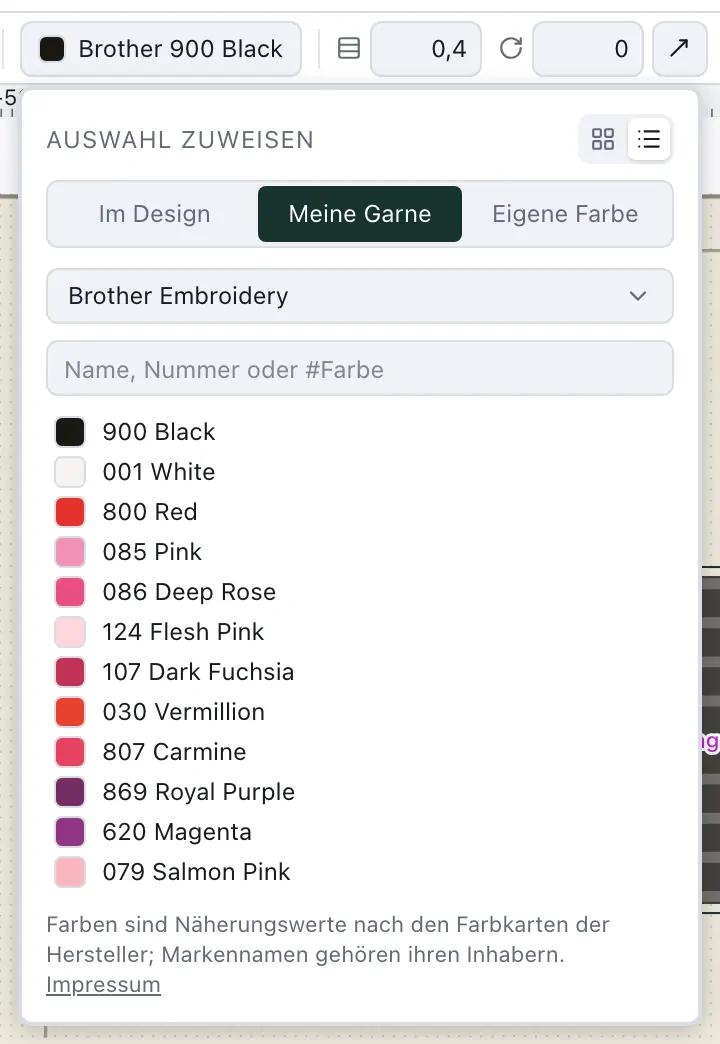
Ein Klick auf die Garnanzeige öffnet den Garnfarben-Wähler. Die zwei Knöpfe oben rechts zeigen die Garne als Farbfelder oder als Liste mit Nummer und Namen jedes Garns, so wählst du nach dem Namen, ohne auf jedes Farbfeld zu zeigen; dein Browser merkt sich die Wahl. Solange das Design nur ein Garn hat, öffnet der Wähler auf deiner Garnserie.
Ein neues Design beginnt im ersten Garn seiner Serie, das sich vom Stoff des Designs abhebt, also ist die erste Form, die du zeichnest, ein Garn, das du kaufen und sehen kannst — 900 Black in Brother Embroidery; beginnt eine Serie mit Weiß oder einem blassen Garn, das erste dunklere, auf dunklem Stoff ein helles —, und die Ansicht Stich hat nichts abzugleichen. Ein Design in Grundfarben beginnt wie bisher in Rot, und gespeicherte Designs behalten ihre Garne.
Nachgezeichnete und importierte Grafiken
Wenn du ein Bild nachzeichnest (Einfügen ▸ Bild nachzeichnen, unter Erweitert) oder eine SVG stickfertig machst, schalte im Dialog An meine Garnserie angleichen ein: Jede Farbe kommt als ähnlichstes Garn der Serie des Designs herein, und die Zeile unter dem Schalter zeigt vor dem Import, zu welchem Garn jede Farbe wird. Der Schalter ist aus, bis du ihn einschaltest, und dein Browser merkt sich die Wahl fürs nächste Mal. Ein Nachzeichnen in Kreuzstich nimmt immer die Garne der Serie. Mit Grundfarben gibt es keine Serie zum Angleichen, deshalb bleibt der Schalter aus. Zwei Farben, die auf demselben Garn landen, bleiben getrennte Formen, gestickt in diesem einen Garn.
Maschinendateien und Designs, die du einfügst, behalten ihre eigenen Garne. Eine SVG, die wie gezeichnet importiert wird, behält ihre Farben ebenfalls; nach dem Import ist sie ausgewählt, also macht Farben der Auswahl angleichen daraus Garne deiner Serie.
Auf einer Brother
Eine Brother zeigt jede Farbe eines Designs als die nächste ihrer 64 Maschinenfarben, und das sind die Farben von Brother Embroidery. Ordnest du dein Design Brother Embroidery zu, gehören deine Garne dazu, und das Display nennt Garne, die du kaufen kannst; ein Design, das einer anderen Serie zugeordnet ist, zeigt jedes Garn als die nächste dieser 64 Farben.
Eine PES-Datei der Version 1, die jede Brother liest, behält keine Garnnamen. Bietet Meine Maschinen im Reiter Dateien deiner Brother PES-Version 6 (Garnnamen) an, schalte sie ein: Die Datei behält dann Name und Nummer jedes Garns, so wie du sie zugeordnet hast, für Brothers Programme und die App Artspira.
Garnstärke
Wo der Hersteller einer Serie die Stärke seines Garns angibt – 40 wt für jede Serie, die NextStitch führt, außer denen von Brother, die keine nennen –, nennt Garnserie sie unter der Liste, und ein Garn, das du aus dieser Serie wählst, übernimmt sie. Garne im Design zeigt neben jedem Garn seine Stärke, blass bei 40 wt, solange sie unbekannt ist; ein Klick darauf wählt eine andere, vom kräftigen 12 wt bis zum feinen 75 wt, oder Unbekannt.
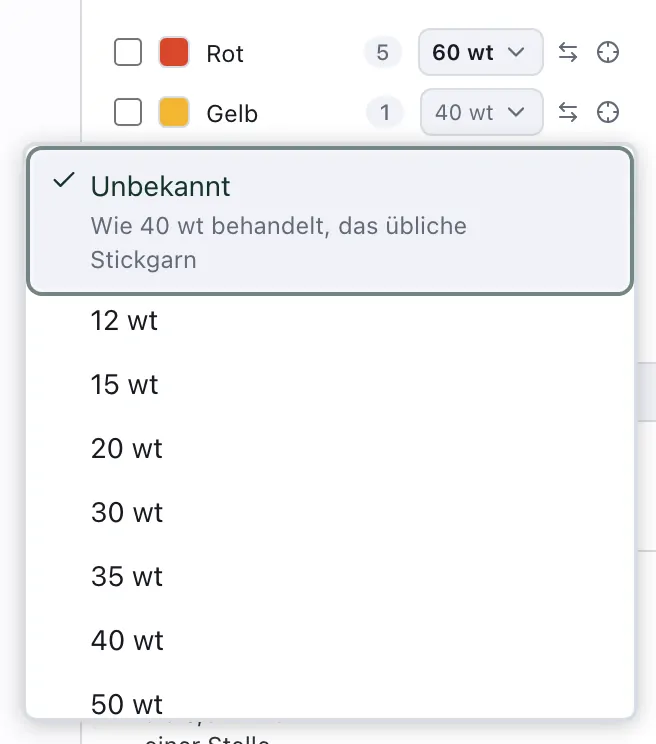
Die Garnstärke ändert, wovon NextStitch ausgeht, nie einen Stich, den es stickt:
Der Simulator, flach und in 3D, ein Bild aus Datei ▸ Exportieren ▸ Bild und das 3D-Modell zeichnen jedes Garn so dick, wie es ist: Fadenbreite ist die eines 40-wt-Garns, eine Füllung mit 30 wt liegt kräftiger als eine Schrift mit 60 wt daneben, ein 60-wt-Garn feiner (Ein Bild deines Designs).
Der Mindestabstand, mit dem ein Design beginnt, richtet sich nach seinem stärksten Garn: 1 mm bei 40 wt, etwa 1,15 mm bei 30 wt, 0,8 mm bei 60 wt. Ein Mindestabstand, den du unter Datei ▸ Design-Einstellungen einstellst, gilt vor.
Das Arbeitsblatt nennt die Stärke jedes Garns neben seiner Nummer.
Auch deine eigenen Garne haben eine Stärke (Meine Garne).
Nur einige Farben zeigen
Willst du einige Farben eines Designs ohne die übrigen ansehen – die dunklen Garne eines dichten Designs oder die Farben, die eine Nadel trägt –, hake sie in Garne im Design an: das Kästchen vorn bei jedem Garn, mit dem Objekte gestickt werden. Nur diese 2 Farben zeigen (so viele, wie du angehakt hast) blendet dann auf der Leinwand, in den Ansichten Design und Stich, jedes Objekt ab, das in keiner davon gestickt wird – ein Klick erreicht es dort nicht mehr –, und lässt im Simulator jeden Stich in einem anderen Garn weg, auch eine Kontur in einer anderen Farbe. Ein Hinweis über der Leinwand nennt, wie viele Farben gezeigt werden, mit ihren Farbfeldern. Alles zeigen dort oder in der Liste, Ansicht ▸ Alles zeigen oder Esc zeigt wieder jede Farbe; solange nur einige gezeigt werden, ändert ein weiterer Haken oder ein entfernter die Ansicht sofort.
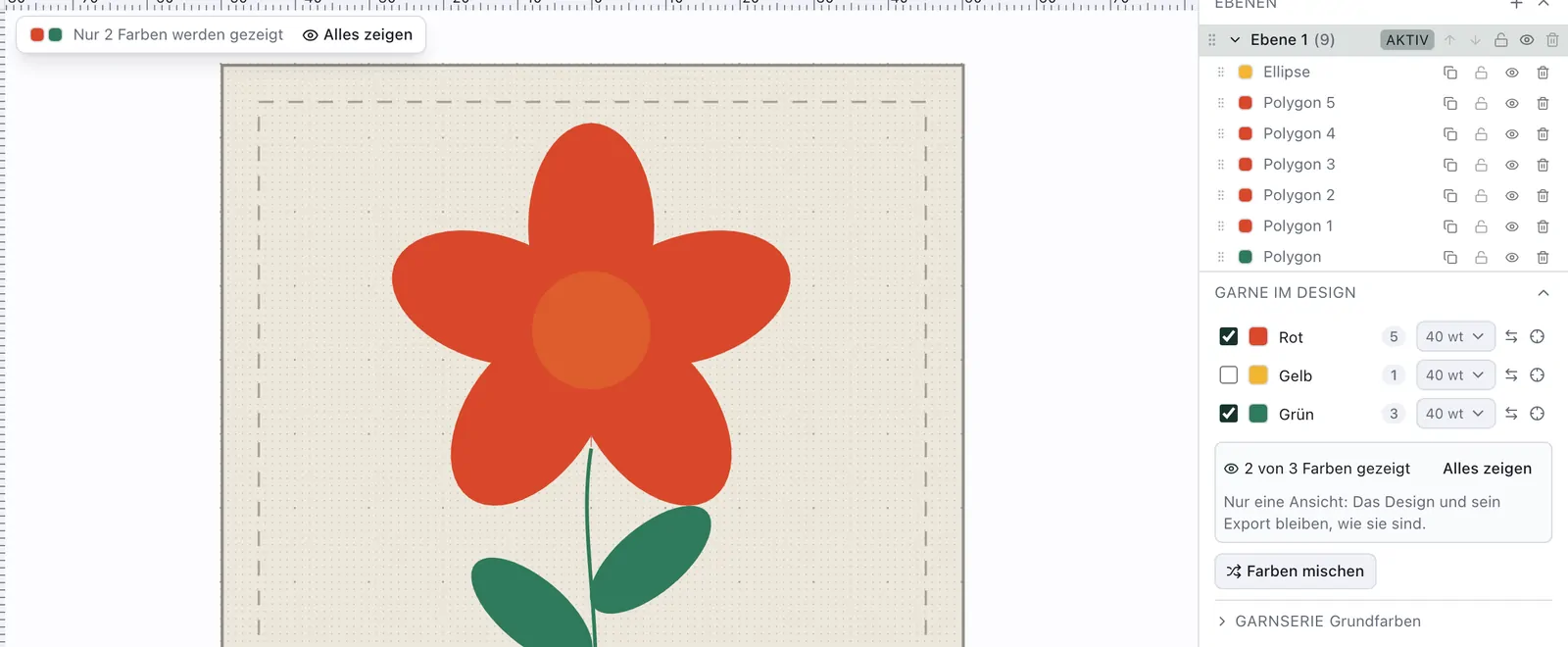
Es ist nur eine Ansicht: Kein Objekt wird ausgeblendet oder weggelassen, das Design ändert sich nicht, und Exportieren schreibt genau die Maschinendatei, die es ohne sie schreibt. Ansicht ▸ Nur Auswahl zeigen (Umschalt+S) ist dieselbe Ansicht für eine Auswahl (Zeichnen und Bearbeiten); die eine beendet die andere.