
Einstellungen der Füllung
Passe Reihenabstand, Winkel, Stichlänge und Verbindungsstiche an. Sieh, wie jede Einstellung die Stiche verändert.
Aktualisiert am 17. November 2026
Die Auto-Füllung deckt eine Fläche mit geraden Reihen, die hin und her gestickt werden, die Tatami-Füllung der Profi-Stickerei. Sie deckt am flachsten und gleichmäßigsten und ist damit die Stichart für jede Fläche, die für einen Satin zu breit ist: einen Hintergrund, einen großen Buchstaben, einen Aufnäher. Nimm eine Kontur- oder Kreisfüllung, wenn die Reihen der Form folgen sollen, und einen Satin für schmale Striche und Ränder (Sticharten vergleicht sie). Diese Seite geht ihre Einstellungen eine nach der anderen durch.
Die Reihen werden hin und her über die Fläche gestickt. Darunter wird zuerst eine Unterlage gestickt: eine lockerere Lage in einem anderen Winkel, die den Stoff flach hält, damit die Reihen darüber gleichmäßig liegen und der Stoff nicht durchscheint (Unterlage und Zugausgleich geht sie durch).
Wähle eine gefüllte Form aus. In der Ansicht Stich oder Simulation zeigt die Leiste über der Leinwand Reihe, Winkel und Länge. Das Zahnrad neben Typ öffnet die Sticheinstellungen in der rechten Leiste, die jede Einstellung enthalten, die selteneren unter Erweitert.
Ein kleiner Pfeil neben einer Einstellung zeigt, dass du sie gegenüber dem geändert hast, womit eine neue Form beginnt; ein Klick darauf stellt den Wert wieder her. Sticheinstellungen zurücksetzen oben in den Einstellungen stellt alle auf einmal zurück, und Stichvorlagen darüber wendet einen gespeicherten Satz an (Neue Designs, Einstellungen und Stichvorlagen).
Jede Abbildung auf dieser Seite ist der Plan der Stich-Engine, meist für eine Füllung von 30 × 20 mm: Jede Linie ist ein Stich, dort gestickt, wo NextStitch ihn sticken würde, und die Zahlen unter einer Abbildung sind aus diesen Stichen gezählt. Die meisten Abbildungen lassen die Unterlage weg, damit du nur die Einstellung siehst, um die es geht.
Reihenabstand
Reihe in der Leiste, Reihenabstand (mm) unter Sticheinstellungen, ist der Abstand zwischen den Reihen der Füllung. Eine neue Form beginnt mit 0,4 mm. Engere Reihen decken den Stoff besser und brauchen mehr Stiche und mehr Garn; weitere Reihen lassen den Stoff durchscheinen. Bewege den Schieberegler, um die Reihen und die Stichzahl bei jedem Abstand zu sehen.
0,4 mm695 Stiche · 1,53 m gestickt
End-Reihenabstand (mm) unter Erweitert ändert den Abstand gleichmäßig über die Form hinweg, von Reihe auf der einen Seite bis zu diesem Wert auf der anderen. Solange dort derselbe Wert steht wie bei Reihe, bleiben die Reihen gleichmäßig. Mit einem Dichteverlauf verschwindet es.
0,4 mm695 Stiche · 1,53 m gestickt
Den Reihenabstand vieler Füllungen auf einmal änderst du um einen Prozentwert mit Werkzeuge ▸ Stichdichte anpassen in der Ansicht Stich (unten).
In einem Schritt lichter oder dichter
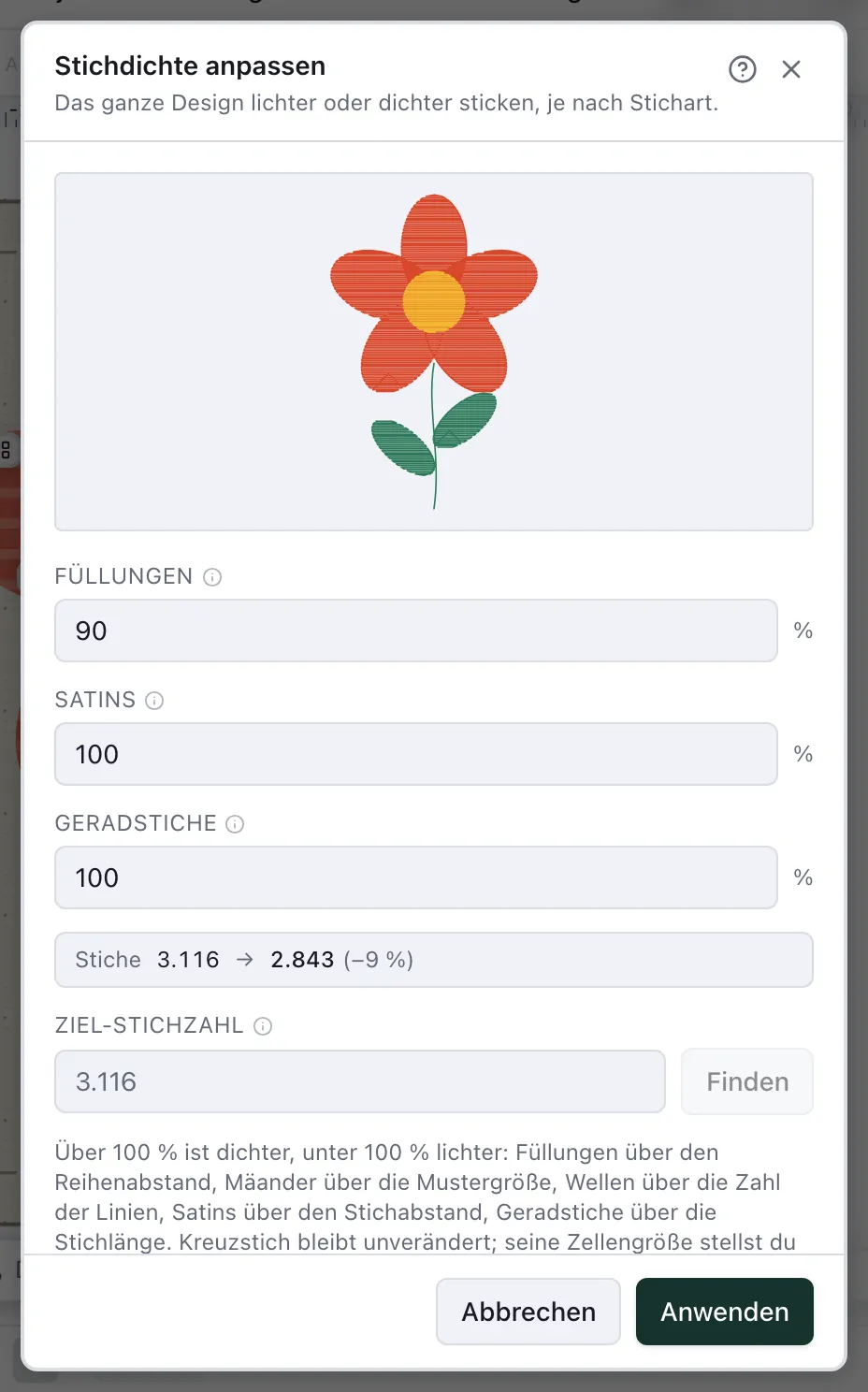
Um die Auswahl, oder ohne Auswahl das ganze Design, in einem Schritt lichter oder dichter zu machen, wähle Werkzeuge ▸ Stichdichte anpassen (in der Ansicht Stich). Jede Stichart hat ihren eigenen Prozentwert, und eine Art, von der die Auswahl nichts hat, ist ausgegraut:
Füllungen über ihren Reihenabstand, Mäander über die Größe ihres Musters und Wellen über die Zahl ihrer Linien;
Satins über ihren Stichabstand;
Geradstiche über ihre Stichlänge (Sticharten).
Über 100 % ist dichter, unter 100 % lichter, von 50 bis 200 %. Ein Prozentwert teilt einen Abstand: Bei 90 % rücken Reihen mit 0,4 mm Abstand auf 0,44 mm, bei 110 % auf 0,36 mm. Die Skalierung eines Mäanders wird ebenso geteilt, auf nicht unter 0,5 mm, und die Linien einer Welle werden malgenommen und gerundet: 8 Linien bei 125 % werden 10. Kreuzstich bleibt, wie er ist: Seine Zellengröße ist die Stoffdichte, die du in seinen eigenen Sticheinstellungen setzt (Kreuzstich).
Stiche unter den Prozentwerten zeigt, wie viele Stiche das Design hat und wie viele es mit den eingegebenen Werten hat, so wie die Vorschau sie zählt. Ist die Live-Vorschau aus, zählt Vorschau aktualisieren, um zu zählen sie.
Oben im Dialog zeichnet seine Vorschau die Stiche der Auswahl — ohne Auswahl die des ganzen Designs — so, wie die Live-Vorschau sie stickt, und zeichnet sie neu, sobald du einen Prozentwert änderst. Sie bleibt zu sehen, während die Felder darunter scrollen.
Ziel-Stichzahl geht den umgekehrten Weg: Gib ein, wie viele Stiche das ganze Design haben soll, und drück Finden. NextStitch stickt das Design im Hintergrund bei bis zu acht Prozentwerten, für jede Art der Auswahl denselben, und setzt den, der am nächsten kommt; bei einem großen Design braucht jeder Versuch einen Moment, und Stopp beendet die Suche. Ist das Ziel selbst bei 50 oder 200 % nicht erreichbar, sagt es das und setzt das Nächste, was es erreicht. Nichts bleibt, bis du Anwenden drückst, und ein Rückgängig nimmt alles zurück.
Dichte über die Reihen
Dichte über die Reihen unter Erweitert legt die Reihen einer Auto-Füllung an manchen Stellen dichter und an anderen weiter auseinander, von ihrer ersten Reihe bis zu ihrer letzten: eine Füllung, die zu einer Seite hin ausläuft, oder eine, die in der Mitte dicht und an ihren Rändern leicht ist. Wähle Gleichmäßig, die Reihen, wie Reihe sie setzt, eine Vorgabe — Fallend, Steigend, Sanft oder Glocke — oder Eigener, und forme die kleine Kurve darunter: Zieh einen Punkt oder bewege ihn mit den Pfeiltasten; ein Doppelklick auf die Kurve fügt einen Punkt hinzu, ein Doppelklick auf einen Punkt oder Punkt entfernen nimmt ihn weg. Wo (%) und Dichte (%) setzen den gewählten Punkt als Zahl: wo er liegt, von der ersten Reihe bei 0 % bis zur letzten bei 100 %, und wie dicht die Reihen dort sind.
Die Dichte reicht von 25 bis 400 %, und mehr ist dichter: 100 % ist der eingestellte Reihenabstand, 200 % legt die Reihen doppelt so dicht und 50 % doppelt so weit auseinander. Das ist das Gegenteil der Dichte (%) eines Satins, wo mehr lockerer ist. Der Verlauf läuft einmal über die ganze Form, alle ihre Teile zusammen, eine Form aus mehreren Teilen läuft also als eine aus. Mit einem Verlauf gilt End-Reihenabstand (mm) nicht, und sein Feld verschwindet; die Unterlage der Füllung behält ihren eigenen Abstand.
Auch die Ansicht Stich setzt die Reihen einer Füllung nach ihrem Verlauf: Die Linien, die sie über die Füllung zeichnet, sind gestickte Reihen, ein paar Millimeter auseinander wie bei jeder Füllung, und dichter, wo der Verlauf dichter ist.
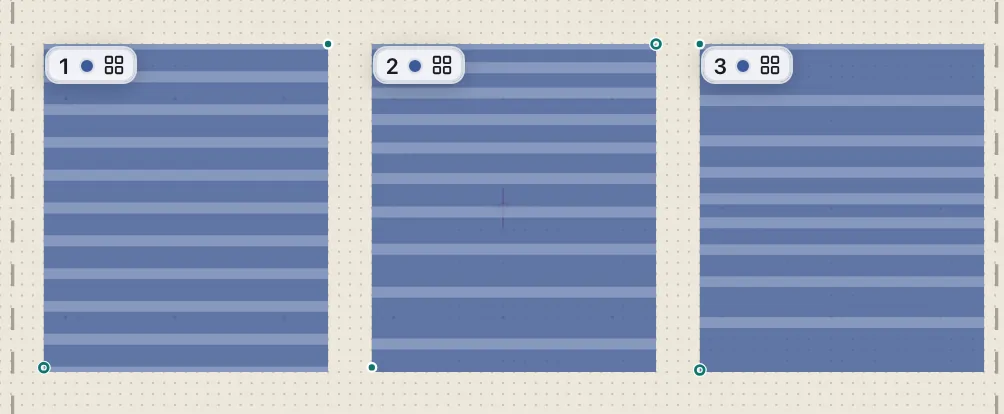
Nur eine einfache Auto-Füllung hat ihn: kein Farbverlauf (Farbverläufe) und keine der anderen Füllarten.
Winkel
Winkel in der Leiste, Füllwinkel (Grad) unter Sticheinstellungen, dreht die Reihen. Bei 0° laufen sie von links nach rechts, bei 90° von oben nach unten, und 180° ist wieder 0°. Eine neue Füllung beginnt mit Automatischer Winkel, und das Feld zeigt den Winkel, in dem sie gestickt wird (Automatischer Winkel). Das Licht fällt je nach Richtung der Reihen anders auf das Garn, deshalb wirken zwei Flächen im selben Garn wie zwei Farbtöne, wenn ihre Reihen in verschiedenen Winkeln laufen.
0°695 Stiche · 19,6 mm Verbindungsstiche
Um den Winkel auf der Leinwand einzustellen, drücke Winkel setzen neben Füllwinkel (Grad) oder den Pfeilknopf neben Winkel in der Leiste, und zieh quer über die Form, in die Richtung, in der die Reihen laufen sollen. Beim Loslassen ist der Winkel gesetzt, in ganzen Grad, und Automatischer Winkel aus; halte Umschalt, damit der Zug in 15°-Schritten bleibt, und drücke Esc, um nichts zu setzen. In der Ansicht Stich zeigt jede ausgewählte Füllung mit einem kleinen Pfeil in ihrer Mitte, in welche Richtung ihre Reihen laufen — gleich groß, wie groß die Form auch ist —, und daneben steht, was er zeigt: Stichrichtung 45°. Die Worte stehen dort, wo sie kein Schildchen einer Form verdecken — rechts vom Pfeil, sonst links, unter oder über ihm —, und wo keine Seite frei ist, sind sie der Tooltip des Pfeils. Sind mehr als vier Füllungen ausgewählt, stehen die Pfeile allein, und die Worte sind der Tooltip jedes Pfeils. Sind mehrere Füllungen ausgewählt, setzt der Zug sie alle.
Die Stichzahl ändert sich mit dem Winkel ein wenig: Wo die Reihen schräg auf eine Kante treffen, läuft der Schritt von einer Reihe zur nächsten an dieser Kante entlang und wird länger. Die Unterlage dreht sich mit der Füllung: Solange du ihr keinen eigenen Winkel gibst, liegen ihre Reihen quer zu denen der Füllung.
Automatischer Winkel
Automatischer Winkel, der Schalter über Füllwinkel (Grad), lässt NextStitch den Winkel nach der Form wählen. Die Reihen laufen entlang der langen Seite der Form — der langen Seite des kleinsten Rechtecks, das um sie passt, in welcher Drehung auch immer — und quer über eine lange, schmale Form: eine, die mindestens dreimal so lang wie breit ist, höchstens 20 mm breit und mindestens 15 mm lang. So zieht jede Reihe den Stoff nur über eine kurze Strecke, und ein schmales Band zieht sich der Länge nach nicht zusammen. Füllwinkel (Grad), Winkel in der Leiste und der Pfeil in der Ansicht Stich zeigen den Winkel, in dem gestickt wird, und eine Zeile unter Füllwinkel (Grad) nennt ihn.
Neue Füllungen beginnen mit Automatischer Winkel; eine Füllung in einem früher gespeicherten Design behält den Winkel, mit dem sie gespeichert wurde. Importierte Grafik ist auch neu: Eine Füllung aus einem SVG, einem nachgezeichneten Bild oder Stickfertig machen beginnt mit Automatisch, eine Füllung, deren Datei einen Winkel angibt — etwa ein Design aus einem anderen Stickprogramm —, behält diesen Winkel, auch 0°, mit Automatisch aus. Einen Winkel tippen, mit Winkel setzen ziehen oder Um 90° drehen am Problem-Hinweis zu Reihen längs einer langen, schmalen Seite schaltet ihn aus. Schaltest du ihn selbst aus, bleibt der Winkel, den er gewählt hat, jetzt als deiner, genau so, wie er gestickt wurde: Die Füllung stickt wie zuvor, auch wenn das Feld den Winkel auf Hundertstel Grad gerundet zeigt. Eine Füllung mit Automatischer Winkel bekommt diesen Hinweis nie. Eine Geführte Füllung hat keinen Schalter: Sie folgt ihrer Führungslinie. Ein Satin (Block) hat einen eigenen, der seine Stiche bei jeder Form quer zur langen Seite legt, auch bei einer langen, schmalen (Satin (Block)).
Stichlänge
Länge in der Leiste, Stichlänge (mm) unter Sticheinstellungen, ist die Länge der Stiche innerhalb einer Reihe. Eine neue Form beginnt mit 2,5 mm. Jede Reihe läuft in Stichen dieser Länge von Kante zu Kante. Mit einem Versatz, den jede neue Form hat, endet keine Reihe mit einem Stich unter 0,5 mm: Wo die Kante dicht an einem Einstich liegt, wird der letzte Stich mit dem daneben zusammengelegt.
Kürzere Stiche bedeuten mehr Einstiche: mehr Stiche und eine festere, flachere Oberfläche. Längere Stiche bedeuten weniger: Die Füllung ist schneller gestickt, und jeder Stich liegt lockerer auf dem Stoff. Die Stiche der Unterlage sind so lang wie die der Füllung, solange du der Unterlage kein eigenes Maximum gibst.
Versatz
Versatz, unter Erweitert in den Sticheinstellungen (das Zahnrad neben Typ in der Leiste öffnet sie), verschiebt die Einstiche jeder Reihe gegen die vorige. Gleichmäßig, der Standard, verschiebt sie um eine Viertel-Stichlänge, damit die Einstiche benachbarter Reihen nie übereinanderliegen; das Muster wiederholt sich jede vierte Reihe. Ziegel verschiebt sie um eine halbe Stichlänge, und Aus lässt sie genau übereinander, sodass die Einstiche in Linien durch die Fläche laufen. Die Felder zeigen die Mitte derselben Füllung.
Eigener nimmt jede andere Verschiebung: Gib bei Eigener Versatz einen Anteil der Stichlänge von 0 bis 0,99 ein. 0,25 ist Gleichmäßig, 0,5 Ziegel und 0 Aus.
Für einen Ziegel-Look, die Einstiche jeder Reihe in der Mitte der Stiche daneben wie bei einer Ziegelmauer, wähl Ziegel mit einer langen Stichlänge (mm): Je länger die Stiche, desto deutlicher die Ziegel. An den Reihenenden gibt es keinen Mindeststich über die 0,5 mm oben hinaus, sodass eine Reihe am Rand trotzdem mit einem viel kürzeren Stich als die übrigen enden kann.
Zufällige Stichlänge
Zufällige Stichlänge unter Erweitert variiert die Länge der Stiche, sodass die Einstiche gar kein Muster bilden. Längenstreuung (%) erscheint, sobald sie an ist, und sagt, wie stark: Bei den 10 %, mit denen sie beginnt, sind die Stiche zwischen 10 % kürzer und 10 % länger als Länge.
Mit zufälliger Stichlänge wird der Versatz nicht verwendet: Die zufälligen Längen bestimmen, wo die Einstiche liegen. Versatz ist dann ausgegraut, mit einer Zeile darunter, die das sagt, und behält seine Wahl für den Moment, in dem du die zufällige Stichlänge wieder ausschaltest. Das Muster ist bei jedem Sticken dasselbe. Neue Variante daneben gibt dem Objekt ein neues, und Rückgängig holt das vorige zurück. Das tut sie, wo immer etwas an einem Objekt zufällig ist: auch beim Weg eines Mäanders und der zufälligen Breite eines Satins.
Verbindungsstiche
Nach jeder Reihe muss der Faden dorthin weiter, wo die nächste Reihe beginnt. Verbindungsstiche unter Erweitert legt fest, wo er läuft:
Automatisch, der Standard: Bei einer offenen Füllung, deren Reihen 1,2 mm oder mehr auseinander liegen, läuft ein Weg, der quer durch die Füllung schneiden würde, stattdessen am Rand entlang, 0,45 mm innerhalb des Umrisses, wo die Reihenenden ihn decken. Ein Weg, der schon am Umriss entlang läuft, bleibt, wie er ist. Liegen die Reihen enger, laufen die Verbindungsstiche innerhalb der Füllung, wo die später gestickten Reihen sie decken.
Am Rand entlang: jeder Weg am Rand entlang, bei jedem Abstand.
Durch die Füllung: Die Verbindungsstiche laufen bei jedem Abstand innerhalb der Füllung, wie bei einer dichten Füllung.
Die Abbildung zeigt eine L-förmige Füllung mit 2 mm Reihenabstand. Durch die Füllung kreuzt ein Weg die offenen Reihen des unteren Arms; Automatisch nimmt nur für diesen Weg den Rand, Am Rand entlang für jeden Weg.
Gitter-Stichvorlage
Gitter-Stichvorlage unter Erweitert macht aus einer Auto-Füllung mit einem Klick ein offenes Gitter: Reihen im Abstand von 2,5 mm im Winkel der Füllung, über einer zweiten Lage quer dazu im selben Abstand. Die zweite Lage ist die Unterlage, zuerst gestickt und bis an den Rand reichend, deshalb wird die Unterlage zu Eigene. Die Reihen liegen weit genug auseinander, dass die Verbindungsstiche von selbst am Rand bleiben.
Alles bleibt einstellbar, und ein Rückgängig nimmt die Stichvorlage zurück. Ändere den Winkel, um das ganze Gitter zu drehen: Die Reihen der Unterlage bleiben quer zu denen der Füllung.
Füllmuster-Vorlagen
Stichvorlagen über den Sticheinstellungen enthält neben den Stichvorlagen für einen Zweck sechs Füllmuster: Paspel, Streifen, Kreuzschraffur, Quadrate mit Diagonalen, Dreiecke und Zickzack-Netz. Jedes macht die ausgewählten Formen mit einem Klick zu einer offenen Auto-Füllung und ändert nur die Füllung und ihre Unterlage, nie das Garn oder die Kontur. Sie sind gebaut wie das Gitter: offene Reihen über einer bis drei weiteren Lagen Linien, nämlich der Unterlage, die zuerst gestickt wird und bis an den Rand reicht. Jede Lage beginnt an derselben Ecke der Form, darum treffen sich die Linien dort, wo sie sich kreuzen.
Paspel legt lange Stiche von 8 mm auf Reihen im Abstand von 1,5 mm. Die Einstiche jeder Reihe liegen ein Fünftel Stich weiter als in der Reihe davor und laufen so schräg über die Reihen. Ohne Unterlage.
Streifen sind einzelne Reihen im Abstand von 3 mm, schräg, mit dem Stoff dazwischen. Ohne Unterlage.
Kreuzschraffur ist das Gitter schräg gelegt: Reihen unter 45° über einer zweiten Lage unter 135°, beide 2,5 mm auseinander. Die Gitter-Stichvorlage behält den Winkel der Form und wirkt als Karos; die Kreuzschraffur wirkt als Schraffur.
Quadrate mit Diagonalen ist ein Quadratgitter von 2,5 mm mit seinen zwei Lagen unter 0° und 90° und einem Kreuz in jedem Quadrat: Reihen auf der einen Diagonale und eine dritte Lage auf der anderen, beide 1,77 mm auseinander, sodass jedes Quadrat in beide Richtungen von Ecke zu Ecke geteilt ist. Die dritte Lage hat einen eigenen Abstand; gibst du unter Unterlage einen Reihenabstand (mm) ein, gilt er für alle drei Lagen. In der Ansicht Stich zeigt das Muster nur seine Reihen unter 45°: Das Gitter und die andere Diagonale sind seine Unterlage, und die zeichnet die Ansicht Stich nicht. Die Simulation zeigt das Kreuz in jedem Quadrat.
Dreiecke legt Reihen unter 0° und zwei Lagen unter 60° und 120°, alle 2,5 mm auseinander. Sie treffen sich an jeder Kreuzung, in Dreiecken mit gleich langen Seiten.
Zickzack-Netz ist dasselbe Netz aus 60° und 120° mit doppelt so weit auseinanderliegenden Reihen: Zwischen zwei Reihen läuft ein Band aus Rauten, deren Seiten von einer Reihe zur nächsten zickzacken.
Kreuzschraffur442 Stiche · 218 Unterlagestiche
Ein Muster nennt seine Winkel, darum dreht Winkel nur die Reihen: Um ein Muster aus mehreren Lagen zu drehen, ändere auch Winkel (Grad) unter Unterlage. Ein Muster aus mehreren Lagen, das als Erstes im Design gestickt wird, kommt von einer Lage zur nächsten auf einer geraden Linie quer über die Form. Gib ihm einen Startpunkt (Wo eine Füllung beginnt und endet), wie in der Abbildung, oder sticke etwas davor. Wie du Stichvorlagen anwendest, speicherst und verwaltest, steht in Neue Designs, Einstellungen und Stichvorlagen.
Gravierte und geprägte Flächen
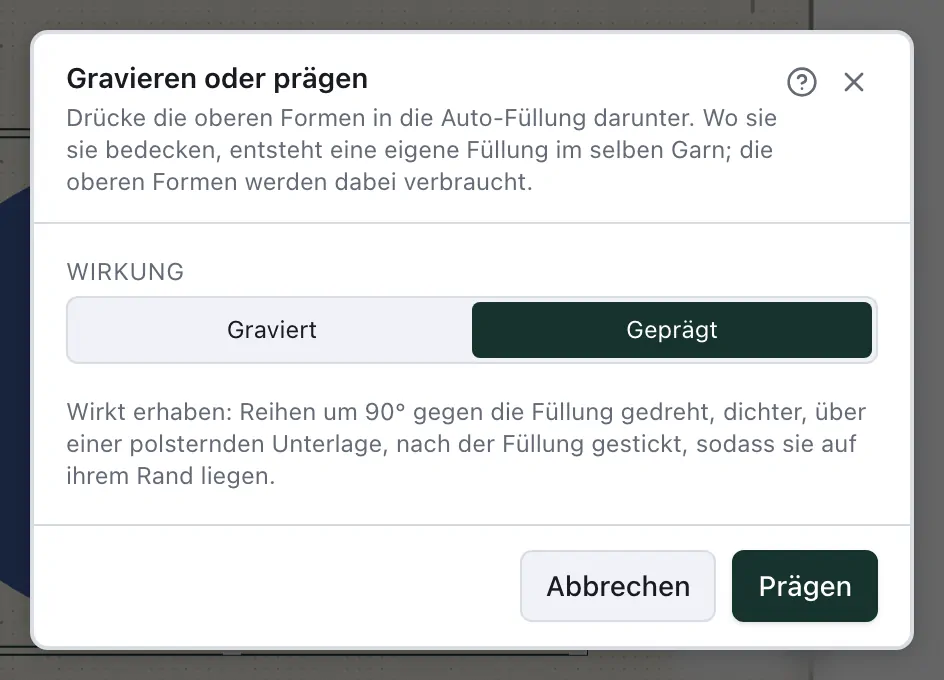
Werkzeuge ▸ Gravieren oder prägen drückt eine Form in eine Füllung. Zeichne die Form auf eine Auto-Füllung, wähle beide aus und wähle Graviert oder Geprägt. Die Füllung behält, was außerhalb der Form liegt, und wo die Form sie bedeckt hat, entsteht eine eigene Füllung im selben Garn. Die obere Form wird dabei verbraucht, wie bei Von der unteren Form abziehen; wähle mehrere aus, um sie alle auf einmal hineinzudrücken. Ohne Auto-Füllung unten in der Auswahl oder ohne Form darauf ist der Menüpunkt ausgegraut, und sein Tooltip sagt, was fehlt; eine gesperrte Form oder eine Linie in der Auswahl bleibt, wie sie ist, und der Dialog sagt es über seinen Knöpfen.
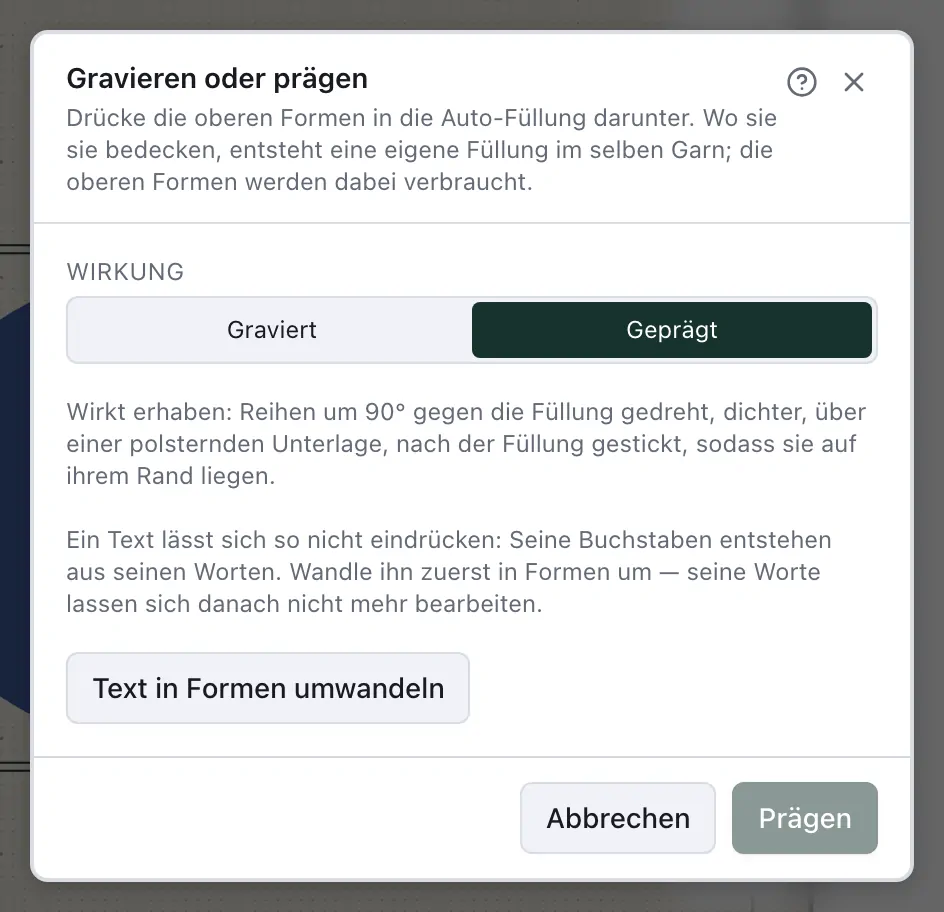
Ein Text lässt sich so nicht eindrücken, denn seine Buchstaben entstehen immer wieder aus seinen Worten. Ist ein Text auf der Füllung ausgewählt, sagt der Dialog das und bietet Text in Formen umwandeln an: Die Buchstaben werden gewöhnliche Formen, wo sie stehen, bleiben mit der Füllung ausgewählt, und Gravieren oder Prägen geht weiter. Das Umwandeln ist ein eigener Schritt zum Rückgängigmachen, und es ist endgültig — die Worte lassen sich nicht mehr bearbeiten, und eine Anpassung an eine Länge oder eine Namensliste geht mit ihnen (Text, Formen und Stiche umwandeln). Ist außerdem eine andere Form auf der Füllung ausgewählt, sagt der Dialog, dass der Text bleibt, wie er ist, und bietet denselben Knopf an: Gravieren oder Prägen drückt die Form ein und lässt den Text, wo er ist, oder wandle ihn zuerst um, um ihn ebenfalls einzudrücken.
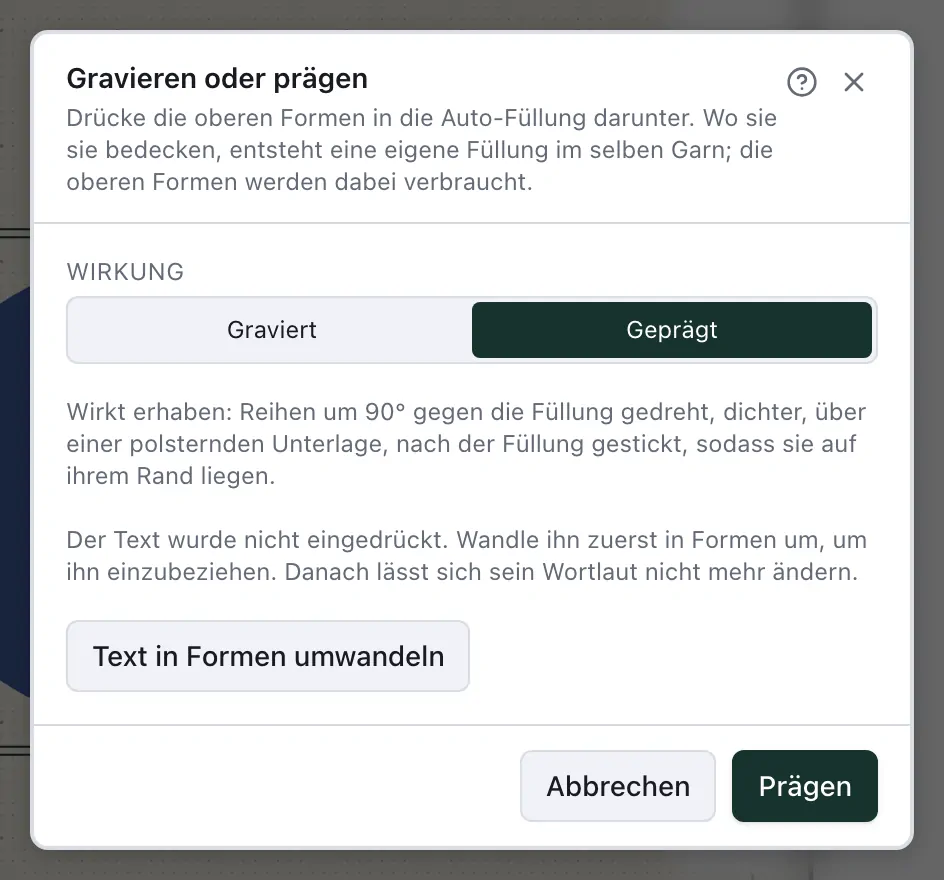
Ein einzelnes Garn hat vier Wege, zwei Flächen voneinander abzuheben: den Winkel ihrer Reihen, wie dicht die Reihen liegen, was unter ihnen liegt und welche zuerst gestickt wird. Die beiden Wirkungen nutzen alle vier.
Graviert wirkt vertieft. Seine Reihen sind um 45° gegen die der Füllung gedreht, liegen anderthalbmal so weit auseinander und flach, ohne Unterlage, und werden vor der Füllung gestickt, sodass deren Rand über sie herabkommt.
Geprägt wirkt erhaben. Seine Reihen sind um 90° gedreht, liegen dichter, über einer Unterlage, die sie polstert, und werden nach der Füllung gestickt, sodass sie auf ihrem Rand liegen.
Beide reichen 0,3 mm über ihren Rand hinaus, unter die Füllung oder über sie, damit kein Stoff zwischen beiden durchscheint, und beide behalten ihren Platz vor oder nach der Füllung, wenn NextStitch die Formen selbst ordnet. Alles bleibt einstellbar, und ein Rückgängig nimmt es zurück.
Überlappung
Überlappung (mm) unter Erweitert vergrößert die Fläche vor dem Sticken ringsum nach außen, damit sie unter die Formen daneben reicht. Der Stoff zieht jede Füllung beim Sticken ein wenig zusammen, und zwischen zwei Flächen, die nur Kante an Kante liegen, scheint dann ein Streifen Stoff durch; eine Überlappung schließt ihn. Die Abbildung zeigt zwei Füllungen dort, wo sie sich treffen; die linke wird zuerst gestickt.
Formen, die du zeichnest, beginnen mit 0; Grafiken, die du importierst, mit Stickfertig machen bereinigst oder nachzeichnest, beginnen mit 0,2 mm, weil ihre Flächen Kante an Kante liegen. Das Feld nimmt 0 bis 2 mm. Auto-Füllung, Konturfüllung, Kreisfüllung, geführte Füllung und Mäander nehmen eine Überlappung, und ihre Unterlage bleibt auf der Form wie gezeichnet. Wo eine Form auf einer anderen liegt, schneidet Überlappungen entfernen den verdeckten Teil stattdessen weg.
Der Zugausgleich wirkt entlang der Reihen und verlängert jede an beiden Enden, die Überlappung in alle Richtungen: Nimm den ersten, wenn eine Füllung zu schmal gestickt wird, und die zweite, wo sie an ihre Nachbarn stößt. In beiden Fällen bleibt die Unterlage auf der Form wie gezeichnet, und die Kontur bleibt, wo du sie hingelegt hast.
Unterlage und Zugausgleich
Eine neue Form beginnt mit Unterlage auf Automatisch und mit Automatischer Zugausgleich, und NextStitch wählt beides beim Sticken: die Unterlage nach der Größe der Form, den Zugausgleich nach der Länge ihrer Reihen. Für diese Füllung stickt es zuerst einen Kantenlauf und eine Lage Reihen quer zu den Füllreihen, darüber die Füllreihen, jede an beiden Enden ein wenig verlängert. Die orangefarbenen Stiche sind Verbindungsstiche, am Rand entlang von einer Reihe zur nächsten. Die Füllreihen beginnen mit der Reihe an der oberen Kante, an ihrem Platz, und die Füllung endet, wo ihre letzte Reihe endet, unten: Kein Faden läuft danach am Rand zurück.
Die Länge der Reihen, und ob eine Form überhaupt breit genug für ihre Reihen ist (unter Probleme: Zu klein für Reihen … als Satin (Fläche) gestickt), wird entlang der Reihen gemessen, so wie sie gestickt werden, in jedem Winkel. Bis November 2026 wurde eine Füllung in einem anderen Winkel als 0° oder 90° verkehrt herum gemessen; eine solche Füllung in einem früher gespeicherten Design kann deshalb bei Automatisch jetzt etwas mehr oder weniger Zugausgleich bekommen, und eine schmale wird vielleicht als Satin gestickt oder wieder als Reihen.
Ein Teil einer Füllung, der im Mittel dünner ist als 0,15 mm — seine Fläche gemessen an der Länge seines Umrisses —, wird ausgelassen, und Probleme meldet Haarfeine Flächen ausgelassen. Solche haarfeinen Splitter entstehen beim Nachzeichnen, durch eine Pfadoperation oder wo zwei Formen fast übereinander gezeichnet sind, entlang einer Kante. Ein so dünner Teil ist schmaler als ein halber Faden: Eine Stichlinie entlang läge größtenteils daneben, als gestrichelte Linie in seiner Farbe am Rand der Nachbarform. Der Rest der Form wird gestickt wie bisher, und ein Teil ab 0,15 mm, der überall schmaler ist als 0,5 mm, wird weiterhin als Linie entlang seiner Mitte gestickt. Bis November 2026 wurden solche Splitter gestickt; ein Design, das vorher gespeichert wurde, stickt jetzt also vielleicht ein paar Einstiche weniger. Lösch einen Splitter, oder zeichne ihn breiter, wo er zum Bild gehört.
Eine geführte Füllung und eine Füllung mit Farbverlauf nehmen seit November 2026 denselben Zugausgleich, ihre Reihen dort verlängert, wo sie auf den Rand treffen; vorher nahmen sie keinen, also stickt eine solche Füllung in einem früher gespeicherten Design ihre Reihen jetzt etwas länger.
Unterlage und Zugausgleich erklärt, was Automatisch wählt, jede Einstellung unter Eigene und den Zugausgleich im Einzelnen.
Wo eine Füllung beginnt und endet
Das grüne Dreieck in der Abbildung oben zeigt, wo die Füllung beginnt, das rote Quadrat, wo sie endet. Von sich aus beginnt eine Füllung dort, wo das Sticken davor geendet hat, und endet nahe der Form, die danach gestickt wird (Anordnen und Stichreihenfolge). In der Ansicht Stich zeigt eine Füllung, die du auswählst, dieselben zwei Markierungen: Zieh eine, um sie zu verschieben, und doppelklicke darauf, um zur Vorgabe zurückzukehren. Die Füllung beginnt und endet dann so nah an diesen Punkten, wie ihre Reihen es erlauben. Die Unterlage beginnt am Startpunkt, und die Füllreihen beginnen dort, wo die Unterlage geendet hat. Reihen, die so mitten in der Form beginnen, können stattdessen am Ende einer Nachbarreihe anfangen, wo das dem Weg mehr als einen Reihenabstand Laufstiche spart, damit die Füllung gegen ihr Ende keine langen Laufstiche mehr an ihrem Rand entlang führt. Seit November 2026 stickt jede Füllung mit Unterlage so, auch in einem früher gespeicherten Design: Ihre Stiche kommen in einer anderen Reihenfolge mit kürzeren Laufwegen und decken dieselbe Fläche.
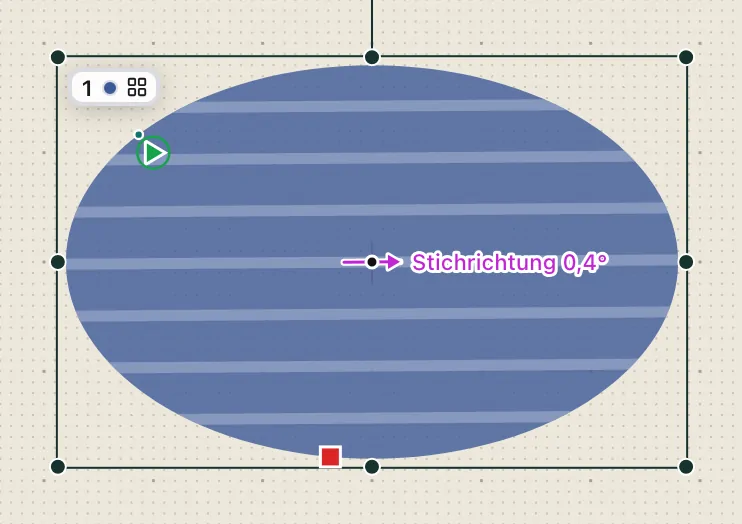
Objekt ▸ Stickreihenfolge ▸ Start- und Endpunkte automatisch (in der Ansicht Stich) setzt sie für alle Füllungen im Design auf einmal, jeweils neben ihren Nachbarn, und schreibt sie ins Design, wo sie bleiben, wenn sich die Formen ringsum ändern.
Gute Startwerte
Reihe 0,4 mm, Länge 2,5 mm, Versatz Gleichmäßig: Damit beginnt jede neue Form. Ändere sie, wenn ein Probesticken danach verlangt.
Für eine leichte, offene Füllung vergrößere Reihe. Ab 1,2 mm laufen die Verbindungsstiche auf Automatisch am Rand entlang, wo sie sonst quer durch die offene Fläche liefen; die Gitter-Stichvorlage gibt dir ein fertiges Gitter und Stichvorlagen sechs weitere Füllmuster.
Lass Automatischer Winkel an, damit die Reihen quer über die kurze Seite einer Form ziehen. Gib benachbarten Flächen im selben Garn verschiedene Winkel, damit sie sich voneinander abheben: Tippst du einen ein, ist Automatisch aus.
Lass Unterlage und Zugausgleich auf Automatisch, solange dir ein Probesticken nichts anderes sagt.
Flächen, die Kante an Kante liegen und mit einer Lücke dazwischen gestickt werden: Erhöhe die Überlappung, für den Anfang auf 0,2 mm.