Formen zeichnen und einfärben
Zeichne eine Form, wähle ihr Garn und ergänze einen Zierrahmen oder Farbverlauf.
Aktualisiert am 12. November 2026
Die Formwerkzeuge liegen in der Werkzeugleiste links. Eine gezeichnete Form bekommt das aktive Garn und eine Füllung — sie ist also stickbereit, sobald es sie gibt.
- 1
Nimm ein Formwerkzeug. Fahr über die Leiste, um Name und Tastenkürzel jedes Werkzeugs zu sehen — Ellipse ist
O.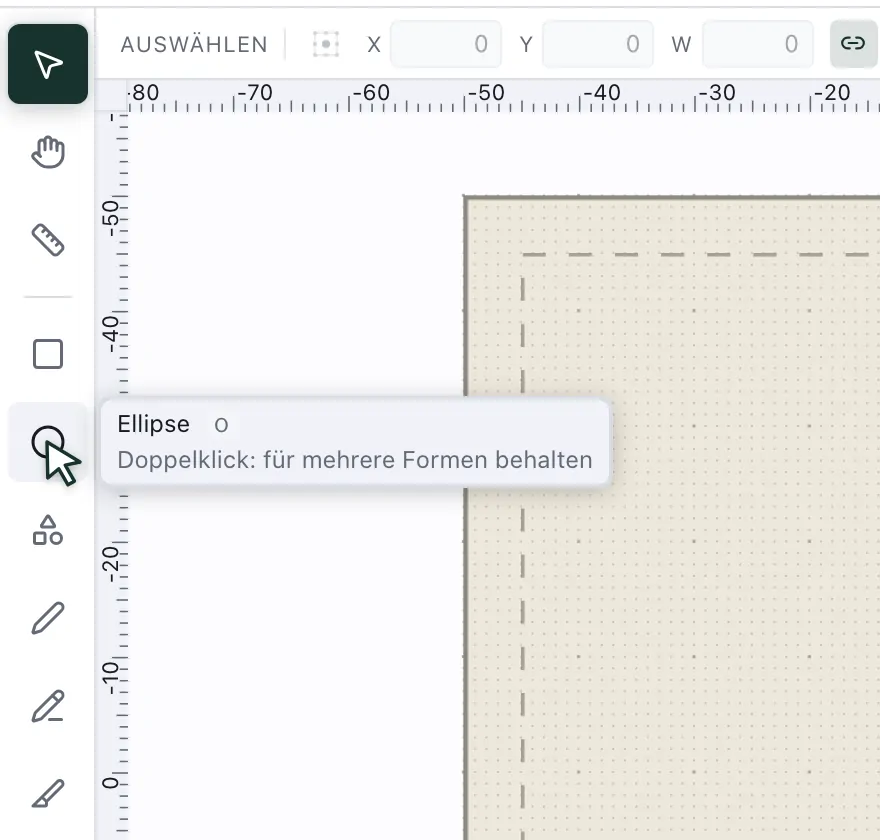
- 2
Zieh sie im Stickrahmen auf. Mit gedrückter Umschalttaste wird es ein Kreis oder ein Quadrat, mit Alt (
⌥auf dem Mac) zeichnest du sie von der Mitte aus. Die Leiste oben zeigt die Größe in deiner Einheit, in Millimetern, wenn du nicht Zoll gewählt hast, dort kannst du auch genaue Werte eintippen. Beginnst du auf einer anderen Form, zeichnest du über sie, etwa einen Kreis auf die Mitte einer Blüte, während ein Klick ohne Ziehen auf eine Form sie auswählt. Nach einer Form geht das Werkzeug zurück zum Auswahlwerkzeug (V), das Formen verschiebt; doppelklicke auf ein Werkzeug, um es für mehrere zu behalten (Zeichenwerkzeuge). - 3
Gib jeder Form ein Garn. Öffne Garnserie unten in Garne im Design, in der Gruppe Design der rechten Leiste, wähle eine Form aus und klicke darin auf eine Farbe — die Form übernimmt sie. Ist nichts ausgewählt, legt der Klick das Garn für die nächste Form fest.
- 4
Bleib im Rahmen. Die durchgezogene Linie ist das Stickfeld, die gestrichelte hält 5 mm Abstand. Was über die Linie hinausragt, erscheint unter Probleme.
Das Formen-Werkzeug
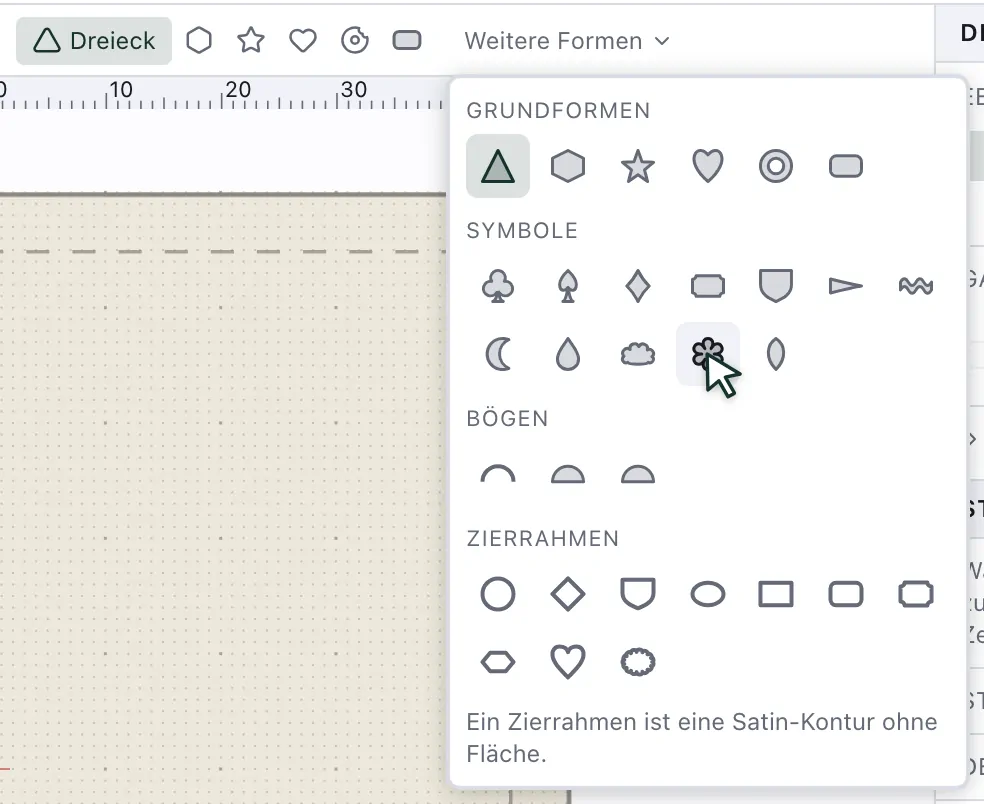
Das Werkzeug Formen in der Werkzeugleiste setzt fertige Formen. Wähle eine in der Leiste über der Leinwand – Dreieck, Polygon, Stern, Herz, Donut und Abgerundetes Rechteck stehen dort als Reiter – oder öffne Weitere Formen für den Rest: Kreuz, Pik und Karo, ein Rechteck mit Kerben, ein Wappen, einen Wimpel, eine Welle, einen Mond, einen Tropfen, eine Wolke, eine Blume und ein Blatt; einen Bogen, einen Kreisausschnitt und einen Kreisabschnitt; und die Zierrahmen. Klick auf die Leinwand, um eine Form mit 30 mm zu setzen, oder zieh sie auf, auch über anderen Formen; ein Klick auf eine Form wählt stattdessen diese aus. Seine Formen stehen in der Leiste, was auch ausgewählt ist; in einem Fenster schmaler als etwa 1.500 px steht nur bei der gewählten ihr Name, und die anderen zeigen ihr Bild und ihren Namen, wenn du auf eine zeigst. Jede behält ihre eigenen Proportionen, und mit Alt (⌥) zeichnest du von der Mitte aus.
Eine Form bleibt, was sie ist. Wählst du sie aus, zeigt die Leiste ihre Einstellungen – die Ecken eines Polygons, die Spitzen eines Sterns, die Blätter einer Blume, die Wellen einer Welle, die Dicke eines Monds, den Winkel eines Bogens –, und eine Änderung zeichnet sie neu, wo sie ist, gedreht oder gestreckt, wie du sie gelassen hast. Bearbeitest du ihre Knoten oder wählst Objekt ▸ Umwandeln ▸ In Pfad, wird sie ein einfacher Pfad. Eine geschlossene Form beginnt als Füllung mit den aktuellen Einstellungen des Designs für Flächen; ein Bogen ist eine Linie und wird mit den Einstellungen für Linien gestickt.
Abgerundete Rechtecke
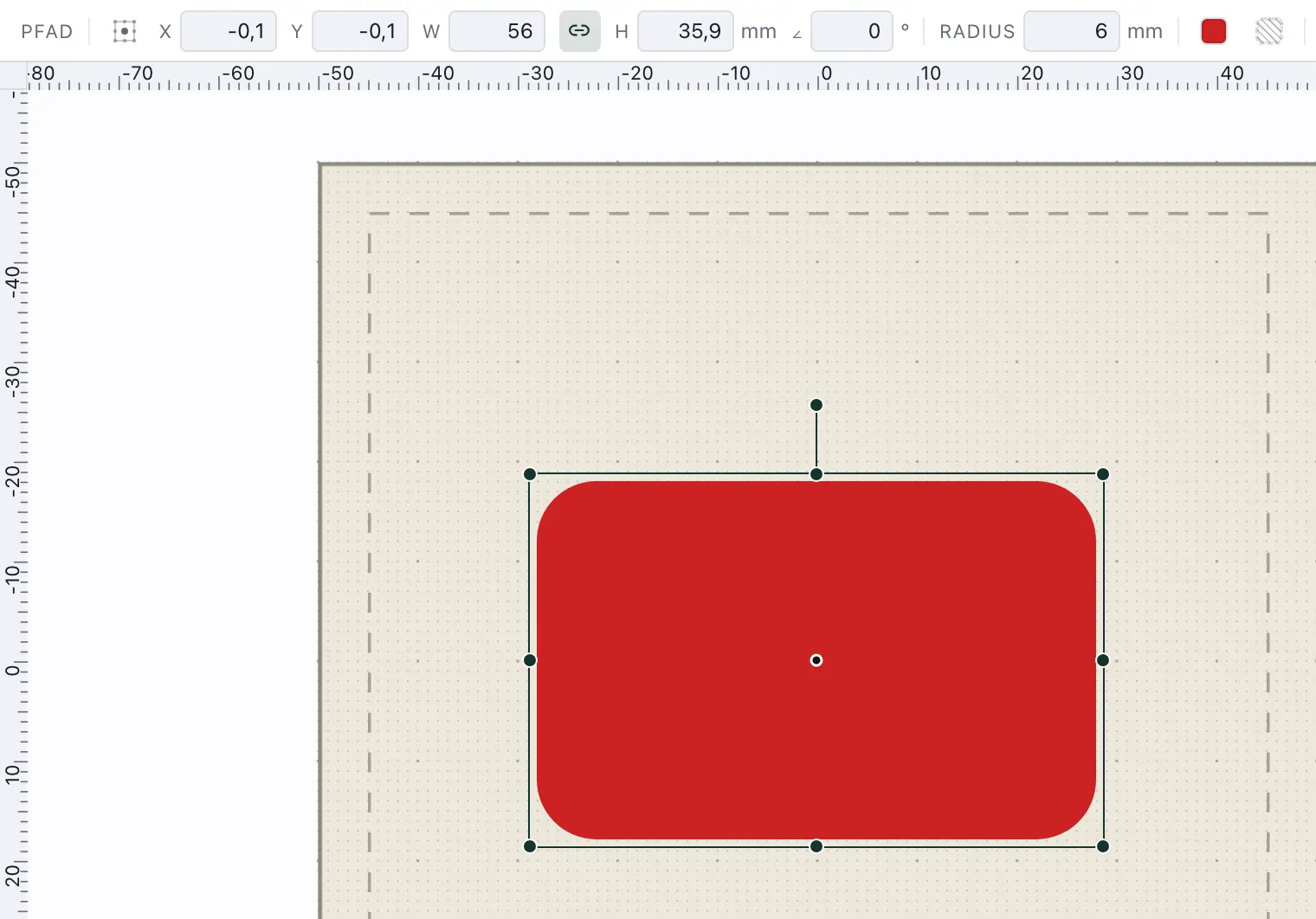
Wähle Abgerundetes Rechteck und zieh es auf wie ein Rechteck: Mit der Umschalttaste wird es ein Quadrat, mit Alt zeichnest du von der Mitte aus. Radius in der Leiste legt die Ecken des nächsten und des ausgewählten fest. Der Radius bleibt in Millimetern, wenn du das Rechteck in der Größe änderst – an seinen Griffen, auch schon während du sie ziehst, oder in W und H –, so behalten seine Ecken bei jeder Größe ihr Aussehen; er ist nie größer als die halbe kürzere Seite. Ein abgerundetes Rechteck aus einer importierten SVG kommt als abgerundetes Rechteck an, sein Radius bereit zum Ändern.
Zierrahmen
Ein Zierrahmen ist eine Form, die als Satinlinie ohne Füllung gestickt wird: ein Kreis, eine Raute, ein Wappen, ein Oval, ein Rechteck, ein abgerundetes Rechteck oder eines mit Kerben, ein Sechseck, ein Herz oder ein Bogenrand – die Zierrahmen, die ein Monogramm hat (Ein Monogramm einfügen). Wähle einen unter Weitere Formen ▸ Zierrahmen und setze ihn wie jede Form: Er beginnt als 3 mm breite Satin-Kontur im aktiven Garn, seine Füllung aus. Breite und Stich stehen im Reiter Kontur der Sticheinstellungen.
Einen Zierrahmen um eine Auswahl legen
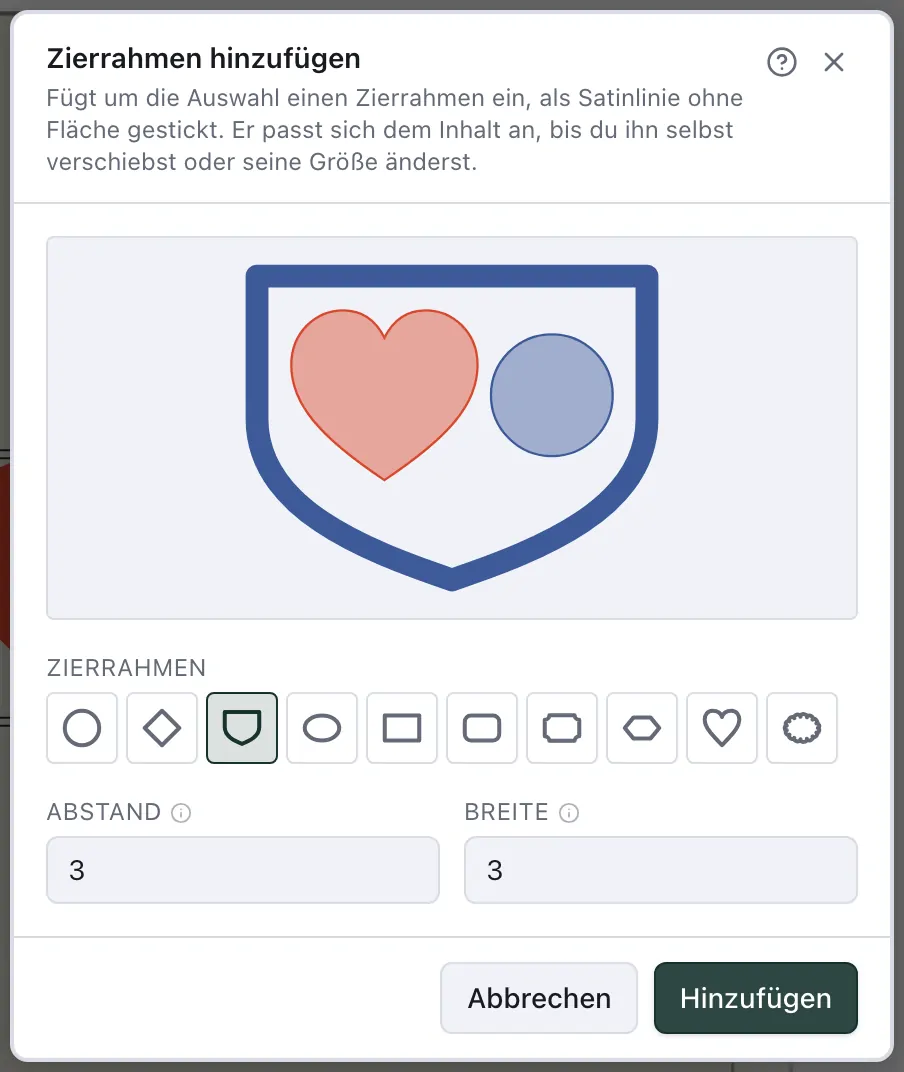
Objekt ▸ Hinzufügen ▸ Zierrahmen legt einen Zierrahmen um das, was du ausgewählt hast – Formen, einen Text, eine Gruppe. Wähle den Zierrahmen, seinen Abstand zur Auswahl – zu Beginn 3 mm, bis zur Innenkante des Zierrahmens – und die Breite seiner Satinlinie, 3 mm; die Vorschau zeichnet ihn maßstäblich um deine Auswahl. Der Zierrahmen wird zuletzt gestickt, im Garn des obersten ausgewählten Objekts, und ist danach ausgewählt, die Sticheinstellungen auf seiner Kontur. Er bleibt dem angepasst, was er umgibt: Tipp einen anderen Namen in den Text darin, vergrößere seine Buchstaben, geh eine Namensliste durch oder setz mit Bearbeiten ▸ Einfügen spezial ▸ Anstelle der Auswahl einfügen ein anderes Design an seine Stelle, und der Zierrahmen wird nach derselben Regel neu darum gelegt – derselbe Zierrahmen, Abstand und dieselbe Breite – im selben Schritt, sodass ein Rückgängig beides zurückholt. Verschiebst du beides zusammen, bleibt beides beisammen. Ein Klick in den Zierrahmen erreicht den Text oder das Design darin; klick auf die Linie des Zierrahmens, um ihn selbst auszuwählen.
Verschiebst du den Zierrahmen von Hand, änderst seine Größe oder seine Form, bleibt er von da an, wo du ihn hingelegt hast. Damit er sich wieder um seinen Inhalt legt und ihm folgt, klick ihn mit der rechten Maustaste an und wähl Zierrahmen wieder anpassen. Löschst du alles, was er umgibt, bleibt der Zierrahmen als eigene Form. Ein früher hinzugefügter Zierrahmen bleibt, wo er ist. Eine Umrandung, die der Form ihrer Objekte folgt statt eines Rahmens darum, ist Objekt ▸ Hinzufügen ▸ Umrandung als Form (Versatz, Vereinfachen und Löcher).
Rosetten
Werkzeuge ▸ Rosette zeichnet ein florales Linienmuster. Schlaufen ist eine einzige Linie, die bis zum Rand ausschlauft, Blätter eine Linie, deren Blätter sich in der Mitte treffen, und Kreise ein Kranz ineinandergreifender Kreise. Stell ein, wie viele, den Durchmesser und wie weit die Schlaufen nach innen reichen oder wie groß die Kreise sind; die Vorschau folgt jeder Änderung. Ist etwas ausgewählt, sitzt die Rosette darauf, zu Beginn so groß wie seine kürzere Seite; sonst in der Mitte des Rahmens. Sie ist eine Linie im aktiven Garn, gestickt mit den Einstellungen des Designs für neue Linien – wähle in der Stichleiste Bohnenstich für eine kräftigere Linie.
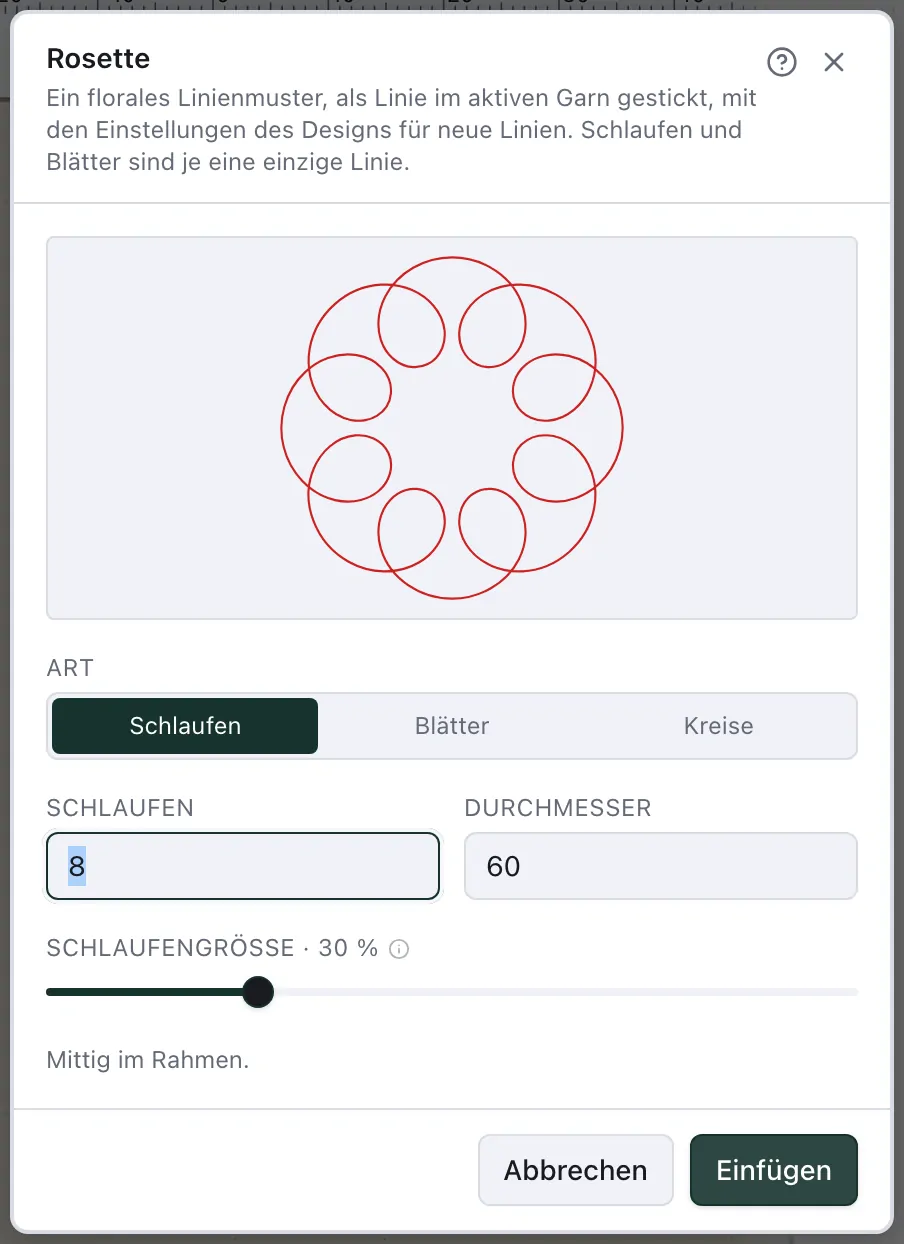
Blätter treffen sich alle in der Mitte, Schlaufen und Kreise bei 50 % ebenso: Dort sticht die Nadel immer wieder in dieselbe Stelle. Wähle auf feinem Stoff Schlaufen oder Kreise in einer anderen Größe, das hält die Mitte frei.
Farbverläufe
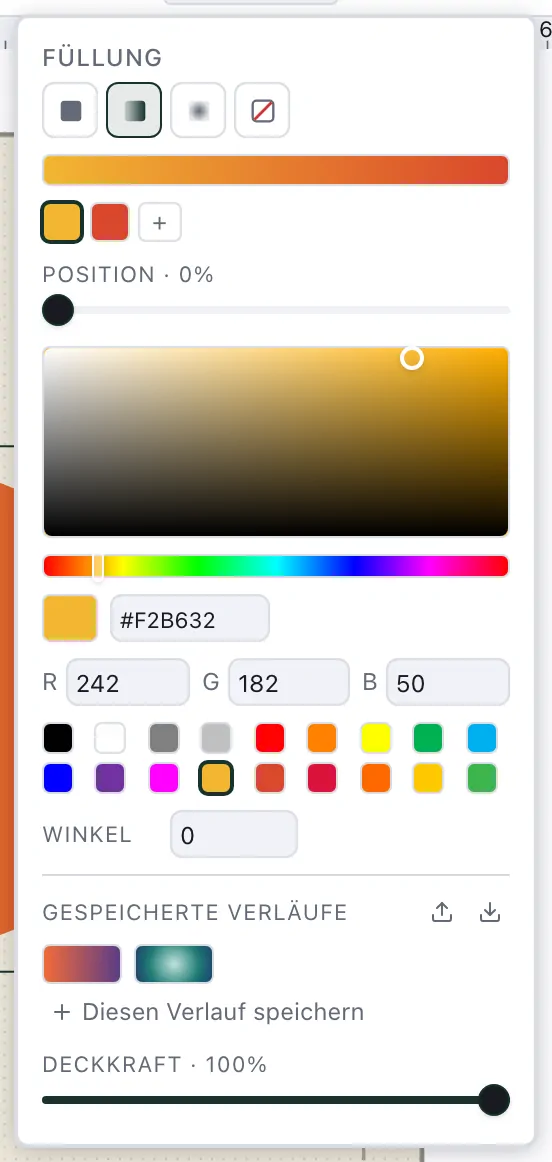
Die Füllung einer Form kann von einem Garn ins nächste laufen. Wähl sie aus, öffne Füllfarbe – das Füllfeld in der Leiste über der Leinwand – und wähl Linear oder Radial. Jeder Stopp ist ein Garn an einer Position entlang des Verlaufs; + fügt einen hinzu, und ein linearer Verlauf hat einen Winkel. Gestickt wird er als Auto-Füllung, deren Reihen sich die beiden Garne teilen, wo sie ineinander übergehen, jedes Garn in einem Zug; auf einer anderen Stichart wird die Form in ihrem ersten Garn gestickt, und Probleme sagt es. Seine Reihen nehmen den Zugausgleich der Füllung und werden dort verlängert, wo sie auf den Rand treffen, damit der Verlauf ihn auf dem Stoff erreicht; die ganzen Ringe eines radialen Verlaufs bekommen keinen, nur seine Bögen, die der Rand abschneidet (Zugausgleich bei Füllungen). Bis November 2026 nahm ein Verlauf keinen, also stickt einer in einem früher gespeicherten Design seine Reihen jetzt etwas länger.
Jeder Stopp ist ein Farbwechsel, ein paar genügen also. Diesen Verlauf speichern unter Gespeicherte Verläufe bewahrt einen Verlauf unter einem Namen auf — angemeldet in deinem Konto, sodass er in jedem Browser da ist, in dem du dich anmeldest, und ohne Anmeldung in diesem Browser (in deinem Konto). Ein Klick auf einen gespeicherten Verlauf gibt den ausgewählten Formen diesen Verlauf, in jedem Design, und fügt die Garne hinzu, die dem Design fehlen. Der Pfeil neben Gespeicherte Verläufe exportiert alle in eine Datei, und der andere Pfeil importiert eine solche Datei: Ihre Verläufe kommen zu denen hinzu, die du hast — als Kopie zum Aufbewahren oder um sie in einen Browser mitzunehmen, in dem du dich nicht anmeldest. Ein linearer oder radialer Verlauf in einer SVG kommt von selbst als Verlauf herein (Grafik hereinholen).