
Deine Garne zuordnen
Wähle die Garnserie, mit der du stickst, und pass jede Farbe deines Designs mit einem Klick an ihr nächstes echtes Garn an.
Aktualisiert am 21. Oktober 2026
Eine Farbe am Bildschirm ist noch kein Garn, das du besitzt. Jede Form nimmt ihr Garn aus der Palette des Designs rechts, und die Palette verbindet beides: Gleichst du sie an eine echte Garnserie an, nennt die exportierte Datei echte Garnnummern.
- 1
Wähl deine Garnserie. Öffne die Liste oben in der Palette: Neben Basic colours stehen die Garnserien von Brother, Floriani, Isacord, Madeira, Robison-Anton und weiteren. Angemeldet erscheinen auch deine eigenen Sammlungen aus Meine Garne.
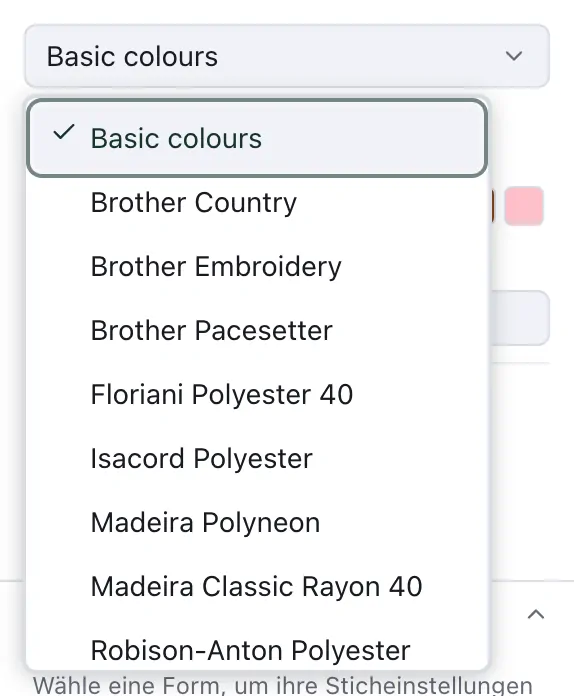
- 2
Alle Farben an diese Palette angleichen. Jede Farbe deines Designs wird zum nächstgelegenen Garn dieser Serie — was du siehst, kannst du kaufen und sticken. Rückgängig holt die alten Farben zurück.
Danach gibt ein Klick auf ein Farbfeld der ausgewählten Form dieses Garn; hat sie eine Kontur, bestimmt Füllung oder Kontur über den Farbfeldern, welche von beiden es bekommt. Nach dem Pro Trial gehören die Garnserien der Hersteller zu Pro, Basic colours und deine eigenen Sammlungen bleiben. Meine Garne unter der Palette führt zu deinen eigenen Garnsammlungen, und die Garnliste einer Maschine (.col, .edr, .inf) liest und schreibst du unter Datei ▸ Garnliste importieren… und Datei ▸ Garnliste exportieren.