
Ein Bild vektorisieren
Mach aus einem PNG- oder JPG-Logo Formen zum Sticken: Der Tracer läuft auf deinem Gerät, du wählst, wie viele Farben bleiben.
Aktualisiert am 12. Oktober 2026
Einfügen ▸ Bitmap importieren… wandelt ein Bild in gefüllte Formen um, eine für jede Farbfläche. Das Vektorisieren läuft auf deinem Gerät.
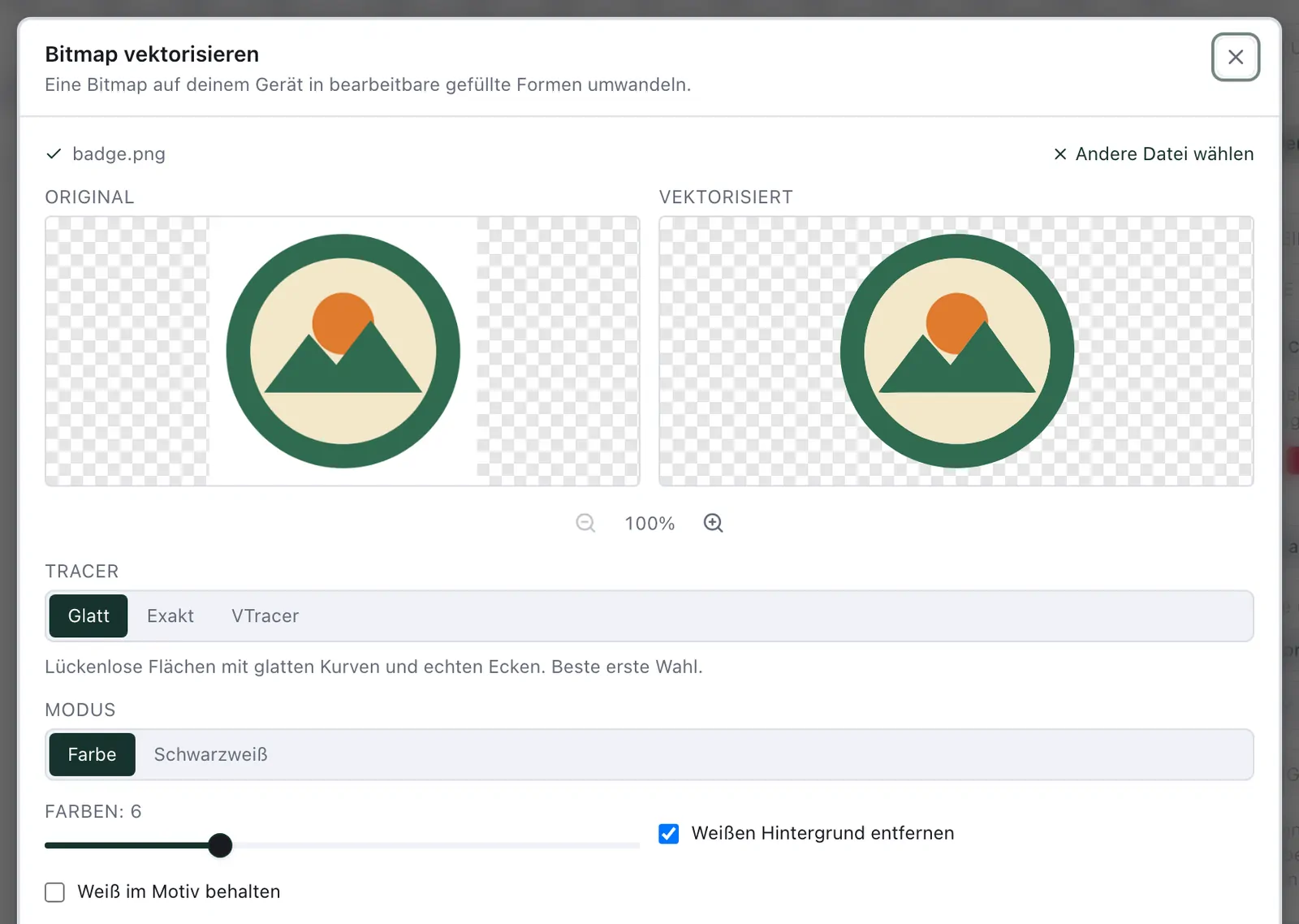
Tracer — Glatt ist die beste erste Wahl: lückenlose Flächen mit glatten Kurven und echten Ecken. Exakt folgt den Pixeln genauer.
Modus — Farbe, oder Schwarzweiß für Strichzeichnungen.
Farben — wie viele Garnfarben bleiben, von 2 bis 16. Weniger ist oft besser: Jede Farbe ist ein Garnwechsel.
Weißen Hintergrund entfernen — anfangs an, damit das Papier keine Form wird.
Zielbreite — die Größe im Rahmen, in Millimetern.
Saubere, flächige Grafiken lassen sich am besten vektorisieren. Sieh dir die Flächen danach in der Ansicht Stich an — und wenn du von einer SVG mit gestapelten Formen ausgehst, siehe Überlappungen entfernen.