
Formen zeichnen und einfärben
Formen zeichnen – abgerundete Rechtecke, Symbole, Bögen und Zierrahmen –, jeder ein Garn geben, eine Auswahl einrahmen und Rosetten zeichnen.
Aktualisiert am 31. Oktober 2026
Die Formwerkzeuge liegen in der Werkzeugleiste links. Eine gezeichnete Form bekommt das aktive Garn und eine Füllung — sie ist also stickbereit, sobald es sie gibt.
- 1
Nimm ein Formwerkzeug. Fahr über die Leiste, um Name und Tastenkürzel jedes Werkzeugs zu sehen — Ellipse ist
O.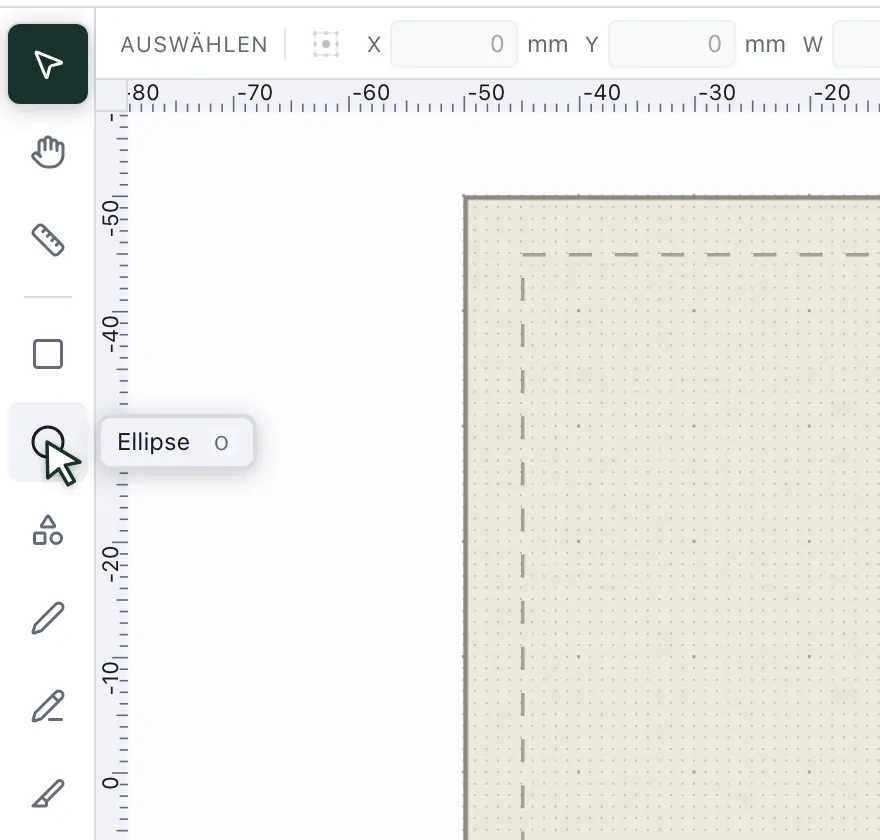
- 2
Zieh sie im Rahmen auf. Mit gedrückter Umschalttaste wird es ein Kreis oder ein Quadrat, mit Alt (
⌥auf dem Mac) zeichnest du sie von der Mitte aus. Die Leiste oben zeigt die Größe in Millimetern, dort kannst du auch genaue Werte eintippen. - 3
Gib jeder Form ein Garn. Wähle eine Form aus und klicke rechts in der Palette auf eine Farbe — die Form übernimmt sie. Ist nichts ausgewählt, legt der Klick das Garn für die nächste Form fest.
- 4
Bleib im Rahmen. Die durchgezogene Linie ist das Stickfeld, die gestrichelte hält 5 mm Abstand. Was über die Linie hinausragt, erscheint unter Probleme.
Das Formen-Werkzeug
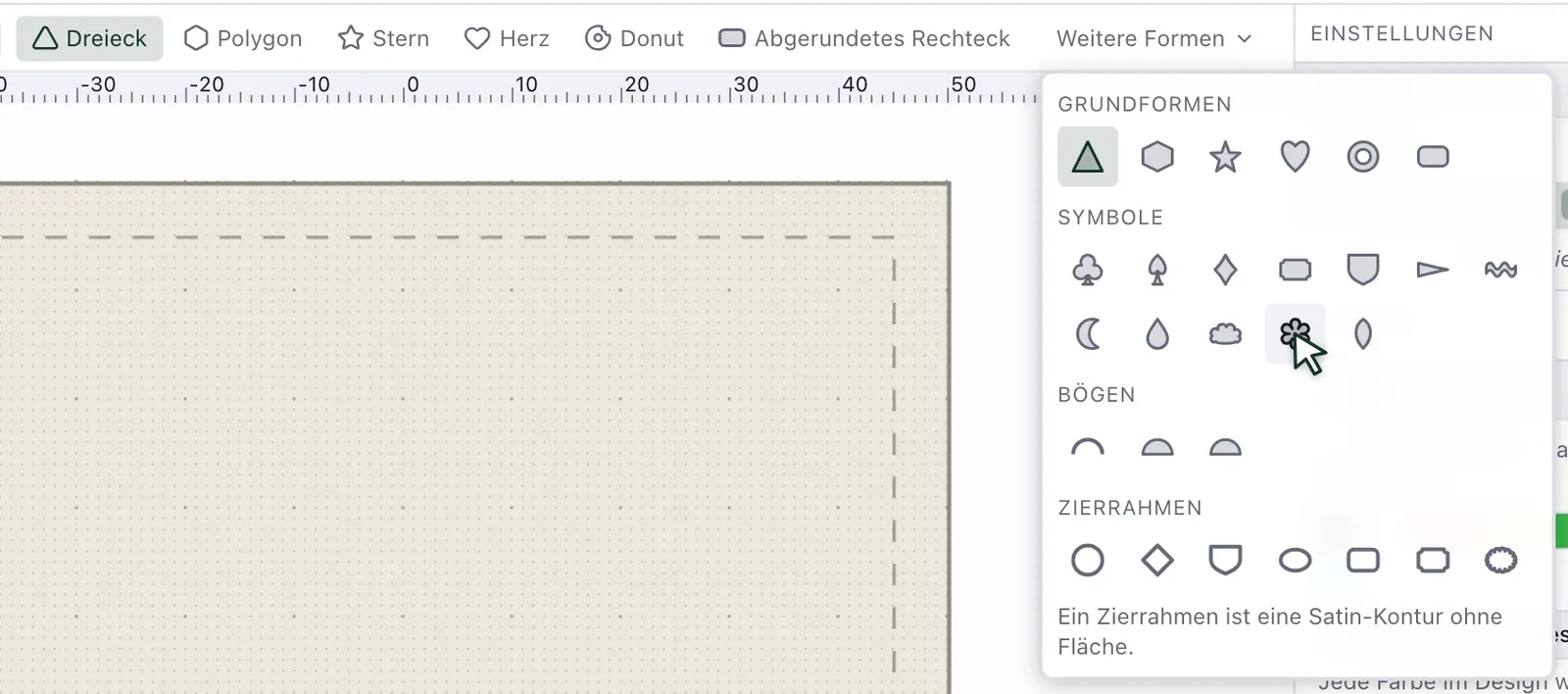
Das Werkzeug Formen in der Werkzeugleiste setzt fertige Formen. Wähle eine in der Leiste über der Leinwand – Dreieck, Polygon, Stern, Herz, Donut und Abgerundetes Rechteck stehen dort als Reiter – oder öffne Weitere Formen für den Rest: Kreuz, Pik und Karo, ein Rechteck mit Kerben, ein Wappen, einen Wimpel, eine Welle, einen Mond, einen Tropfen, eine Wolke, eine Blume und ein Blatt; einen Bogen, einen Kreisausschnitt und einen Kreisabschnitt; und die Zierrahmen. Klick auf die Leinwand, um eine Form mit 30 mm zu setzen, oder zieh sie auf. Jede behält ihre eigenen Proportionen, und mit Alt (⌥) zeichnest du von der Mitte aus.
Eine Form bleibt, was sie ist. Wählst du sie aus, zeigt die Leiste ihre Einstellungen – die Ecken eines Polygons, die Spitzen eines Sterns, die Blätter einer Blume, die Wellen einer Welle, die Dicke eines Monds, den Winkel eines Bogens –, und eine Änderung zeichnet sie neu, wo sie ist, gedreht oder gestreckt, wie du sie gelassen hast. Bearbeitest du ihre Knoten oder wählst Objekt ▸ In Pfad umwandeln, wird sie ein einfacher Pfad. Eine geschlossene Form beginnt als Füllung mit den aktuellen Einstellungen des Designs für Flächen; ein Bogen ist eine Linie und wird mit den Einstellungen für Linien gestickt.
Abgerundete Rechtecke
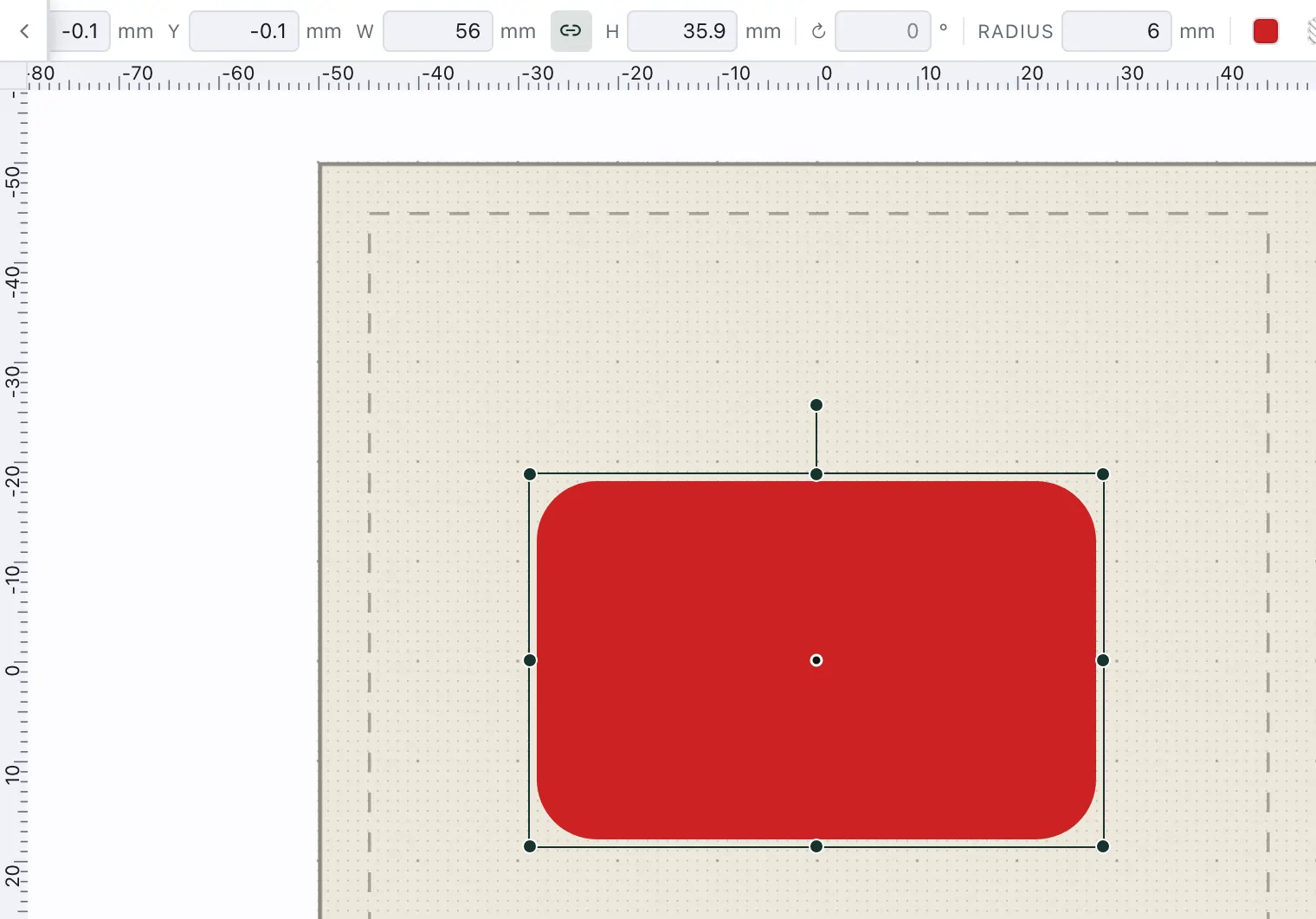
Wähle Abgerundetes Rechteck und zieh es auf wie ein Rechteck: Mit der Umschalttaste wird es ein Quadrat, mit Alt zeichnest du von der Mitte aus. Radius in der Leiste legt die Ecken des nächsten und des ausgewählten fest. Der Radius bleibt in Millimetern, wenn du das Rechteck in der Größe änderst – an seinen Griffen oder in W und H –, so behalten seine Ecken bei jeder Größe ihr Aussehen; er ist nie größer als die halbe kürzere Seite. Ein abgerundetes Rechteck aus einer importierten SVG kommt als abgerundetes Rechteck an, sein Radius bereit zum Ändern.
Zierrahmen
Ein Zierrahmen ist eine Form, die als Satinlinie ohne Füllung gestickt wird: ein Kreis, eine Raute, ein Wappen, ein Oval, ein abgerundetes Rechteck oder eines mit Kerben, oder ein Bogenrand – die Rahmen, die ein Monogramm hat (Ein Monogramm einfügen). Wähle einen unter Weitere Formen ▸ Zierrahmen und setze ihn wie jede Form: Er beginnt als 3 mm breite Satin-Kontur im aktiven Garn, seine Füllung aus. Breite und Stich stehen im Reiter Kontur der Sticheinstellungen.
Einen Zierrahmen um eine Auswahl legen
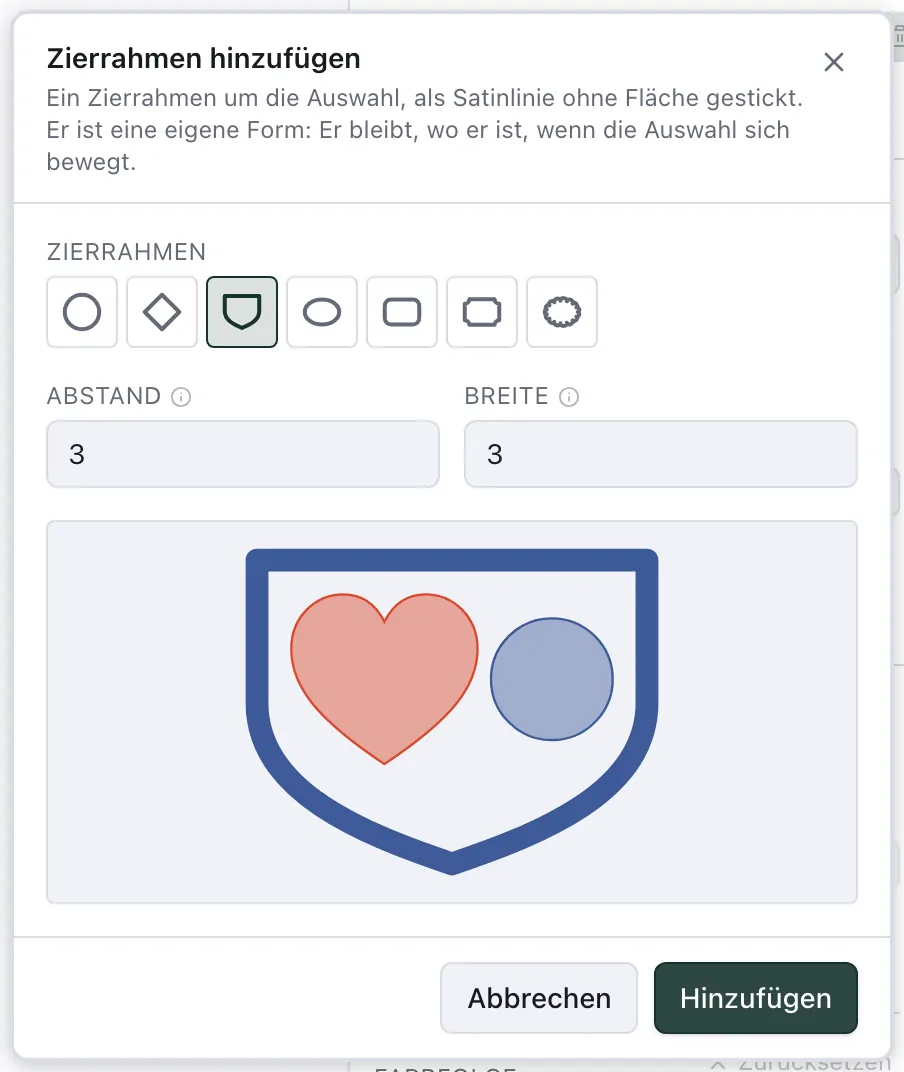
Objekt ▸ Zierrahmen hinzufügen… legt einen Zierrahmen um das, was du ausgewählt hast – Formen, einen Text, eine Gruppe. Wähle den Rahmen, seinen Abstand zur Auswahl – zu Beginn 3 mm, bis zur Innenkante des Rahmens – und die Breite seiner Satinlinie, 3 mm; die Vorschau zeichnet ihn maßstäblich um deine Auswahl. Der Zierrahmen wird zuletzt gestickt, im Garn des obersten ausgewählten Objekts, und ist danach ausgewählt, die Sticheinstellungen auf seiner Kontur. Er ist eine eigene Form: Verschiebst du die Auswahl, bleibt er, wo er ist – leg ihn also zuletzt an oder füg einen neuen hinzu. Eine Umrandung, die ihren Objekten folgt, ist Objekt ▸ Umrandung hinzufügen (Versatz, Vereinfachen und Löcher).
Rosetten
Einfügen ▸ Rosette… zeichnet ein florales Linienmuster. Schlaufen ist eine einzige Linie, die bis zum Rand ausschlauft, Blätter eine Linie, deren Blätter sich in der Mitte treffen, und Kreise ein Kranz ineinandergreifender Kreise. Stell ein, wie viele, den Durchmesser und wie weit die Schlaufen nach innen reichen oder wie groß die Kreise sind; die Vorschau folgt jeder Änderung. Ist etwas ausgewählt, sitzt die Rosette darauf, zu Beginn so groß wie seine kürzere Seite; sonst in der Mitte des Rahmens. Sie ist eine Linie im aktiven Garn, gestickt mit den Einstellungen des Designs für neue Linien – wähle in der Stichleiste Bohnenstich für eine kräftigere Linie.
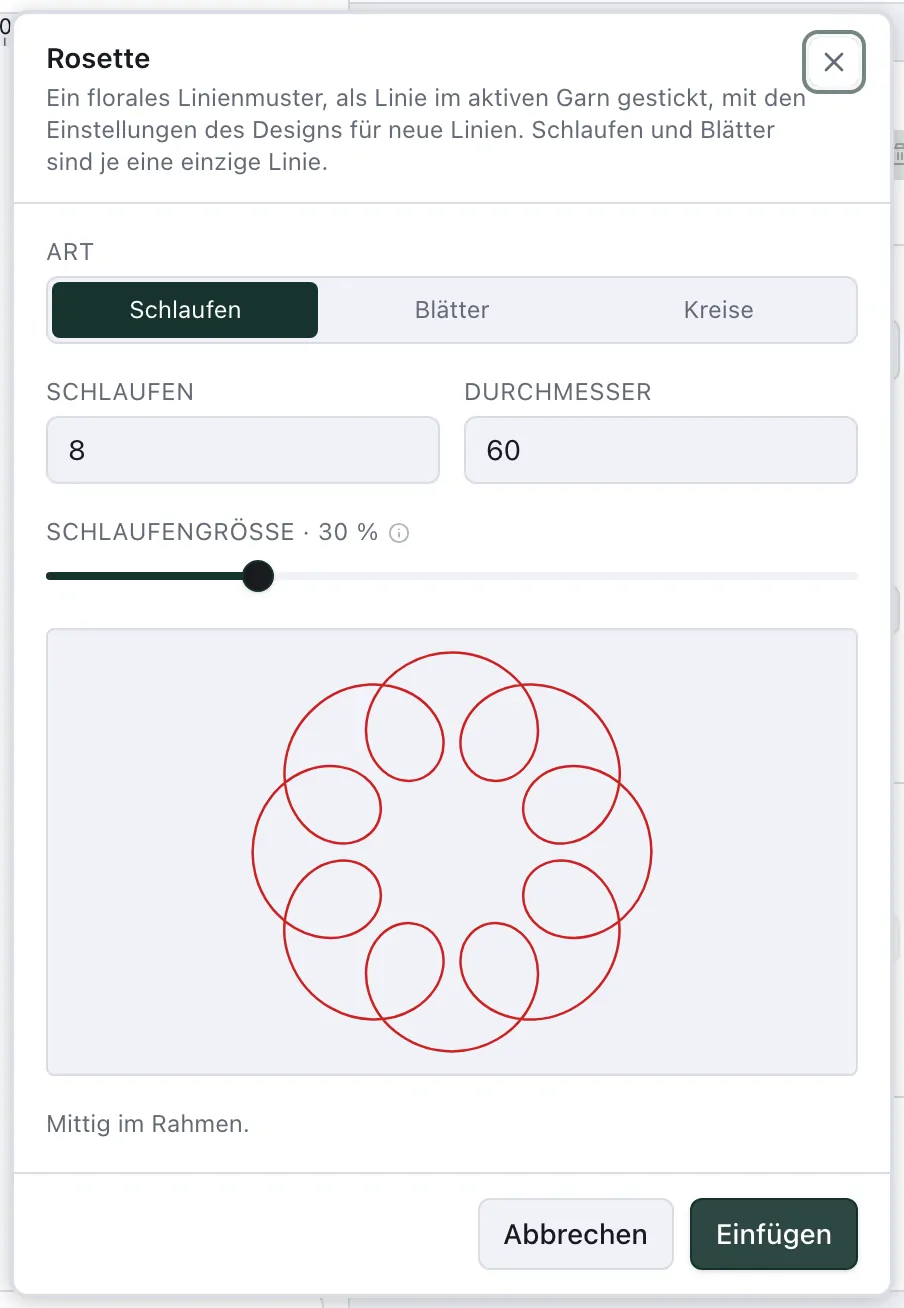
Blätter treffen sich alle in der Mitte, Schlaufen und Kreise bei 50 % ebenso: Dort sticht die Nadel immer wieder in dieselbe Stelle. Wähle auf feinem Stoff Schlaufen oder Kreise in einer anderen Größe, das hält die Mitte frei.