
Neue Designs, Einstellungen und Stichvorlagen
Lege fest, womit neue Designs beginnen, und speichere Sticheinstellungen als Stichvorlagen.
Aktualisiert am 15. November 2026
Das meiste, womit ein Design entsteht, stellst du einmal ein: Maschine und Stickrahmen, die Garnserie, die du kaufst, wie du schneidest, die Abstände, die dein Stoff braucht. NextStitch merkt sich diese Wahl in diesem Browser, sodass das nächste Design dort beginnt, wo das letzte aufgehört hat. Auch neue Formen und Texte können so beginnen, wie du stickst, und Einstellungen, die du oft brauchst, bewahrst du unter einem Namen auf.
Datei ▸ Neu
Datei ▸ Neu öffnet einen Dialog mit allem, womit ein Design beginnt: dem Feld Projektname, der Garnserie, Maschine und Rahmen sowie dem Stoff mit seinem Vlies. Die Maschine ist ein Feld, in das du tippen kannst — pp1 findet die Brother Skitch PP1 —, und bist du angemeldet, kommt eine dort gewählte Maschine in Meine Maschinen (Ein Design für deine Maschine). Jedes Feld steht auf deiner letzten Wahl, meist prüfst du sie nur und klickst auf Erstellen. Im leeren Stickrahmen öffnet Neues Design auf der Startkarte denselben Dialog; die Karte verschwindet, sobald etwas auf der Leinwand ist, mit Beim Start zeigen aus bleibt sie weg, und ein Design, an dem du gearbeitet hast, öffnet sich ohne sie wieder so, wie du es verlassen hast.
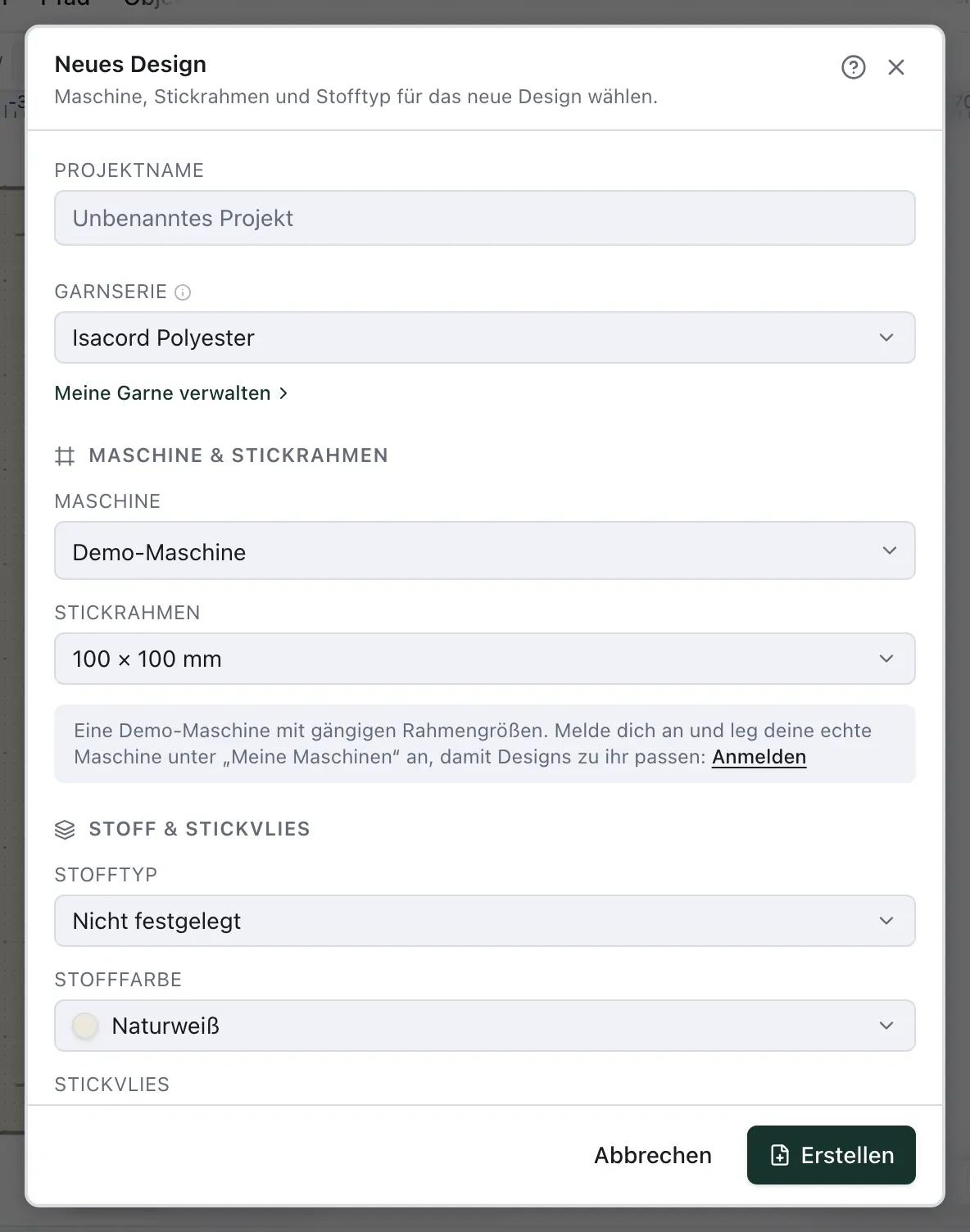
Die Liste Garnserie hat deine eigenen Sammlungen unter Meine Garne – oder, solange du keine hast, eine Zeile, die das sagt (Konto nötig, solange du abgemeldet bist) – über den Serien der Hersteller. Meine Garne verwalten darunter öffnet Meine Garne über dem Dialog (abgemeldet nach der Anmeldung) und bringt dich zu ihm zurück; eine Sammlung, die du dort anlegst, ist sofort gewählt. Die Garnserie ist die, die du zuletzt gewählt hast, unter Garnserie in der rechten Leiste oder hier. Solange du keine gewählt hast, beginnt ein Design mit deiner eigenen Sammlung aus Meine Garne, dann mit der Serie des Herstellers deiner Maschine (eine Brother-Maschine mit Brother Embroidery), dann mit Grundfarben. Die Sammlung Grundfarben, mit der jedes Konto beginnt, zählt erst als deine eigene, wenn du sie umbenennst oder änderst. Wählst du hier eine andere, gilt sie für dieses Design und wird für das nächste gemerkt. Das Design beginnt im ersten Garn der Serie, das sich von seinem Stoff abhebt — Brother 900 Black in Brother Embroidery —, also ist die erste Form, die du zeichnest, ein Garn deiner Serie, das du siehst; in Grundfarben beginnt es in Rot (Garne beim Namen).
Startdesigns
Wenn mehrere Designs gleich beginnen – der Kappenrahmen mit seinem Stoff und seiner Garnserie, ein Namensschild mit schon gezeichnetem Rand –, bewahre eines als Startdesign auf. Richte es ein, wähle dann Datei ▸ Kopie speichern ▸ Als Startdesign und gib ihm einen Namen. Es liegt dann vollständig unter Startdesigns in Meine Dateien: Maschine, Rahmen und Stoff, die Produktionswerte, die Garne und die Garnserie, die aktuellen Einstellungen und alle Objekte darauf. Das Design, an dem du arbeitest, bleibt, wie es ist.
Sobald du eines hast, zeigt Datei ▸ Neu unter dem Projektnamen eine Zeile Beginnen mit: zuerst Leer, dann deine Startdesigns mit Namen. Ohne Startdesign fehlt die Zeile. Wähle eines und klicke auf Erstellen: Eine Kopie öffnet sich als neues Design ohne Namen, Speichern fragt also nach Name und Ort, und das Startdesign selbst ändert sich nie. Lösche, was du nicht brauchst, und ändere den Rest. Um ein Startdesign zu ändern, öffne es in Meine Dateien, bearbeite und speichere es; um eines loszuwerden, lösche es dort.
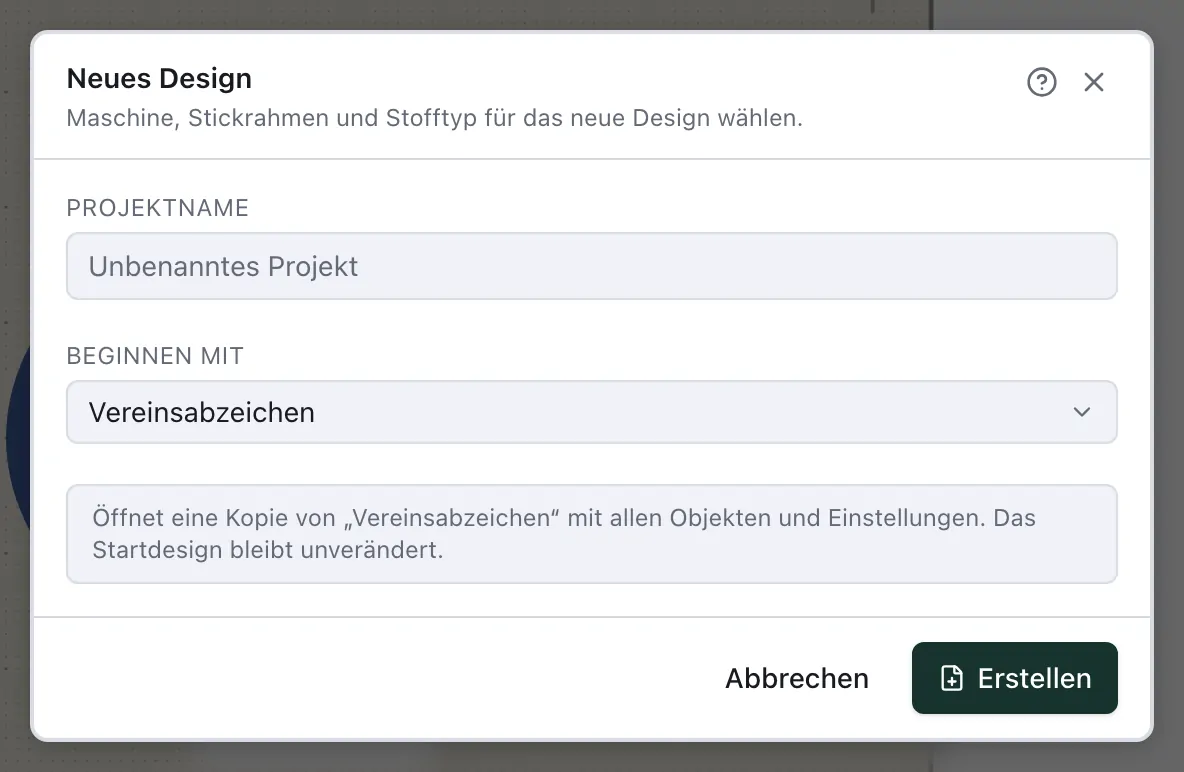
Startdesigns brauchen ein Konto, weil sie in Meine Dateien liegen. Ohne Konto öffnest du ein gespeichertes Design und beginnst mit Speichern unter davon.
Design-Einstellungen
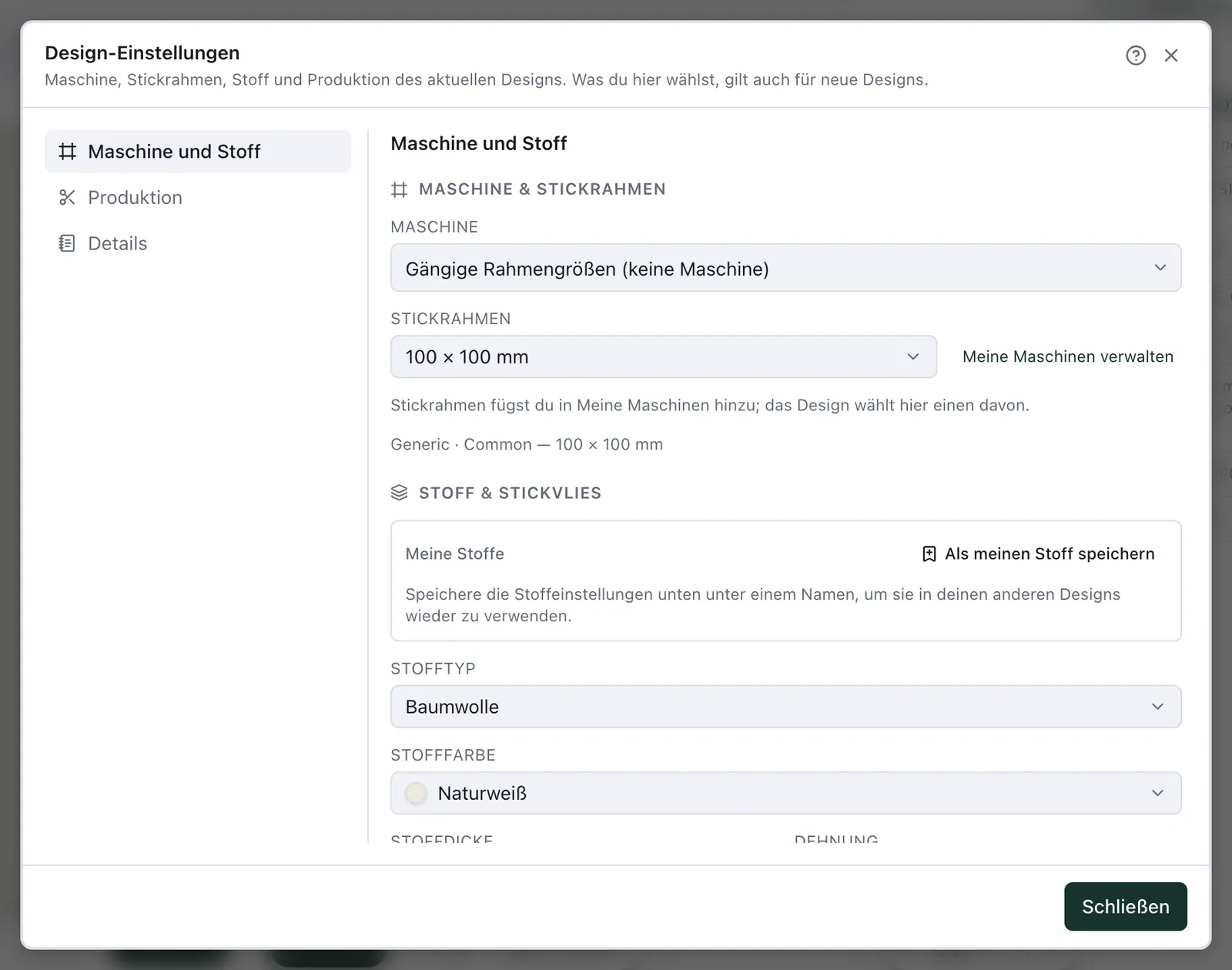
Datei ▸ Design-Einstellungen enthält dieselbe Maschine, denselben Stickrahmen und Stoff für das offene Design und dazu, wie es gestickt wird. Wie Alle Einstellungen ist es in Bereiche geteilt, die links stehen (auf dem Handy in einer Liste oben), und es ist immer einer zu sehen:
Maschine und Stoff, wo es sich öffnet: Maschine und Stickrahmen und der Stoff mit seiner Farbe und dem Stickvlies — was du für die meisten Designs einstellst. Sein Stoff kann auch verändern, was die automatische Unterlage wählt: Stoff und Stickvlies. Die Liste der Stickrahmen endet mit Eigene Größe: Wähl sie für einen Stickrahmen, den keine Liste hat, und unter der Liste erscheinen Breite, Höhe und Rahmenform. Meine Maschinen verwalten neben der Liste öffnet Meine Maschinen, wo Stickrahmen hinzugefügt werden; hier wählt das Design einen davon.
Produktion: Sprünge schneiden ab, das Vernähen an Schnitten, Verbindungen unter dem nächsten Objekt verstecken, die Ebenen-Reihenfolge und die automatische Unterlage. Die feineren Einstellungen stehen unter Erweitert: Lücken übernähen und daneben die Stichlänge der Verbindungen, die Größe der Vernähstiche, der Mindestabstand, der kleinste und der längste Stich, die Geschwindigkeit der Maschine und die eigenen Zeiten des Designs. Erweitert öffnet und schließt sich mit dem in den Sticheinstellungen; hast du es einmal geöffnet, bleibt es offen.
Details: was das Design ist, für das Arbeitsblatt und Meine Dateien (Projekte und Dateien).
Ein Problem mit dem Stoff öffnet es beim Stoff, Details im Arbeitsblatt bei den Details. Eine Änderung gilt sofort für das offene Design und ist der Ausgangspunkt für das nächste neue Design, wie eine Wahl in Datei ▸ Neu.
Was neue Designs sich merken
Ein neues Design übernimmt vom zuletzt eingerichteten:
Maschine, Rahmen und Stoff, und ob die Stoffeinstellungen angewendet werden, aus Datei ▸ Neu oder den Design-Einstellungen;
die Garnserie aus Garnserie in der rechten Leiste oder aus Datei ▸ Neu;
Sprünge schneiden ab, Lücken übernähen bis, Stichlänge der Verbindungen, Größe der Vernähstiche, Mindestabstand und Kleinster Stich aus Design-Einstellungen ▸ Produktion (alle außer dem ersten unter Erweitert);
den Rasterabstand aus Raster in Einstellungen ▸ Alle Einstellungen ▸ Leinwand (Ansicht ▸ Anzeigen ▸ Raster einstellen ▸ Rasterabstand öffnet es) und ob Ansicht ▸ Anzeigen ▸ Raster an ist.
Sie bleiben in diesem Browser, nicht in deinem Konto: Ein anderer Browser oder ein anderer Computer beginnt mit den Standardwerten. Ein Design, das du öffnest, behält seine eigenen Einstellungen; nur neue beginnen mit deinen. Um hier wieder mit den Standardwerten zu beginnen, nimm Auf Werkseinstellungen zurücksetzen in den Einstellungen.
Einstellungen
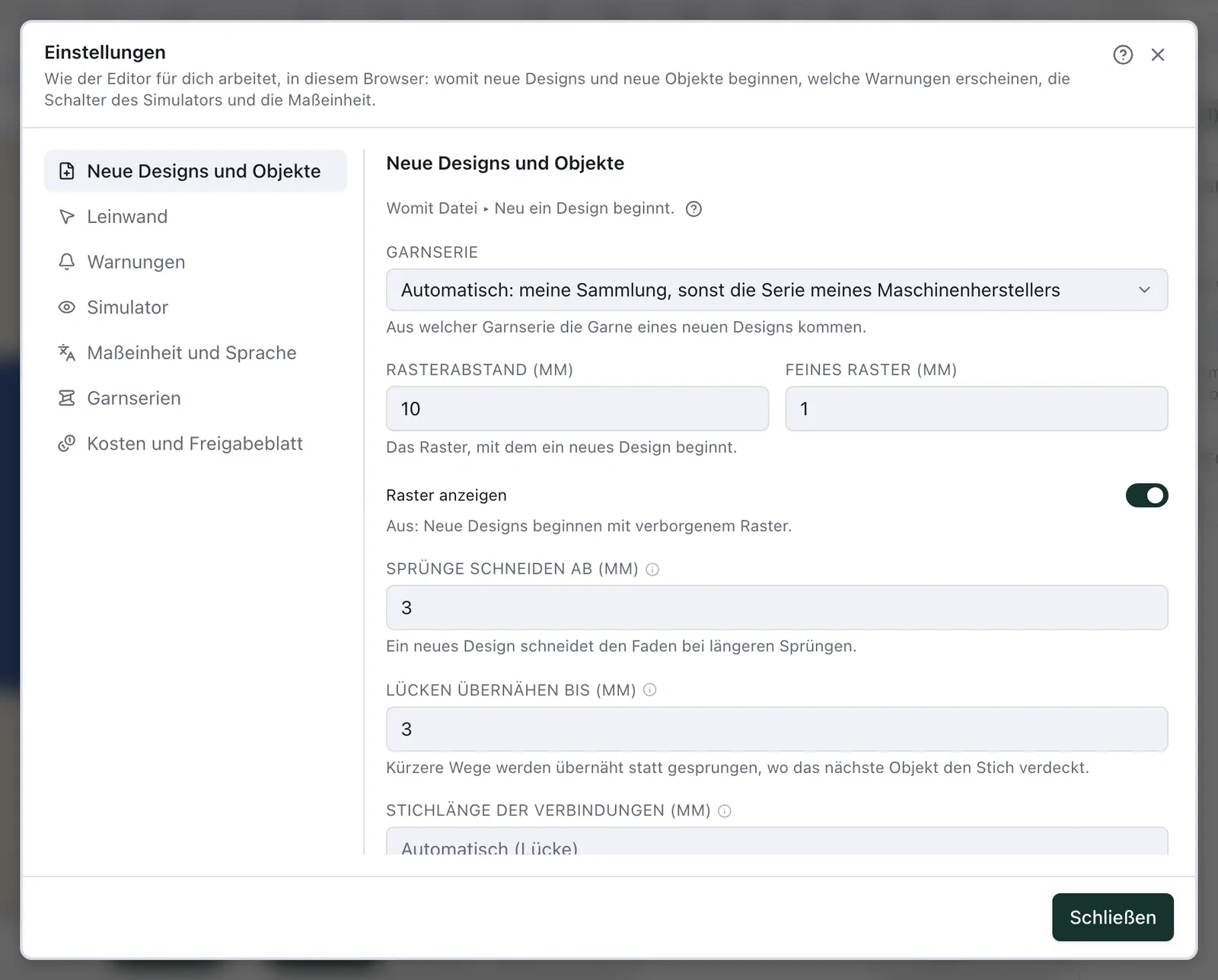
Einstellungen ▸ Alle Einstellungen zeigt das alles an einer Stelle, dazu mehr davon, wie der Editor für dich arbeitet. Seine Bereiche stehen links — auf dem Handy in einer Liste oben —, und es ist immer einer zu sehen. Unter jeder Einstellung sagt eine Zeile, was sie tut; das (i) neben ihrem Namen oder das ? neben der ersten Zeile eines Bereichs enthält die längere Erklärung. Von woanders geöffnet, zeigt der Dialog den Bereich, für den du kommst: Ansicht ▸ Warnungen öffnet Warnungen, Pfad ▸ Überlappung und Originale und Ansicht ▸ Anzeigen ▸ Raster einstellen ▸ Rasterabstand öffnen Leinwand, Kostensätze bei den Kosten öffnet Kosten und Freigabeblatt.
Neue Designs und Objekte: die Garnserie (oder Automatisch, in der Reihenfolge wie unter Datei ▸ Neu), das Raster und die Produktionswerte, mit denen ein neues Design beginnt. Du änderst sie hier, ohne dafür ein Design zu öffnen. Darunter die neuen Objekte: Fadenschnitt nach einem neuen Objekt stellt Abschluss ▸ Fadenschnitt danach für jede Form und jeden Text ein, die du ab dann machst. Immer passt zu einer Maschine, die selbst schneidet, und zu Arbeiten, bei denen jedes Objekt sauber abgeschnitten wird. Neue Objekte kommen nach der Auswahl, an, solange du es nicht ausschaltest, setzt, was du zeichnest, einfügst oder importierst, während etwas ausgewählt ist, in der Stickreihenfolge direkt dahinter; aus kommt ein neues Objekt ans Ende der aktiven Ebene (Neue Objekte kommen nach der Auswahl). Es gilt für diesen Browser, und deine Designs ändern sich dadurch nicht. Zuletzt stehen die aktuellen Einstellungen des offenen Designs (siehe nächster Abschnitt).
Leinwand: Größe der Griffe — Normal, Groß oder Sehr groß — zeichnet die Griffe der Auswahl, die Knoten und die Markierungen der Stichansicht mit 8, 12 oder 16 px, und ein Klick fasst sie so weit draußen (Größe der Griffe). Deine Designs ändern sich dadurch nicht. Zeichenwerkzeuge nach einer Form behalten, anfangs aus, behält Rechteck, Ellipse, Formen und die anderen Zeichenwerkzeuge für die nächste Form, statt nach einer zum Auswahlwerkzeug zurückzugehen (Zeichenwerkzeuge). Am Rand mitlaufen — Aus, Langsam, Normal oder Schnell, anfangs Normal — ist, wie die Leinwand mitläuft, wenn du beim Zeichnen, Messen, Ziehen eines Knotens oder Verschieben einer Form ihren Rand erreichst (Hilfslinien und Einrasten); es gilt für diesen Browser. Unter Raster legen Hauptraster alle und Unterteilung alle den Rasterabstand des offenen Designs fest, mit dem auch das nächste neue Design beginnt (Das Raster). Unter Formen schneiden ist Bleibende Überlappung, wie weit eine Form, die „Überlappungen entfernen“, „Teilen“ oder die Formerstellung schneidet, unter die danach gestickte Form reicht, anfangs 0,3 mm, und mit Originale behalten fügen diese Befehle und Vereinigen, Abziehen, Schneiden und Ausschließen ihr Ergebnis hinzu und lassen deine Formen, wie sie sind (Überlappungen entfernen). Beides gilt für diesen Browser.
Warnungen: ein Schalter für jede Warnung und jeden Hinweis, die Probleme zeigen kann — das ist die einzige Liste davon, und Ansicht ▸ Warnungen öffnet sie —, mit einem Feld zum Filtern: Gib ein, zwei Wörter ein, etwa Satin oder Sprung. Über der Liste steht, wie viele an sind. Darunter Satin schmaler als, die Breite, unter der eine Satinsäule zu schmal zum Sticken ist, 1 mm, solange du nichts änderst (Zu schmal zum Sticken).
Simulator: Sprünge, Verbindungsstiche, Maschinenbefehle, Einstichpunkte, die Dichte-Heatmap und die Stofffarbe, die noch nicht gestickten Stiche, wo die Wiedergabe anhält — bei Farbwechseln, Stopps, Fadenschnitten — ob die Vorschau der Nadel folgt, und seine Ansichtseinstellungen — Fadenbreite, Kontrast und Helligkeit — mit ihrem Zurücksetzen. Der Simulator merkt sie sich in diesem Browser und öffnet so, wie du ihn zuletzt verlassen hast.
Maßeinheit und Sprache: Millimeter oder Zoll, dieselbe Wahl wie Einstellungen ▸ Maßeinheit: Jede Größe, Position und Länge auf dem Bildschirm steht in deiner Einheit, und jedes Längenfeld nimmt Werte darin an — die Felder dieses Dialogs ebenso wie die der anderen Dialoge, Direkt sticken, Meine Dateien und Meine Maschinen —, während deine Designs in Millimetern bleiben (Positionen, Größen und Einheiten); die Sprache des Editors, wie unter Einstellungen ▸ Sprache, die auch bestimmt, wie Zahlen geschrieben werden (Deutsch
0,4, Englisch0.4); und Bildschirm kalibrieren.Garnserien: abgemeldet ein Schalter für jede Garnserie eines Herstellers, gespeichert in diesem Browser; die Listen, die Serien anbieten, lassen die ausgeschalteten weg, mit Alle Garnserien zeigen, um sie zu erreichen. Angemeldet gehören die Schalter deinem Konto und stehen in Meine Garne: Dieser Abschnitt öffnet Meine Garne auf dem Reiter Garnserien (Garnserien für deine Werkstatt).
Kosten und Freigabeblatt: die Kosten pro Stück, aus, bis du sie einschaltest, mit ihren Sätzen (Stickzeit und Unterfaden), und die Angaben deiner Firma für das Freigabeblatt (Arbeitsblatt drucken).
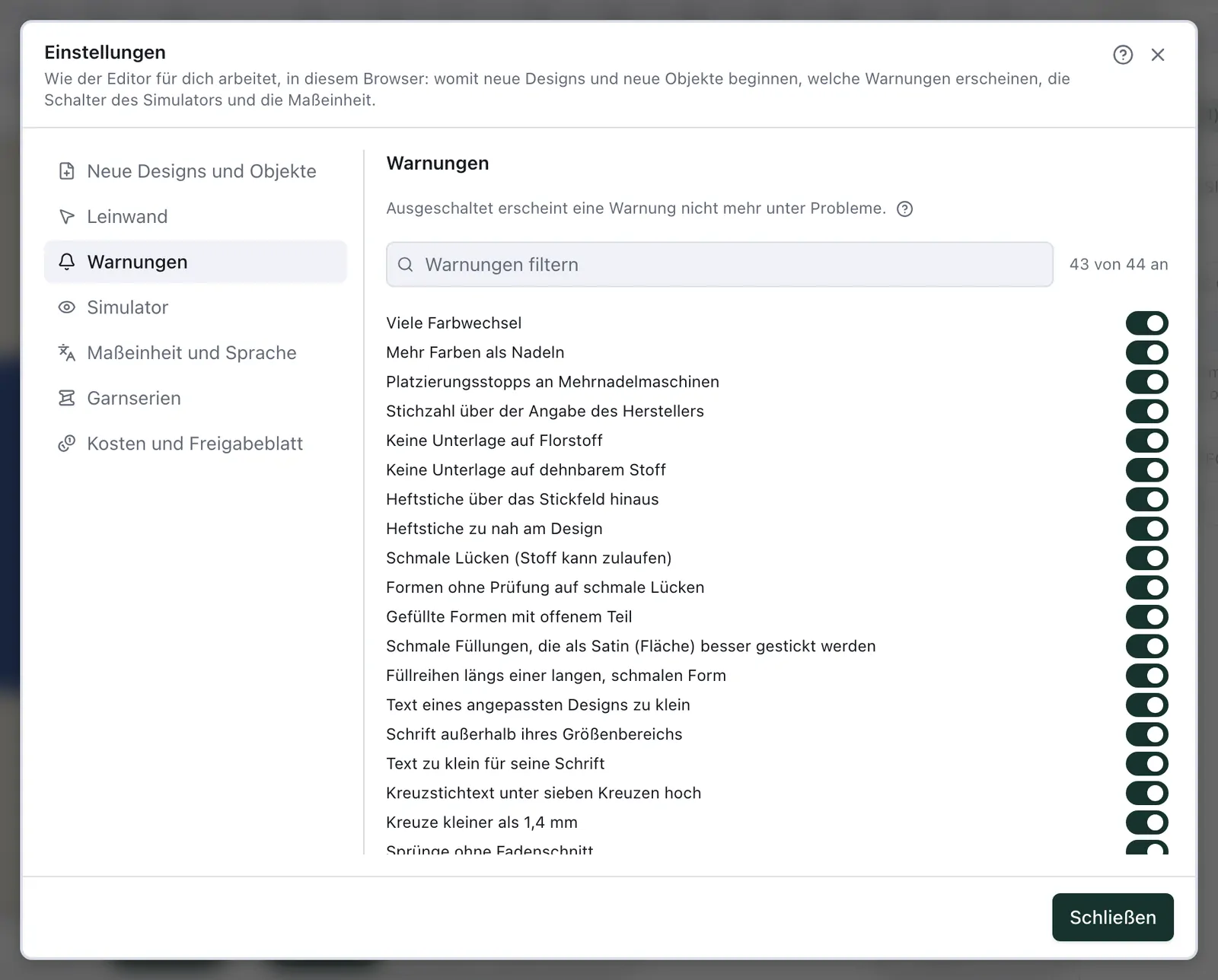
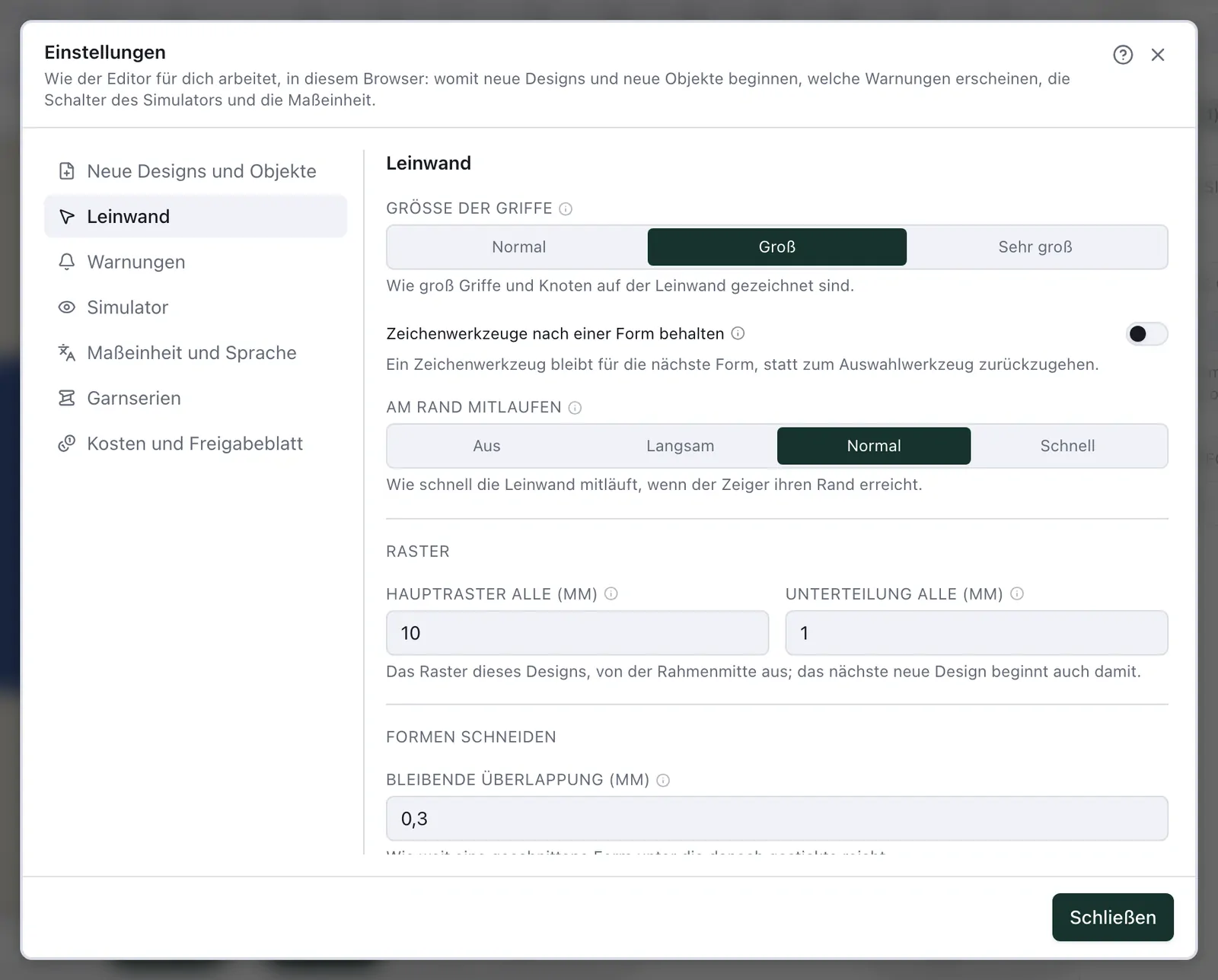
Die Menüpunkte, aus denen sie stammen, bleiben als Abkürzungen, wo sie sind.
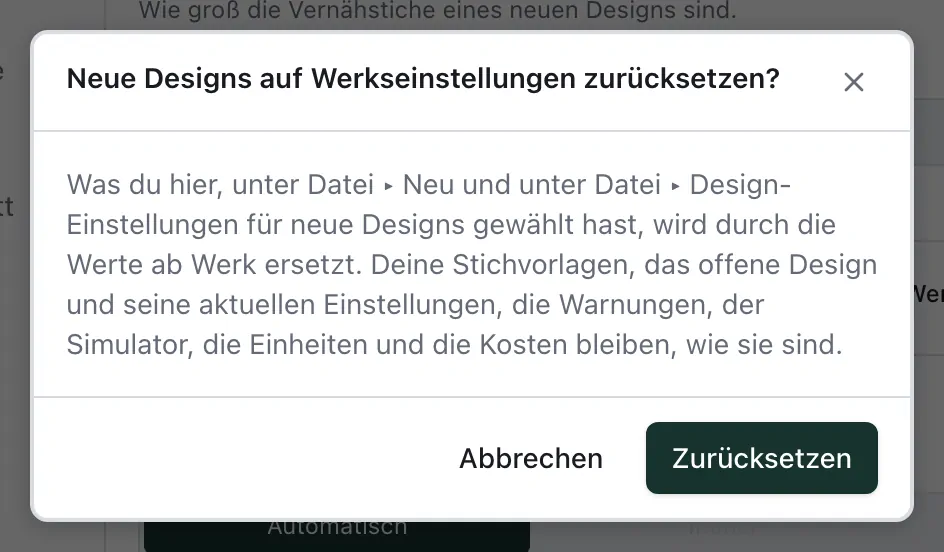
Auf Werkseinstellungen zurücksetzen, unter den Werten neuer Designs in Neue Designs und Objekte, setzt alles, womit ein neues Design beginnt, auf den Stand zurück, mit dem NextStitch kommt: Rahmen und Stoff, keine Maschine, Automatisch als Garnserie, das Raster, Fadenschnitt, Abstände und Vernähstiche, und Fadenschnitt nach einem neuen Objekt auf Automatisch. Es fragt vorher. Deine Stichvorlagen, das offene Design und seine aktuellen Einstellungen und die anderen Abschnitte bleiben, wie sie sind.
Aktuelle Einstellungen
Eine neue Form wird so gestickt, wie die Leinwand sie zeigt: eine geschlossene Form als Auto-Füllung, eine Linie als Geradstich, Text als Satin entlang seiner Striche. Stickst du eine Reihe von Formen gleich, richte das einmal ein:
Wähle eine Form aus, die so gestickt wird, wie du willst, zum Beispiel einen Satinrand mit seiner Kontur.
Wähle in der Ansicht Stich Bearbeiten ▸ Als aktuelle Einstellungen übernehmen. Das Menü Bearbeiten zeigt seine Einträge zu den Sticheinstellungen dort, nicht in der Ansicht Design.
Ab dann beginnt jede neue Form dieser Art mit ihrer Stichart und ihren Einstellungen: Unterlage und Zugausgleich, ihre Kontur (im Garn der neuen Form) und allem unter Erweitert. Es gibt drei Arten mit je eigenen Einstellungen, damit eine Satinlinie nie die nächste Fläche zum Satin macht: Flächen (geschlossene Formen), Linien (offene Pfade) und Text. Der Textdialog beginnt mit der Stichart der aktuellen Texteinstellungen; wählst du dort eine andere, beginnt der Text mit deren Standardwerten.
Aktuelle Einstellungen gehören zum Design und werden mit ihm gespeichert. Bearbeiten ▸ Aktuelle Einstellungen zurücksetzen, ebenfalls in der Ansicht Stich, stellt alle Arten zurück auf die Werkseinstellungen, Einstellungen ▸ Alle Einstellungen jede Art einzeln. Formen, die du schon gemacht hast, behalten, was sie haben.
Sticheinstellungen kopieren und einfügen
Sollen vorhandene Formen wie eine andere gestickt werden, wähle diese aus und dann in der Ansicht Stich Bearbeiten ▸ Sticheinstellungen kopieren (Strg+Umschalt+C; die Tasten wirken auch in der Ansicht Design). Wähle die anderen aus und dann Bearbeiten ▸ Einfügen spezial ▸ Sticheinstellungen einfügen (Strg+Umschalt+V): Sie übernehmen ihre Stichart und jede Einstellung, in einem Schritt rückgängig zu machen. Jede behält ihre eigenen Garnfarben, ob ihre Füllung an ist und was auf ihre Form gezeichnet ist, etwa Start- und Endpunkt einer Füllung oder eine Führungslinie. Eine Form, die sich nicht mit der kopierten Stichart sticken lässt, und die Stiche einer Maschinendatei bleiben, wie sie sind, und die Zeile unter der Leinwand sagt es.
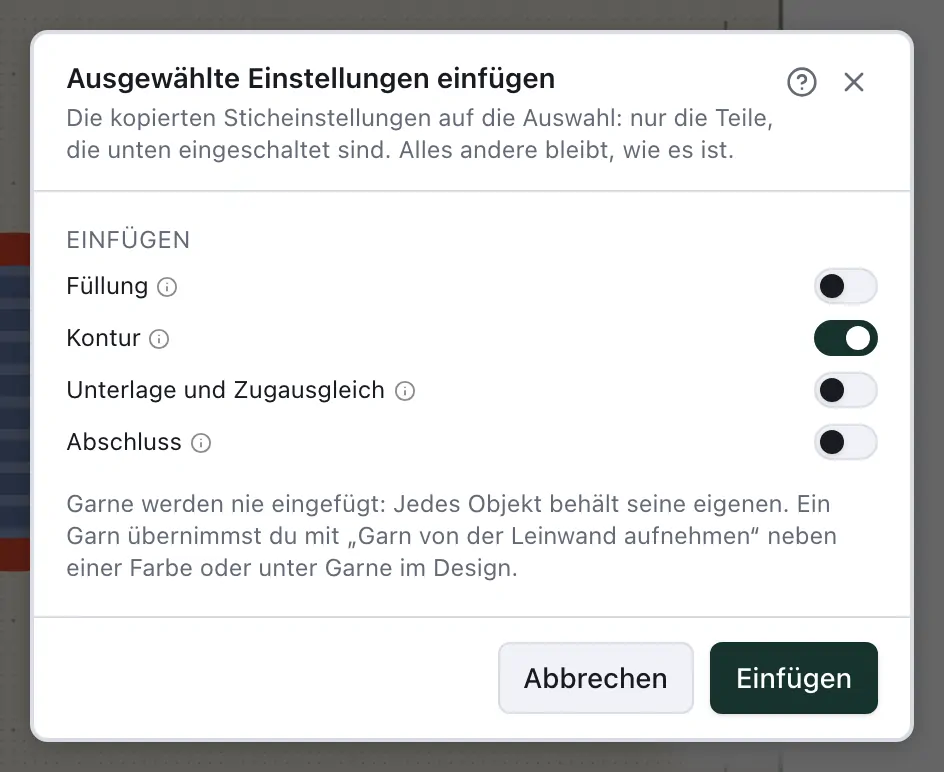
Willst du nur einen Teil davon übernehmen, wähle stattdessen Bearbeiten ▸ Einfügen spezial ▸ Ausgewählte Einstellungen einfügen und schalte ein, was eingefügt wird: Füllung (die Stichart und wie sie gestickt wird), Kontur, Unterlage und Zugausgleich und Abschluss (der Schnitt, die Pause und der Vernähstich nach dem Objekt, mit seinem eigenen Vernähen am Anfang und am Ende) — dieselben Teile, die eine Stichvorlage hält. Der Rest jeder Form bleibt, wie er ist, in einem Schritt zum Rückgängigmachen. Der Dialog merkt sich deine Wahl in diesem Browser; zuerst ist alles eingeschaltet, so wie Sticheinstellungen einfügen alles einfügt. Garne werden so oder so nie eingefügt: Um einer Form das Garn einer anderen zu geben, nimm Garn von der Leinwand aufnehmen neben ihrer Farbe, oder ändere das Garn unter Garne im Design.
Stichvorlagen
Eine Stichvorlage bewahrt Einstellungen unter einem Namen auf, um sie mit einem Klick anzuwenden. Angemeldet liegen deine Stichvorlagen in deinem Konto und erscheinen in jedem Browser, in dem du dich anmeldest; ohne Anmeldung bleiben sie in diesem Browser (In deinem Konto). Wähle ein oder mehrere Objekte aus und öffne Stichvorlagen oben in den Sticheinstellungen in der rechten Leiste.
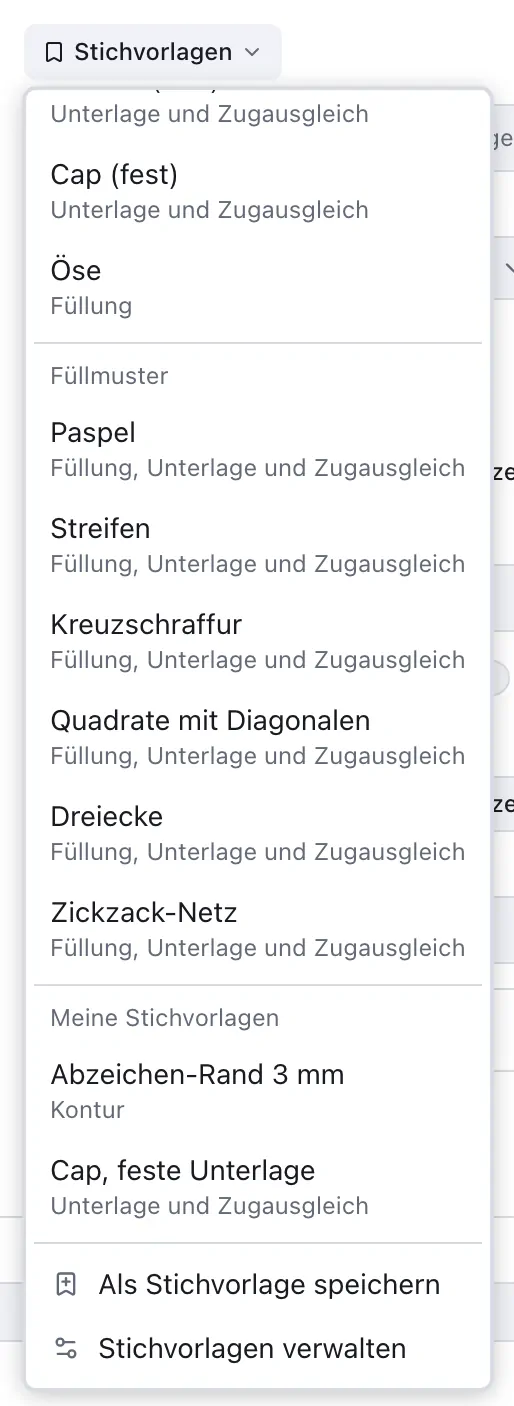
Fünf liefert NextStitch mit, jede ein Ausgangspunkt, den du auf deinem Stoff testest:
Kleine Schrift stickt Buchstaben von wenigen Millimetern als Satin, etwas offener, als die Breite allein es täte, und nur mit einem Mittellauf darunter.
Patch-Rand gibt der Form eine 4 mm breite Satinkontur, mittig auf ihrem Rand. Ihre Füllung bleibt, wie sie ist.
Frottee (Flor) legt zuerst eine feste Unterlage, Randlauf und Zickzack unter Satins und zwei sich kreuzende Lagen unter Füllungen, mit mehr Zugausgleich.
Cap (fest) legt einen Mittellauf und einen Randlauf unter Satins und eine Lage unter Füllungen, mit Zugausgleich für die gewölbte Vorderseite.
Öse macht einen Kreis oder Ring zu einer Öse: eine Heftnaht auf seiner Kante, ein Stopp zum Ausschneiden des Lochs darin, ein Satin mittig auf der Schnittkante (Ösen).
Darunter machen sechs unter Füllmuster eine Form zu einer offenen, dekorativen Auto-Füllung: Paspel, Streifen, Kreuzschraffur, Quadrate mit Diagonalen, Dreiecke und Zickzack-Netz. Jede ändert die Füllung und ihre Unterlage, die die zweite und dritte Lage Linien des Musters legt; Einstellungen der Füllung zeigt jedes gestickt.
Als Stichvorlage speichern bewahrt die Einstellungen der Auswahl unter einem Namen auf. Hake an, was die Stichvorlage enthält: Füllung (die Stichart und ihre Einstellungen), Kontur, Unterlage und Zugausgleich und Abschluss. Beim Anwenden ändern sich nur diese Teile, eine Kontur-Stichvorlage ändert also nie die Füllung einer Form. Stichvorlagen verwalten benennt deine Stichvorlagen um und löscht sie, exportiert sie in eine Datei oder importiert eine, um eine Kopie aufzubewahren oder sie in einen anderen Browser mitzunehmen.
Stichvorlagen und Verläufe in deinem Konto
Angemeldet kommen die Stichvorlagen, die du speicherst, und die Farbverläufe, die du unter Gespeicherte Verläufe aufbewahrst, in dein Konto. Melde dich in einem anderen Browser oder auf einem anderen Computer an, und sie sind da, im Menü Stichvorlagen und unter Gespeicherte Verläufe. Was du in einem Browser änderst, erscheint in einem anderen, sobald du den Editor dort das nächste Mal öffnest. Ein Konto bewahrt bis zu 100 Stichvorlagen und 60 Verläufe auf; die mitgelieferten Stichvorlagen zählen nicht mit, denn sie kommen mit NextStitch.
Meldest du dich zum ersten Mal in einem Browser an, der schon eigene Stichvorlagen oder Verläufe enthält — dort gespeichert, als du nicht angemeldet warst —, fragt NextStitch einmal, ob sie in dein Konto sollen. Ja, im Konto aufbewahren übernimmt sie; Nein, hier lassen lässt sie in diesem Browser, und du siehst sie wieder, wenn du dich abmeldest. Du hast es dir anders überlegt? Stichvorlagen verwalten und Gespeicherte Verläufe sagen, wie viele noch nur in diesem Browser liegen, und Im Konto aufbewahren übernimmt sie.
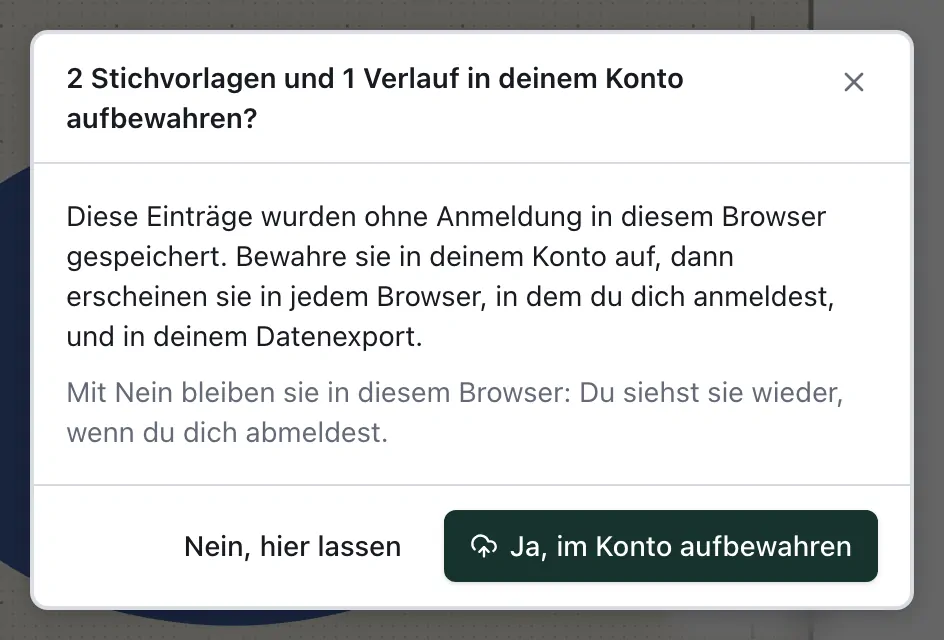
Beim Abmelden verlassen die Stichvorlagen und Verläufe deines Kontos den Browser; die dort ohne Anmeldung gespeicherten bleiben. Sie stehen im Datenexport deines Kontos und werden mit deinem Konto gelöscht.
Zurücksetzen
Neben einer Sticheinstellung, die du geändert hast, erscheint ein kleiner Pfeil. Er zeigt, dass der Wert von dem abweicht, womit ein neues Objekt dieser Stichart beginnt; ein Klick darauf stellt diesen Wert wieder her. Auch die Werte einer Stichvorlage und aktuelle Einstellungen zählen als geändert, die Pfeile zeigen also, was sie gesetzt haben.
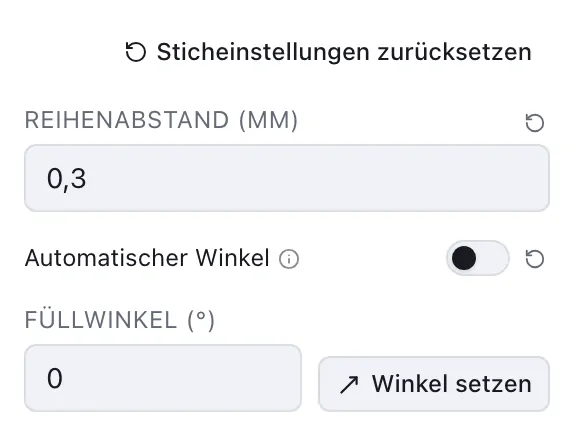
Sticheinstellungen zurücksetzen oben in den Einstellungen stellt jede Einstellung des Abschnitts auf einmal zurück, in einem Schritt rückgängig zu machen. Stichart, Garne, Kontur, Unterlage und Abschluss bleiben, wie sie sind.