
Neue Designs, Voreinstellungen und Stichvorlagen
Beginne jedes Design mit deiner Garnserie, deinem Raster und deinen Abständen, lass neue Formen so entstehen, wie du stickst, und nutze Stichvorlagen.
Aktualisiert am 31. Oktober 2026
Das meiste, womit ein Design entsteht, stellst du einmal ein: Maschine und Rahmen, die Garnserie, die du kaufst, wie du schneidest, die Abstände, die dein Stoff braucht. NextStitch merkt sich diese Wahl in diesem Browser, sodass das nächste Design dort beginnt, wo das letzte aufgehört hat. Auch neue Formen und Texte können so beginnen, wie du stickst, und Einstellungen, die du oft brauchst, bewahrst du unter einem Namen auf.
Datei ▸ Neu
Datei ▸ Neu öffnet einen Dialog mit allem, womit ein Design beginnt: einem Projektname, der Garnserie, Maschine und Rahmen sowie dem Stoff mit seinem Vlies. Jedes Feld steht auf deiner letzten Wahl, meist prüfst du sie nur und klickst auf Erstellen.
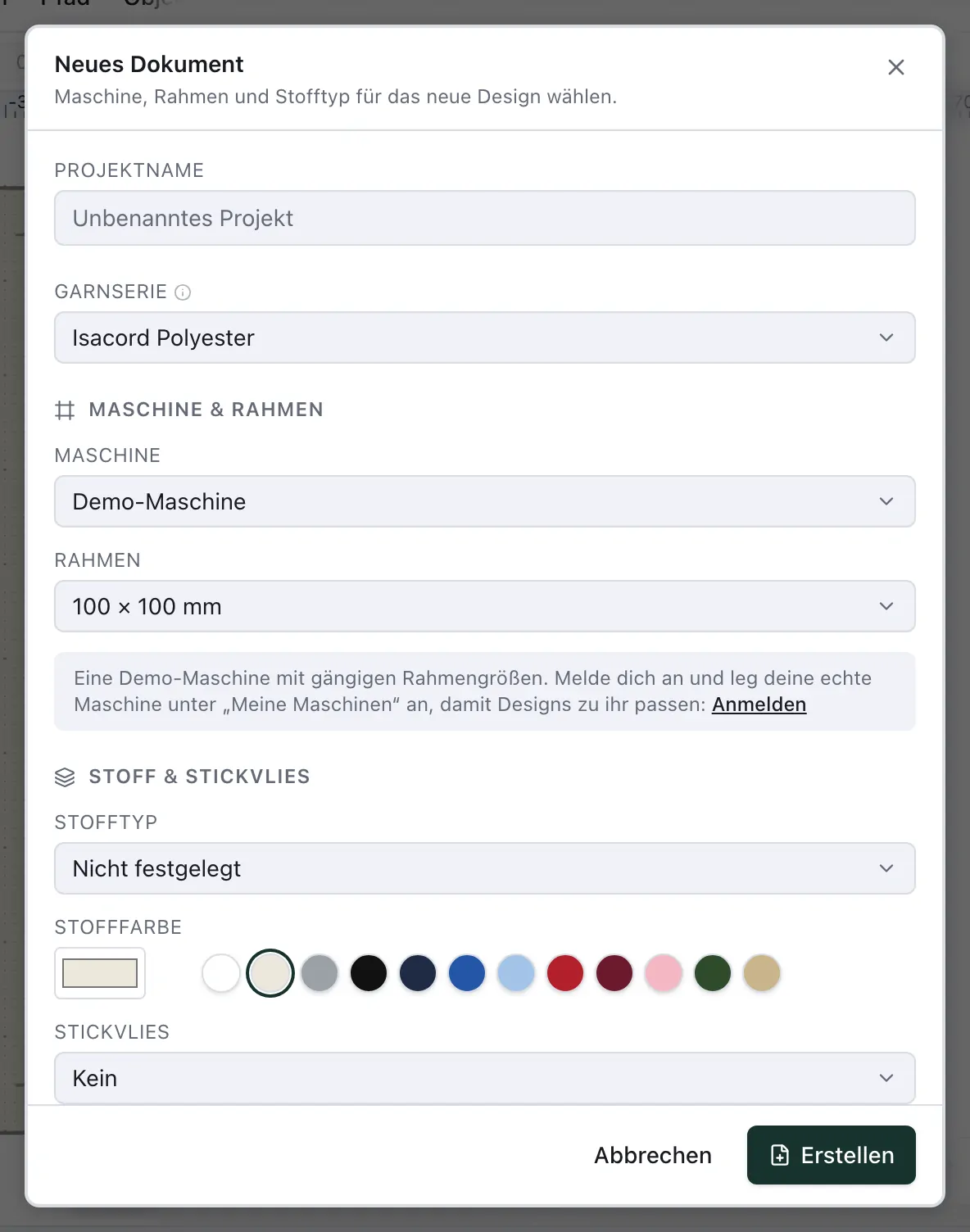
Die Garnserie ist die, die du zuletzt gewählt hast, in der Palette oder hier. Solange du keine gewählt hast, beginnt ein Design mit deiner eigenen Sammlung aus Meine Garne, dann mit der Serie des Herstellers deiner Maschine (eine Brother-Maschine mit Brother Embroidery), dann mit Basic colours. Wählst du hier eine andere, gilt sie für dieses Design und wird für das nächste gemerkt.
Eigenschaften
Datei ▸ Eigenschaften… enthält dieselbe Maschine, denselben Rahmen und Stoff für das offene Design und darunter, wie es gestickt wird: Produktion mit dem Fadenschnitt, dem Übernähen von Lücken, den Vernähstichen, dem Mindestabstand und dem kleinsten Stich, und Sticken mit der automatischen Unterlage. Sein Stoff kann auch verändern, was diese automatische Unterlage wählt: Stoff und Stickvlies. Eine Änderung gilt sofort für das offene Design und ist der Ausgangspunkt für das nächste neue Design, wie eine Wahl in Datei ▸ Neu.
Was neue Designs sich merken
Ein neues Design übernimmt vom zuletzt eingerichteten:
Maschine, Rahmen und Stoff, und ob die Stoffeinstellungen angewendet werden, aus Datei ▸ Neu oder den Eigenschaften;
die Garnserie aus der Palette oder aus Datei ▸ Neu;
Sprünge schneiden ab, Lücken übernähen bis, Größe der Vernähstiche, Mindestabstand und Kleinster Stich aus Eigenschaften ▸ Produktion;
den Rasterabstand aus Ansicht ▸ Raster einstellen und ob Ansicht ▸ Raster an ist.
Sie bleiben in diesem Browser, nicht in deinem Konto: Ein anderer Browser oder ein anderer Computer beginnt mit den Standardwerten. Ein Design, das du öffnest, behält seine eigenen Einstellungen; nur neue beginnen mit deinen.
Voreinstellungen
Einstellungen ▸ Voreinstellungen… zeigt das alles an einer Stelle, dazu mehr davon, wie der Editor für dich arbeitet:
Neue Designs: die Garnserie (oder Automatisch, in der Reihenfolge wie unter Datei ▸ Neu), das Raster und die Produktionswerte, mit denen ein neues Design beginnt. Du änderst sie hier, ohne dafür ein Design zu öffnen.
Neue Objekte: Fadenschnitt nach einem neuen Objekt stellt Abschluss ▸ Fadenschnitt danach für jede Form und jeden Text ein, die du ab dann machst. Immer passt zu einer Maschine, die selbst schneidet, und zu Arbeiten, bei denen jedes Objekt sauber abgeschnitten wird. Darunter stehen die aktuellen Einstellungen des offenen Designs (siehe nächster Abschnitt).
Warnungen: dieselben Schalter wie Ansicht ▸ Warnungen.
Simulator: Sprünge, Verbindungsstiche, Maschinenbefehle, Einstichpunkte, die Dichte-Heatmap und die Stofffarbe, die noch nicht gestickten Stiche, wo die Wiedergabe anhält — bei Farbwechseln, Stopps, Fadenschnitten — ob die Vorschau der Nadel folgt, und seine Ansichtseinstellungen — Fadenbreite, Kontrast und Helligkeit — mit ihrem Zurücksetzen. Der Simulator merkt sie sich in diesem Browser und öffnet so, wie du ihn zuletzt verlassen hast.
Maßeinheit und Bildschirm: Millimeter oder Zoll, dieselbe Wahl wie Einstellungen ▸ Maßeinheit, und Bildschirm kalibrieren….
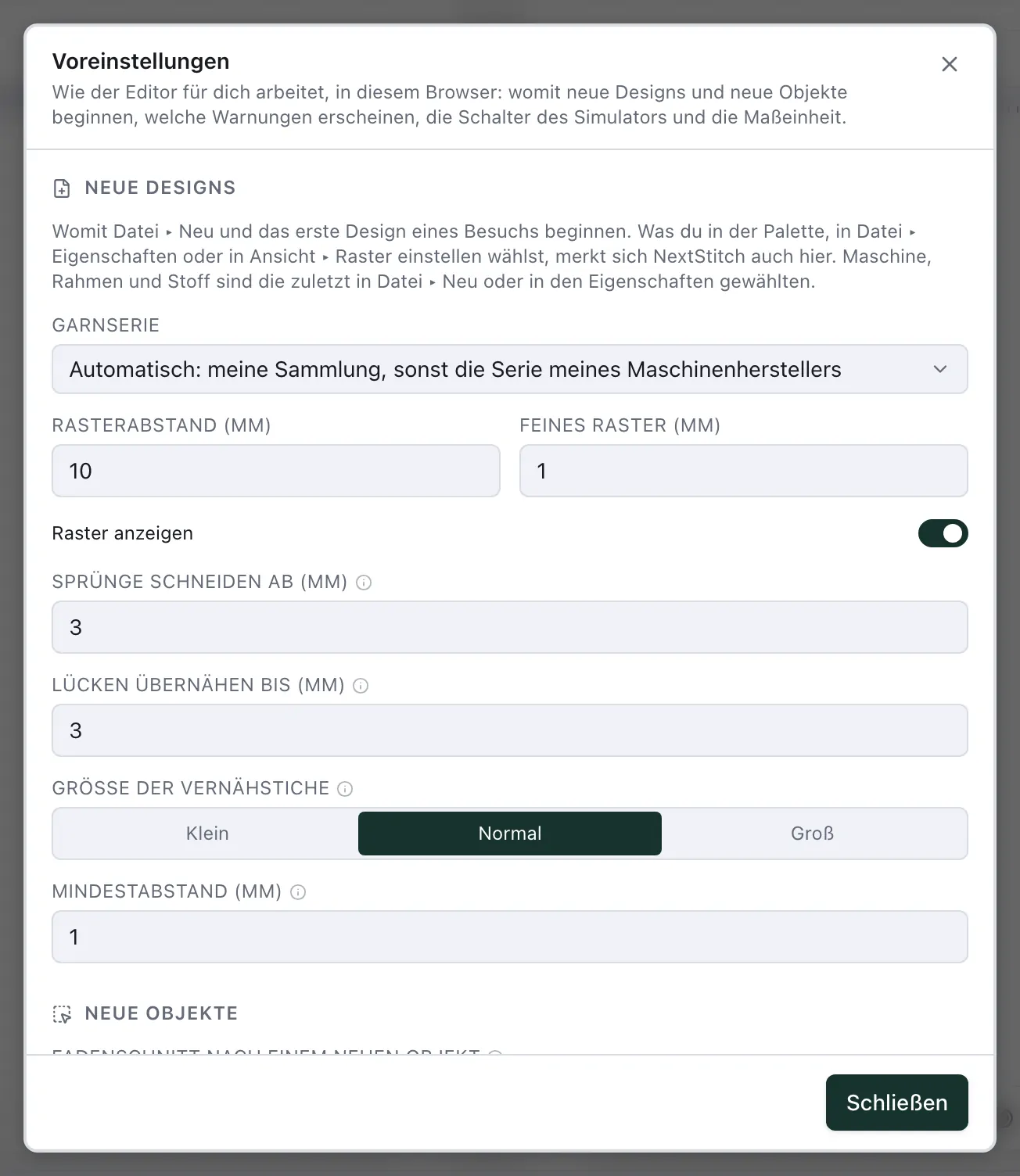
Die Menüpunkte, aus denen sie stammen, bleiben als Abkürzungen, wo sie sind.
Aktuelle Einstellungen
Eine neue Form wird so gestickt, wie die Leinwand sie zeigt: eine geschlossene Form als Auto-Füllung, eine Linie als Geradstich, Text als Satin entlang seiner Striche. Stickst du eine Reihe von Formen gleich, richte das einmal ein:
Wähle eine Form aus, die so gestickt wird, wie du willst, zum Beispiel einen Satinrand mit seiner Kontur.
Wähle Bearbeiten ▸ Als aktuelle Einstellungen übernehmen.
Ab dann beginnt jede neue Form dieser Art mit ihrer Stichart und ihren Einstellungen: Unterlage und Zugausgleich, ihre Kontur (im Garn der neuen Form) und allem unter Erweitert. Es gibt drei Arten mit je eigenen Einstellungen, damit eine Satinlinie nie die nächste Fläche zum Satin macht: Flächen (geschlossene Formen), Linien (offene Pfade) und Text. Der Textdialog beginnt mit der Stichart der aktuellen Texteinstellungen; wählst du dort eine andere, beginnt der Text mit deren Standardwerten.
Aktuelle Einstellungen gehören zum Design und werden mit ihm gespeichert. Bearbeiten ▸ Aktuelle Einstellungen zurücksetzen stellt alle Arten zurück auf die Werkseinstellungen, Einstellungen ▸ Voreinstellungen jede Art einzeln. Formen, die du schon gemacht hast, behalten, was sie haben.
Sticheinstellungen kopieren und einfügen
Sollen vorhandene Formen wie eine andere gestickt werden, wähle diese aus und dann Bearbeiten ▸ Sticheinstellungen kopieren (Strg+Umschalt+C, oder das Kontextmenü). Wähle die anderen aus und dann Bearbeiten ▸ Sticheinstellungen einfügen (Strg+Umschalt+V): Sie übernehmen ihre Stichart und jede Einstellung, in einem Schritt rückgängig zu machen. Jede behält ihre eigenen Garnfarben, ob ihre Füllung an ist und was auf ihre Form gezeichnet ist, etwa Start- und Endpunkt einer Füllung oder eine Führungslinie. Eine Form, die sich nicht mit der kopierten Stichart sticken lässt, und die Stiche einer Maschinendatei bleiben, wie sie sind, und die Zeile unter der Leinwand sagt es.
Stichvorlagen
Eine Stichvorlage bewahrt Einstellungen unter einem Namen auf, in diesem Browser, um sie mit einem Klick anzuwenden. Wähle ein oder mehrere Objekte aus und öffne Stichvorlagen oben in den Sticheinstellungen in der rechten Leiste.
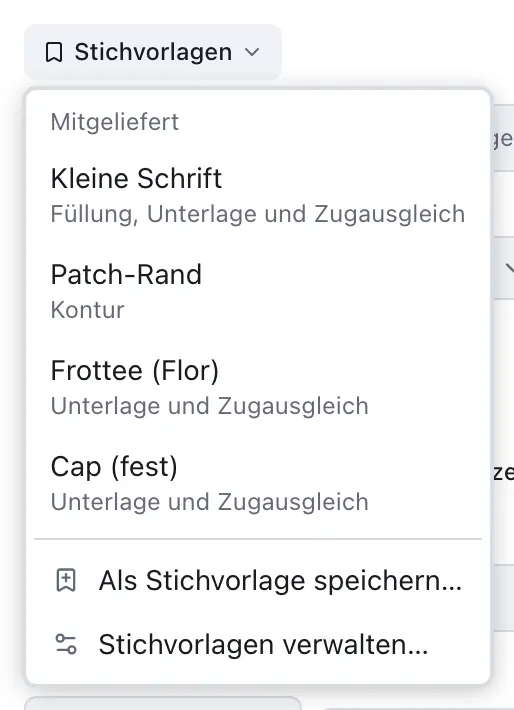
Vier liefert NextStitch mit, jede ein Ausgangspunkt, den du auf deinem Stoff testest:
Kleine Schrift stickt Buchstaben von wenigen Millimetern als Satin, etwas offener, als die Breite allein es täte, und nur mit einem Mittellauf darunter.
Patch-Rand gibt der Form eine 4 mm breite Satinkontur, mittig auf ihrem Rand. Ihre Füllung bleibt, wie sie ist.
Frottee (Flor) legt zuerst eine feste Unterlage, Randlauf und Zickzack unter Satins und zwei sich kreuzende Lagen unter Füllungen, mit mehr Zugausgleich.
Cap (fest) legt einen Mittellauf und einen Randlauf unter Satins und eine Lage unter Füllungen, mit Zugausgleich für die gewölbte Vorderseite.
Als Stichvorlage speichern… bewahrt die Einstellungen der Auswahl unter einem Namen auf. Hake an, was die Vorlage enthält: Füllung (die Stichart und ihre Einstellungen), Kontur, Unterlage und Zugausgleich und Abschluss. Beim Anwenden ändern sich nur diese Teile, eine Konturvorlage ändert also nie die Füllung einer Form. Stichvorlagen verwalten… benennt deine Vorlagen um und löscht sie, exportiert sie in eine Datei oder importiert eine, um eine Kopie aufzubewahren oder sie in einen anderen Browser mitzunehmen.
Zurücksetzen
Neben einer Sticheinstellung, die du geändert hast, erscheint ein kleiner Pfeil. Er zeigt, dass der Wert von dem abweicht, womit ein neues Objekt dieser Stichart beginnt; ein Klick darauf stellt diesen Wert wieder her. Auch die Werte einer Stichvorlage und aktuelle Einstellungen zählen als geändert, die Pfeile zeigen also, was sie gesetzt haben.
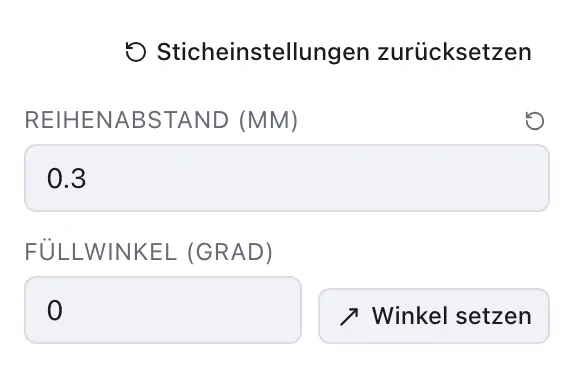
Sticheinstellungen zurücksetzen oben in den Einstellungen stellt jede Einstellung des Abschnitts auf einmal zurück, in einem Schritt rückgängig zu machen. Stichart, Garne, Kontur, Unterlage und Abschluss bleiben, wie sie sind.