
Designs, die größer als dein Rahmen sind
Passt ein Design nicht in deinen Rahmen: einpassen, einen größeren Rahmen nehmen oder in Teilen sticken, ausgerichtet mit Passermarken und einer Druckvorlage.
Aktualisiert am 31. Oktober 2026
Ein Design, das über das Stickfeld des Rahmens hinausragt, steht unter Probleme — etwa „Das Design ragt 12 mm über den Rahmen hinaus.“ — und ist auf der Leinwand markiert. Eine Maschine lehnt eine solche Datei ab oder hält am Rand an. Versuch es in dieser Reihenfolge: das Design einpassen, einen größeren Rahmen nehmen und erst dann in Teilen sticken.
Einpassen
Einpassen bei diesem Problem verkleinert das Design und setzt es mittig in den Rahmen, bis alle Stiche, auch die der Kontur, mit 1 mm Abstand passen. Willst du die Größe selbst wählen, wähle alles aus (Strg+A) und tippe ein kleineres W oder H ein — 80% geht auch; mit geschlossener Kette dazwischen folgt die andere Seite.
Was du in NextStitch gezeichnet hast, wird in der neuen Größe neu gestickt, seine Dichte bleibt also richtig. Zwei Dinge lassen sich nicht so frei verkleinern: Beschriftung stickt nur bis zur kleinsten Größe ihrer Schrift gut, und Probleme sagt dir, wenn ein Text darunter kommt; die Stiche einer Maschinendatei rücken nur enger zusammen, und mehr als 10 % kleiner wird gemeldet — mach zuerst Formen aus ihnen, dann werden sie in der neuen Größe neu gestickt (Eine Maschinendatei ändern).
Ein Design, das breiter ist als der Rahmen, aber quer hineinpassen würde, kann den Rahmen gedreht nutzen: Schalte Rahmen um 90° drehen unter Datei ▸ Eigenschaften… unter dem Rahmen ein (Ein um 90° gedrehter Rahmen).
Einen größeren Rahmen nehmen
Rahmen … mm nehmen beim selben Problem wechselt zum kleinsten Rahmen deiner Maschine, in den alle Stiche passen, und rückt das Design in seine Mitte. Du kannst auch die Rahmengröße in der Statusleiste anklicken und einen anderen Rahmen deiner Maschine wählen, oder unter Datei ▸ Eigenschaften… ganz oben bei den Rahmen Kleinster, der passt wählen. Rahmen, die du besitzt und die die Liste nicht kennt, legst du unter Meine Maschinen in deinem Konto an.
Manche Maschinen sticken weniger, als ihr größter Rahmen fasst; NextStitch kennt dieses Feld und warnt, wenn das Design darüber hinausreicht.
In Teilen sticken
Ist kein Rahmen groß genug, stickst du das Design in mehreren Einspannungen, einen Teil nach dem anderen. NextStitch hat dafür noch keinen Befehl, also teilst du es von Hand:
Plane die Teile. Jeder Teil muss mit 10 mm ringsum für seine Passermarken in den Rahmen passen: In einem Rahmen von 100 × 100 mm darf ein Teil bis zu 80 × 80 mm groß sein. Wähle einen Teil aus, um seine Größe bei W und H abzulesen. Leg die Nähte dorthin, wo das Design ohnehin unterbrochen ist — zwischen Buchstaben, zwischen Motive, entlang einer Kontur.
Schneide, was über eine Naht reicht. Zieh mit dem Messer (
K) entlang der Naht über die Formen, die sie teilt. Stell die Schnittbreite in der Werkzeugleiste unter 0 — etwa-1—, dann überlappen sich die Teile um so viel: Landet eine Einspannung ein wenig daneben, scheint an der Naht kein Stoff durch. Geradstich- und als Mittellinie gezeichnete Satinlinien werden mitgeschnitten; eine Satinkolumne aus zwei Schienen nicht, also führe die Naht an ihr vorbei (Formen mit dem Messer zerschneiden).Mach jeden Teil zu einem Klick. Gruppiere die Objekte jedes Teils (
Strg+G) oder gib jedem Teil eine eigene Ebene unter Ebenen, damit du einen ganzen Teil auf einmal auswählst.Drucke die Vorlage. Datei ▸ Drucken / PDF… mit Maßstab ▸ Originalgröße zeichnet das ganze Design 1:1, auf so vielen Blättern, wie es braucht; klebe sie dort zusammen, wo sich die blauen Marken in den Überlappungen decken, und miss den 50-mm-Balken nach, um den Maßstab des Druckers zu prüfen (Arbeitsblatt drucken). Leg die Vorlage auf den Stoff, wo das Design hinkommt.
Exportiere jeden Teil. Wähle den Teil aus und öffne Datei ▸ Exportieren ▸ Maschinendatei…. Schalte Nur die ausgewählten Objekte und Passermarken sticken ein und Position im Rahmen beibehalten aus, damit die Datei auf den Teil zentriert ist (Nur ein Teil des Designs). Gib jeder Datei einen Namen, der sagt, welcher Teil sie ist.
Spann für den Teil ein. Die Maschine legt die Mitte des Teils — auf halbem Weg zwischen seinen äußersten Stichen, quer und nach unten — auf die Mitte des Rahmens. Such diesen Punkt auf der Vorlage, markiere ihn auf dem Stoff und spann mit der Stickschablone des Rahmens mittig auf der Markierung ein.
Prüfen, dann sticken. Die Datei stickt zuerst fünf Kreuze, in einem eigenen Garn, und die Maschine hält an: eines in der Mitte des Teils und je eines 5 mm neben jeder seiner Seiten. Vergleiche sie mit der Vorlage: Die äußeren Kreuze müssen knapp außerhalb der Kanten des Teils liegen, wie die Vorlage sie zeichnet, das mittlere auf deiner Markierung. Wenn nicht, spann neu ein, bevor der Teil gestickt wird. Sticke die Kreuze in einem Garn, das du danach wieder herausziehen kannst.
Weiter mit dem nächsten Teil. Ab dem zweiten Teil richtest du die Vorlage an dem aus, was schon gestickt ist, und wiederholst die Schritte 6 und 7.
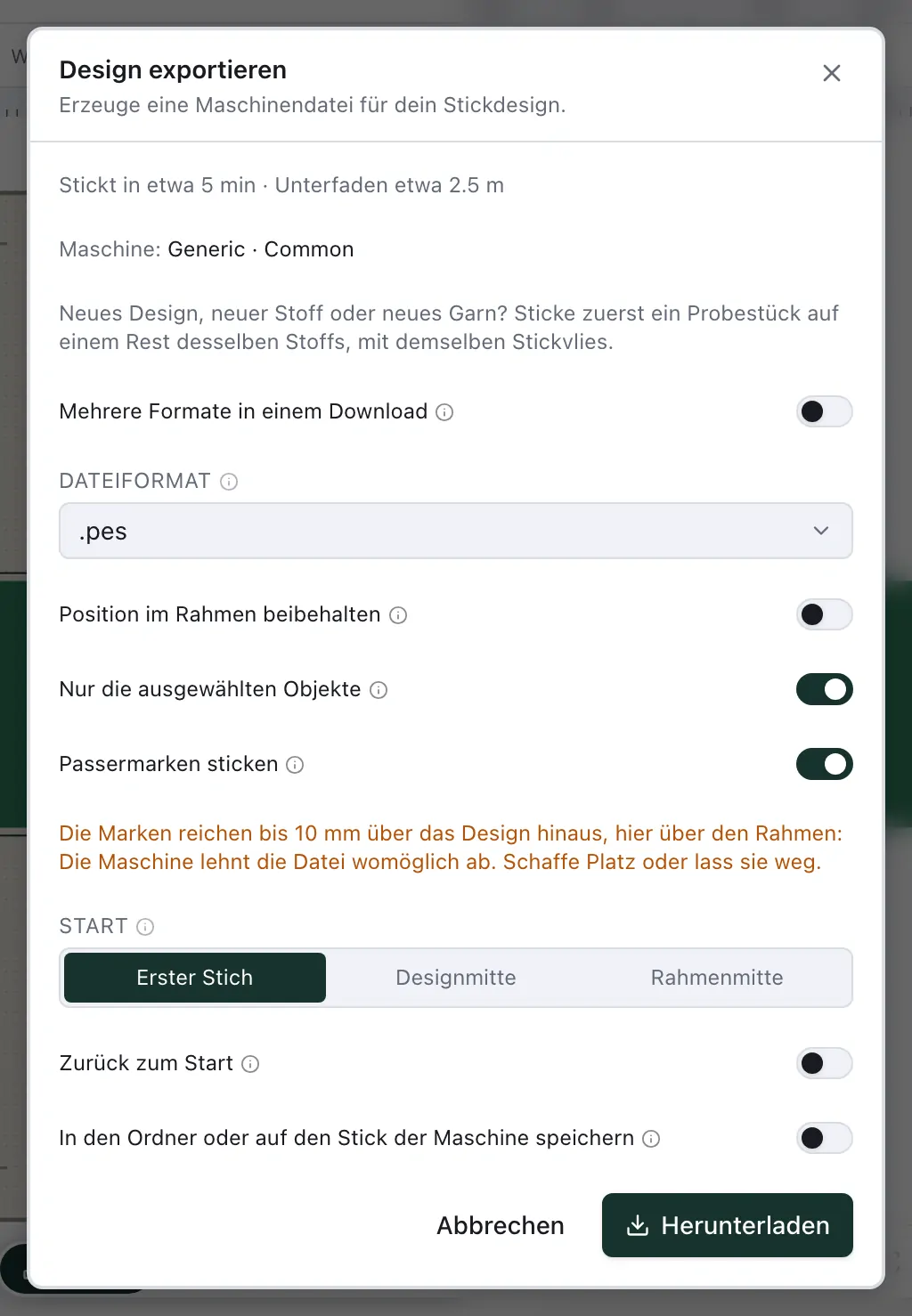
Probleme meldet weiter, dass das Design größer als der Rahmen ist — das ist es, und der Export nennt es vor jeder Datei: Wähle Trotzdem exportieren, denn jede Datei enthält nur ihren Teil. Auch der Hinweis unter Passermarken sticken, dass sie über den Rahmen reichen, misst das ganze Design; was zählt, ist Schritt 1.
Jeder Teil wird in seiner eigenen Reihenfolge und mit seinen eigenen Farbwechseln gestickt, ein Garn, das durch mehrere Teile läuft, wird also in jedem gewechselt. Eine Füllung, die an einer Naht geschnitten ist, behält in jedem Stück ihren Winkel, ihre Reihen laufen also in derselben Richtung weiter.