
Deine erste Datei exportieren
Mach aus deinem Design eine Datei für deine Stickmaschine: Export öffnen, Format wählen, herunterladen.
Aktualisiert am 1. November 2026
- 1
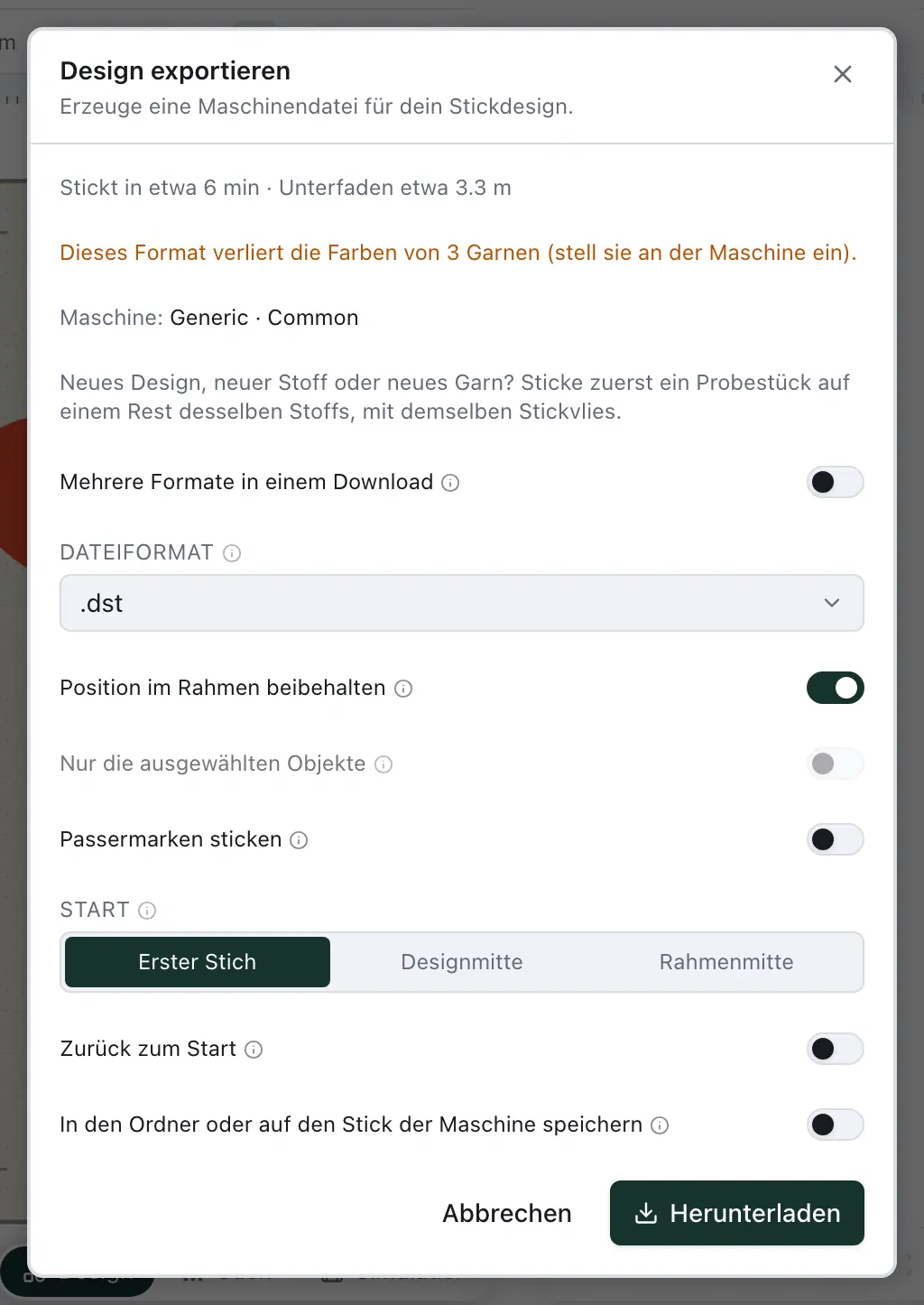
Öffne Datei ▸ Exportieren ▸ Maschinendatei…. Der Dialog sagt dir zuerst, wie lange die Datei zum Sticken braucht und wie viel Unterfaden sie verbraucht — mit allem, was die Datei dem Design hinzufügt, etwa Passermarken oder einem Weg zurück zum Start.
- 2
Wähl das Format deiner Maschine. Unter Dateiformat stehen die Formate, die die Maschine unter Maschine: liest, ihr eigenes zuerst —
.pesfür Brother,.jeffür Janome,.expfür Bernina und so weiter, jeweils mit vollem Namen darunter. Bei einem benutzerdefinierten Rahmen stehen dort alle Formate, die wir schreiben. Das letzte Wort hat die Anleitung deiner Maschine; die meisten lesen mehrere.Nicht jedes Format behält alles, was ein Design enthält. Verliert das gewählte etwas von diesem Design, sagt der Dialog das vor dem Herunterladen: Jedes Format außer DST stickt eine Paillette als einfachen Stich, VP3 kennt keinen Stopp, und DST, EXP und U01 speichern keine Garnfarben. Die Vorschau teilt Stiche, die länger sind, als die Maschinen des Formats sticken, schon auf — 12,1 mm bei DST und PES, 12,7 mm bei JEF —, damit die Stickzeit sie mitzählt.
- 3
Herunterladen. Zum Herunterladen brauchst du ein Konto: Bist du abgemeldet, bittet dich der Dialog, dich anzumelden, und dein Design bleibt im Editor geöffnet. Dann bringst du die Datei so auf deine Maschine, wie sie Dateien annimmt. Für eine Brother oder eine Baby Lock sagt es der Dialog, so wie Brother es für das Modell angibt — So kommt eine Datei auf die …: ein USB-Stick, ein USB-Kabel vom Computer, WLAN oder Bluetooth mit den Apps, die Brother nennt (Artspira, Design Database Transfer, PE-DESIGN), eine SD-Karte; für andere Maschinen sagt es ihre Anleitung. Die Datei heißt wie dein Design, geschrieben in Buchstaben, die jede Maschine anzeigen kann: Aus ä wird ae, aus ß wird ss, aus é wird e — und diesen Namen zeigt deine Maschine auf ihrem Display. Bricht die Verbindung ab, während die Datei erstellt wird, versucht NextStitch es noch einmal; scheitert auch das, sagt es der Dialog.
Eine Brother Skitch PP1 hat keinen USB-Anschluss: Sie bekommt Dateien per Bluetooth mit Brothers App Artspira. Lade die Datei als PES herunter und sende sie aus Artspira.
Neues Design, neuer Stoff oder neues Garn? Sticke vor dem eigentlichen Stück ein Probestück auf einem Rest desselben Stoffs, mit demselben Stickvlies. Der Dialog erinnert dich daran. Stoff und Stickvlies sagt, worauf du achtest.
Wo es im Rahmen sitzt
Jede Maschinendatei hat einen Nullpunkt, und die Maschine legt ihn auf die Mitte des Rahmens — eine Mehrnadelmaschine auf die Nadel, auf die du den Rahmen ausgerichtet hast. Position im Rahmen beibehalten bestimmt, wo dieser Nullpunkt liegt. Eingeschaltet ist es die Mitte deines Rahmens in NextStitch: Ein Design, das du außermittig platziert hast — ein Logo auf der Brust, ein Name unten auf einem Handtuch —, wird genau dort gestickt. Ausgeschaltet ist es die Mitte des Designs, wie es die meisten Haushaltsmaschinen erwarten: Das Design wird in der Mitte des Rahmens gestickt, wo immer es auf der Leinwand saß.
Eingeschaltet beginnt es bei DST und EXP, den Formaten der Industriemaschinen, und bei jedem Format, wenn das Design für eine Mehrnadelmaschine gemacht ist; bei Haushaltsformaten wie PES oder JEF beginnt es ausgeschaltet. Wählst du ein anderes Format, beginnt es wieder bei dieser Voreinstellung, und du schaltest es um, wie du es brauchst. Die Dateien einer Namensliste sind immer zentriert, jede auf ihren Namen; in einer Datei mit Stopps beginnt jeder Name an der unteren Mitte aller Namen — siehe Namensliste.
Start legt fest, wo das Design beginnt. Erster Stich beginnt direkt am Design, wie jede Datei bisher; mit Designmitte oder Rahmenmitte fährt die Maschine von diesem Punkt zum ersten Stich. Zurück zum Start beendet die Datei mit einem Schnitt und einem Weg zurück zum Start: Die Nadel endet, wo das Design begann – bereit für das nächste Einspannen oder das nächste Design, das vom selben Punkt aus platziert wird. In einer Datei, die auf das Design zentriert ist, ist die Rahmenmitte die Mitte des Designs, und keine der beiden Einstellungen verschiebt das Design in der Datei. Die Stickzeit im Dialog zählt die Wege und den Schnitt mit, die sie hinzufügen; Statusleiste und Design-Info behalten die Zeit des Designs selbst.
Passermarken liegen um das Design, wo immer es sitzt, und bleiben so in beiden Fällen bei ihm.
Mehrere Formate auf einmal
Schalte Mehrere Formate in einem Download ein und hake die Formate an, die du willst; die Formate deiner Maschine sind zu Beginn angehakt. Du bekommst ein Zip: eine Datei je Format, jede wie oben für ihr Format platziert, die Garnliste als .col, .edr und .inf neben Formaten ohne eigene Farben wie DST und threads.txt, die jede Farbe in der Reihenfolge nennt, in der sie gestickt wird. Das Zip zählt als ein Download.
Direkt auf den Stick deiner Maschine
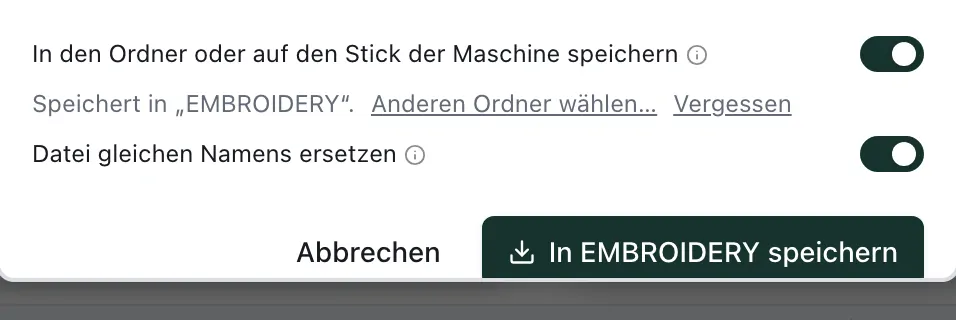
In Chrome und Edge schaltest du In den Ordner oder auf den Stick der Maschine speichern ein und wählst den USB-Stick, den deine Maschine liest, oder den Ordner, aus dem ihre Software Dateien holt. Der Browser merkt ihn sich für diese Maschine, auf diesem Gerät, und fragt einmal je Sitzung, ob NextStitch dort schreiben darf. Die Desktop-App von NextStitch macht es genauso mit dem Ordnerdialog deines Systems und merkt sich den Ordner für jede Maschine auf diesem Computer. Firefox und Safari laden weiter herunter, und ein Zip mit mehreren Formaten wird immer heruntergeladen.
Liegt dort schon eine Datei mit demselben Namen, bleibt sie: Die neue bekommt eine Nummer, rose_2.pes. Willst du sie stattdessen ersetzen, wie es die USB-Ausgabe einer Brother tut, schalte Datei gleichen Namens ersetzen ein. NextStitch fragt dann vor jeder Datei, die es überschreiben würde — Ersetzen schreibt darüber, Abbrechen speichert nichts —, und der Schalter beginnt jedes Mal ausgeschaltet, wenn du den Editor öffnest.
Nur ein Teil des Designs
Wähl aus, was du willst, und schalte Nur die ausgewählten Objekte ein: Die Datei enthält nur diese, dort, wo sie im Rahmen sitzen, in ihren Garnen, und die Stickzeit ist ihre. Das Design selbst bleibt, wie es ist. Der Schalter beginnt jedes Mal ausgeschaltet — Ansicht ▸ Nur Auswahl zeigen ändert nur, was du siehst. So stickst du auch ein Design, das größer als dein Rahmen ist, in Teilen, eine Datei pro Teil: Designs, die größer als dein Rahmen sind.
Die zweite Hälfte eines geteilten Designs
Ein Design, das in Teilen kommt, die nacheinander gestickt werden — eine Bordüre in Stücken, die zwei Hälften eines geteilten Designs —, wird zu einer Datei. Öffne den ersten Teil, wähle dann Einfügen ▸ Maschinendatei ▸ Am letzten Stich des Designs… und den zweiten: Sein erster Stich landet dort, wo das Sticken des ersten Teils endet, so wie er digitalisiert wurde, und Exportieren schreibt beide als eine Datei. In der Rahmenmitte… legt eine eingefügte Datei stattdessen in die Mitte des Rahmens. Mehr unter Maschinendateien.
Ein um 90° gedrehter Rahmen
Ein Design, das breiter ist, als dein Rahmen hoch ist, kann den Rahmen gedreht nutzen: Schalte in Datei ▸ Eigenschaften (oder Neu) unter dem Rahmen Rahmen um 90° drehen ein. Der Rahmen behält seinen Namen, als gedreht markiert. Die Maschinendatei wird zurückgedreht, passend zum Rahmen, wie er an der Maschine sitzt — spann den Stoff also um 90° gedreht ein, die Oberkante des Designs nach links. Der Export-Dialog erinnert dich daran. Ein anderer Rahmen, den du in der Statusleiste wählst, ist ebenfalls gedreht; schalte Rahmen um 90° drehen aus, um ihn aufrecht zu haben.
So, wie deine Maschine es möchte
Unter Meine Maschinen legt der Reiter Dateien einer Maschine fest, wie ihre Dateien geschrieben werden: aus wie vielen Sprüngen ein Fadenschnitt in DST und JEF besteht, die keinen Schnittbefehl kennen — eine Maschine mit Fadenabschneider schneidet, sobald sie so viele zählt, wie an ihr eingestellt ist, bei den meisten 3 —, und ob eine DST ihre Garne im Kopf aufführt, für Stickprogramme. Ein Design für diese Maschine wird so geschrieben, und der Export-Dialog zeigt es an.
Applikation auf einer Mehrnadelmaschine
Eine Applikation hält zweimal an: nach ihrer Platzierungslinie, damit du den Stoff auflegst, und nach dem Festheften, zum Zuschneiden — einmal bei der Heftnaht Keine, und die Buchstaben eines Applikationsnamens teilen sich beide Pausen (Applikation). Der Export-Dialog zählt die Pausen und sagt, was deine Maschine dort tut. Eine Einnadelmaschine hält bei jeder an, wie bei jedem Farbwechsel, und wartet auf dich. Eine Mehrnadelmaschine wechselt zur nächsten Nadel und stickt weiter — DST, EXP und XXX schreiben sogar einen Stopp als Farbwechsel —, deshalb nennt der Dialog die Farbwechsel, auf die die Pausen fallen: Setz an der Maschine bei diesen Wechseln einen Stopp, bevor du startest. Passermarken zählen als ein Stopp und ein Farbwechsel vor dem Design. Nennt das Design keine Maschine, sagt der Dialog beides.
Was eine Brother bei einem Sprung macht
Eine PES- oder PEC-Datei kennt keinen Schnittbefehl. Eine Brother schneidet dort, wo die Datei einen Sprung als Schnitt markiert — eine Maschine mit Fadenabschneider von selbst, eine ohne überlässt es deiner Schere. NextStitch markiert vorerst jeden Sprung so, auch dort, wo dein Design ohne Fadenschnitt weiterspringt: bei einem Sprung, der kürzer ist als Sprünge schneiden ab in Datei ▸ Eigenschaften, oder nach einem Objekt, das auf Fadenschnitt danach ▸ Nie steht. Eine Brother mit Fadenabschneider kann also auch dort schneiden. Der Export-Dialog sagt es, wenn das Design so einen Sprung hat, und Datei ▸ Eigenschaften sagt es bei einem Design für eine Brother neben der Schnitt-Einstellung.
Wo ein Schnitt das Bild stört — die Buchstaben eines Worts, eine Stichlinie von einem Blütenblatt zum nächsten —, lass die Teile lieber übernähen: Lücken übernähen bis so lang wie der Sprung stickt darüber, statt zu springen.
Ohne den Editor
Auf der Seite Designs und im Konfigurator erzeugt Direkt sticken die Datei in einem Schritt: Wähl deine Maschine — auf der Seite Designs auch Breite und Farben — und lade sie herunter, ganz ohne Editor. Die Datei ist auf das Design zentriert, gemacht für den kleinsten Rahmen deiner Maschine, der es fasst — gedreht, wenn es nur so passt, und das Fenster sagt dir, den Stoff gedreht einzuspannen.