
Durch die Stiche scrubben
Prüfe Stickreihenfolge und einzelne Stiche und finde Probleme vor dem Export.
Aktualisiert am 13. November 2026
Simulation zeigt dein Design so, wie die Maschine es stickt — Stich für Stich. Prüfen in der Statusleiste ist der Schritt davor: Es nennt, was du dir ansehen solltest, und öffnet die Simulation, wenn es nichts zu beheben gibt (unten).
- 1
Öffne die Simulation. Stell die Ansicht unten auf der Leinwand auf Simulation, oder klick Prüfen in der Statusleiste, wenn es keine Probleme zeigt. Sie öffnet sich neben dem Editor, mit dem ganzen Stickrahmen im Blick; mit dem Maximieren-Knopf bekommen die Stiche den ganzen Platz.
- 2
Zieh durch die Stiche. Die Leiste unter der Vorschau hat, was du zum Zusehen brauchst: Abspielen, den Stich, bei dem du bist, den Regler, die vorherige und die nächste Farbe, die Geschwindigkeit und 3D — alles Weitere liegt unter Mehr an ihrem Ende. Der Regler reicht vom ersten bis zum letzten Stich. Zieh ihn zurück, und das Design wird wieder aufgetrennt; das Feld neben Abspielen zeigt, bei welchem Stich du bist, gezählt wie die Statusleiste die Stiche des Designs zählt — gib dort eine andere Zahl ein und drück
Enter, um dorthin zu gehen. - 3
Spiel es ab. Abspielen stickt dort weiter, wo der Regler steht, Geschwindigkeit bestimmt das Tempo; auch die
Leertastespielt ab und hält an. Das farbige Band über der Leiste zeigt, welches Garn wann stickt.
- 4
Achte auf Sprünge. Mehr ▸ Anzeigen ▸ Sprünge zeichnet die Sprünge als dünne Linien zwischen den Teilen, die sie verbinden. Wie die anderen Schalter unter Mehr bleibt er, wie du ihn verlässt, auch nach dem Neuladen. Ansicht ▸ Anzeigen ▸ Sprünge ist derselbe Schalter und zeichnet sie auch in der Stich-Ansicht.
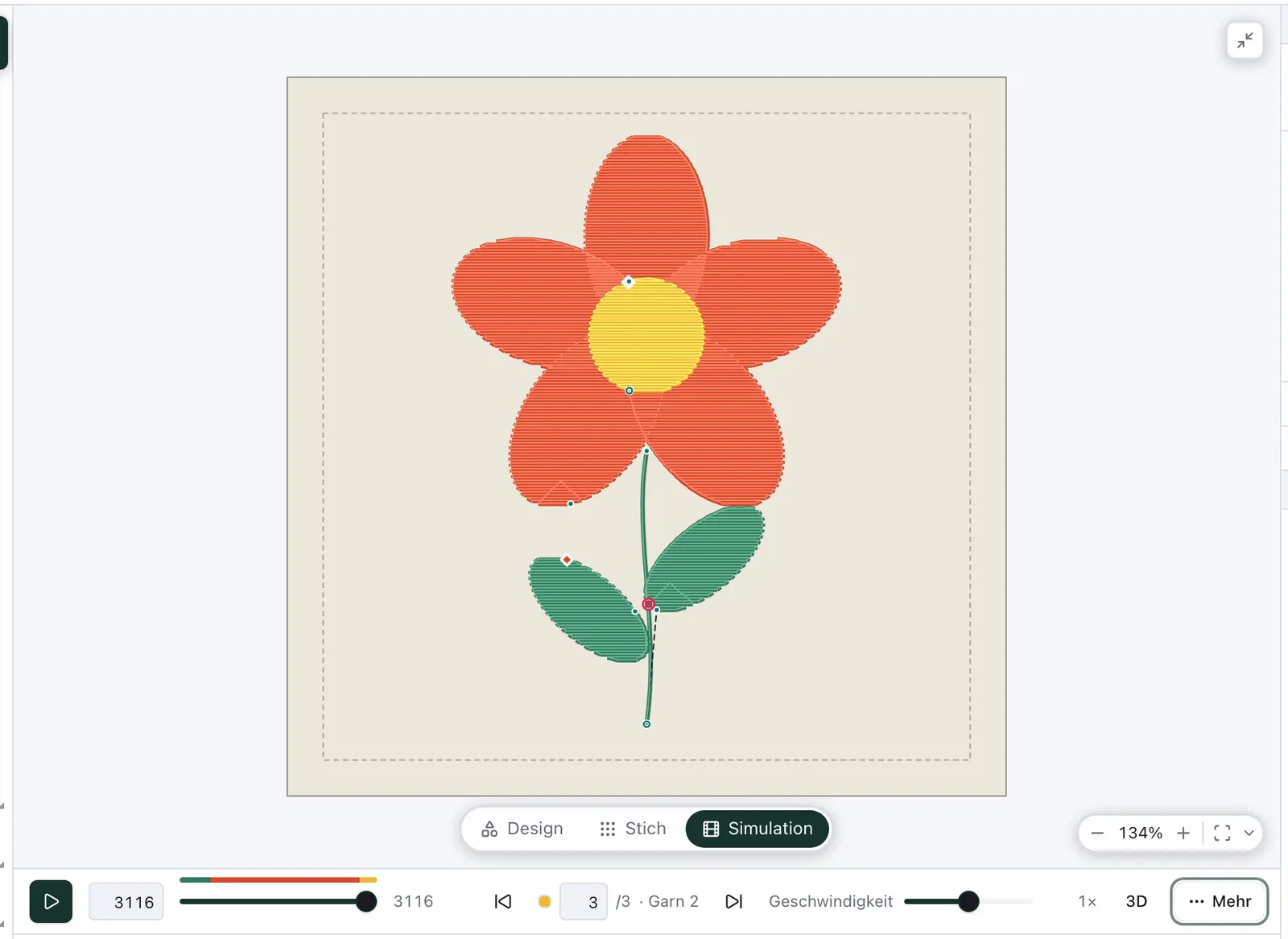
Abspielen, Haltepunkte und noch einmal abspielen
Abspielen stickt ohne Halt bis zum Ende, solange du es nicht anders willst. Mehr, am Ende der Leiste, enthält die Optionen der Wiedergabe:
Anhalten bei ▸ Farbwechseln, Stopps und Fadenschnitten: Die Wiedergabe hält direkt nach jedem davon an — wo du neu einfädelst, ein Applikationsteil auflegst oder abschneidest —, und Abspielen stickt von dort weiter. Ein Fadenschnitt und der Farbwechsel danach halten sie einmal an. Hat eine Pause eine Notiz — „Schaumstoff auflegen“ —, zeigt die Leiste sie neben der Farbe, solange die Nadel dort steht.
Der Nadel folgen: Hast du hineingezoomt, verschiebt sich die Vorschau und holt die Nadel in die Mitte zurück, sobald sie die Mitte verlässt. Sie zoomt nie, und solange der ganze Rahmen in die Vorschau passt, bleibt sie still.
Noch einmal abspielen: stickt das Objekt, in dem die Nadel steht, noch einmal vom ersten bis zum letzten Stich und hält dort an. Auswählen darüber wählt dieses Objekt auf der Leinwand aus. Seine Kontur kommt mit, wenn sie direkt danach gestickt wird; eine Kontur, die später nach anderen Objekten folgt, wird allein wiederholt.
Auswahl abspielen: zeigt nur die ausgewählten Objekte, wie Ansicht ▸ Nur Auswahl zeigen, und spielt sie ab ihrem ersten Stich ab.
A–B-Marken ▸ A setzen und B setzen: markieren am Regler einen Abschnitt des Stickverlaufs. Abspielen beginnt dann jedes Mal bei A und hält bei B an, bis du A–B entfernen wählst; Noch einmal abspielen setzt beide Marken für dich. Eine Linie unter dem Regler zeigt den Abschnitt, und eine Änderung am Design entfernt ihn.
Die Haltepunkte und Der Nadel folgen sind aus, bis du sie einschaltest, und bleiben in diesem Browser, wie du sie verlässt.
Zu einem Stich oder einer Farbe gehen
Neben dem Regler gehen Vorherige Farbe und Nächste Farbe Farbe für Farbe: Nächste Farbe mit einem Klick zum ersten Stich der nächsten Farbe, Vorherige Farbe zum ersten Stich der Farbe davor — von den ersten beiden Farben an den Anfang. Dazwischen nennt die Leiste die Farbe, in der die Nadel steht, mit ihrem Garn, wo Platz ist: Gib dort die Nummer einer Farbe ein und drück Enter, um dorthin zu gehen, wo sie beginnt.
Mehr ▸ Gehe zu hat den Rest: den ersten und den letzten Stich, Schritte von −100, −10, −1, +1, +10 und +100 Stichen, um ein Objekt zurück und weiter — zurück an den Anfang des gerade gestickten Objekts oder des davor, und weiter dorthin, wo das nächste beginnt — und zum vorigen oder nächsten Fadenschnitt oder Maschinenbefehl: einem Sprung, einem Fadenschnitt, einem Stopp oder einem Farbwechsel. Seine Knöpfe lassen das Menü offen, sodass du sie wieder drücken kannst, und der Titel jedes Knopfs nennt sein Tastenkürzel.
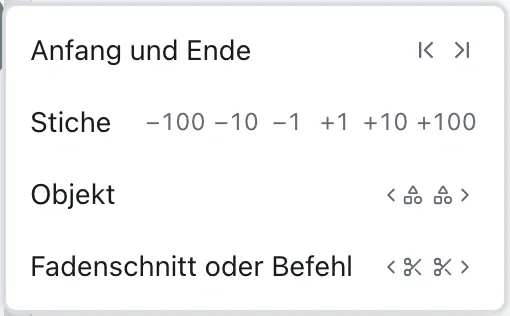
Auch die Tasten gehen in Schritten, solange die Simulation zu sehen ist, wo immer der Fokus steht — nur nicht, während du in einem Feld tippst: ← und → einen Schritt, mit Umschalt 100, Bild ↑ und Bild ↓ um eine Farbe, wie die Farbtasten, Strg (⌘) mit einem Pfeil um einen Maschinenbefehl, Alt (⌥) mit einem Pfeil um ein Objekt, Pos1 und Ende an die Enden, und die Leertaste spielt ab und hält an. In der geteilten Ansicht behält das Design daneben die Pfeiltasten, sobald du es anklickst oder mit Tab erreichst; klick in die Vorschau, und sie gehören wieder ihr (Tastenkürzel).
Die Zahl zählt Stiche: jedes Mal, wenn die Nadel einsticht, so wie Stiche in der Statusleiste sie zählt, sodass am Ende der Leiste beide dasselbe zeigen. Ein Sprung, ein Fadenschnitt, ein Stopp oder ein Farbwechsel ist kein Stich. Die Schritte, der Regler und seine Tasten halten trotzdem an jedem davon — gehst du über einen Fadenschnitt, rückt die Nadel weiter, und die Zahl bleibt —, und eine Zahl, die du eintippst, bringt die Nadel zu diesem Stich, vor einen Sprung oder Schnitt, der ihm folgt. A setzen und B setzen nennen den Stich, an dem sie gesetzt werden, genauso.
Zoom
Der kleine Zoom unten rechts in der Vorschau zoomt sie: − und +, die Prozentzahl und das Einpassen-Symbol, das den ganzen Rahmen wieder einpasst und wieder gerade von oben schaut, wenn du die Ansicht geneigt hast. Der Pfeil daneben öffnet Auf Design zoomen und Auf 100 % zoomen. Klick die Prozentzahl an, tippe einen Zoom ein — 250 — und drück Enter, dann zoomt die Vorschau um ihre Mitte dorthin. In der geteilten Ansicht hat das Design daneben denselben kleinen Zoom in seiner eigenen Ecke, und jeder zoomt nur seine Seite. Die Prozentzahl bedeutet dasselbe wie auf der Leinwand: Ist der Bildschirm kalibriert (Einstellungen ▸ Bildschirm kalibrieren), sind 100 % die Größe, in der das Design gestickt wird (Zoomen).
Solange nur die Simulation zu sehen ist, zoomen die Zoomtasten der Leinwand die Vorschau: + und −, 1 für 100 %, 2 für 200 % und 6 bis 9 für 600 % bis 900 %, 4 oder A für das Design und 5 oder 0 für den Rahmen, und Ansicht ▸ Auf Design zoomen und die anderen tun dasselbe. In der geteilten Ansicht bleiben sie beim Design daneben. Das Mausrad zoomt um den Mauszeiger. In 3D steht in der Ecke nur das Einpassen-Symbol, das den Stickrahmen einpasst, und das Mausrad bewegt die Kamera; die Tasten dort stehen unten (Zoom in 3D).
Die Simulation öffnet mit dem ganzen Rahmen im Blick, mit welchem Zoom du sie auch verlassen hast — auch nach einem Problem, auf das sie gezoomt hat (unten).

Um eine Stelle genau anzusehen, halte Z gedrückt und zieh auf der Vorschau ein Rechteck um sie, wie auf der Leinwand: Lässt du los, füllt das Rechteck die Vorschau. Ein Klick mit gehaltenem Z zoomt dort einen Schritt hinein. In der geteilten Ansicht zoomt die Seite, auf der du ziehst. Hast du die Ansicht geneigt, nimmt das Rechteck, was du eingerahmt hast, und die Vorschau schaut wieder gerade von oben.
Die Stichliste
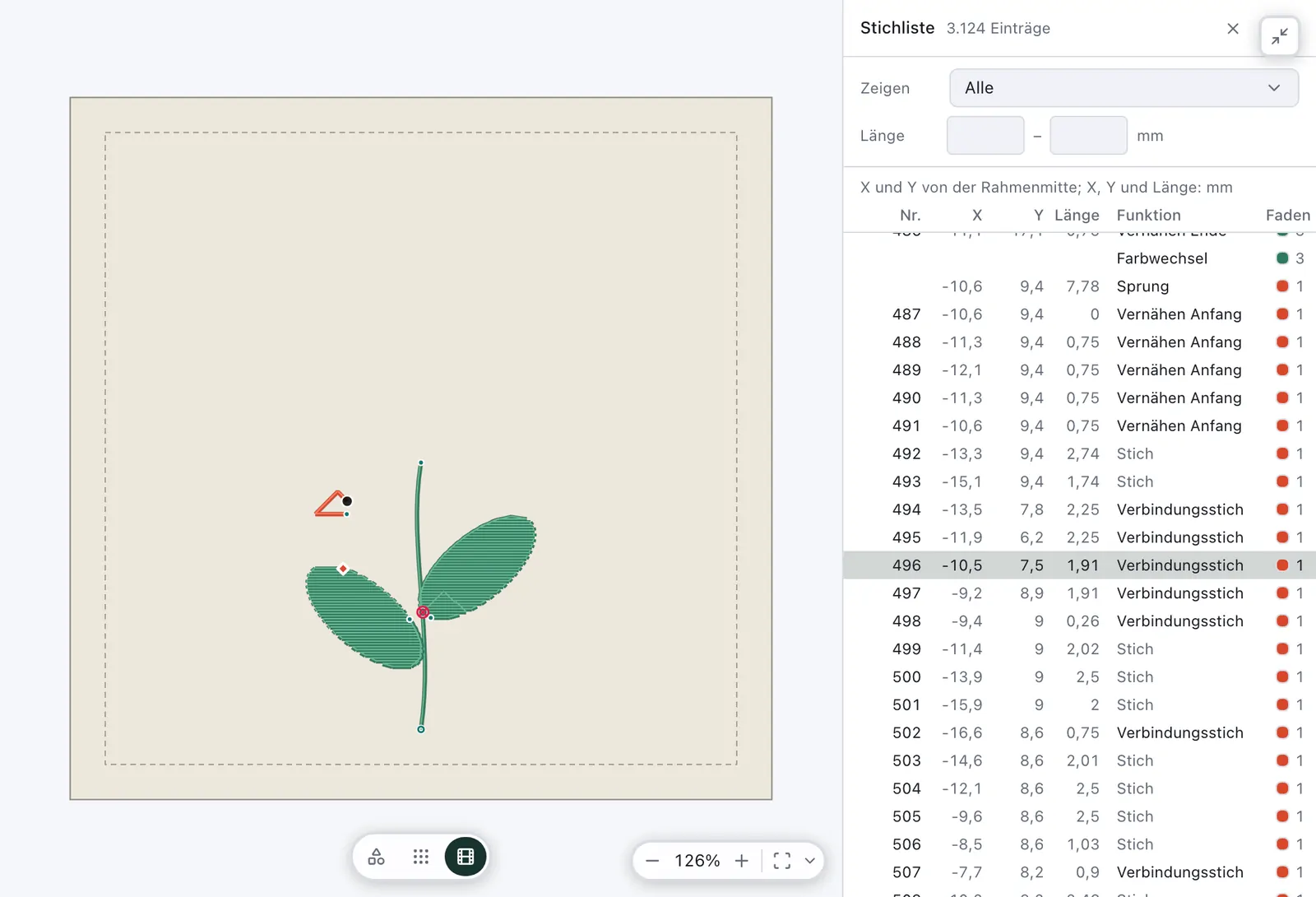
Mehr ▸ Stichliste öffnet jeden Stich des Stickablaufs als Liste neben der Vorschau: seine Nummer — die eines Stichs, wie das Feld neben Abspielen ihn zählt; ein Sprung oder ein Maschinenbefehl hat keine —, dann X und Y, von der Rahmenmitte aus in deiner Einheit gezählt, die Länge des Wegs dorthin in deiner Einheit, seine Funktion und seinen Faden. Die Funktion sagt, was die Maschine dort tut: einen Stich, einen Verbindungsstich, ein Vernähen am Anfang oder am Ende, eine Paillette, einen Sprung, einen Fadenschnitt, einen Stopp oder einen Farbwechsel. Ein Fadenschnitt, ein Stopp und ein Farbwechsel haben keine eigene Position und Länge: Die Maschine führt sie aus, wo die Nadel steht.
Zeigen behält eine Art von Zeilen: etwa nur die Sprünge oder nur das Vernähen.
Länge behält die Wege von einer Länge bis zu einer anderen, in deiner Einheit; jedes der beiden Felder darf leer bleiben. In Millimetern findet 0 bis 0,5 die sehr kurzen Stiche, 7 und nichts die langen; eine Länge mit ihrer Einheit, etwa
7 mm, geht in beiden. Alle zeigen hebt den Filter auf.Klick eine Zeile an, und die Vorschau geht zu diesem Stich, so wie wenn du seine Nummer eintippst; mit Der Nadel folgen schiebt sie ihn ins Bild. Die Pfeiltasten,
Bild ↑,Bild ↓,Pos1undEndegehen durch die Zeilen. Während die Vorschau abspielt oder du ziehst, hält die Liste den Stich der Nadel im Blick und markiert ihn.
Die Liste zeigt die Stiche nur: Einen Stich änderst du im Knoteneditor eines Stichobjekts (Eine Maschinendatei nachbessern) oder in den Einstellungen der Form, die ihn stickt. Sie kommt mit Designs von Hunderttausenden Stichen zurecht und bleibt in diesem Browser offen oder zu, so wie du sie verlässt. Ist die Vorschau breit genug, steht sie neben den Stichen; in einer schmaleren, wie oft in der geteilten Ansicht, liegt sie über ihrer rechten Seite. Ihr × schließt sie.
Maschinenbefehle und Vernähen
Mehr ▸ Anzeigen ▸ Maschinenbefehle markiert, wo die Maschine etwas anderes tut als sticken: einen roten Ring mit Kreuz für einen Fadenschnitt, ein gelbbraunes Quadrat für einen Stopp, eine Raute in der Farbe des nächsten Garns für einen Farbwechsel. Der Schalter markiert auch das Vernähen: einen kleinen petrolfarbenen Punkt, wo der Faden am Anfang vernäht wird — am Start, nach einem Sprung oder einem Schnitt —, und einen kleinen petrolfarbenen Ring, wo er vor einem Schnitt vernäht wird (Vernähen). Die Markierungen liegen über den Stichen und verdecken keinen. Ansicht ▸ Anzeigen ▸ Maschinenbefehle ist derselbe Schalter und zeigt die Markierungen auch in der Stich-Ansicht, wo du Anfang und Ende einer Füllung ziehst (Wo Füllungen beginnen und enden).
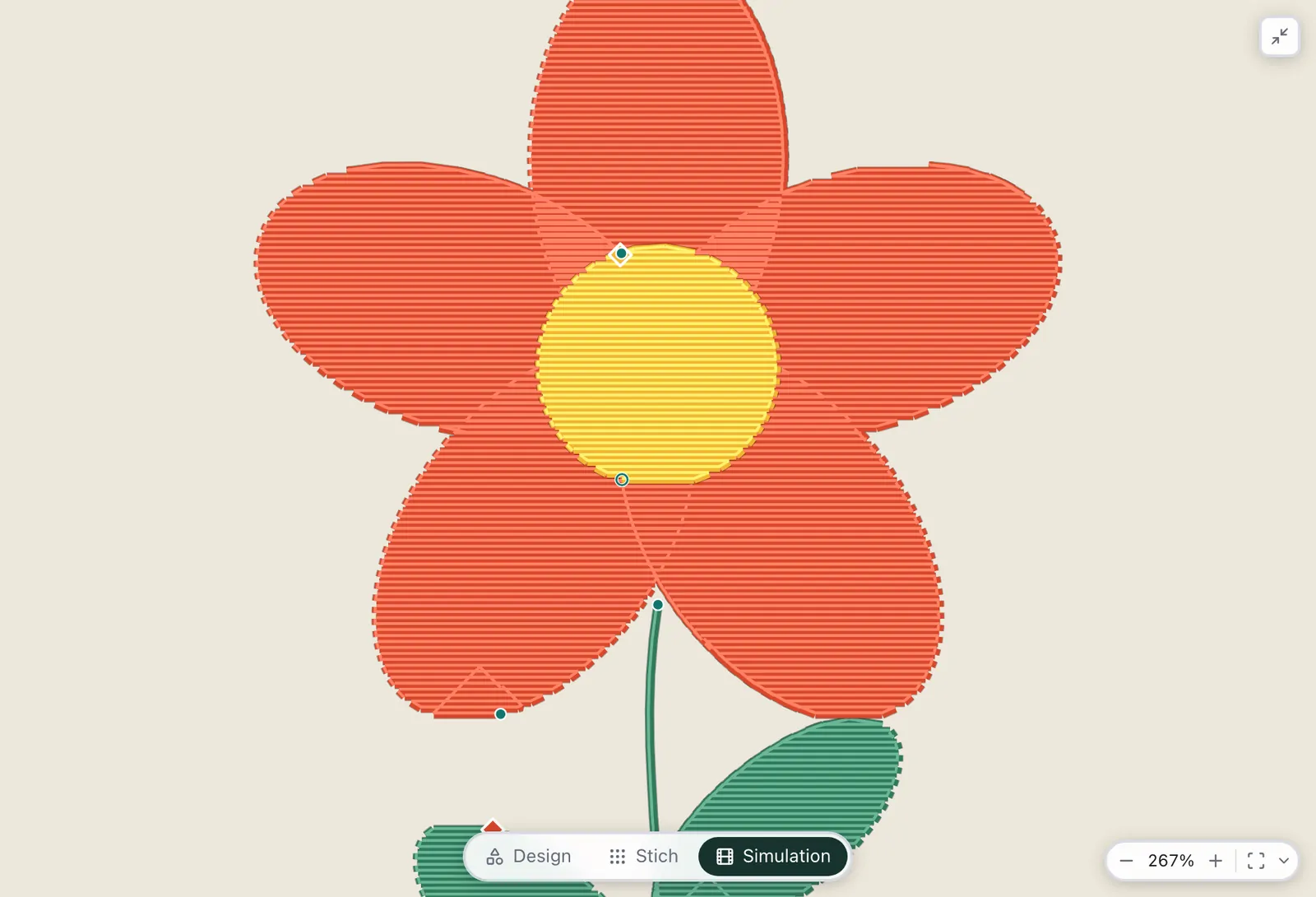
Pailletten gehören zum Design und sind kein Befehl, darum brauchen sie keinen Schalter: Wo eine Linie Pailletten fallen lässt, wird jede als Scheibe gezeichnet, wo sie fällt, 5 mm groß in der Farbe ihres Garns, und blass, bis die Nadel dort ankommt. Die Stich-Ansicht und die 3D-Ansicht zeigen sie auch (Pailletten).
Mehr ▸ Anzeigen ▸ Noch nicht gestickte Stiche zeichnet blass unter das Gestickte, was noch zu sticken ist, sodass du beim Durchziehen das ganze Design im Blick behältst.
Stichlängen
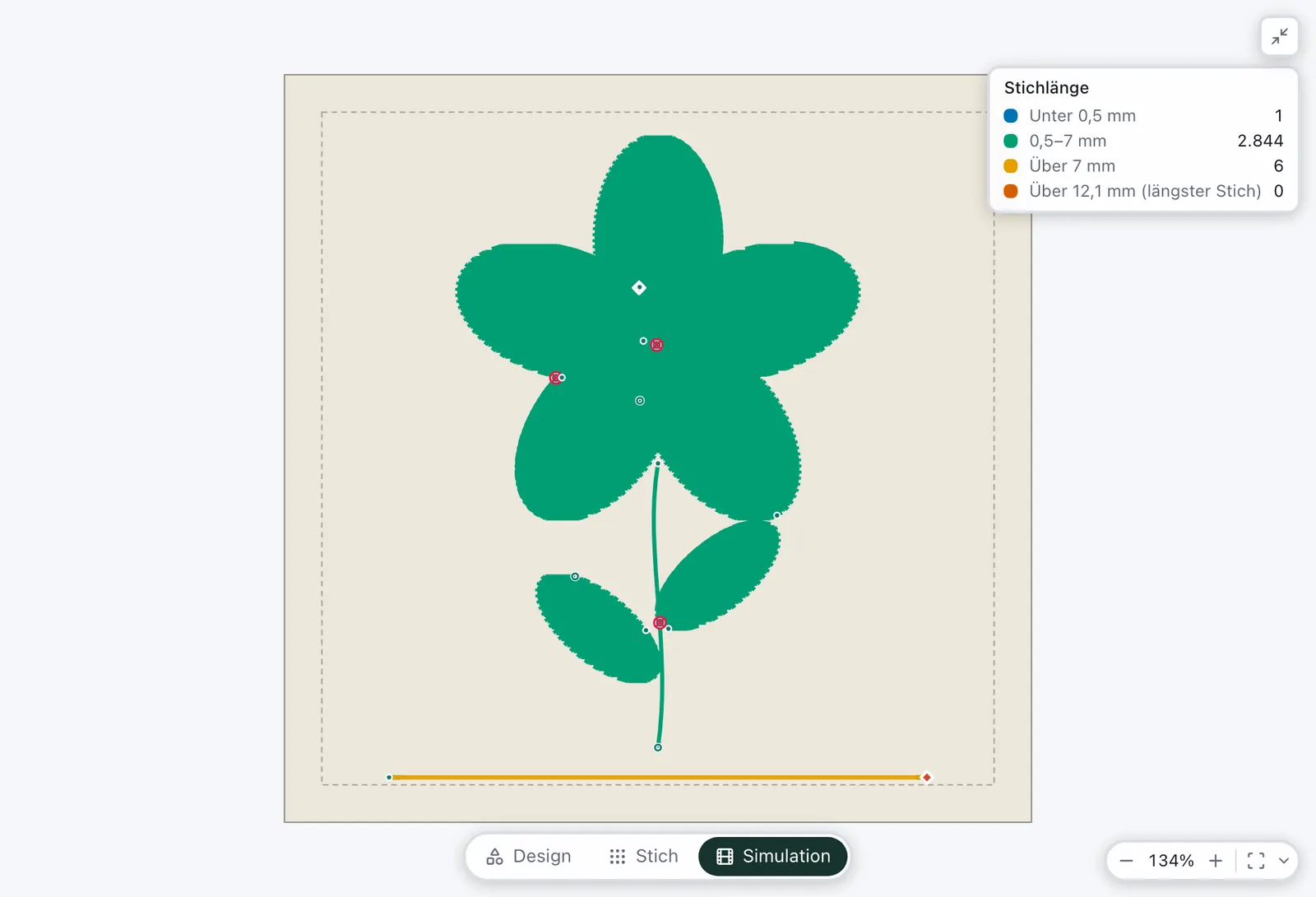
Mehr ▸ Anzeigen ▸ Stichlängen-Farben färbt jeden Stich nach seiner Länge statt nach seinem Garn, und eine Legende zählt die Stiche jeder Farbe:
Blau, unter 0,5 mm: Sehr kurze Stiche häufen sich und lassen den Faden reißen. Die Wenden einer Füllung an den Reihenenden und das Vernähen sind mit Absicht kurz und bleiben grün.
Grün, 0,5 bis 7 mm: die Stiche, die eine Maschine am besten stickt.
Orange, über 7 mm: lang genug, um Schlaufen zu bilden und hängen zu bleiben — hier wird ein Satin geteilt.
Rot, über dem längsten Stich, den die Datei behält: Längster Stich (mm) des Designs unter Datei ▸ Design-Einstellungen oder der des Exportformats, je nachdem, welcher kürzer ist (12,1 mm bei DST). Die Stiche, die NextStitch erzeugt, werden dort geteilt; die einer Maschinendatei werden gestickt, wie sie sind.
Probleme fügt einen Hinweis für Stiche ab 10 mm hinzu, wo sonst nichts vor ihnen warnt: in einer Geradstich- oder Bohnenstichlinie und in den Stichen einer Maschinendatei. Eine Füllung teilt ihre Reihen, ein Satin hat seine 7-mm-Warnung und ein manueller Stich seine eigene, sodass keiner doppelt genannt wird. Setz die Punkte enger oder stell eine kürzere Stichlänge ein.
Dichte-Heatmap
Mehr ▸ Anzeigen ▸ Dichte-Heatmap legt Farbe über die Stellen, an denen sich Einstiche drängen: bernsteinfarben, wo ein Quadrat von 2 mm des Designs 5 oder mehr Einstiche je Quadratmillimeter bekommt, rot ab 8. Dort häufen sich die Stiche zu einer harten Stelle, die Nadel perforiert den Stoff, und der Faden kann reißen; die meiste Stickerei liegt zwischen etwa 1 und 4. Ein Einstich zählt einmal, wie oft die Nadel auch in ihn zurückkommt, ein Vernähstich in seine eigenen Stiche zählt also nicht dazu. Es ist die Zählung hinter der Warnung Dichter Bereich unter Probleme, die diese Stellen markiert, wenn du sie anklickst.
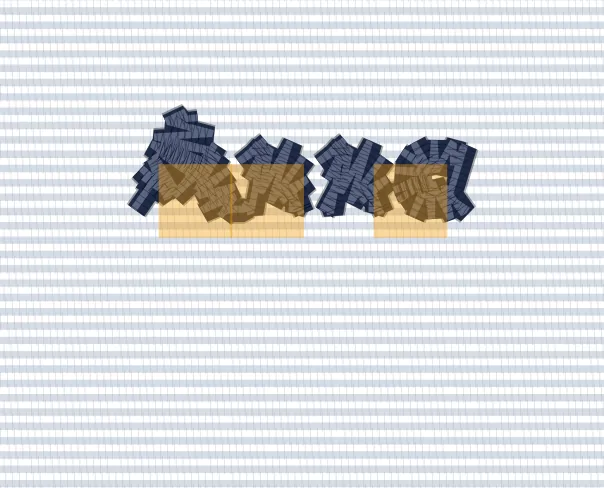
Um eine dichte Stelle aufzulockern, vergrößere den Abstand dessen, was dort gestickt wird — die Reihe einer Füllung, den Abstand eines Satins — oder wähle Werkzeuge ▸ Stichdichte anpassen in der Ansicht Stich (Einstellungen der Füllung). Wo zwei Formen übereinander gestickt werden, behält Überlappungen entfernen eine Lage; kleine Buchstaben werden etwas größer besser, oder als Dreifachstich (Kleine Buchstaben).
Verbindungsstiche
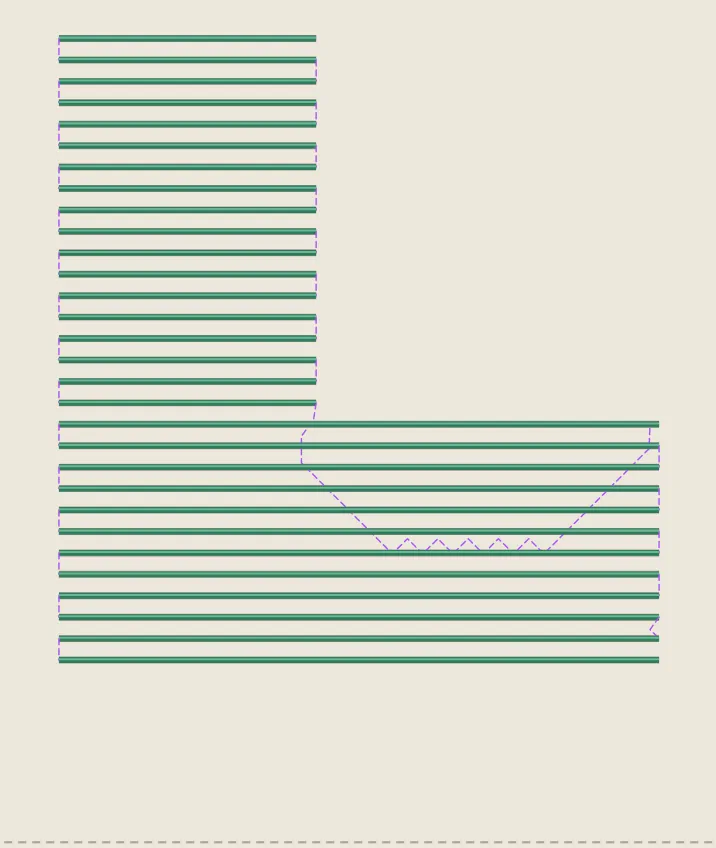
Mehr ▸ Anzeigen ▸ Verbindungsstiche zeichnet die Wege einer Füllung — die Geradstiche, die den Faden vom Ende einer Reihe zum Anfang der nächsten bringen oder unter noch kommenden Reihen weiter — als dünne, gestrichelte violette Linie statt als Faden. Unter dichten Reihen verschwinden die Wege, sobald sie überstickt sind; in einer offenen Füllung zeigen sie sich überall, wo sie die offenen Reihen kreuzen, und Verbindungsstiche in den Sticheinstellungen kann sie an den Rand legen (Einstellungen der Füllung). Sprünge haben einen eigenen Schalter.
Die 3D-Ansicht
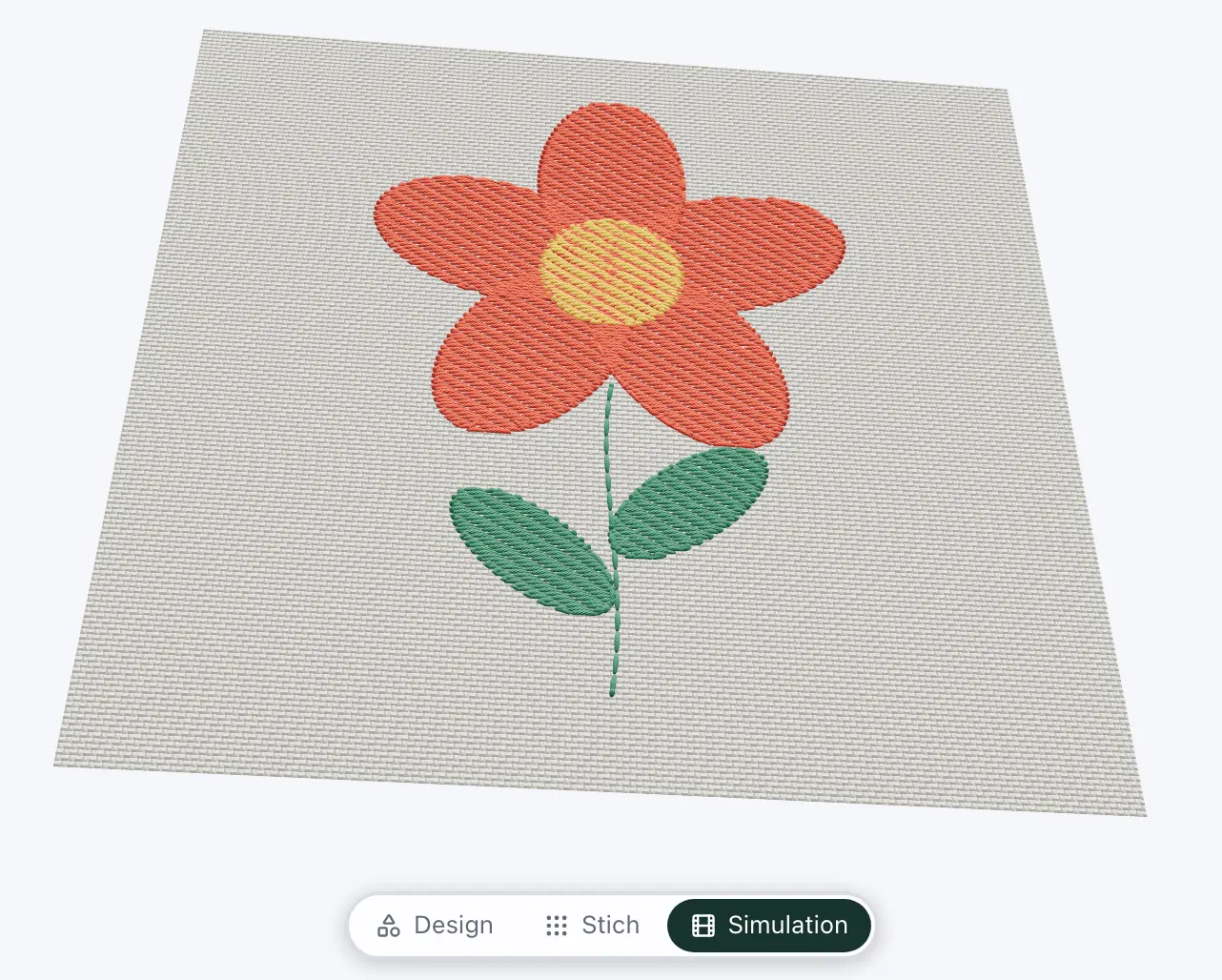
3D in der Leiste neben Mehr zeigt die Stiche als Faden auf dem Stoff, von einer Seite beleuchtet, sodass jeder Stich Licht fängt und das Relief der Fäden sichtbar wird. Ziehen dreht die Ansicht, Ziehen mit der rechten Maustaste verschiebt sie, und Scrollen zoomt; das Einpassen-Symbol in der Ecke passt den Stickrahmen wieder ein. Ein weiterer Klick auf 3D bringt die flache Ansicht zurück. Der Stoff ist der des Designs — seine Farbe und seine Art aus Datei ▸ Design-Einstellungen —, so siehst du jedes Garn vor dem, worauf es gestickt wird. Die Leiste unter der Vorschau spielt ab und lässt sich auch in 3D ziehen.
Wo sich Formen überlappen, liegt oben, was später gestickt wird: in 3D ein wenig höher und in der flachen Ansicht über den Fäden, dem Licht und dem Schatten dessen, was es bedeckt — so wie später auf dem Stoff. Welches das ist, bestimmt die Reihenfolge im Feld Stickreihenfolge (Anordnen und Stichreihenfolge).
Mehr ▸ Anzeigen ▸ Realistisches Garn zeichnet jeden Stich als gedrehten Faden mit seidigem Glanz, auf dem Gewebe des Stoffs. Aus sind die Fäden schlichte runde Stränge, die ein langsamer Computer schneller zeichnet. Der Schalter ist an, außer bei einem Design mit mehr als 150.000 Stichen, wo er aus beginnt, und deine Wahl bleibt in diesem Browser.
Kontrast und Helligkeit unter Mehr ▸ Ansichtseinstellungen bestimmen das Licht (unten), und Mehr ▸ Bild herunterladen speichert die Ansicht als Bild.
Die Schalter für Sprünge, Verbindungsstiche, die Dichte-Heatmap und die übrigen gehören zur flachen Ansicht: In 3D enthält Anzeigen stattdessen Realistisches Garn. Die Simulation öffnet immer flach, und 3D schaltest du von Hand ein.
Um eine Stelle in 3D genau anzusehen, halte Z gedrückt und zieh ein Rechteck um sie, wie in der flachen Ansicht: Die Kamera fährt heran, bis das Rechteck die Ansicht füllt, und behält den Winkel, in den du sie gedreht hast — die flache Ansicht schaut danach wieder gerade von oben, die 3D-Ansicht nicht. Ein Klick mit gehaltenem Z fährt einen Schritt näher an die Stelle heran. + und − fahren die Kamera heran und zurück, 4 oder A passt das Design ein und 5 oder 0 den Stickrahmen, wie Einpassen. 1, 2 und 6 bis 9 zoomen auf eine Prozentzahl, die die 3D-Ansicht nicht hat, darum tun sie dort nichts.
Fadenbreite, Kontrast und Helligkeit
Mehr ▸ Ansichtseinstellungen öffnet die Ansichtseinstellungen über der Leiste:
Fadenbreite: wie breit ein Faden quer zu seinem Stich gezeichnet wird, von 0,30 bis 1,00 mm, anfangs 0,55 mm, ein flach liegendes 40-wt-Garn; feinere und kräftigere Garne werden im Verhältnis dazu gezeichnet (unten). Sie gilt für die flache Vorschau und die 3D-Ansicht und ändert, wie die Stiche aussehen, nie, wo sie liegen.
Kontrast und Helligkeit: das Licht der 3D-Ansicht, von 50 bis 150 %. Mehr Kontrast verstärkt das Licht von einer Seite, das Relief und Schatten der Fäden zeigt, und schwächt das gleichmäßige Licht ringsum; die Helligkeit macht jede Farbe gleichermaßen heller oder dunkler — nützlich auf sehr dunklem oder sehr hellem Stoff. In der flachen Vorschau sind sie ausgegraut.
Die Fadenbreite ist die eines 40-wt-Garns, und jedes Garn wird im Verhältnis in seiner eigenen Stärke gezeichnet, in der flachen Vorschau wie in 3D: Eine Füllung mit 30 wt liegt kräftiger als eine Schrift mit 60 wt daneben, wie in einem Bild aus Datei ▸ Exportieren ▸ Bild (Garnstärke).
Zurücksetzen stellt alle drei zurück. Die Zeile in Mehr trägt einen Punkt, solange einer abweicht, und wie die anderen Schalter dort bleiben sie in diesem Browser, wie du sie verlässt; Einstellungen ▸ Alle Einstellungen ▸ Simulator hat dieselben Regler.
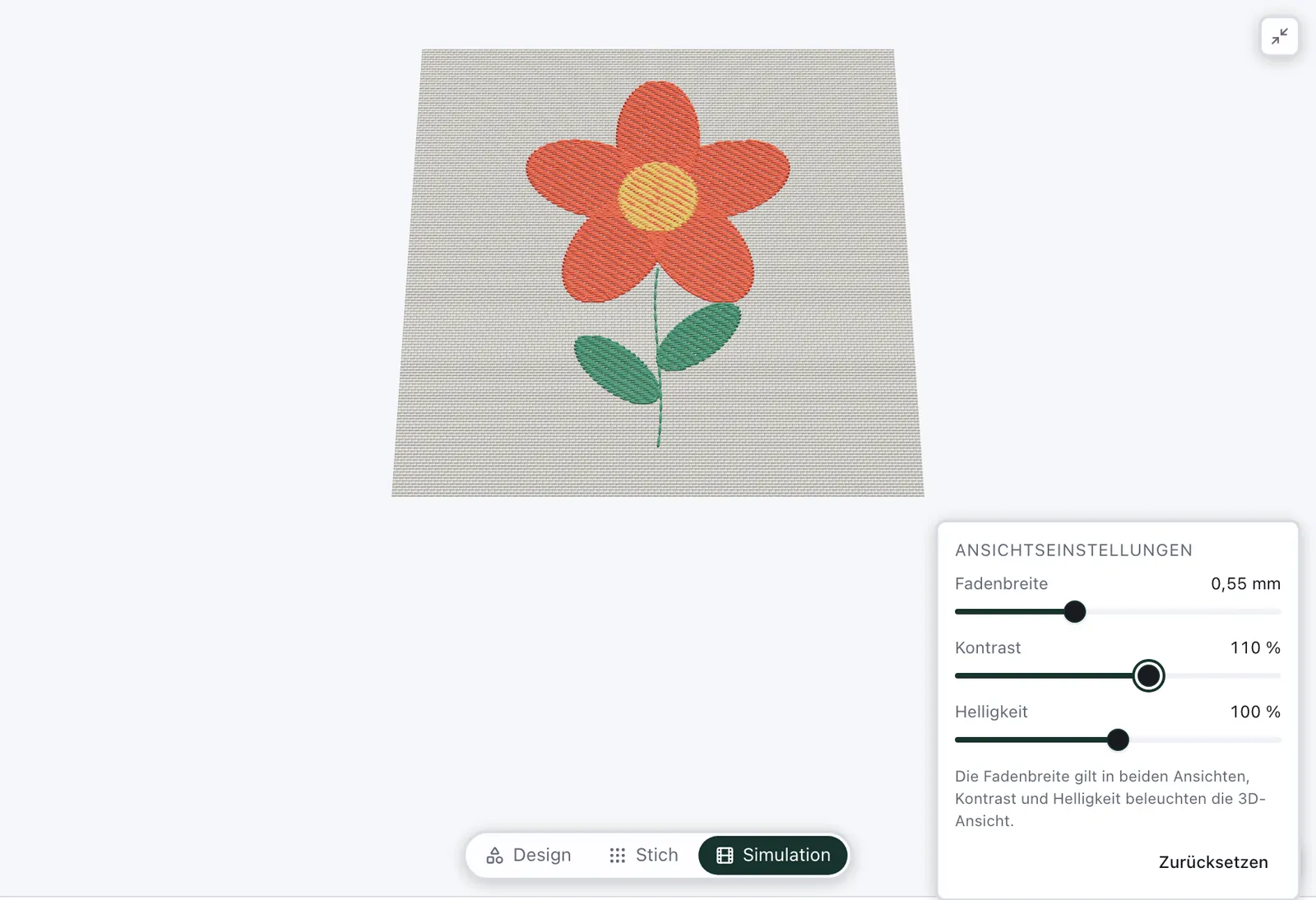
In der 3D-Ansicht speichert Mehr ▸ Bild herunterladen, was du siehst, als PNG — aus dem Winkel, in den du sie gedreht hast, und so groß wie die Vorschau auf deinem Bildschirm. In der flachen Ansicht speichert es die Stiche so, wie sie gerade gezeichnet sind — mit dem Zoom, den Farben nach Länge, der Dichte-Heatmap, wo sie an ist —, in der Größe der Vorschau. Für ein scharfes Bild in einer Auflösung deiner Wahl — für deinen Shop oder eine Kundin — nimm Datei ▸ Exportieren ▸ Bild; es zeichnet die Stiche wie die flache Vorschau, in dieser Fadenbreite: siehe Deine erste Datei exportieren.
Sehen, wo ein Problem ist
Prüfen in der Statusleiste ist der Schritt vor dem Sticken. Mit Problemen steht dort Prüfen (2) — die Zahl jeder Art in ihrer Farbe, Fehler rot, Warnungen bernsteinfarben — und es öffnet Probleme in der rechten Leiste; ohne steht dort Prüfen, und es öffnet die Simulation, damit du zusiehst, wie das Design gestickt wird. Farbig sind die Zahlen dort, wo die Stiche zu sehen sind, in der Ansicht Stich und in der Simulation; in der Ansicht Design sind sie grau und trotzdem da.

Klicke unter Probleme auf einen Eintrag, und die Vorschau markiert, wo er liegt: einen Ring um jeden sehr kurzen Stich, eine gestrichelte Linie entlang jedes Sprungs, die zu dichten Stellen oder den Teil des Designs außerhalb des Rahmens oder einen Kasten um das betroffene Objekt — und zoomt dorthin. Aus der Design-Ansicht öffnet sie dafür die Simulation. Der Hinweis oben in der Vorschau nennt, was markiert ist; sein × oder ein zweiter Klick auf den Eintrag hebt es wieder auf, und die Vorschau zeigt wieder den ganzen Rahmen — wie auch, sobald das Problem behoben ist, und beim nächsten Öffnen der Simulation.
Ist das Design größer als der Rahmen, nimmt Stickrahmen … mm nehmen den kleinsten Rahmen deiner Maschine, in den es passt, und Einpassen an diesem Eintrag verkleinert es und setzt es mittig, bis alle Stiche – auch die Kontur – mit 1 mm Abstand passen. Liegt das Design nur neben der Mitte des Rahmens, in dem es ist, und passt es mittig hinein, heißt das Erste stattdessen Im Rahmen zentrieren: Es rückt die Mitte des Designs auf die des Rahmens, in einem Schritt rückgängig zu machen. Stiche bis 0,5 mm entfernen an der Warnung vor sehr kurzen Stichen setzt den kleinsten Stich des Designs auf 0,5 mm (Wege, Fadenschnitte und Vernähen). Auf Frottee oder dehnbarem Stoff nennt Probleme außerdem eine Füllung oder einen Satin ohne Unterlage, mit Stoffeinstellungen, das den Stoff in Datei ▸ Design-Einstellungen öffnet, und ein Hinweis auf Füllreihen längs einer langen, schmalen Form hat Um 90° drehen (Stoff und Stickvlies). Bei Freistehende Spitze nennt es jeden Teil der Spitze, der nichts anderes berührt, und markiert ihn mit einem Kasten (Freistehende Spitze). Ein manueller Stich, länger als die 12 mm, die eine Maschine stickt, ist eine Warnung; teilt ihn aber die Einstellung Längster Stich (mm) des Designs unter Datei ▸ Design-Einstellungen oder der längste Stich des Dateiformats, in das du exportierst, in Stiche von höchstens 12 mm, ist er nur ein Hinweis, der sagt, als wie viele Stiche er gestickt wird (Manuelle Stiche). Eine Warnung, die du nicht brauchst, schaltest du in Einstellungen ▸ Alle Einstellungen ▸ Warnungen aus, das auch Ansicht ▸ Warnungen öffnet; Fehler werden immer angezeigt.
Bei einem Text, der für seine Schrift zu klein ist, stickt Als Dreifachstich nähen jeden Buchstaben statt in Satin als Dreifachstich entlang der Mitte seiner Striche: eine saubere Linie, die noch lesbar ist, wo ein Satinbuchstabe seine Form verlöre (Kleine Buchstaben). Bei einem Satin mit Stichen über 7 mm teilt Bei 7 mm teilen sie (Lange Stiche).
Hat eine gefüllt gezeichnete Form einen offenen Teil im Umriss – etwa den Umriss eines Lochs, an einem Knoten aufgetrennt –, wird sie auf der Leinwand gefüllt, als wäre er geschlossen, aber der offene Teil wird weder als Fläche noch als Loch gestickt: Ein Loch dort wird überstickt. Probleme nennt die Form, und Offene Teilpfade schließen an der Warnung schließt ihre offenen Teile wie Pfad schließen beim Bearbeiten der Knoten, in einem Schritt zum Rückgängigmachen. Eine Linie wird nie gemeldet.
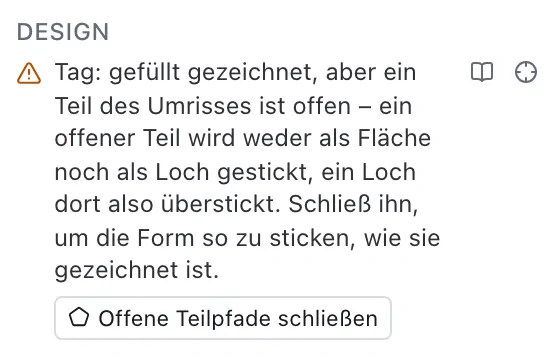
Der Buch-Knopf neben einem Eintrag, Mehr erfahren, zeigt in der Hilfe neben dem Editor den Artikel, der das Problem erklärt, an der Stelle, die sagt, was zu tun ist — die häufigen wie ein Satin ohne Säule, ein zu langer Stich oder eine schmale Lücke haben jeweils ihre eigene, und jedes andere Problem seinen Eintrag unter Was jedes Problem bedeutet. Der Editor und dein Design bleiben offen.
Was jedes Problem bedeutet
Die Probleme, die anderswo keinen eigenen Abschnitt haben, danach, wie ihre Meldung unter Probleme beginnt, jeweils mit dem, was zu tun ist. Mehr erfahren an einem von ihnen öffnet diese Liste.
Das Design und die Maschine
… Stiche: mehr als die …, die … für die … angibt: Das Design hat mehr Stiche, als der Hersteller der unter Datei ▸ Design-Einstellungen gewählten Maschine für ein Design in diesem Rahmen angibt — ein Hinweis von den Seiten des Herstellers, die der Export nennt (Meine Maschinen); die meisten Hersteller nennen keine Grenze, dann kommt auch kein Hinweis. Mach es mit Werkzeuge ▸ Stichdichte anpassen (in der Ansicht Stich) lichter — seine Ziel-Stichzahl findet den Prozentwert für eine Stichzahl (In einem Schritt lichter oder dichter) —, stick es in Teilen (In Teilen sticken) oder wähle die Maschine, auf der du es stickst.
… Garnfarben, aber … hat … Nadeln: Das Design hat mehr Farben, als deine Mehrnadelmaschine Nadeln hat, darum hält sie während des Stickens an, damit du neu einfädelst. Nimm weniger Farben, oder plane, welches Garn auf welche Nadel kommt (Eine Mehrnadelmaschine).
Formen, die weniger sticken als gezeichnet
Objekt ist sehr klein: Eine Form unter 0,5 mm wird gestickt, aber so kurze Stiche halten vielleicht nicht. Mach sie größer oder lösch sie.
Zu klein zum Sticken … weggelassen: Die Form ist so klein, dass sie keinen Stich ergibt, und wird nicht gestickt. Mach sie größer oder lösch sie.
Diese Form stickt nichts: Ihr Umriss (…) lässt sich nicht als Fläche lesen: Die Form ist groß genug, aber ihr Umriss ließ sich nicht als Fläche lesen, darum wird sie nicht gestickt. Pfad ▸ Vereinfachen bringt sie meist zum Sticken; sonst zeichne sie neu.
Zu klein für Reihen … als Satin (Fläche) gestickt: Eine Fläche, schmaler, als ihre Reihen sie bei ihrem Abstand füllen können — ein Punkt, ein Staubgefäß —, wird stattdessen als kleiner Satin gestickt, der sie deckt. Nichts zu tun, außer du willst dort Reihen: Mach die Form größer.
Ein Teil ist im Mittel dünner als 0,15 mm … ausgelassen (oder … Teile sind im Mittel dünner als 0,15 mm …): Ein Teil einer Füllung, ein haarfeiner Splitter an einer Kante, ist schmaler als ein halber Faden, sodass eine Linie darauf größtenteils daneben stickte; er wird nicht gestickt, der Rest der Form schon. Lösch den Splitter, oder zeichne ihn breiter, wo er zum Bild gehört (Einstellungen der Füllung).
Objekt erzeugt keine Stiche: Die Form ist leer, oder alle ihre Punkte liegen auf einer Linie. Lösch sie oder zeichne sie neu.
Ein Abstand bzw. eine Größe von … mm lässt sich nicht sticken: Ein Reihenabstand, der Abstand eines Satins, eine Stichlänge oder eine Größe ist 0 oder kleiner, darum wird dieser Teil übersprungen. Gib ihm in den Sticheinstellungen einen Wert über 0.
Diese Form hat ungültige Koordinaten: Ein Punkt von ihr ist unendlich oder keine Zahl, wie es ein beschädigter Import hinterlassen kann, und die Form wird nicht gestickt. Lösch sie oder importiere die Datei neu.
Objekt konnte nicht gestickt werden: Die Form ließ sich nicht sticken; der Rest der Meldung sagt, warum. Pfad ▸ Vereinfachen oder eine andere Stichart bringt sie meist zum Sticken; sonst zeichne sie neu.
Stichart „…“ wird noch nicht unterstützt: Die Form nennt eine Stichart, die diese Version nicht stickt, wie es ein Design von anderswo kann. Wähle unter Typ eine andere.
Konturen
Kontur-Einstellungen erklärt jede Einstellung, die diese Hinweise nennen.
Kontur außen passt nicht überall: Eine Kontur mit Lage ▸ Außen kann nicht in Ecken und Löcher reichen, die schmaler sind als sie selbst, ohne auf der Fläche zu liegen, darum fehlt sie dort; die Meldung sagt, wie viele und wie breit. Eine schmalere Kontur oder eine mit Mittig reicht weiter.
Die Kontur außen würde … Löcher ganz füllen: Bei einem Text würde eine Kontur außen, so breit wie die Punze eines Buchstabens, sie schließen, darum lässt sie diese Löcher offen, und die Buchstaben bleiben lesbar. Eine schmalere Kontur umrandet sie wieder.
Kontur und Fläche sticken hier … mm² doppelt: Eine breite Kontur über der Füllung stickt diese Fläche zweimal, das macht den Aufnäher steif. Schalte in den Einstellungen der Kontur Fläche unter Kontur aussparen ein, oder stick die Kontur als Satin.
Text, Vorlagen und Maschinendateien
…: Text … mm – kleiner als die … mm, die sich sauber sticken lassen: Ein Design aus dem Katalog wurde kleiner gemacht, als sein Text sauber gestickt wird. Mach das Design wieder größer, oder seinen Text (Text, Farben, Größe).
…: Buchstaben bei … % – außerhalb der …–… %, für die die Schrift digitalisiert ist: Die Buchstaben einer Stickschrift behalten ihre Stiche, wenn du ihre Größe änderst, darum werden sie außerhalb der Größen, für die die Schrift digitalisiert ist, zu dicht oder zu locker. Bring die Größe wieder in diesen Bereich.
Diese Maschinendatei hat … % ihrer Größe: Eine Maschinendatei behält ihre Stichzahl, wenn du ihre Größe änderst, darum werden ihre Stiche über 10 % in jede Richtung zu lang oder zu dicht. Auf 100 % zurücksetzen in den Sticheinstellungen stellt sie wieder her; für eine andere Größe mach aus ihren Stichen Formen (Eine Maschinendatei ändern). Umgewandelte Stiche sagen dasselbe.
Schmale Lücken
Stoff, der zwischen gestickten Flächen frei bleibt, läuft zu, wenn er zu schmal ist: die Stiche breiten sich aus, und bei 40er Garn kann eine Öffnung unter etwa 1 mm verschwinden. Probleme meldet jede Lücke, jeden Schlitz und jedes Loch, das schmaler ist als der Mindestabstand des Designs — 1 mm, solange du ihn unter Datei ▸ Design-Einstellungen nicht änderst — und markiert jede Stelle. Eine Kontur zählt mit ihrer ganzen Breite als gestickt, und ebenso eine Linie: eine Satinsäule mit ihrer Breite und ihrem Zugausgleich, ein Zickzack mit seiner Breite, ein Geradstich so breit, wie er gezeichnet ist. Eine Linie in Geradstich, Bohnenstich oder Manuell breitet sich aber zu wenig aus, um Stoff zuzuziehen: Der Stoff zwischen zwei solchen Linien wird nicht gemeldet, ebenso wenig ein Streifen, schmaler als die Linie, zwischen ihr und einer Füllung, die sie umrandet. Eine Lücke in einem einzigen Buchstaben – die Punze eines e, eine Kerbe – gehört zur Schrift und wird nicht gemeldet; zwischen Buchstaben und zwischen einem Buchstaben und allem anderen schon.
Ein Design, dessen Garne eine Stärke haben, beginnt stattdessen mit dem Mindestabstand seines stärksten Garns: breiter bei 30 wt, schmaler bei 60 wt (Garnstärke).
Ab und zu kann die Prüfung den Umriss einer Form nicht lesen — Umrisse, die beinahe ineinanderlaufen, wie ein beschädigter Import sie hinterlassen kann. Nur diese Form bleibt dann außerhalb der Prüfung, gestickt wird sie trotzdem, und Probleme vermerkt sie mit Nicht auf schmale Lücken geprüft: Die Lücken daneben werden nicht markiert. Sieh sie dir selbst an, oder vereinfache die Form (Pfad ▸ Vereinfachen) und prüfe noch einmal.
Abstand schaffen an der Meldung bringt jede davon auf den Mindestabstand: die Formen daneben geben je zur Hälfte nach, eine Form neben ihrem eigenen Schlitz oder Loch ganz, und die Kurven anderswo bleiben, wie sie waren. Eine gesperrte Form, ein Katalogdesign und eine Linie bleiben, wo sie sind, und die Form gegenüber gibt stattdessen die ganze Breite nach. Eine Lücke, neben der nichts nachgeben kann, bleibt schmal, und die Meldung sagt dann, wie viele übrig sind. Nur für einige Formen wählst du sie aus und nimmst Werkzeuge ▸ Abstand schaffen (in der Ansicht Stich), wo du auch die Breite einstellst. Beides machst du mit einem Schritt rückgängig.
Warum Sprünge zählen
Zwischen zwei Teilen springt die Nadel hinüber und zieht den Faden mit. Ein kurzer läuft weiter, wo die nächsten Stiche ihn verdecken, und wird geschnitten, wo er zu sehen wäre; einen langen schneidet die Maschine ab, und eine bessere Reihenfolge hält ihn von vornherein kurz — siehe wo Füllungen beginnen und enden. Wege, Fadenschnitte und Vernähen sagt, welche Sprünge geschnitten, übernäht oder versteckt werden und wie sie vernäht werden.