
Durch die Stiche scrubben
Sieh zu, wie dein Design gestickt wird, bevor es zur Maschine geht: durchgehen, bei jeder Farbe anhalten, Sprünge und lange Stiche finden, den Faden einstellen.
Aktualisiert am 31. Oktober 2026
Simulation zeigt dein Design so, wie die Maschine es stickt — Stich für Stich.
- 1
Öffne die Simulation. Stell die Ansicht unter der Zeichenfläche auf Simulation. Sie öffnet sich neben dem Editor; mit der Maximieren-Taste bekommen die Stiche den ganzen Platz.
- 2
Zieh durch die Stiche. Die Leiste unter der Vorschau reicht vom ersten bis zum letzten Stich. Zieh den Regler zurück, und das Design wird wieder aufgetrennt; das Feld neben Abspielen zeigt, bei welchem Stich du bist — gib dort eine andere Zahl ein und drück
Enter, um dorthin zu gehen. - 3
Spiel es ab. Abspielen stickt dort weiter, wo der Regler steht, Geschwindigkeit bestimmt das Tempo. Das farbige Band über der Leiste zeigt, welches Garn wann stickt.

- 4
Achte auf Sprünge. Die Sprungstich-Taste in der Werkzeugleiste der Vorschau zeichnet die Sprünge als dünne Linien zwischen den Teilen, die sie verbinden. Wie die anderen Schalter der Werkzeugleiste bleibt sie, wie du sie verlässt, auch nach dem Neuladen. Ansicht ▸ Sprungstiche ist derselbe Schalter und zeichnet sie auch in der Stich-Ansicht.
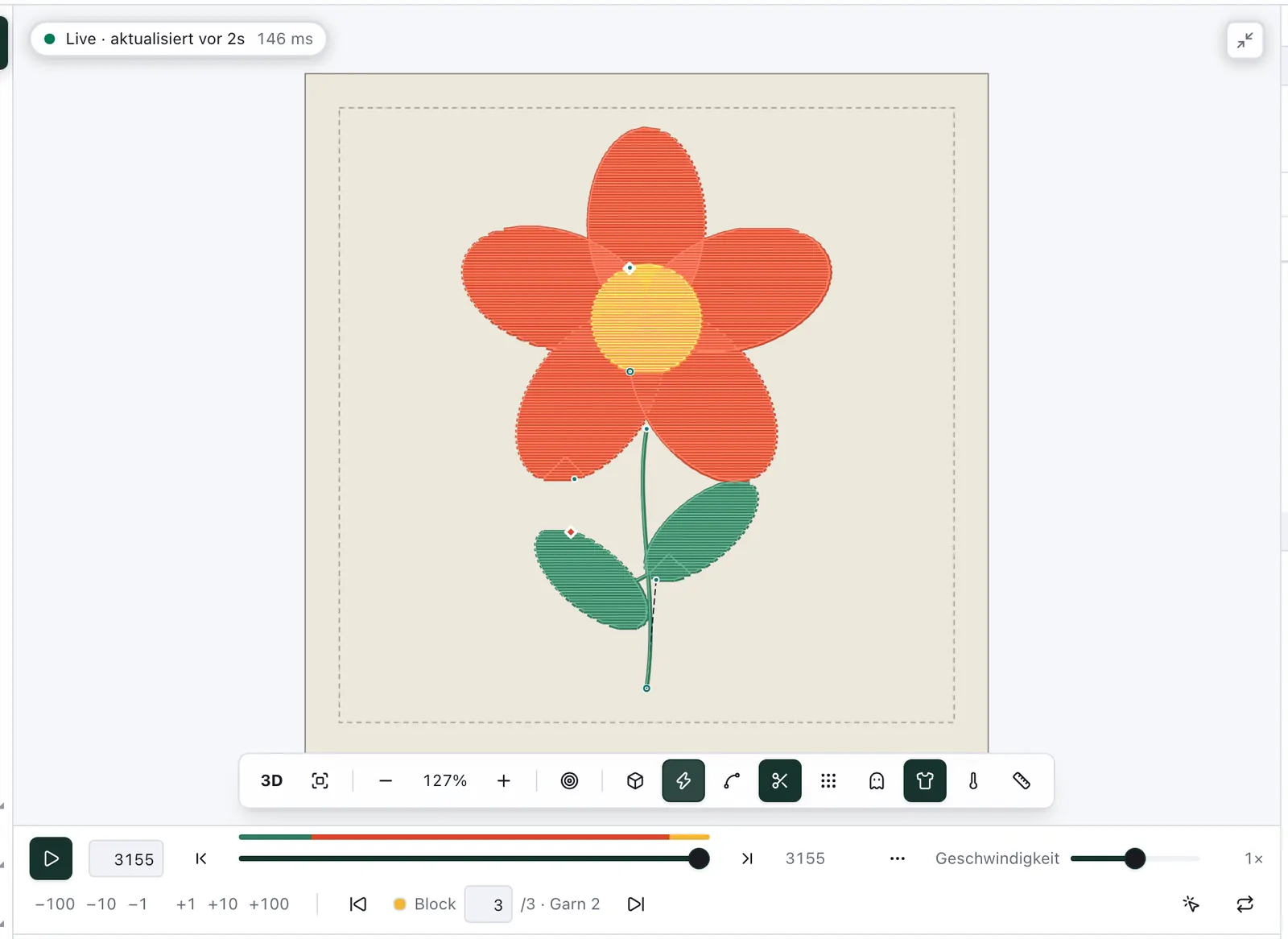
Abspielen, Haltepunkte und noch einmal abspielen
Abspielen stickt ohne Halt bis zum Ende, solange du es nicht anders willst. Die Taste ⋯ gegen Ende der Leiste enthält die Optionen der Wiedergabe:
Anhalten bei ▸ Farbwechseln, Stopps und Fadenschnitten: Die Wiedergabe hält direkt nach jedem davon an — wo du neu einfädelst, ein Applikationsteil auflegst oder abschneidest —, und Abspielen stickt von dort weiter. Ein Fadenschnitt und der Farbwechsel danach halten sie einmal an.
Der Nadel folgen: Hast du hineingezoomt, verschiebt sich die Vorschau und holt die Nadel in die Mitte zurück, sobald sie die Mitte verlässt. Sie zoomt nie, und solange der ganze Rahmen in die Vorschau passt, bleibt sie still.
Noch einmal abspielen: stickt das Objekt, in dem die Nadel steht, noch einmal vom ersten bis zum letzten Stich und hält dort an; die Wiederholen-Taste in der Leiste tut dasselbe. Seine Kontur kommt mit, wenn sie direkt danach gestickt wird; eine Kontur, die später nach anderen Objekten folgt, wird allein wiederholt.
Auswahl abspielen: zeigt nur die ausgewählten Objekte, wie Ansicht ▸ Nur Auswahl zeigen, und spielt sie ab ihrem ersten Stich ab.
A setzen und B setzen: markieren am Regler einen Abschnitt des Stickverlaufs. Abspielen beginnt dann jedes Mal bei A und hält bei B an, bis du A–B entfernen wählst; Noch einmal abspielen setzt beide Marken für dich. Eine Linie unter dem Regler zeigt den Abschnitt, und eine Änderung am Design entfernt ihn.
Die Haltepunkte und Der Nadel folgen sind aus, bis du sie einschaltest, und bleiben in diesem Browser, wie du sie verlässt.
Zu einem Stich oder einer Farbe gehen
Ist die Vorschau breit genug, gehen die Tasten neben dem Regler zum ersten und zum letzten Stich, und eine zweite Zeile geht in Schritten von −100, −10, −1, +1, +10 und +100 Stichen. Dieselbe Zeile nennt den Farbblock, in dem die Nadel steht: Gib dort eine Blocknummer ein und drück Enter, um dorthin zu gehen, wo diese Farbe beginnt, oder geh mit den Pfeilen links und rechts davon Block für Block. Die beiden Tasten an ihrem Ende wählen das Objekt aus, das gerade gestickt wird, und spielen es noch einmal ab. Auf dem Regler selbst gehen auch die Tasten in Schritten — Umschalt um 100, Bild ↑ und Bild ↓ um einen Farbblock, Strg (⌘) um einen Maschinenbefehl, Alt (⌥) um ein Objekt (Tastenkürzel).
Maschinenbefehle und Vernähen
Die Scherentaste in der Werkzeugleiste der Vorschau, Maschinenbefehle, markiert, wo die Maschine etwas anderes tut als sticken: einen roten Ring mit Kreuz für einen Fadenschnitt, ein gelbbraunes Quadrat für einen Stopp, eine Raute in der Farbe des nächsten Garns für einen Farbwechsel. Sie markiert auch das Vernähen: einen kleinen petrolfarbenen Punkt, wo der Faden am Anfang vernäht wird — am Start, nach einem Sprung oder einem Schnitt —, und einen kleinen petrolfarbenen Ring, wo er vor einem Schnitt vernäht wird (Vernähen). Die Markierungen liegen über den Stichen und verdecken keinen. Ansicht ▸ Maschinenbefehle ist derselbe Schalter und zeigt die Markierungen auch in der Stich-Ansicht, wo du Anfang und Ende einer Füllung ziehst (Wo Füllungen beginnen und enden).
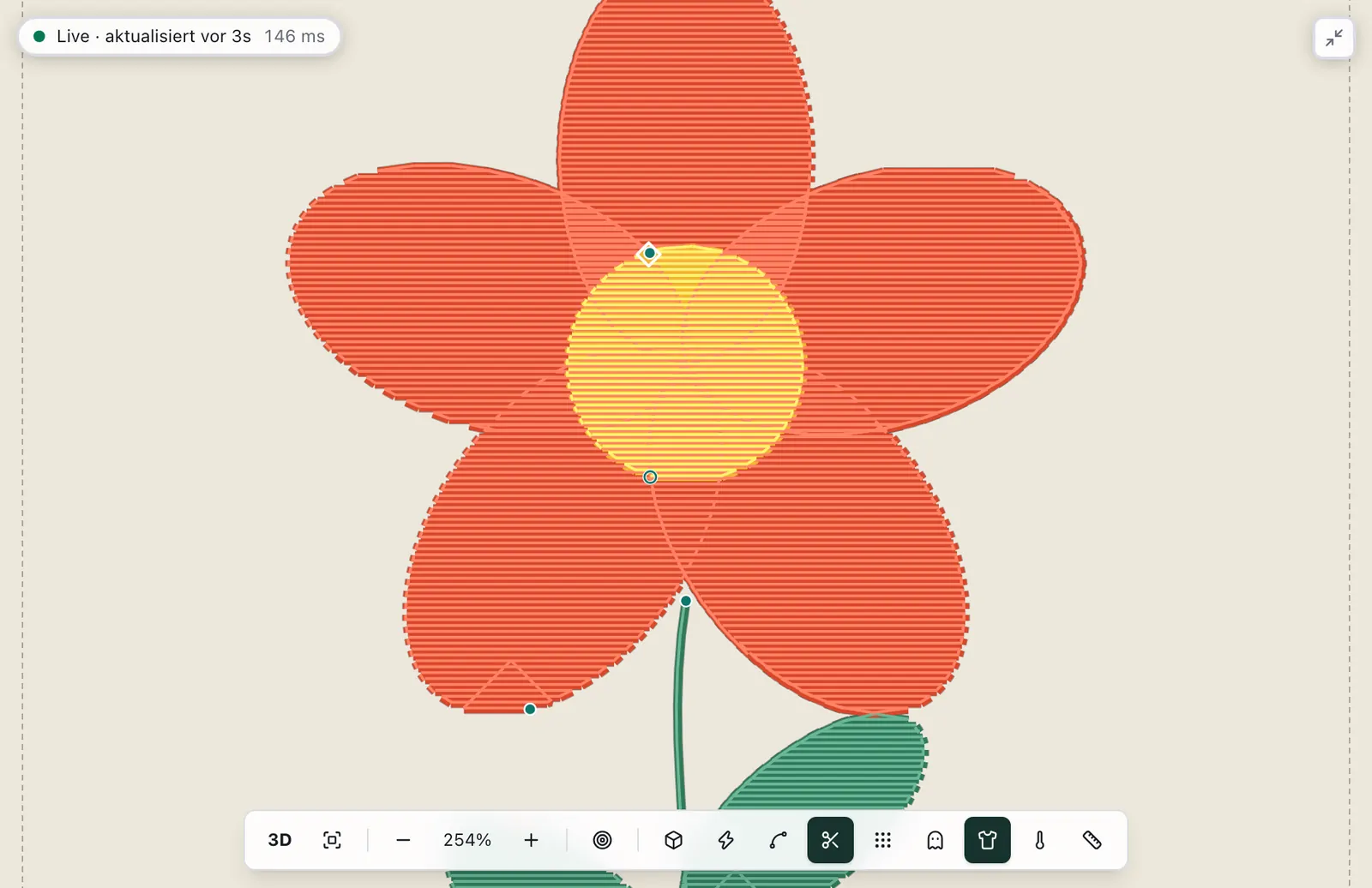
Die Gespenst-Taste, Noch nicht gestickte Stiche, zeichnet blass unter das Gestickte, was noch zu sticken ist, sodass du beim Durchziehen das ganze Design im Blick behältst.
Stichlängen
Die Linealtaste färbt jeden Stich nach seiner Länge statt nach seinem Garn, und eine Legende zählt die Stiche jeder Farbe:
Blau, unter 0,5 mm: Sehr kurze Stiche häufen sich und lassen den Faden reißen. Die Wenden einer Füllung an den Reihenenden und das Vernähen sind mit Absicht kurz und bleiben grün.
Grün, 0,5 bis 7 mm: die Stiche, die eine Maschine am besten stickt.
Orange, über 7 mm: lang genug, um Schlaufen zu bilden und hängen zu bleiben — hier wird ein Satin geteilt.
Rot, über dem längsten Stich, den die Datei behält: Längster Stich (mm) des Designs unter Datei ▸ Eigenschaften oder der des Exportformats, je nachdem, welcher kürzer ist (12,1 mm bei DST). Die Stiche, die NextStitch erzeugt, werden dort geteilt; die einer Maschinendatei werden gestickt, wie sie sind.
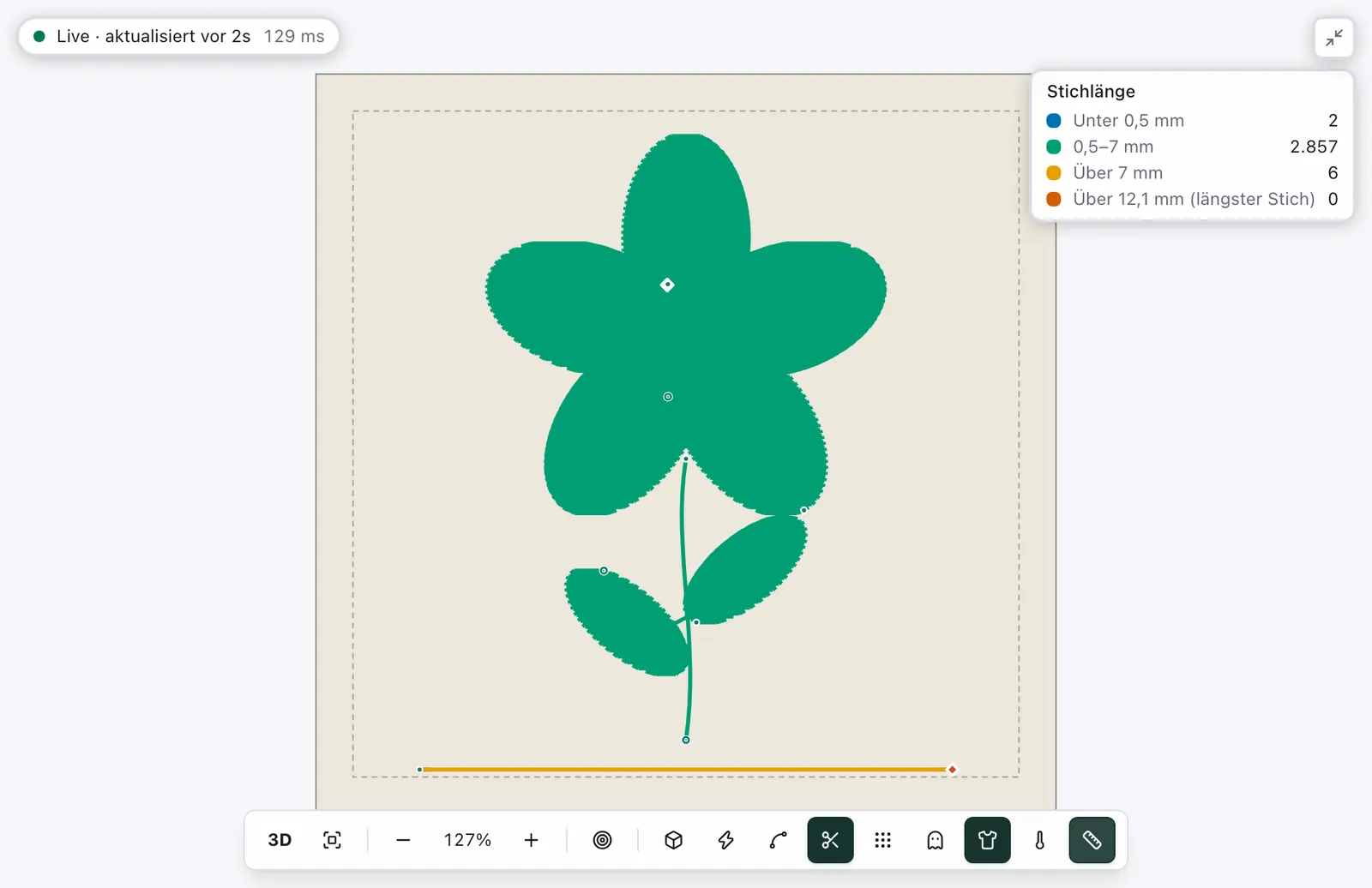
Probleme fügt einen Hinweis für Stiche ab 10 mm hinzu, wo sonst nichts vor ihnen warnt: in einer Geradstich- oder Bohnenstichlinie und in den Stichen einer Maschinendatei. Eine Füllung teilt ihre Reihen, ein Satin hat seine 7-mm-Warnung und ein manueller Stich seine eigene, sodass keiner doppelt genannt wird. Setz die Punkte enger oder stell eine kürzere Stichlänge ein.
Fadenbreite, Kontrast und Helligkeit
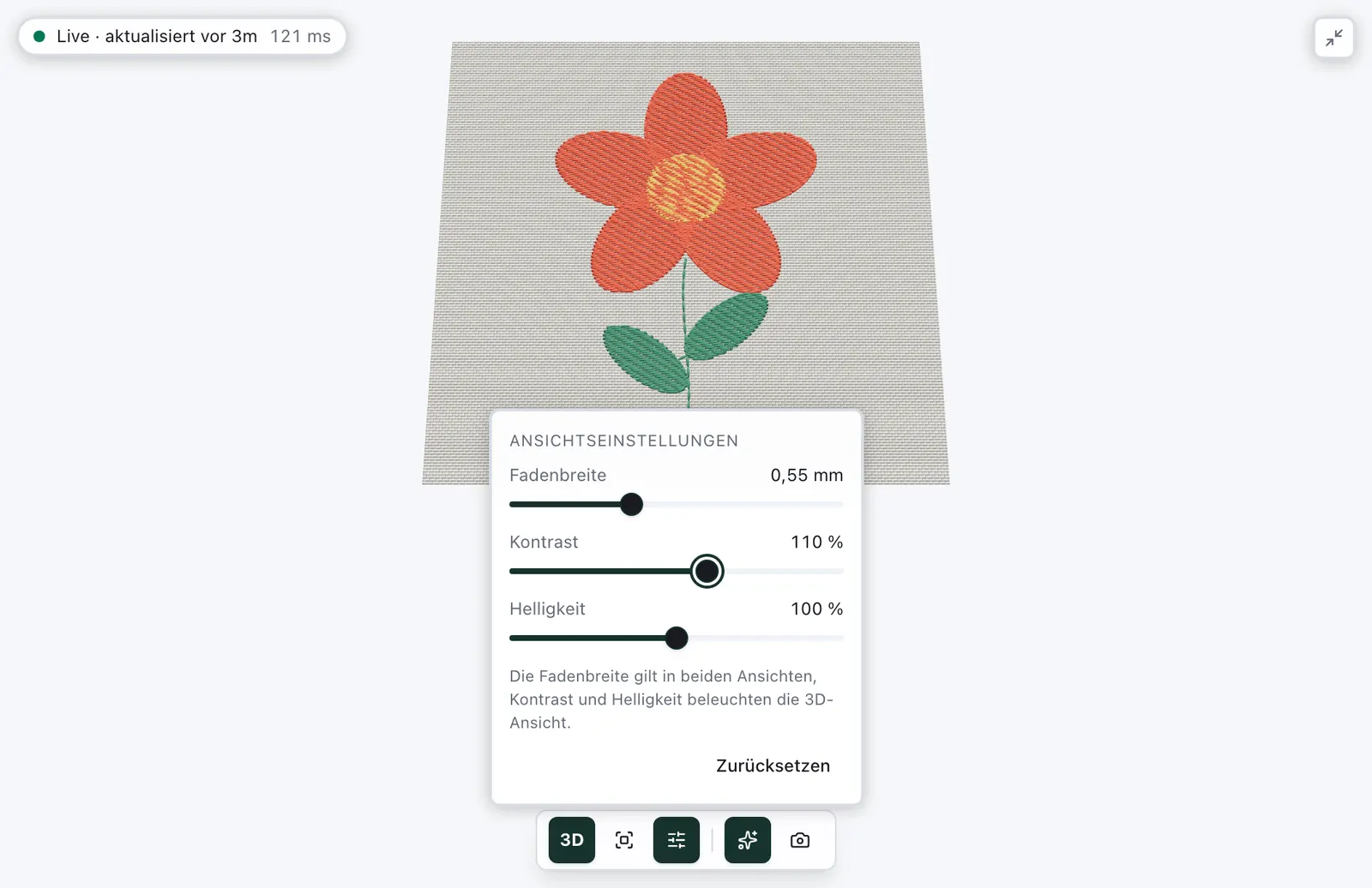
Der Regler-Knopf neben Einpassen in der Werkzeugleiste der Vorschau öffnet die Ansichtseinstellungen:
Fadenbreite: wie breit ein Faden quer zu seinem Stich gezeichnet wird, von 0,30 bis 1,00 mm, anfangs 0,55 mm — feiner für ein 60er Garn, breiter für ein kräftiges 30er oder 12er. Sie gilt für die flache Vorschau und die 3D-Ansicht und ändert, wie die Stiche aussehen, nie, wo sie liegen.
Kontrast und Helligkeit: das Licht der 3D-Ansicht, von 50 bis 150 %. Mehr Kontrast verstärkt das Licht von einer Seite, das Relief und Schatten der Fäden zeigt, und schwächt das gleichmäßige Licht ringsum; die Helligkeit macht jede Farbe gleichermaßen heller oder dunkler — nützlich auf sehr dunklem oder sehr hellem Stoff. In der flachen Vorschau sind sie ausgegraut.
Zurücksetzen stellt alle drei zurück. Der Knopf ist hervorgehoben, solange einer abweicht, und wie die Schalter der Werkzeugleiste bleiben sie in diesem Browser, wie du sie verlässt; Einstellungen ▸ Voreinstellungen… ▸ Simulator hat dieselben Regler.
Sehen, wo ein Problem ist
Klicke unter Probleme auf einen Eintrag, und die Vorschau markiert, wo er liegt: einen Ring um jeden sehr kurzen Stich, eine gestrichelte Linie entlang jedes Sprungs, die zu dichten Stellen oder den Teil des Designs außerhalb des Rahmens oder einen Rahmen um das betroffene Objekt — und zoomt dorthin. Aus der Design-Ansicht öffnet sie dafür die Simulation. Der Hinweis oben in der Vorschau nennt, was markiert ist; sein × oder ein zweiter Klick auf den Eintrag hebt es wieder auf.
Ist das Design größer als der Rahmen, verkleinert Einpassen an diesem Eintrag es und setzt es mittig, bis alle Stiche – auch die Kontur – mit 1 mm Abstand passen. Stiche bis 0,5 mm entfernen an der Warnung vor sehr kurzen Stichen setzt den kleinsten Stich des Designs auf 0,5 mm (Wege, Fadenschnitte und Vernähen). Auf Frottee oder dehnbarem Stoff nennt Probleme außerdem eine Füllung oder einen Satin ohne Unterlage, mit Stoffeinstellungen, das den Stoff in Datei ▸ Eigenschaften öffnet, und ein Hinweis auf Füllreihen längs einer langen, schmalen Form hat Um 90° drehen (Stoff und Stickvlies). Bei Freistehende Spitze nennt es jeden Teil der Spitze, der nichts anderes berührt, und markiert ihn mit einem Rahmen (Freistehende Spitze). Ein manueller Stich, länger als die 12 mm, die eine Maschine stickt, ist eine Warnung; teilt ihn aber die Einstellung Längster Stich (mm) des Designs unter Datei ▸ Eigenschaften oder der längste Stich des Dateiformats, in das du exportierst, in Stiche von höchstens 12 mm, ist er nur ein Hinweis, der sagt, als wie viele Stiche er gestickt wird (Manuelle Stiche). Eine Warnung, die du nicht brauchst, schaltest du unter Ansicht ▸ Warnungen oder in Einstellungen ▸ Voreinstellungen… aus; Fehler werden immer angezeigt.
Hat eine gefüllt gezeichnete Form einen offenen Teil im Umriss – etwa den Umriss eines Lochs, an einem Knoten aufgetrennt –, wird sie auf der Leinwand gefüllt, als wäre er geschlossen, aber der offene Teil wird weder als Fläche noch als Loch gestickt: Ein Loch dort wird überstickt. Probleme nennt die Form, und Offene Teilpfade schließen an der Warnung schließt ihre offenen Teile wie Pfad schließen beim Bearbeiten der Knoten, in einem Schritt zum Rückgängigmachen. Eine Linie wird nie gemeldet.
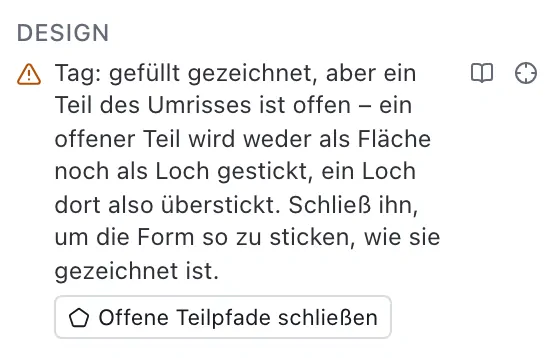
Der Buch-Knopf neben einem Eintrag, Mehr erfahren, öffnet in einem neuen Tab den Artikel, der das Problem erklärt, an der Stelle, die sagt, was zu tun ist — die häufigen wie ein Satin ohne Säule, ein zu langer Stich oder eine schmale Lücke haben jeweils ihre eigene, jedes andere Problem diesen Abschnitt. Der Editor und dein Design bleiben offen.
Schmale Lücken
Stoff, der zwischen gestickten Flächen frei bleibt, läuft zu, wenn er zu schmal ist: die Stiche breiten sich aus, und bei 40er Garn kann eine Öffnung unter etwa 1 mm verschwinden. Probleme meldet jede Lücke, jeden Schlitz und jedes Loch, das schmaler ist als der Mindestabstand des Designs — 1 mm, solange du ihn unter Datei ▸ Eigenschaften nicht änderst — und markiert jede Stelle. Eine Kontur zählt mit ihrer ganzen Breite als gestickt, und ebenso eine Linie: eine Satinsäule mit ihrer Breite und ihrem Zugausgleich, ein Zickzack mit seiner Breite, ein Geradstich so breit, wie er gezeichnet ist. Eine Lücke in einem einzigen Buchstaben – die Punze eines e, eine Kerbe – gehört zur Schrift und wird nicht gemeldet; zwischen Buchstaben und zwischen einem Buchstaben und allem anderen schon.
Abstand schaffen an der Meldung bringt jede davon auf den Mindestabstand: die Formen daneben geben je zur Hälfte nach, eine Form neben ihrem eigenen Schlitz oder Loch ganz, und die Kurven anderswo bleiben, wie sie waren. Eine gesperrte Form, ein Katalogdesign und eine Linie bleiben, wo sie sind, und die Form gegenüber gibt stattdessen die ganze Breite nach. Eine Lücke, neben der nichts nachgeben kann, bleibt schmal, und die Meldung sagt dann, wie viele übrig sind. Nur für einige Formen wählst du sie aus und nimmst Objekt ▸ Abstand schaffen…, wo du auch die Breite einstellst. Beides machst du mit einem Schritt rückgängig.
Warum Sprünge zählen
Zwischen zwei Teilen springt die Nadel hinüber und zieht den Faden mit. Ein kurzer Sprung verschwindet unter den nächsten Stichen; einen langen schneidet die Maschine ab, und eine bessere Reihenfolge hält ihn von vornherein kurz — siehe wo Füllungen beginnen und enden. Wege, Fadenschnitte und Vernähen sagt, welche Sprünge geschnitten, übernäht oder versteckt werden und wie sie vernäht werden.