
Ein Bild nachzeichnen
Wandle ein Bild in stickbare Formen um. Schneide es zu, wähle Farben und prüfe das Ergebnis.
Aktualisiert am 17. November 2026
Einfügen ▸ Bild nachzeichnen — oder Bild nachzeichnen auf der Startkarte eines leeren Stickrahmens — wandelt ein Bild in Formen um, eine für jede Farbfläche. Es öffnet sofort die Bildauswahl deines Computers: Wähle das Bild, und der Dialog zum Nachzeichnen öffnet sich damit. Das Nachzeichnen läuft auf deinem Gerät. Es liest PNG, JPG, TIFF, BMP, GIF und WebP. Brichst du die Auswahl ab, wartet der Dialog auf ein Bild: Zieh die Datei hinein, füge ein kopiertes Bild mit Strg+V (⌘V auf dem Mac) ein oder such erneut.
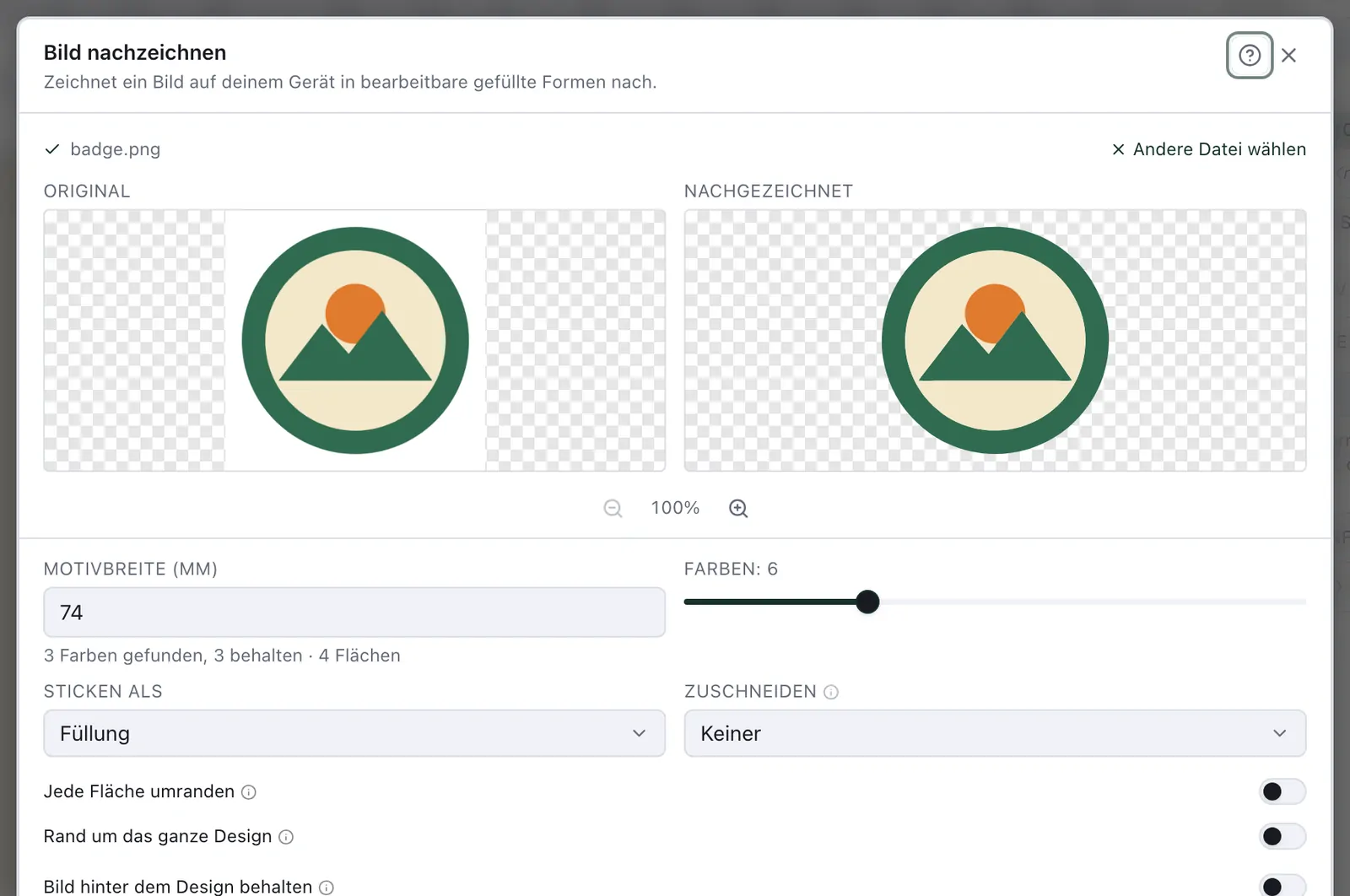
Der Dialog öffnet sich mit dem, was ein erstes Nachzeichnen braucht:
Motivbreite — wie breit das nachgezeichnete Motiv im Stickrahmen wird, in Millimetern, oder in Zoll, wenn Größen in Zoll stehen. Ein durchsichtiger oder weißer Rand um das Bild zählt nicht mit. Sie beginnt bei der Breite, die mit Rand in den Rahmen passt, und nicht breiter, als die Pixel des Bildes selbst erlauben — ein kleines Bild beginnt also klein und lässt sich sauber nachzeichnen. Gibst du eine andere Breite ein, gilt deine.
Farben — wie viele Garnfarben bleiben, von 2 bis 16. Die Zeile darunter sagt, wie viele Farben das Bild hat und wie viele bleiben. Gezählt werden die Farben, die beim Nachzeichnen mit 16 Farben übrig bleiben: Der weiche graue Rand einer schwarzen Linie ist keine eigene Farbe. Ein Bild mit mehr als sechs beginnt bei seiner eigenen Zahl. Weniger ist oft besser: Jede Farbe ist ein Garnwechsel.
Sticken als — Füllung, Kreuzstich (siehe unten) oder Smart (siehe Umrisse in Satin).
Zuschneiden — nur einen Teil des Bildes nachzeichnen: ein Rechteck, eine Ellipse, ein Polygon oder was du mit dem Stift markierst (siehe Zuschneiden und Helligkeit).
Jede Fläche umranden und Rand um das ganze Design — ein Dreifachstich entlang der Kanten und ein Satin um das ganze Design, in einer Farbe (siehe Umrandungen und ein Rand).
Bild hinter dem Design behalten — siehe unten.
Alles andere liegt einen Klick weiter unter Erweitert (siehe Erweitert): Helligkeit und Kontrast, der Tracer und Schwarzweiß, das Aufräumen, An meine Garnserie angleichen und die Farbliste. Erweitert klappt auf und zu wie in den Sticheinstellungen: Einmal geöffnet, bleibt es offen, hier und dort. Ist es zugeklappt und eine seiner Einstellungen nicht mehr so, wie der Dialog beginnt — etwa Schwarzweiß oder eine Farbe als Hintergrund —, sagt ein Punkt neben Erweitert das, denn die Einstellung wirkt weiter.
Sieh dir die Flächen danach in der Ansicht Stich an — und wenn du von einer SVG mit gestapelten Formen ausgehst, siehe Überlappungen entfernen.
Bilder, die sich gut nachzeichnen lassen
Saubere, flächige Grafiken lassen sich am besten nachzeichnen: ein Logo, ein Clipart oder eine Zeichnung mit klaren Farbflächen. Der Dialog sagt es über seinen Einstellungen, wenn ein Bild wahrscheinlich enttäuscht. Am Importieren hindert er dich nie.
Klein für diese Breite — weniger als 4 Pixel des Bildes selbst für jeden Millimeter des Motivs. Jede Pixelkante wird zu einer Stufe, der die Stiche folgen. Die Breite beginnt darunter, der Hinweis erscheint also erst, wenn du das Motiv breiter machst: Nimm ein größeres Bild oder mach das Motiv höchstens so breit, wie der Hinweis sagt.
Durchscheinend — mehr als etwa 5 % des Bildes sind ein Schatten, ein Schein oder eine blasse Farbe. Nachgezeichnet wird nur, was mehr als halb deckend ist; ein weicher Schatten wird so zu einem Klecks. Leg das Bild vorher auf einen einfarbigen Hintergrund oder schneide den Teil weg – ein Polygon oder der Stift schneiden jede Form weg. Der weiche Rand, den jede Form hat, zählt nicht.
Sieht nach einem Foto aus — wenige einfarbige Flächen. Ein Foto wird zu vielen kleinen Flächen; versuch Schwarzweiß, weniger Farben oder mehr Kontrast.
Ein TIFF vom Scanner wird auf deinem Gerät gelesen: unkomprimiert, LZW oder Deflate, in Farbe oder Graustufen. Ein TIFF in CMYK, mit einer Palette oder in Kacheln lässt sich nicht lesen – speichere es als PNG.
Zuschneiden und Helligkeit
Zuschneiden zeichnet nur einen Teil des Bildes nach. Wähle Rechteck oder Ellipse aus seiner Liste, und über dem Original erscheint ein Ausschnitt: Zieh darin, um ihn zu verschieben, an einer Ecke, um seine Größe zu ändern, oder daneben, um einen neuen aufzuziehen. Zugeschnitten wird das Bild in voller Auflösung, so behält ein kleiner Teil eines großen Bildes seine Details. Eine Ellipse lässt die Ecken ihres Ausschnitts weg – praktisch für ein rundes Abzeichen. Polygon und Stift schneiden jede Form aus (siehe mit Polygon oder Stift ausschneiden). Keiner zeichnet wieder das ganze Bild nach.
Mit der Tastatur gehst du mit Tab von der Liste Zuschneiden weiter zum Original: Der Ausschnitt ist ausgewählt, und jedes Tab nimmt die nächste Ecke, im Uhrzeigersinn von links oben. Die Pfeiltasten verschieben, was ausgewählt ist — den ganzen Ausschnitt, oder eine Ecke, die seine Größe gegen die gegenüberliegende ändert —, um einen Bildschirmpixel, mit Umschalt um zehn. Nachgezeichnet wird neu, wenn du die Taste loslässt. Tab nach der letzten Ecke geht weiter zur nächsten Einstellung.
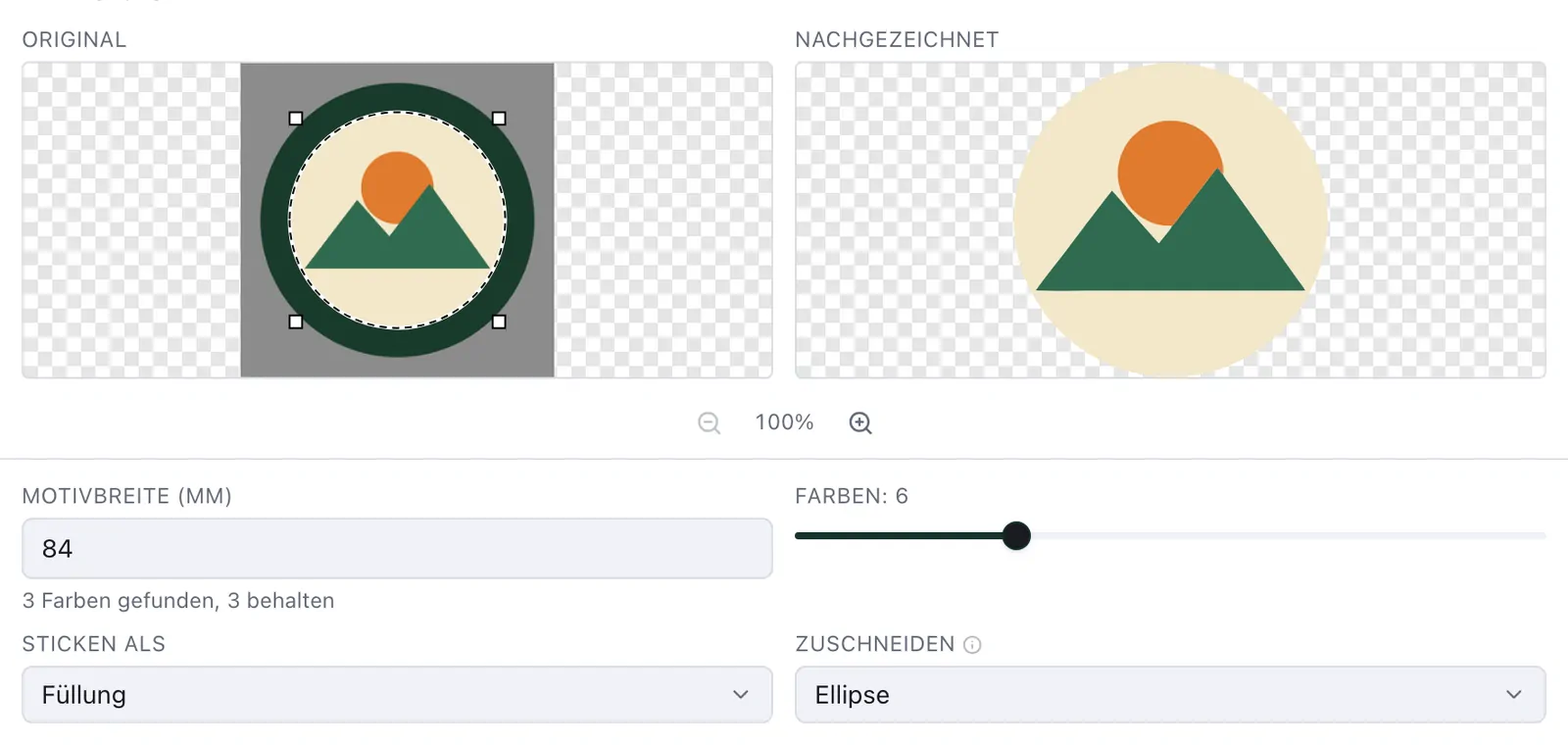
Helligkeit und Kontrast unter Erweitert hellen ein dunkles Foto oder einen Scan auf oder trennen Farben, die zu nah beieinander liegen, ohne eine andere App. Das Original zeigt die Änderung, und das Bild wird neu nachgezeichnet.
Mit Polygon oder Stift ausschneiden
Ist der Teil, den du willst, weder ein Rechteck noch rund – ein Logo neben einer Textzeile, eine Figur vor unruhigem Hintergrund –, schneide ihn vor dem Nachzeichnen mit einer Maske aus. Was die Maske weglässt, wird gar nicht nachgezeichnet, und auch die Hinweise über den Einstellungen lassen es weg: Ein Schein, den du weggeschnitten hast, ist nicht mehr durchscheinend.
Polygon — eine Form aus Punkten über dem Original, zuerst auf den Ecken des Ausschnitts, den du hattest, oder des Bildes. Zieh einen Punkt, um ihn zu verschieben. Zieh den kleinen Punkt mitten auf einer Kante, um dort einen Punkt hinzuzufügen. Ein Doppelklick auf einen Punkt nimmt ihn heraus; drei bleiben immer. Zieh innen, um das ganze Polygon zu verschieben, oder daneben, um ein neues zu beginnen. Mit der Tastatur geht
Tabvom ganzen Polygon zu jedem Punkt der Reihe nach, und die Pfeiltasten verschieben ihn;Entfnimmt den ausgewählten Punkt heraus, undEinfgoder+fügt einen auf halbem Weg zum nächsten ein.Stift — mal über den Teil, der bleiben soll. Umfahre einen Teil und komm zu deiner Linie zurück, dann bleibt alles in der Schleife. Radieren nimmt Markierungen zurück, Markierung löschen fängt neu an. Stiftgröße ist die Breite der Linie, als Anteil an der längeren Seite des Bildes. Bis du etwas markierst, wird das ganze Bild nachgezeichnet. Mit der Tastatur bewegen die Pfeiltasten den Stift über das Original, mit Umschalt zehnmal so weit, und die
Leertastesetzt ihn auf: Alles, worüber er geht, wird markiert, bis dieLeertasteihn wieder abhebt.
Wie der Ausschnitt wird auch eine Maske aus dem Bild in voller Auflösung genommen. Wechsle die Formen, wie du willst: Dein Polygon oder deine Markierungen kommen zurück, wenn du die Form wieder wählst, und Erneut nachzeichnen öffnet mit der Maske, wie du sie gelassen hast.
Umrisse in Satin
Der dunkle Umriss eines Logos und seine Schrift sticken sich am besten in Satin, nicht als gefüllter Klecks. Jede nachgezeichnete Farbe hat ein eigenes Sticken als, und der Dialog wählt für dich:
Bei Füllung kommt eine dunkle Farbe, deren Flächen alle schmale Striche sind – bei der Motivbreite höchstens 7 mm breit –, als Satin (Fläche) herein. Die Zeile unter Sticken als sagt, wie viele Farben das sind. Jede andere Farbe wird eine Füllung.
Smart setzt jede Farbe in Satin (Fläche). Jede Fläche wird dann nach ihrer Breite gestickt: Satin auf ihren schmalen Teilen, eine Füllung, wo ein Teil breiter als 7 mm ist, ein Geradstich, wo ein Teil schmaler als 1 mm ist. Siehe Satin (Fläche).
Unter Erweitert ändert das Sticken als einer Farbe sie: Füllung, Satin (Fläche), Mittellinie (Dreifachstich) (ein Dreifachstich entlang der Mitte jedes Strichs), Kreuzstich oder Weggelassen, das dasselbe ist wie Hintergrund.
Die Füllungen werden zuerst gestickt, dann die Farben in Satin (Fläche), dann die Mittellinien, damit der Umriss die Kanten der Füllungen deckt — bei einem neuen Nachzeichnen und bei Erneut nachzeichnen; soll eine früher kommen, klapp die Gruppe des Nachzeichnens im Feld Stickreihenfolge auf und zieh sie (Anordnen und Stichreihenfolge).
Mit Smart zeigt Probleme „Satin (Fläche) teilweise gefüllt“ für die Flächen mit Teilen, die breiter als 7 mm sind: Das ist erwartet und sagt dir, welche Teile gefüllt werden.
Umrandungen und ein Rand
Zwei Schalter über Erweitert schließen das Nachzeichnen ab, beide in einer Farbe: der dunkelsten Farbe des Bildes, oder Schwarz, wenn keine seiner Farben dunkel ist. Die Zeile darunter sagt, welche.
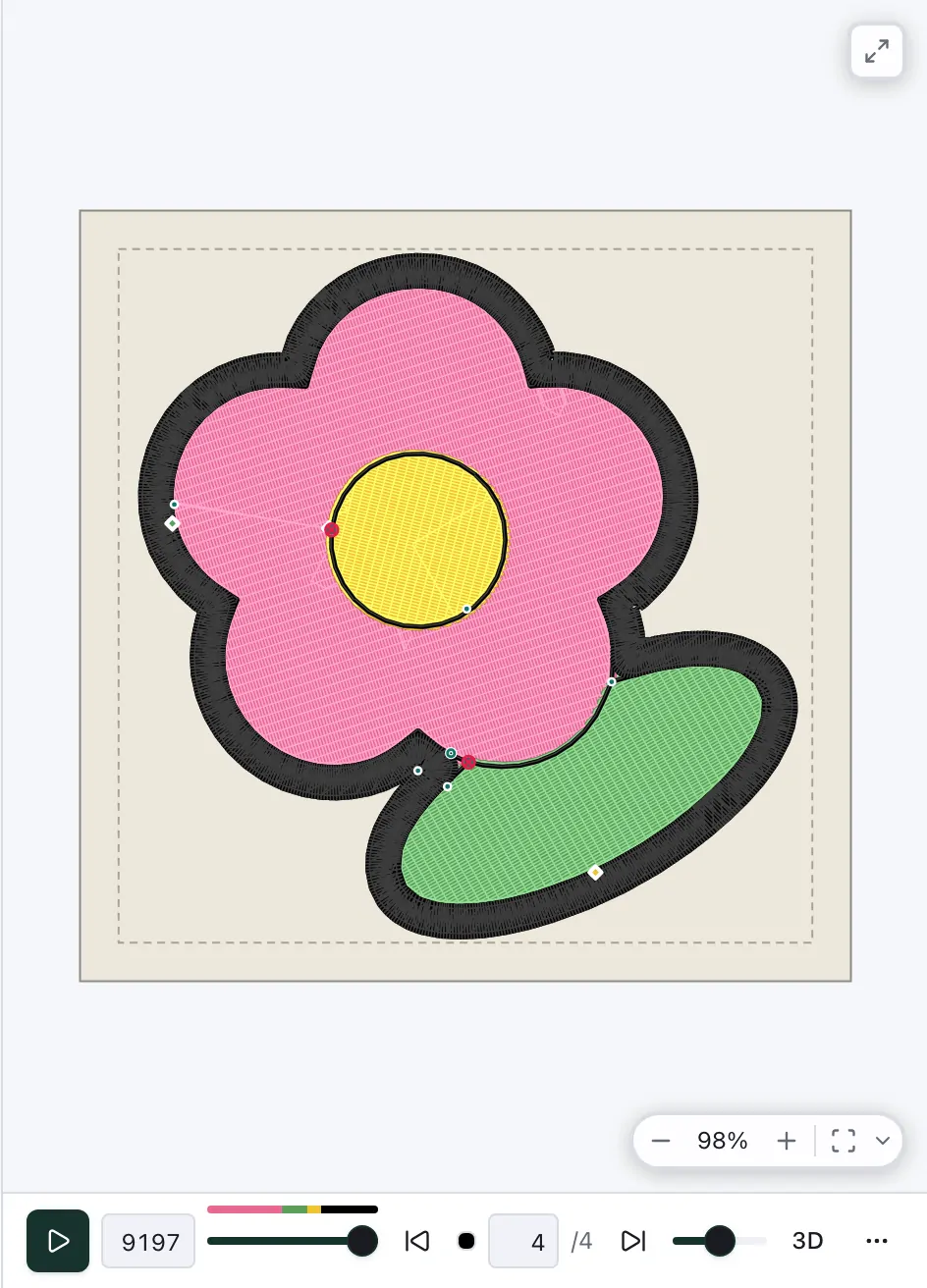
Jede Fläche umranden — ein Dreifachstich entlang jeder Kante, die die Flächen zeigen: zwischen zwei Farben und außen herum, jede Kante einmal. Er ist ein eigenes Objekt und wird nach allen Flächen gestickt, kostet also einen Garnwechsel mehr, nicht einen je Fläche. Eine Fläche, die schon die Farbe der Umrandung hat, ist dort selbst die Umrandung und bekommt keine, ebenso wenig eine Mittellinie.
Rand um das ganze Design — ein 4 mm breiter Satin um das ganze Design, seine Innenkante auf der Kante des Designs, wie ihn die eingebaute Stichvorlage Patch-Rand stickt. Er geht mit, wenn du das Design verschiebst oder änderst, wie eine Umrandung aus Objekt ▸ Hinzufügen ▸ Umrandung als Form; Breite und Abstand stehen im Reiter Kontur der Sticheinstellungen.
Ein Rückgängig nimmt das Nachzeichnen mit beidem zurück, und Erneut nachzeichnen öffnet sich mit den Schaltern, wie du sie verlassen hast.
Erweitert
Öffne Erweitert unter den Einstellungen für den Rest. Die Bilder bleiben dabei im Blick.
An meine Garnserie angleichen — jede Farbe kommt als ähnlichstes Garn der Garnserie des Designs herein, mit Name und Nummer; die Zeile unter dem Schalter zeigt, zu welchem Garn jede Farbe wird. Aus, bis du den Schalter einschaltest; dein Browser merkt sich die Wahl. Ein Nachzeichnen in Kreuzstich wird immer angeglichen. Siehe Garne zuordnen.
Helligkeit und Kontrast — siehe Zuschneiden und Helligkeit.
Tracer — Glatt ist die beste erste Wahl: lückenlose Flächen mit glatten Kurven und echten Ecken. Exakt folgt den Pixeln genauer.
Modus — Farbe, oder Schwarzweiß für Strichzeichnungen, mit einem Schwellenwert dafür, was schwarz wird. In Schwarzweiß ist das Nachzeichnen ein Garn, und die Zeile, wo Farben stand, sagt das.
Weißen Hintergrund entfernen — anfangs an, damit das Papier keine Form wird; Weiß im Motiv behalten stickt das Weiß, das das Motiv umschließt, etwa Augenweiß.
Mindestfläche und Kantenglättung — lassen Flecken unter einer Fläche weg und runden die Kanten mehr oder weniger.
Ähnliche Farben zusammenfassen — Farben, die näher beieinander liegen, werden eine: Die Töne eines Brauns werden ein Braun.
Farben — zeig auf eine Farbe, um ihre Flächen im nachgezeichneten Bild zu sehen. Wähle ihr Sticken als, färbe sie um oder mach sie zum Hintergrund: Sie wird nicht gestickt, welche Farbe sie auch hat — ein blauer Himmel hinter einem Logo ebenso wie weißes Papier.
Behalten (die Nadel) — die Farbe bleibt, wie weit du Farben auch senkst.
Entfernen (das Minus) — das Bild wird ohne die Farbe neu nachgezeichnet, und ihre Flächen bekommen die nächste behaltene Farbe. Sie steht dann unter Entfernt, mit einem Knopf, der sie zurückholt.
Farbe hinzufügen — eine Farbe, die beim Nachzeichnen fehlt, zusätzlich zur Zahl unter Farben: wähle sie, dann Hinzufügen. Unterschiede zeigen listet die verlorenen Farben, jede mit Hinzufügen.
Flächen — klicke eine Fläche im nachgezeichneten Bild an, um sie auszuwählen; mit Umschalt kommen weitere dazu. Färbe sie um, lass sie ungestickt oder entferne sie: Die Fläche darum oder daneben schließt sich darüber. Wiederherstellen holt alle entfernten Flächen zurück.
Unterschiede zeigen — das Bild ausgegraut, rot, wo die nachgezeichneten Farben davon abweichen.


Deine Änderungen bleiben, wenn du einen Regler bewegst: Das Bild wird neu nachgezeichnet, und sie werden übernommen.
Kreuzstich
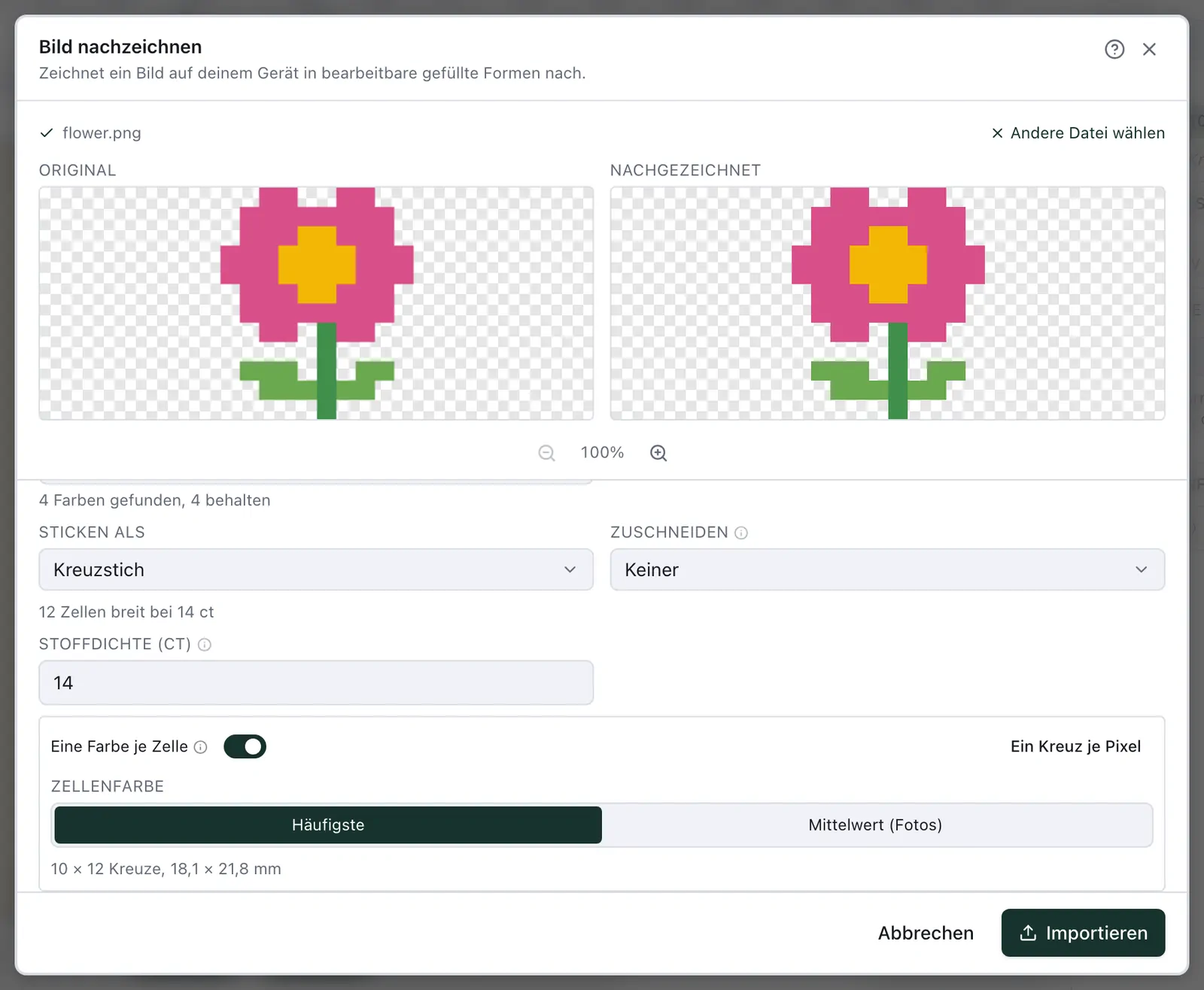
Wähle Sticken als ▸ Kreuzstich, um gezählten Kreuzstich statt Füllungen zu bekommen. Gib die Stoffdichte in ct an, Kästchen pro Zoll, wie Aida verkauft wird: 14 ct, die übliche, wenn du nichts änderst. Jedes Kreuz ist dann 25,4 mm geteilt durch diese Zahl — 1,81 mm bei 14 ct —, und der Dialog zeigt, wie viele Zellen die Motivbreite umfasst. Auch eine einzelne Farbe kann Kreuzstich sein: Wähle es unter Erweitert.
Die Kreuze aller Farben liegen auf einem Raster, mit halben und Viertelstichen, wo eine Kante eine Zelle schneidet. Hat das Design eine Garnserie (siehe Garne zuordnen), wird jede Farbe zu ihrem ähnlichsten Garn dieser Serie, ganz gleich, wie An meine Garnserie angleichen steht.
Schalte Eine Farbe je Zelle ein, um das Bild so zu sticken, wie eine Zählvorlage gezeichnet ist: Das Raster der Stoffdichte wird über das Bild gelegt, jede Zelle bekommt eine Farbe — unter Zellenfarbe Häufigste, die Farbe der meisten ihrer Pixel, oder Mittelwert (Fotos) — und wird als ganzes Kreuz gestickt, ohne Teilstiche. Jede Farbe wird ein Objekt. Der Dialog zeigt, wie viele Kreuze das ergibt und wie groß. Ein Kreuz je Pixel setzt die Breite so, dass jedes Pixel des Bilds ein Kreuz ist — vergrößert gespeicherte Pixel-Art wird in ihren eigenen Pixeln gezählt — und sagt, wenn der Rahmen bei dieser Stoffdichte weniger fasst. Die Zellen werden aus den eigenen Pixeln des Bilds gelesen, in voller Größe. Kreuzstich erklärt die Einstellungen jedes Kreuzstichobjekts.
Das Bild hinter dem Design behalten
Schalte vor Importieren Bild hinter dem Design behalten ein, um das Bild als Referenzbild zu behalten, genau unter den Formen, die daraus nachgezeichnet sind: Vergleiche sie damit oder digitalisiere weitere von Hand darüber. Es wird nie gestickt oder exportiert, und Ansicht ▸ Anzeigen ▸ Referenzbild blendet es ab, aus, verschiebt oder entfernt es – siehe Über einem Bild digitalisieren.
Das Bild hinter dem Design nachzeichnen
Ein Bild hinter dem Design kannst du dort nachzeichnen, wo es liegt, ohne seine Datei noch einmal zu suchen: Ansicht ▸ Anzeigen ▸ Referenzbild ▸ Bild nachzeichnen öffnet diesen Dialog damit, ob du es mit Bild hinzufügen hinzugefügt hast oder ein früheres Nachzeichnen es behalten hat. Die Motivbreite beginnt bei der Größe, die das Bild im Stickrahmen hat, und Importieren legt die Formen genau darüber; ein Zuschnitt landet auf seinem Teil des Bildes, und bei einer anderen Breite bleiben die Formen dort mittig. Ein gedrehtes Bild wird so nachgezeichnet, wie seine Datei steht, also aufrecht. Das Bild bleibt, wie es ist, hinter dem Design und wird nicht ein zweites Mal gespeichert. Bei mehreren Bildern wird das oberste nachgezeichnet: das zuletzt hinzugefügte. Ohne Bild ist der Menüpunkt ausgegraut, und sein Tooltip sagt, warum.
Erneut nachzeichnen
Ein nachgezeichnetes Bild bleibt beim Design. Wähle eine seiner Formen aus und dann Objekt ▸ Erneut nachzeichnen: Der Dialog öffnet sich so, wie du ihn verlassen hast, mit demselben Bild – Zuschnitt, Helligkeit und Kontrast, Modus, die Farben und ihr Sticken als, die behaltenen, hinzugefügten und entfernten Farben, deine Umfärbungen und Flächenänderungen, die Breite. Ändere, was du möchtest, und drück Ersetzen: Die neuen Formen nehmen den Platz der alten ein, auf ihrer Ebene und an ihrer Stelle in der Stapelfolge, und ein Rückgängig holt die alten zurück.
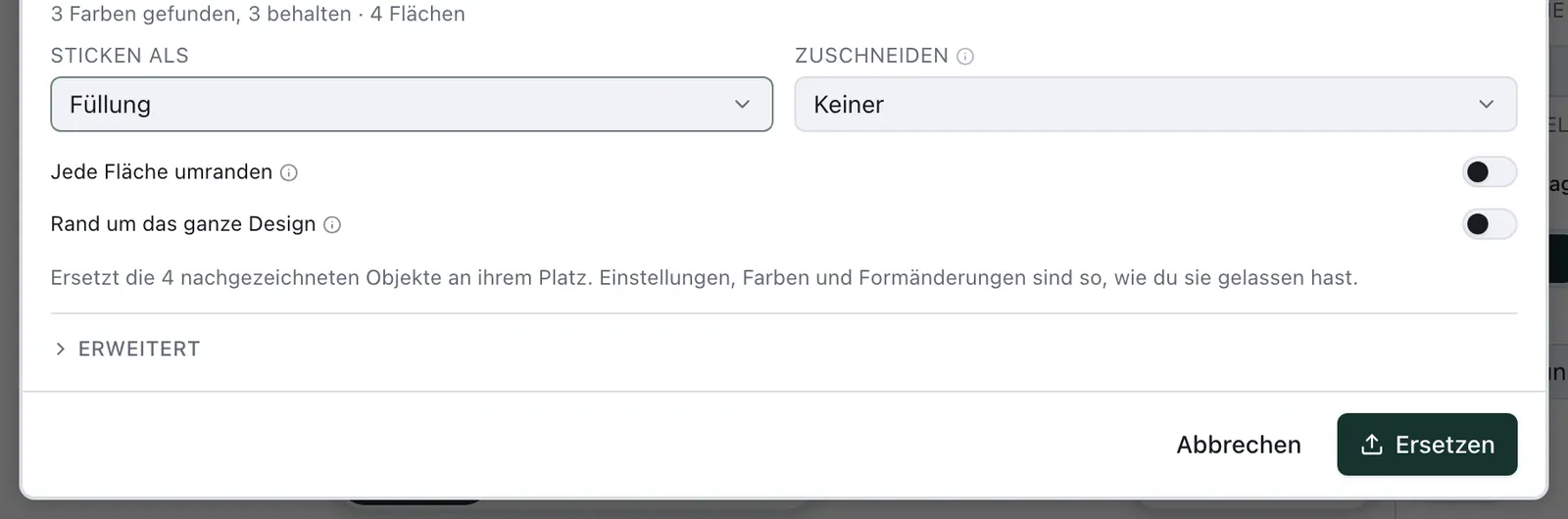
Deine Flächenänderungen finden ihre Fläche über die Stelle wieder, an der du sie angeklickt hast. Eine Änderung, deren Fläche das neue Nachzeichnen nicht mehr hat, fällt weg, und der Dialog sagt, wie viele; das Sticken als einer Farbe wartet, bis ihre Farbe zurückkommt.
Hast du die nachgezeichneten Formen verschoben oder in der Größe geändert, werden die neuen ebenso platziert und skaliert. Bei gleicher Breite liegen sie genau dort, wo die alten lagen.
Was du danach an den Formen selbst geändert hast – ihre Sticheinstellungen, einen gezogenen Knoten –, wird mit ihnen ersetzt.
Dafür wird das Bild mit dem Design behalten, mit etwa 2000 Pixeln an der längeren Seite, größer, wenn du einen kleinen Teil eines großen Bilds nachgezeichnet hast, damit dieser Teil die Details behält, mit denen er nachgezeichnet wurde. In deinem Konto oder als Projektdatei gespeichert, trägt das Design es mit, sodass das Nachzeichnen auch auf einem anderen Computer erneut läuft.