Ein Bild vektorisieren
Mach aus einem PNG-, JPG- oder TIFF-Logo Formen zum Sticken – gefüllt, in Satin oder im Kreuzstich: Der Tracer läuft auf deinem Gerät, du wählst die Farben.
Aktualisiert am 31. Oktober 2026
Einfügen ▸ Bitmap importieren… wandelt ein Bild in Formen um, eine für jede Farbfläche. Das Vektorisieren läuft auf deinem Gerät. Es liest PNG, JPG, TIFF, BMP, GIF und WebP; du kannst die Datei auch auf den Dialog ziehen oder ein kopiertes Bild mit Strg+V (⌘V auf dem Mac) einfügen.
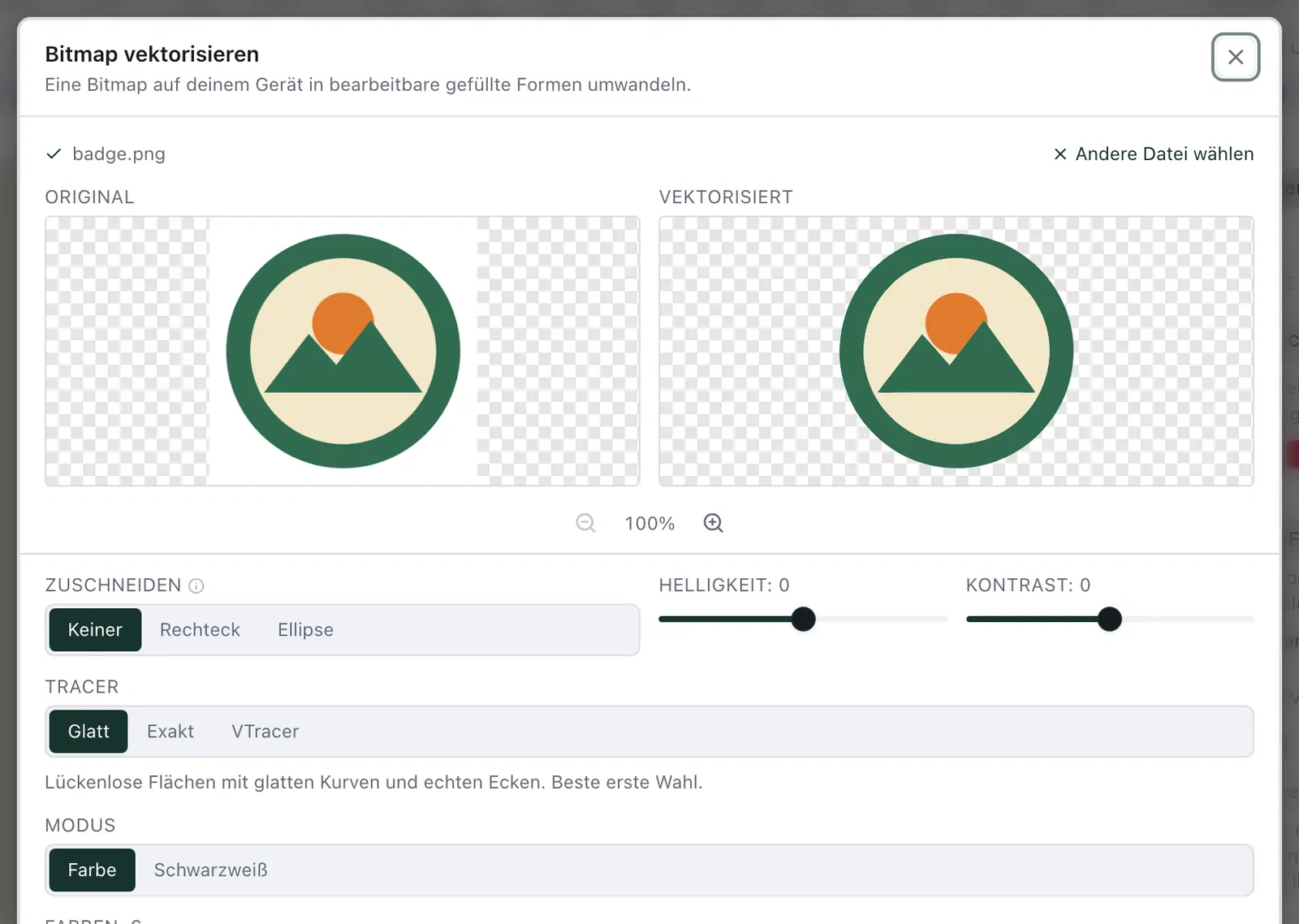
Tracer — Glatt ist die beste erste Wahl: lückenlose Flächen mit glatten Kurven und echten Ecken. Exakt folgt den Pixeln genauer.
Modus — Farbe, oder Schwarzweiß für Strichzeichnungen.
Farben — wie viele Garnfarben bleiben, von 2 bis 16. Die Zeile über Importieren sagt, wie viele Farben das Bild hat und wie viele bleiben. Gezählt werden die Farben, die beim Vektorisieren mit 16 Farben übrig bleiben: Der weiche graue Rand einer schwarzen Linie ist keine eigene Farbe. Ein Bild mit mehr als sechs beginnt bei seiner eigenen Zahl. Weniger ist oft besser: Jede Farbe ist ein Garnwechsel.
Weißen Hintergrund entfernen — anfangs an, damit das Papier keine Form wird.
Sticken als — Füllung, Kreuzstich (siehe unten) oder Smart (siehe Umrisse in Satin).
Motivbreite — wie breit das vektorisierte Motiv im Rahmen wird, in Millimetern. Ein durchsichtiger oder weißer Rand um das Bild zählt nicht mit.
Sieh dir die Flächen danach in der Ansicht Stich an — und wenn du von einer SVG mit gestapelten Formen ausgehst, siehe Überlappungen entfernen.
Bilder, die sich gut vektorisieren lassen
Saubere, flächige Grafiken lassen sich am besten vektorisieren: ein Logo, ein Clipart oder eine Zeichnung mit klaren Farbflächen. Der Dialog sagt es über seinen Einstellungen, wenn ein Bild wahrscheinlich enttäuscht. Am Importieren hindert er dich nie.
Klein für diese Breite — weniger als 4 Pixel des Bildes selbst für jeden Millimeter des Motivs. Jede Pixelkante wird zu einer Stufe, der die Stiche folgen. Nimm ein größeres Bild oder mach das Motiv höchstens so breit, wie der Hinweis sagt.
Durchscheinend — mehr als etwa 5 % des Bildes sind ein Schatten, ein Schein oder eine blasse Farbe. Vektorisiert wird nur, was mehr als halb deckend ist; ein weicher Schatten wird so zu einem Klecks. Leg das Bild vorher auf einen einfarbigen Hintergrund oder schneide den Teil weg. Der weiche Rand, den jede Form hat, zählt nicht.
Sieht nach einem Foto aus — wenige einfarbige Flächen. Ein Foto wird zu vielen kleinen Flächen; versuch Schwarzweiß, weniger Farben oder mehr Kontrast.
Ein TIFF vom Scanner wird auf deinem Gerät gelesen: unkomprimiert, LZW oder Deflate, in Farbe oder Graustufen. Ein TIFF in CMYK, mit einer Palette oder in Kacheln lässt sich nicht lesen – speichere es als PNG.
Zuschneiden und Helligkeit
Zuschneiden vektorisiert nur einen Teil des Bildes. Wähle Rechteck oder Ellipse, und über dem Original erscheint ein Rahmen: Zieh darin, um ihn zu verschieben, an einer Ecke, um seine Größe zu ändern, oder daneben, um einen neuen aufzuziehen. Zugeschnitten wird das Bild in voller Auflösung, so behält ein kleiner Teil eines großen Bildes seine Details. Eine Ellipse lässt die Ecken ihres Rahmens weg – praktisch für ein rundes Abzeichen. Keiner vektorisiert wieder das ganze Bild.
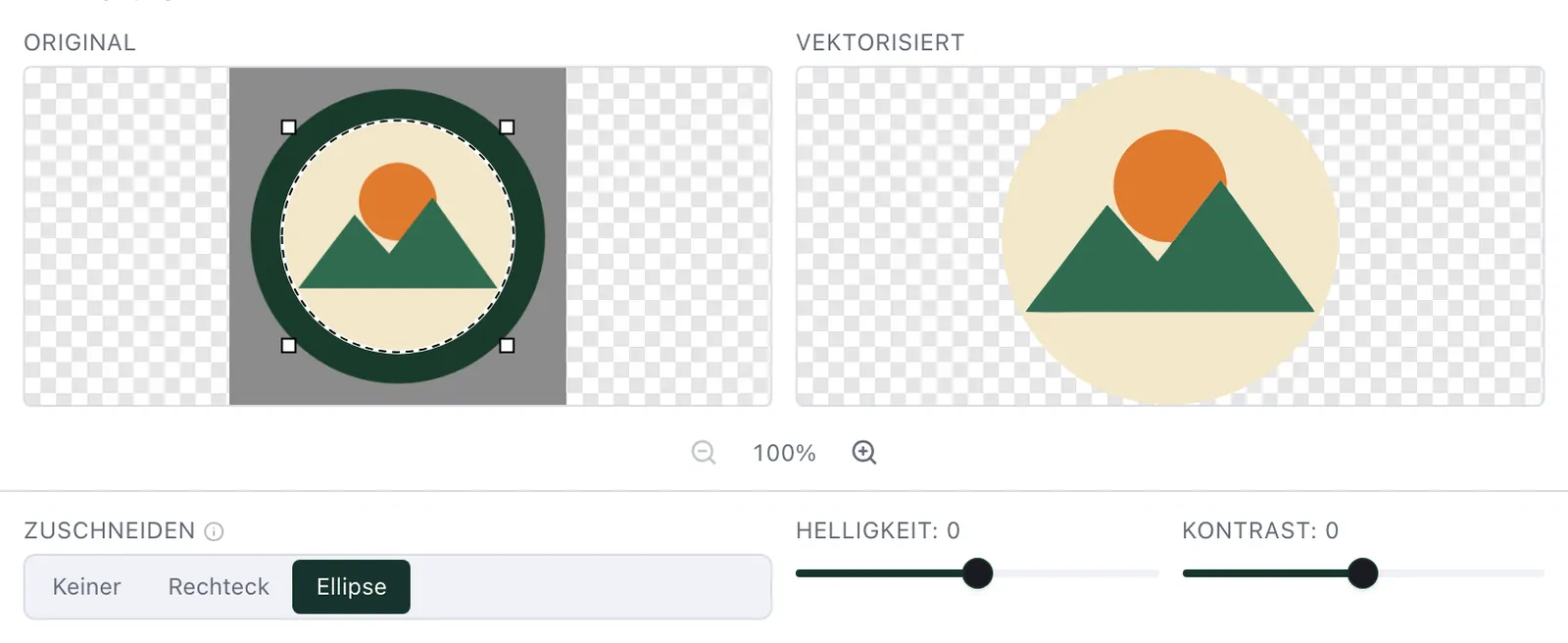
Helligkeit und Kontrast hellen ein dunkles Foto oder einen Scan auf oder trennen Farben, die zu nah beieinander liegen, ohne eine andere App. Das Original zeigt die Änderung, und das Bild wird neu vektorisiert.
Umrisse in Satin
Der dunkle Umriss eines Logos und seine Schrift sticken sich am besten in Satin, nicht als gefüllter Klecks. Jede vektorisierte Farbe hat ein eigenes Sticken als, und der Dialog wählt für dich:
Bei Füllung kommt eine dunkle Farbe, deren Flächen alle schmale Striche sind – bei der Motivbreite höchstens 7 mm breit –, als Satin (Fläche) herein. Die Zeile unter Sticken als sagt, wie viele Farben das sind. Jede andere Farbe wird eine Füllung.
Smart setzt jede Farbe in Satin (Fläche). Jede Fläche wird dann nach ihrer Breite gestickt: Satin auf ihren schmalen Teilen, eine Füllung, wo ein Teil breiter als 7 mm ist, ein Geradstich auf Haarlinien. Siehe Satin (Fläche) für Schrift und Logos.
Unter Erweitert ändert das Sticken als einer Farbe sie: Füllung, Satin (Fläche), Mittellinie (Dreifachstich) (ein Dreifachstich entlang der Mitte jedes Strichs), Kreuzstich oder Weggelassen, das dasselbe ist wie Hintergrund.
Mit Smart zeigt Probleme „Satin (Fläche) teilweise gefüllt“ für die Flächen mit Teilen, die breiter als 7 mm sind: Das ist erwartet und sagt dir, welche Teile gefüllt werden.
Erweitert
Öffne Erweitert unter den Einstellungen für mehr Kontrolle. Die Bilder bleiben dabei im Blick.
Ähnliche Farben zusammenfassen — Farben, die näher beieinander liegen, werden eine: Die Töne eines Brauns werden ein Braun.
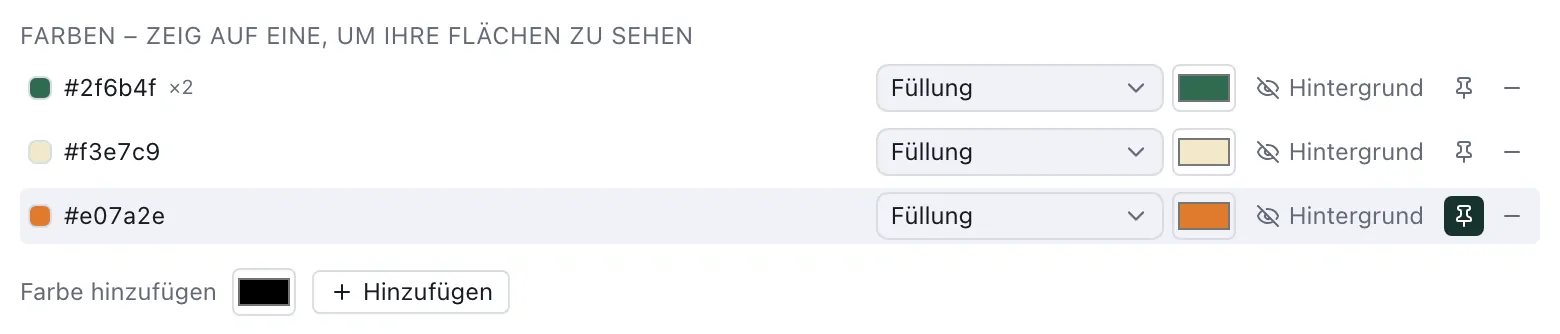
Farben — zeig auf eine Farbe, um ihre Flächen im vektorisierten Bild zu sehen. Wähle ihr Sticken als, färbe sie um oder mach sie zum Hintergrund: Sie wird nicht gestickt, welche Farbe sie auch hat — ein blauer Himmel hinter einem Logo ebenso wie weißes Papier.
Behalten (die Nadel) — die Farbe bleibt, wie weit du Farben auch senkst.
Entfernen (das Minus) — das Bild wird ohne die Farbe neu vektorisiert, und ihre Flächen bekommen die nächste behaltene Farbe. Sie steht dann unter Entfernt, mit einem Knopf, der sie zurückholt.
Farbe hinzufügen — eine Farbe, die beim Vektorisieren fehlt, zusätzlich zur Zahl unter Farben: wähle sie, dann Hinzufügen. Unterschiede zeigen listet die verlorenen Farben, jede mit Hinzufügen.
Flächen — klicke eine Fläche im vektorisierten Bild an, um sie auszuwählen; mit Umschalt kommen weitere dazu. Färbe sie um, lass sie ungestickt oder entferne sie: Die Fläche darum oder daneben schließt sich darüber. Wiederherstellen holt alle entfernten Flächen zurück.
Unterschiede zeigen — das Bild ausgegraut, rot, wo die vektorisierten Farben davon abweichen.
Deine Änderungen bleiben, wenn du einen Regler bewegst: Das Bild wird neu vektorisiert, und sie werden übernommen.
Kreuzstich
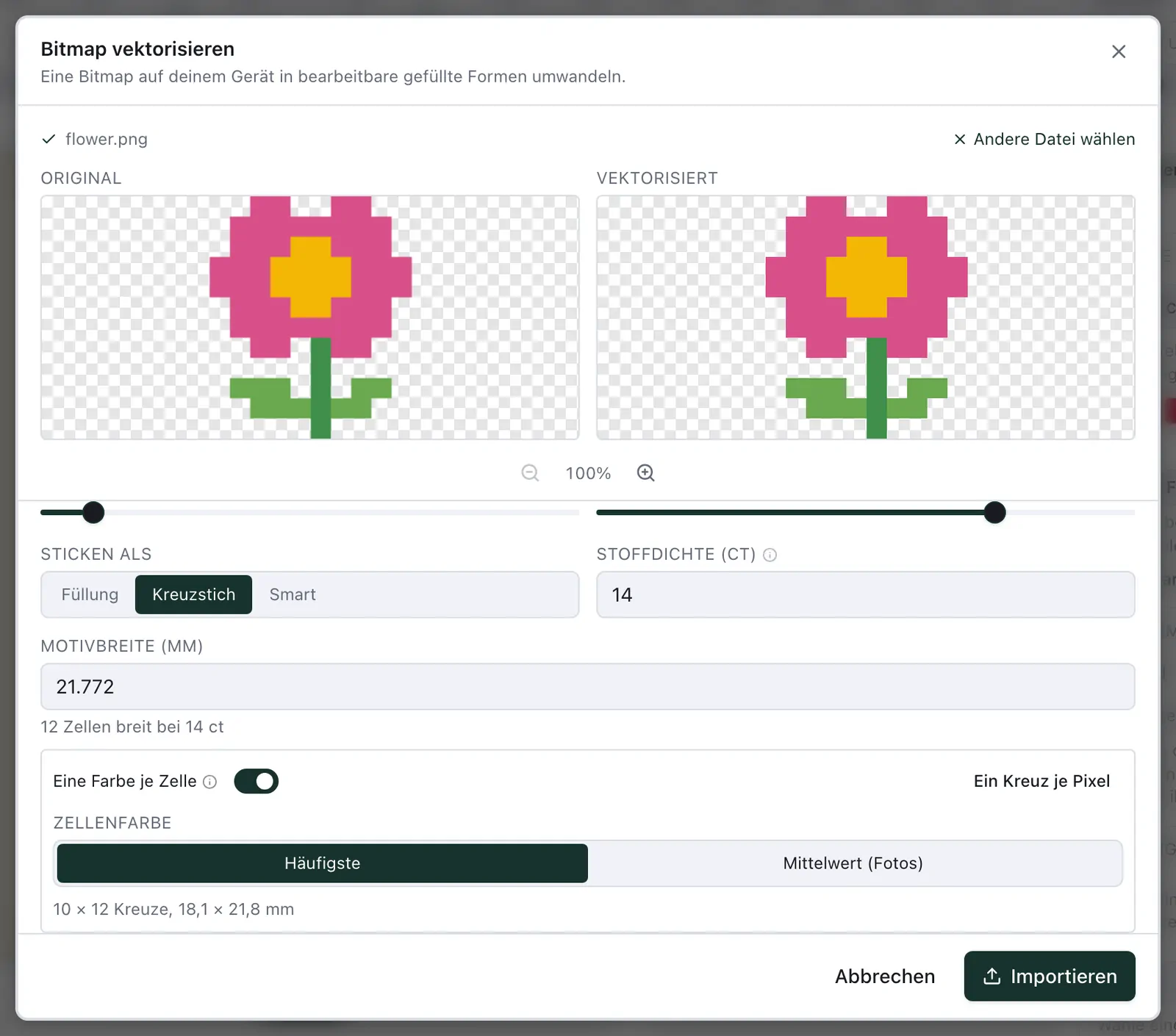
Wähle Sticken als ▸ Kreuzstich, um gezählten Kreuzstich statt Füllungen zu bekommen. Gib die Stoffdichte in ct an, Kästchen pro Zoll, wie Aida verkauft wird: 14 ct, die übliche, wenn du nichts änderst. Jedes Kreuz ist dann 25,4 mm geteilt durch diese Zahl — 1,81 mm bei 14 ct —, und der Dialog zeigt, wie viele Zellen die Motivbreite umfasst. Auch eine einzelne Farbe kann Kreuzstich sein: Wähle es unter Erweitert.
Die Kreuze aller Farben liegen auf einem Raster, mit halben und Viertelstichen, wo eine Kante eine Zelle schneidet. Hat das Design eine Garnlinie (siehe Garne zuordnen), wird jede Farbe zu ihrem nächsten Garn dieser Linie.
Schalte Eine Farbe je Zelle ein, um das Bild so zu sticken, wie eine Zählvorlage gezeichnet ist: Das Raster der Stoffdichte wird über das Bild gelegt, jede Zelle bekommt eine Farbe — unter Zellenfarbe Häufigste, die Farbe der meisten ihrer Pixel, oder Mittelwert (Fotos) — und wird als ganzes Kreuz gestickt, ohne Teilstiche. Jede Farbe wird ein Objekt. Der Dialog zeigt, wie viele Kreuze das ergibt und wie groß. Ein Kreuz je Pixel setzt die Breite so, dass jedes Pixel des Bilds ein Kreuz ist — vergrößert gespeicherte Pixel-Art wird in ihren eigenen Pixeln gezählt — und sagt, wenn der Rahmen bei dieser Stoffdichte weniger fasst. Die Zellen werden aus den eigenen Pixeln des Bilds gelesen, in voller Größe. Kreuzstich erklärt die Einstellungen jedes Kreuzstichobjekts.