
Maschinendateien
Öffne Maschinendateien, wandle sie um oder bearbeite sie und erfahre, welche Änderungen ihre Stiche zulassen.
Aktualisiert am 18. November 2026
Öffne eine Maschinendatei — PES, DST, JEF und rund 40 weitere — oder füge sie in ein Design ein. Ihre Stiche bleiben, wie sie digitalisiert wurden: Verschieben und umfärben kannst du sie frei, eine Größenänderung um mehr als 10 % wird jedoch markiert, weil die Dichte eines digitalisierten Designs seiner Größe nicht folgt. Um eine nachzubessern, zerlege ihre Stiche und verschiebe oder lösche einzelne Stiche; um eine umzugestalten, mach aus ihren Stichen Formen.
Eine Datei öffnen
Datei ▸ Aus Datei öffnen öffnet eine Maschinendatei als neues Design für deine Maschine — die du zuletzt gewählt hast, sonst die Standardmaschine deines Kontos. Vorher zeigt es dir die Datei: ihre Stiche in ihren Farben, darunter Größe, Stichzahl, Farben und Fadenschnitte. Öffnen öffnet sie; Abbrechen lässt dein Design, wie es ist. Was du siehst, ist die Datei, wie sie gelesen wurde, und genau das öffnet sich — sie wird nicht ein zweites Mal gelesen. Eine Datei, die du kennst, öffnest du ohne diesen Blick, indem du sie auf den Editor ziehst (Eine Datei auf den Editor ziehen).
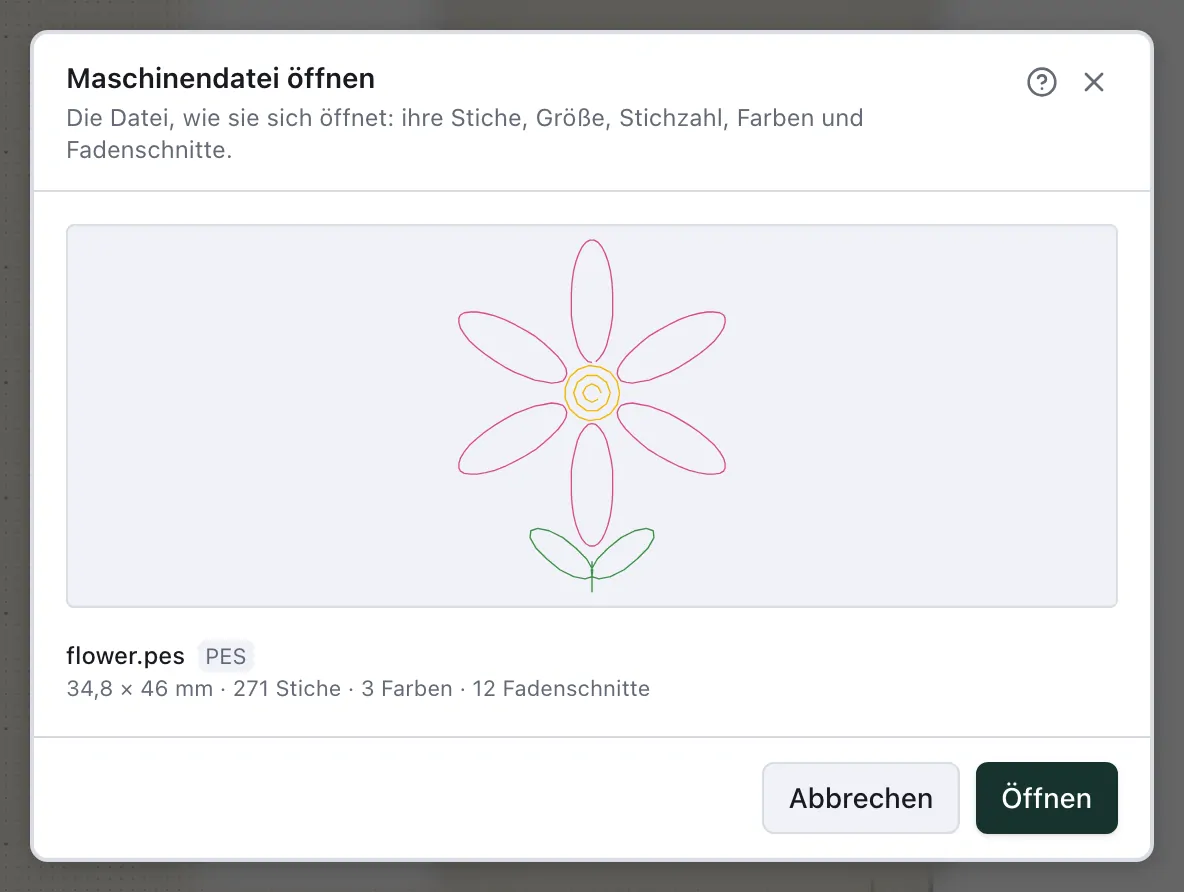
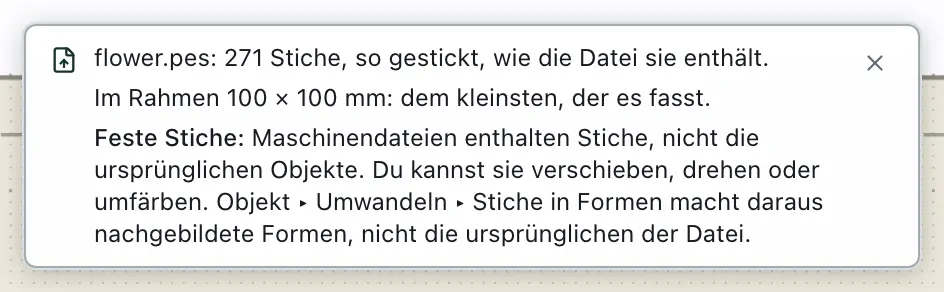
Die geöffnete Datei kommt in den kleinsten Stickrahmen dieser Maschine, der sie fasst, zentriert, und der Hinweis sagt, in welchen. Eine PES behält den Namen, den sie in PE-DESIGN bekommen hat; jede andere Datei wird nach ihrem Dateinamen benannt.
Bei einer geöffneten Maschinendatei ist In dieser Reihenfolge sticken an, sodass sie genau so gestickt wird wie in der Datei, Farbblock für Farbblock, auch wo eine Farbe später wiederkommt; schalte es im Feld Stickreihenfolge aus, damit NextStitch die Farben zusammenfasst.
Wählst du mehrere Dateien auf einmal, werden sie aufgeführt, jede mit Bild und Werten, alle angehakt; sie öffnen sich zusammen als ein Design, jede auf einer eigenen Ebene, so wie sie zueinander liegen — die Teile eines geteilten Designs bleiben beieinander.
Eine Datei ohne Garnfarben, etwa eine DST, öffnet mit einer eigenen Farbe für jeden Farbblock, wie viele es auch sind, sodass jeder Block in der Garnliste ein eigenes Garn ist. Nennt eine Datei ihre Garne, werden deren Farben verwendet.
Was bearbeitbar bleibt
Eine Maschinendatei enthält Stiche, und NextStitch liest nur diese, nicht die Objekte (Formen, Schriften, ihre Einstellungen), aus denen das Design digitalisiert wurde. Der Hinweis sagt es ganz oben: Feste Stiche. Sie werden gestickt, wie die Datei sie hat: Verschiebe, dreh und färbe sie um, nimm sie auseinander und bessere sie Stich für Stich nach (Eine Maschinendatei nachbessern), aber Stichart, Dichte und Unterlage bleiben, wie sie sind. Objekt ▸ Umwandeln ▸ Stiche in Formen (in der Ansicht Stich) macht nachgebildete Formen daraus: eine Nachbildung aus den Stichen, neu gestickt, nie die eigenen Objekte der Datei (Eine Maschinendatei ändern).
Eine SVG oder DXF kommt als Originalformen herein, die eigenen der Datei, und ein nachgezeichnetes Bild als nachgebildete Formen (Was bearbeitbar bleibt).
Fadenschnitte, Stopps und Farben
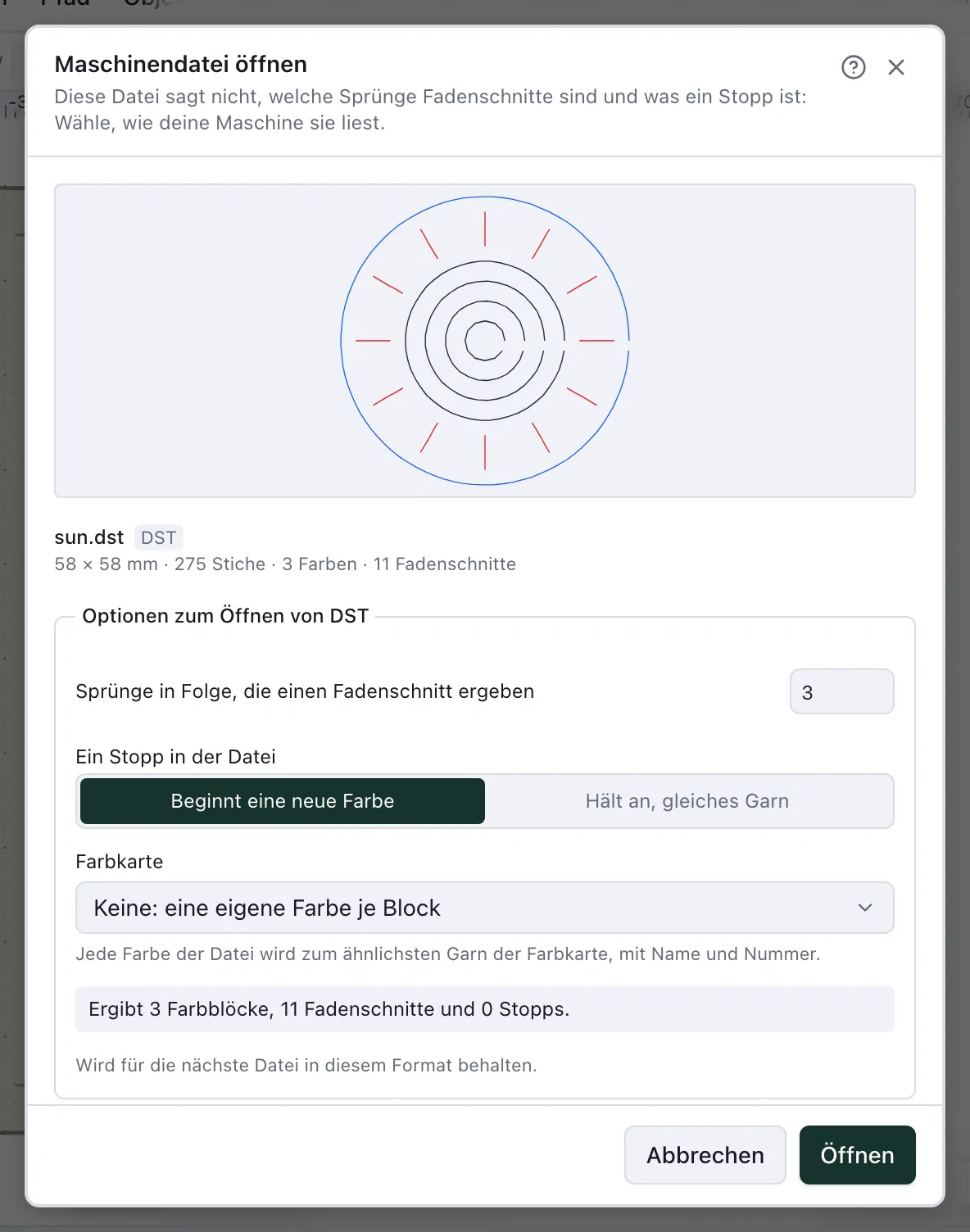
DST, EXP, U01 und TBF überlassen einiges dem Leser. Eine DST kennt keinen Schnittbefehl — ein Fadenschnitt wird als Folge von Sprüngen geschrieben —, und ein Code steht zugleich für Farbwechsel und Stopp. Öffnest du eine solche Datei, fragt NextStitch unter ihrem Bild, wie sie gelesen werden soll — auch wenn du sie auf den Editor ziehst:
Sprünge in Folge, die einen Fadenschnitt ergeben: wie viele Sprünge deine Maschine zählt, bevor sie schneidet. Vorgegeben ist, was deine Maschine schreibt — Meine Maschinen ▸ Dateien ▸ Ein Fadenschnitt wird geschrieben als —, sonst 3.
Ein Stopp in der Datei: Beginnt eine neue Farbe, wie es die meisten Dateien meinen, oder Hält an, gleiches Garn, für eine einfarbige Datei, deren Stopps Pausen sind, etwa bei einer Applikation.
Farbkarte: Jede Farbe der Datei wird zum ähnlichsten Garn einer Garnserie oder einer deiner eigenen Sammlungen, mit Name und Nummer.
Aus der Garnliste zur Datei (.inf, .col, .edr), in derselben Liste: Ein gekauftes Design kommt oft mit der Garnliste seines Verkäufers. Wähle sie und dann diese Datei, und das Design öffnet sich in den Farben der Liste, eine für jeden Farbblock in Stickreihenfolge, mit den Namen und Nummern, die eine .inf hat – den Farben, die ihm Datei ▸ Garnliste importieren danach geben würde. Angeboten wird sie für ein Design auf einmal, und behalten wird sie nicht: Die nächste Datei beginnt wieder mit deiner Farbkarte.
Die Zeile unter der Auswahl sagt, womit sich die Datei öffnet — ihre Farbblöcke, Fadenschnitte und Stopps —, und ändert sich, während du wählst, ebenso die Fadenschnitte unter den Werten der Datei. Deine Wahl wird für die nächste Datei in diesem Format behalten. Eine JEF fragt nur, ab welcher Weglänge ein Fadenschnitt kommt, anfangs 3 mm; ihre Farben stehen in der Datei.
Größer als der Rahmen
Fasst keiner der Rahmen deiner Maschine die Datei, öffnet sie im größten, und der Hinweis sagt es. Reicht es, sie um höchstens 10 % zu verkleinern — so viel verträgt ein digitalisiertes Design, ohne dass seine Stiche zu dicht werden —, bietet der Hinweis Einpassen (auf … % skalieren) mit dem Prozentsatz, den sie braucht; darüber hinaus nur einen größeren Rahmen deiner Maschine, Stickrahmen … mm nehmen, wo es einen gibt. Dasselbe bietet Probleme an, solange das Design über seinen Rahmen hinausreicht, und ebenso bei einer Datei, die du in ein Design einfügst.
Designs in einem Zip
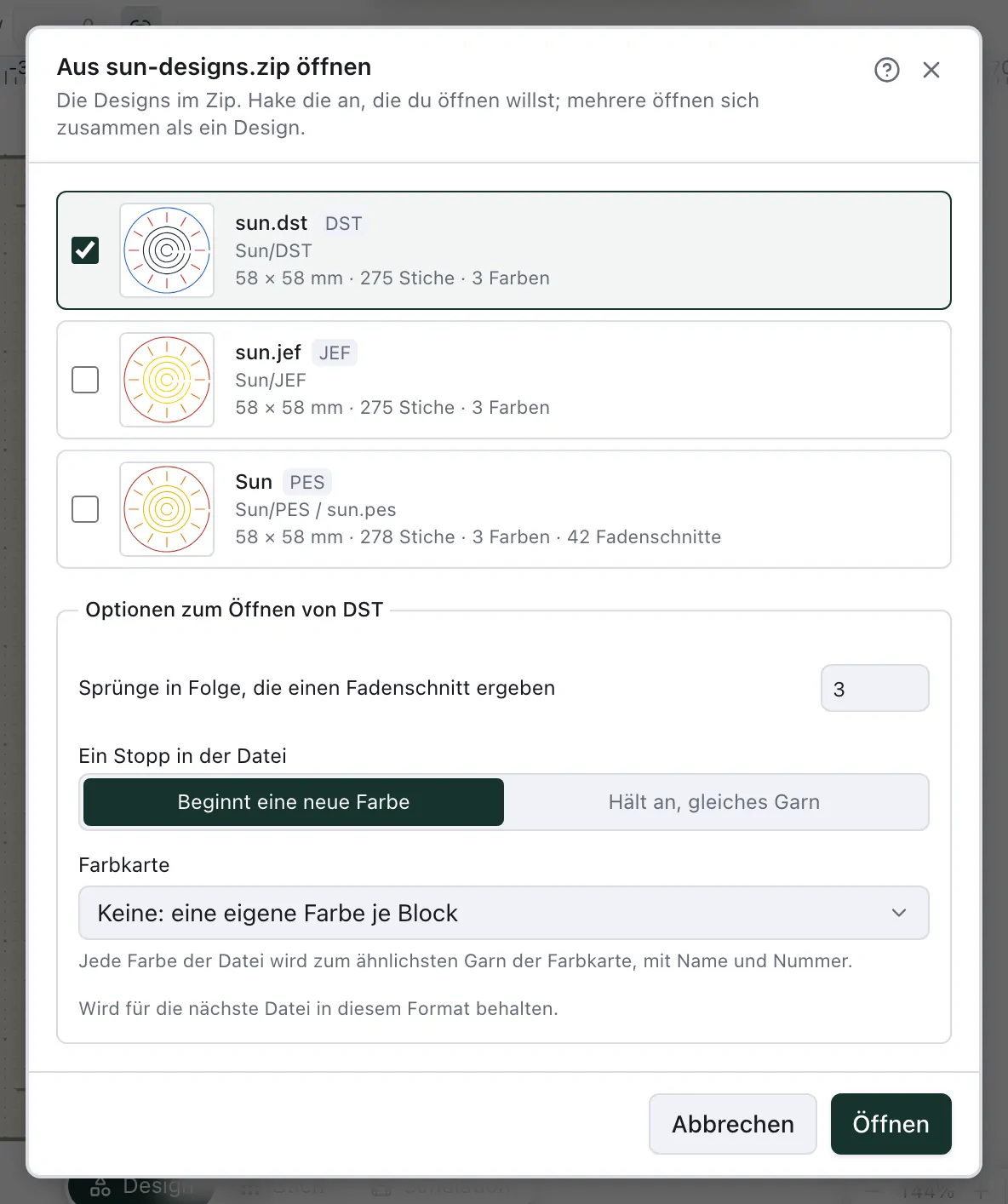
Öffne das Zip eines Shops, wie es kam: Datei ▸ Aus Datei öffnen und das Zip wählen. NextStitch listet die Designs darin, jedes mit einem Bild, seiner Größe, seinen Stichen, Farben und Fadenschnitten und dem Ordner, in dem es liegt; das PDF und die Bilder daneben bleiben weg. Das Design im Format deiner Maschine ist angehakt — hake weitere an, um sie zusammen zu öffnen. Wähle das Zip unter Einfügen ▸ Maschinendatei, um seine Designs dem offenen hinzuzufügen.
Ein Design in einem Format, das die Fadenschnitte dem Lesenden überlässt — DST, EXP, U01, TBF oder JEF —, zeigt in der Liste keine Fadenschnitte: Sie hängen von den Optionen zum Öffnen ab. Öffnest du es als eigene Datei, nennen seine Werte sie.
Einen Ordner auf deinem Computer durchsehen
In Chrome und Edge öffnet Datei ▸ Aus einem Ordner öffnen einen Ordner mit Designs auf deinem Computer, so wie er ist: Wähl den Ordner, und NextStitch führt die Maschinendateien darin und in den Ordnern darin auf – ein Design aus einem Shop hat oft jedes Format in einem eigenen Ordner –, jede mit Bild, Größe, Stichen und Farben, und die Liste füllt sich, während sie gelesen werden. Solange welche in den Formaten dabei sind, die deine Maschine liest, werden nur diese gezeigt; nimm den Haken bei Nur … weg für die anderen. Hak die an, die du willst, und sie öffnen sich wie ausgewählte Dateien, eine DST fragt ihre Öffnen-Optionen in derselben Liste; Aus einem Ordner im Dialog von Einfügen ▸ Maschinendatei führt einen Ordner genauso auf und fügt die angehakten in das offene Design ein, dort, wo du wählst. Der Ordner wird nur gelesen, und nichts wird behalten. Andere Browser und die Desktop-App öffnen Dateien mit Aus Datei öffnen.
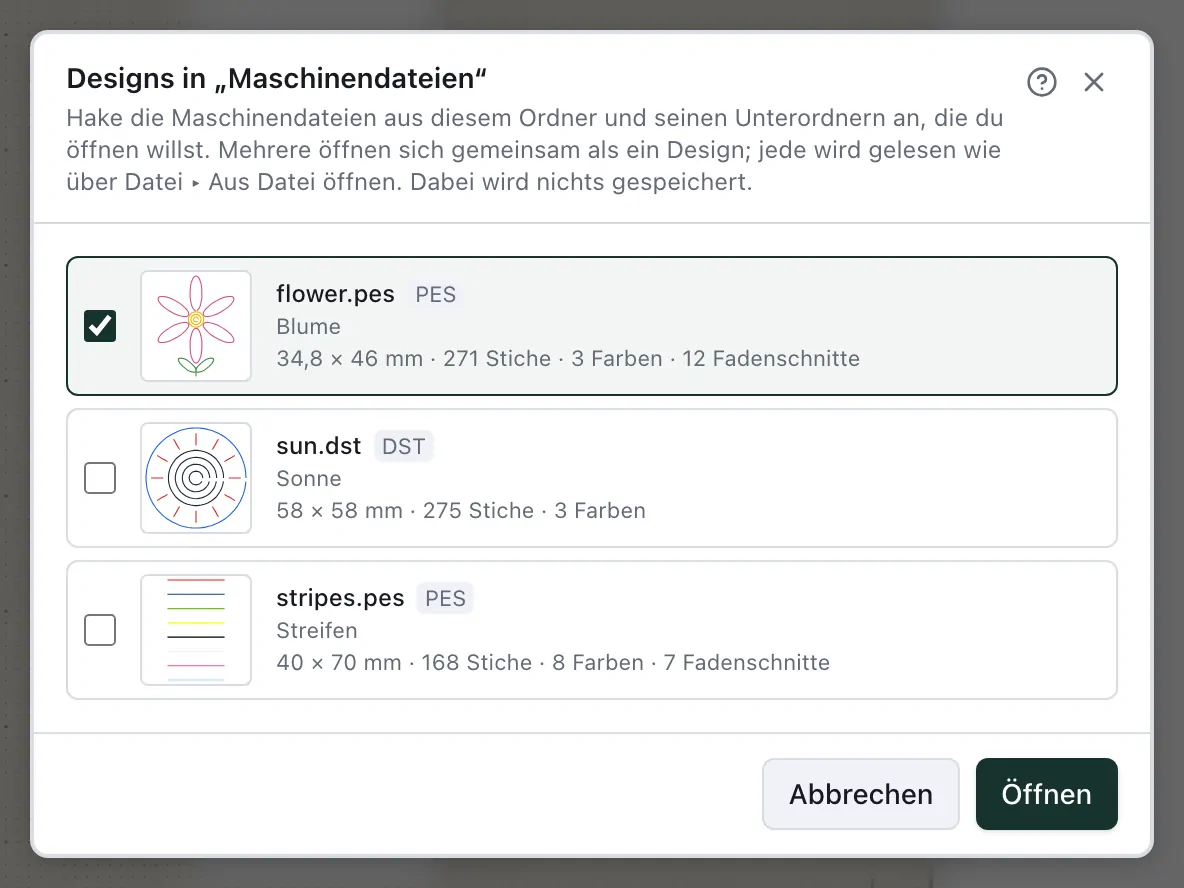
In ein Design einfügen
Einfügen ▸ Maschinendatei fügt eine Datei dem offenen Design hinzu, auf einer eigenen Ebene. Wähl die Datei, und ein Dialog zeigt sie, wie Datei ▸ Aus Datei öffnen, und fragt, wohin sie kommt: In der Rahmenmitte legt sie in die Mitte des Rahmens; Am letzten Stich des Designs setzt ihren ersten Stich dorthin, wo das Sticken deines Designs endet, wo die Simulation aufhört — so schließt die zweite Hälfte eines geteilten Designs an die erste an. Solange dein Design noch nichts stickt, ist diese Wahl ausgegraut. Derselbe Dialog fragt die Öffnen-Optionen einer DST und führt die Designs eines Zips auf, und in Chrome und Edge wählt Aus einem Ordner stattdessen aus einem Ordner mit Maschinendateien.
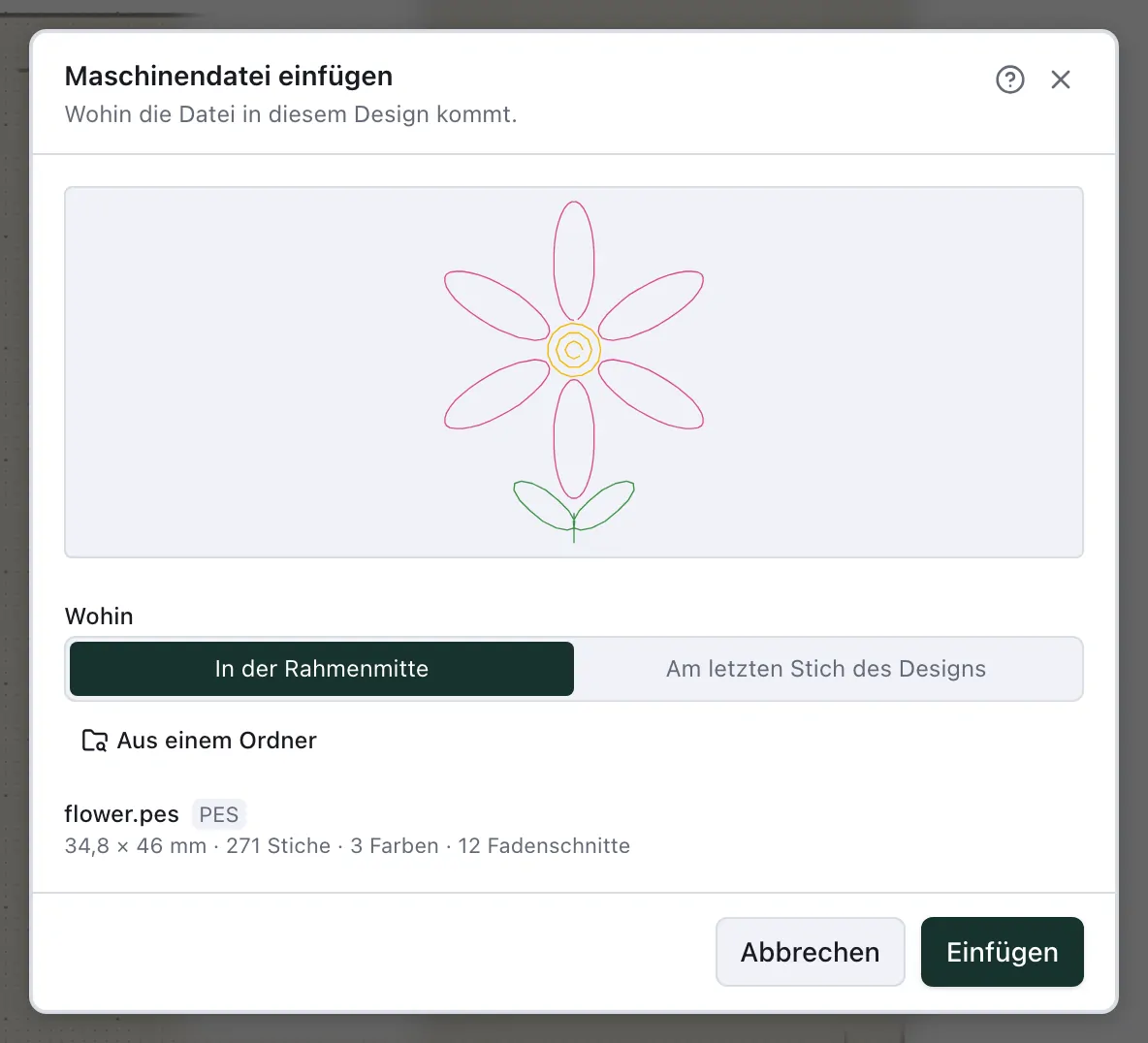
Eine Datei auf den Editor ziehen
Zieh eine Maschinendatei oder ein Zip aus deinem Dateimanager irgendwo auf den Editor, um sie sofort zu öffnen, ohne den Blick, den Datei ▸ Aus Datei öffnen vorher gibt; halte beim Ablegen Alt (⌥ auf dem Mac), um sie stattdessen ins Design einzufügen. Eine SVG oder DXF, die du dort ablegst, wird importiert wie mit Einfügen ▸ SVG oder Bild importieren, mit demselben Hinweis, ein Bild öffnet Bild nachzeichnen, und ein Projekt öffnet sich. Eine Maschinendatei oder ein Zip, das du im Finder oder Explorer kopierst, kannst du auch einfügen: Strg+V (⌘V auf dem Mac) im Editor fügt sie ins Design ein, wie ein Ablegen mit Alt. In der Desktop-App öffnet ein Doppelklick auf eine Stickdatei im Finder oder Explorer sie in NextStitch.
In Meine Dateien aufheben
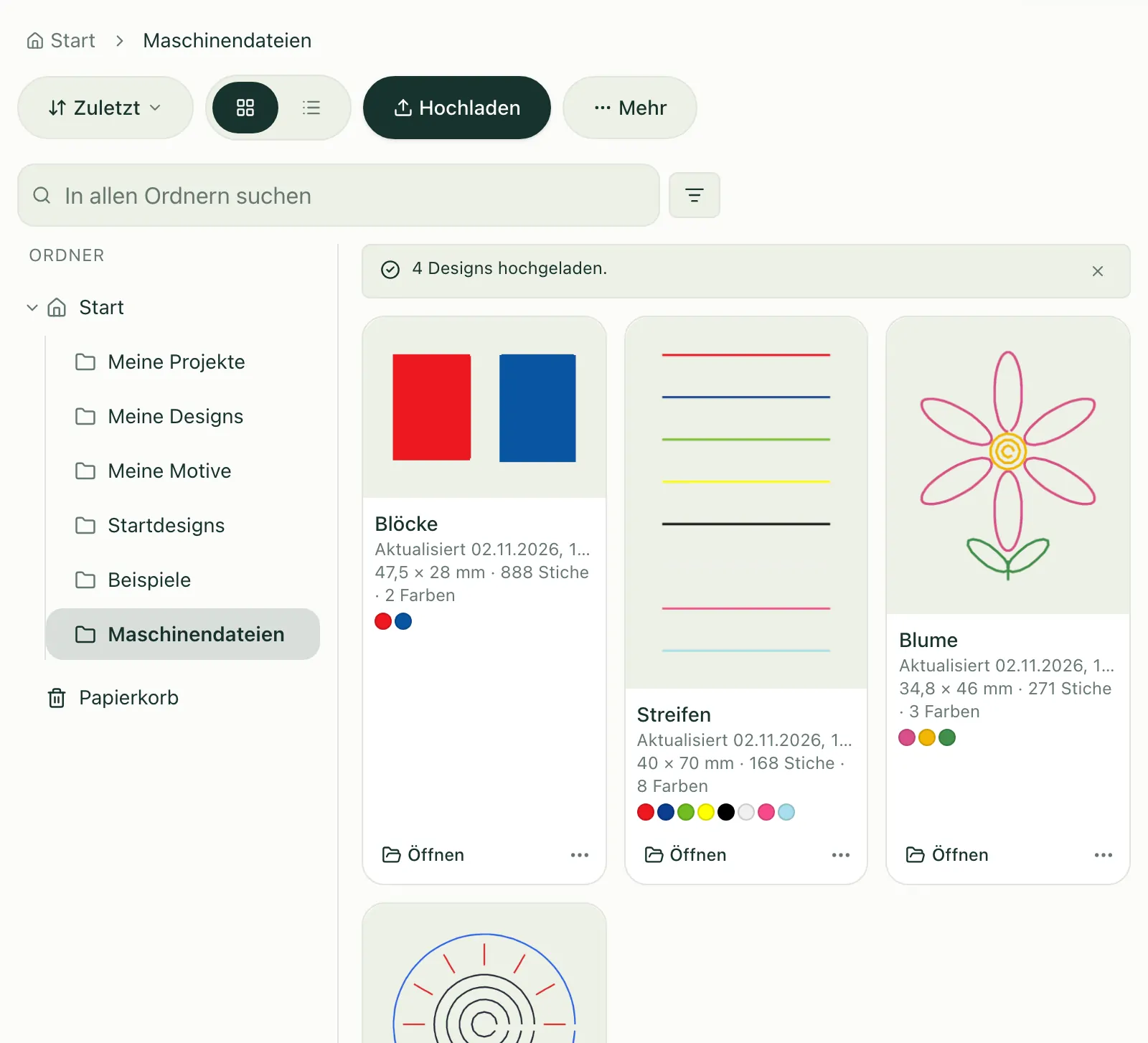
Maschinendateien brauchen keinen Ordner mehr auf deinem Computer: Lade sie in dein Konto hoch, dann sind sie mit Bild da, wo immer du dich anmeldest. Öffne unter Meine Dateien den Ordner, in den sie gehören, und wähle Hochladen, oder zieh Dateien, einen ganzen Ordner oder ein Zip auf den Inhalt des Ordners; im Editor hat Datei ▸ Meine Dateien ▸ Konto denselben Knopf. Ein Ordner, den du ablegst, kommt als Ordner mit demselben Namen an, seine Unterordner auch.
Jede Datei wird ein eigenes Design, nach der Datei benannt, so wie Datei ▸ Aus Datei öffnen sie öffnen würde: im kleinsten Rahmen deiner Maschine, der sie fasst, die Stiche genau wie digitalisiert, mit Größe, Stichen, Farben und Stickzeit auf ihrer Karte. Eine DST, EXP, U01, TBF oder JEF wird mit den Optionen zum Öffnen gelesen, die du zuletzt für ihr Format gewählt hast – sonst mit dem, was deine Maschine schreibt, sonst mit 3 Sprüngen als Fadenschnitt –, und nichts wird gefragt. Nur das umgewandelte Design wird behalten, nicht die Datei, diese Wahl ist also endgültig; als Maschinendatei lädst du das Design herunter, wann immer du eine brauchst. Eine Datei, die Pailletten abwirft, wie eine DST von einer Maschine mit Paillettengerät, wird ebenfalls hochgeladen, und der Hinweis nach dem Hochladen sagt unter Hochgeladen, mit Hinweisen, wie viele Abwürfe sie verliert: „rose.dst: 12 Paillettenabwürfe werden als einfache Stiche gestickt“, denn die Stiche einer Maschinendatei behalten hier keine Pailletten.
NextStitch-Projektdateien (.nextstitch.json) gehen auf demselben Weg hoch, im selben Zug: Jede wird als das Projekt aufgehoben, das sie ist, nicht umgewandelt (Projekte und Dateien).
Ein Zip zeigt seine Designs wie beim Öffnen, jedes angehakt: Nimm den Haken weg, wo du etwas nicht willst, und jedes, das du hochlädst, wird ein eigenes Design. Haben zwei Dateien denselben Namen, wie in einem Zip aus dem Shop ein Design in mehreren Formaten, bekommt jede ihr Format in den Namen: Sonne (DST), Sonne (PES). Hochgeladenes zählt zu deinem Speicher wie jedes Design, und ein Design über 25 MB wird mit Namen abgelehnt; Bilder und PDFs neben den Designs bleiben außen vor. Um mehrere auf einmal für deine Maschine zu schreiben – in bis zu vier Formaten, je Format ein Ordner im Zip, die Garnliste jedes Designs neben seiner Datei –, hak sie in Meine Dateien an: Projekte und Dateien.
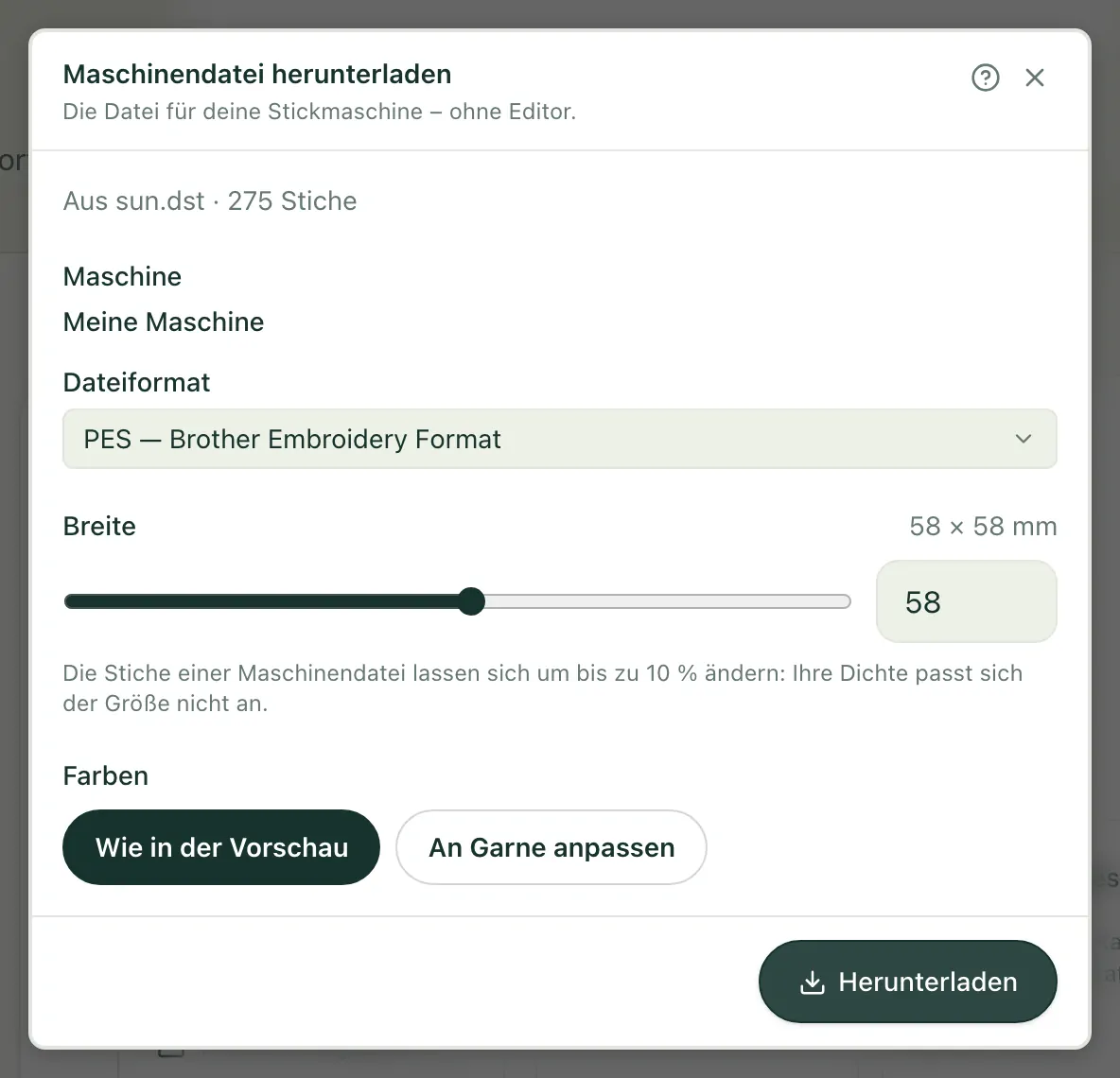
Eine Datei auf dem Handy umwandeln
Auf dem Handy, oder wo immer du den Editor nicht willst, macht Datei umwandeln in Meine Dateien (unter Mehr) und im Katalog aus einer eigenen Maschinendatei eine für deine Maschine. Wähl mit Dateien wählen eine Datei, und sie öffnet sich im selben Fenster wie Direkt sticken: Wähl eine deiner Maschinen und ihr Format, mach sie bis zu 10 % größer oder kleiner – die Dichte eines digitalisierten Designs folgt seiner Größe nicht, weiter geht es deshalb nicht – und behalte die Farben oder passe sie an deine Garne an. Wo das Format die Fadenschnitte dem Lesenden überlässt, entscheidet die Maschine, die du wählst: was sie unter Meine Maschinen ▸ Dateien schreibt. Eine Datei, die Pailletten abwirft, sagt unter ihrem Namen, wie viele, so wie der Editor beim Öffnen: Jeder Abwurf wird in der Datei, die du herunterlädst, als einfacher Stich gestickt, denn die Stiche einer Maschinendatei behalten hier keine Pailletten. Der Download zählt wie jede Maschinendatei als ein Export.
Mehrere Dateien auf einmal umwandeln
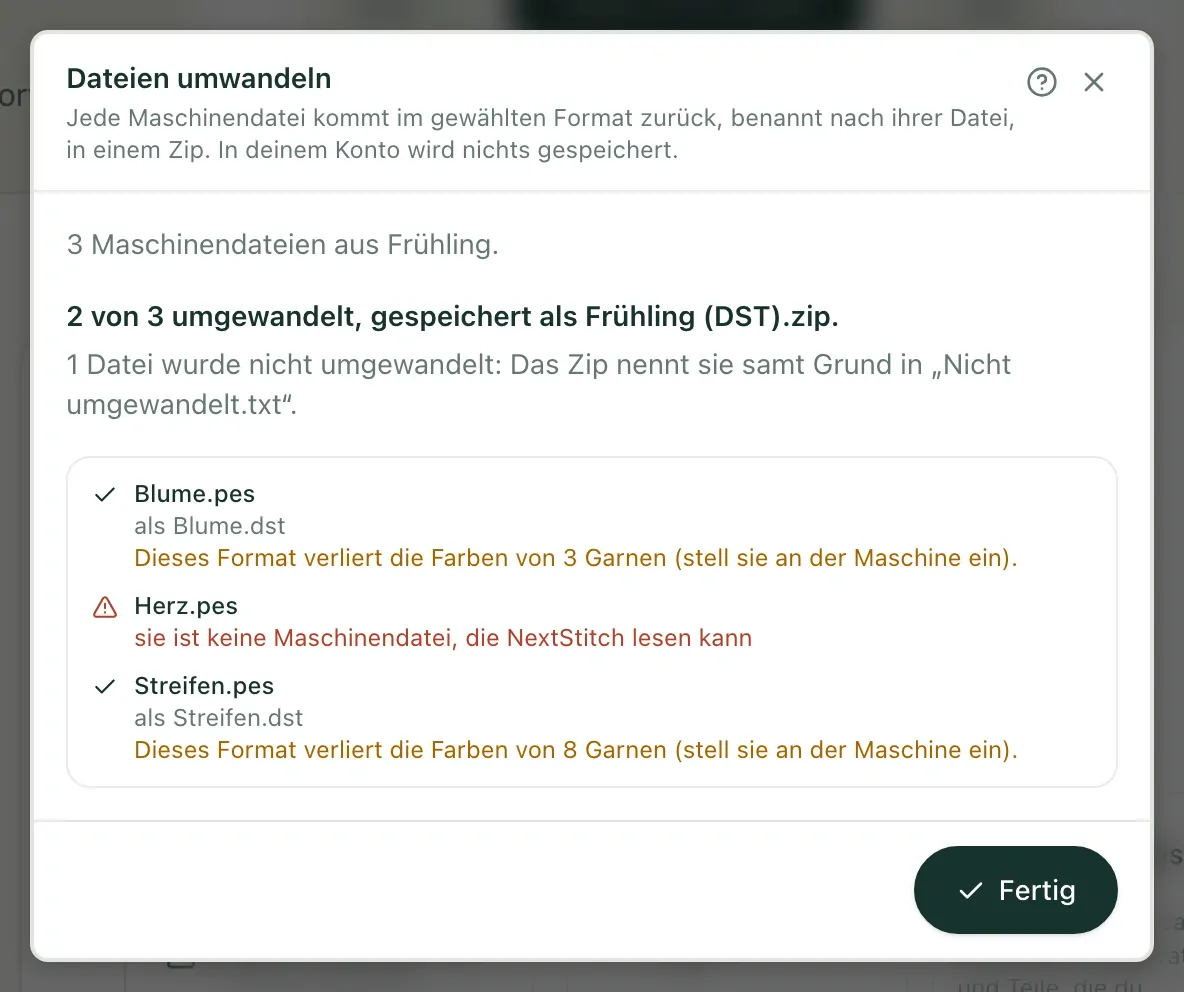
Ein Ordner mit Designs aus einem Shop oder eine Handvoll Dateien lässt sich in einem Schritt umwandeln. Wähl in Datei umwandeln mit Dateien wählen mehrere, nimm Ordner wählen, oder zieh Dateien oder einen Ordner auf das Fenster. Es zeigt die Maschinendateien, die es gefunden hat – einen Ordner samt Unterordnern; Bilder, PDFs und andere Dateien daneben bleiben außen vor und werden gezählt –, und fragt nur nach der Maschine und ihrem Format. Umwandeln macht dann aus jeder Datei eine für diese Maschine, jede so, wie eine einzelne Datei umgewandelt wird, und lädt sie zusammen als ein Zip herunter: Umgewandelt (JEF).zip oder, nach dem Ordner benannt, Frühling (JEF).zip. Jede Datei heißt wie ihre Quelle, aus rose.pes wird rose.jef; haben zwei denselben Namen, bekommt jede ihr Format dazu, rose (PES).jef. Unterwegs wird kein Design in Meine Dateien aufgehoben, und das Zip zählt als ein Export.
Die Liste füllt sich nach und nach: jede Datei umgewandelt, mit dem, was sie verliert, so wie es eine einzelne Umwandlung sagt – Paillettenabwürfe, die als einfache Stiche gestickt werden, die Farben, die eine DST nicht festhält –, oder nicht umgewandelt, mit Grund: Sie ließ sich nicht lesen, sie enthält keine Stiche, sie ist größer als jeder Stickrahmen deiner Maschine, oder sie hat mehr Farbblöcke, als das Format fasst. Scheitert eine, gehen die anderen trotzdem weiter, und das Zip nennt die fehlenden samt Grund in Nicht umgewandelt.txt. Ein Zip unter den Dateien wird nicht ausgepackt: Pack es aus und wandle seinen Ordner um.
Die Stiche bleiben, wie sie sind: Um ein Design größer oder kleiner zu machen oder seine Farben an deine Garne anzupassen, wandle es einzeln um. Bis zu 100 Dateien und 1.500.000 Stiche gehen auf einmal, jede Datei bis 5 MB – ein Zip oder eine Datei eines Stickprogramms, die es in der Notiz nennt, zählt zu den 100; bei mehr Dateien wähl weniger oder einen kleineren Ordner, und eine Datei, die die Umwandlung über die Stiche hinaus brächte, wird ausgelassen und genannt. Anhalten beendet es nach der Datei, die gerade dran ist, und nichts wird heruntergeladen.
Eine Maschinendatei nachbessern
Eine Maschinendatei öffnet sich als ein Objekt je Farbblock. Um ein paar ihrer Stiche zu ändern — ein Detail herauszunehmen, das du nicht willst, einen verirrten Stich zurück in die Reihe zu holen, ein Wort zu verschieben —, zerlege die Stiche und bearbeite sie wie Knoten:
Objekt ▸ Zerlegen (
Strg+Umschalt+K,⌘⇧Kauf dem Mac) macht jeden Abschnitt eines Blocks zu einem eigenen Objekt, in der Reihenfolge, in der sie gestickt werden — ein Abschnitt sind die Stiche zwischen zwei Sprüngen. Lösch die, die du nicht willst, verschieb sie oder gib ihnen ein anderes Garn.Doppelklicke auf die Stiche — in der Gruppe der Datei noch einmal —, und ihre Einstichpunkte erscheinen als Punkte. Zieh einen Punkt, um den Stich zu verschieben, doppelklicke zwischen zwei Punkte, um einen hinzuzufügen, und drück
Entf, um die gewählten herauszunehmen — ein Objekt behält mindestens einen Stich; sind alle Punkte gewählt, sagt der Hinweis, du sollstEscdrücken und das Objekt löschen. Umschalt-Klick nimmt einen Punkt zur Auswahl hinzu; Ziehen auf der leeren Fläche zeichnet ein Lasso, und jeder Punkt darin wird gewählt.Die Leiste über der Fläche hat, was mit den gewählten Stichen geht, ebenso das Rechtsklick-Menü. Nach den gewählten Stichen in Objekte teilen schneidet das Objekt nach jedem davon; Gewählte Stiche abtrennen macht sie zu einem eigenen Objekt. Sind der letzte Stich eines Abschnitts und der erste des nächsten gewählt, macht Über den Sprung verbinden (
Umschalt+J) den Sprung dazwischen zu einem Stich, und Objekt ▸ Kombinieren (Strg+K,⌘K) fügt Stichobjekte eines Garns wieder zu einem zusammen.
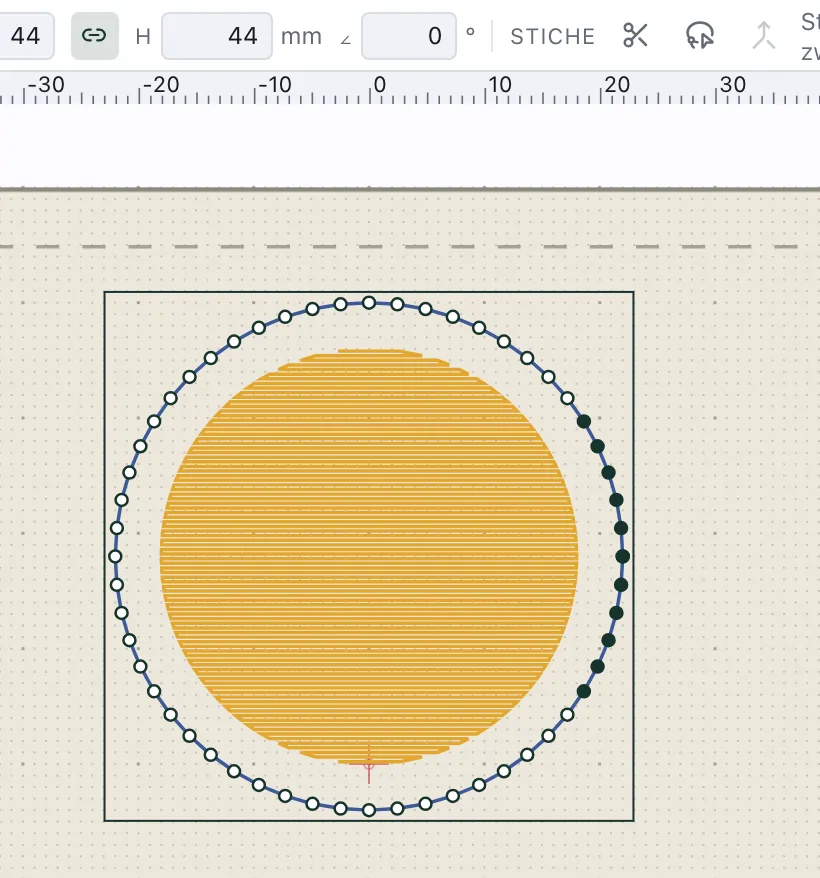
Fadenschnitte und Stopps bleiben bei ihren Abschnitten, was du auch tust: Ein Fadenschnitt bleibt nach dem Stich, dem er folgte, und ein Abschnitt, den du ganz löschst, gibt seinen Fadenschnitt oder Stopp an den Abschnitt davor weiter. Zwischen zwei Objekten gelten aber die Fadenschnitte deines Designs — jeder Sprung, der länger ist als Sprünge schneiden ab (mm) in Datei ▸ Design-Einstellungen ▸ Produktion, wird geschnitten —, Zerlegen kann also einen Fadenschnitt hinzufügen, den die Datei nicht hatte, und die Zeile unter der Fläche sagt, wie viele. Stiche bearbeiten behält die Größe, an der die Datei gemessen wird, und wird deshalb nie als Größenänderung markiert; ein Block, den du vorher skaliert hast, bleibt markiert. Liegen die Punkte zu dicht, um einen zu greifen — über 2.500 im Bild —, werden sie ausgeblendet, und ein Hinweis sagt, du sollst heranzoomen; das Lasso wählt sie trotzdem.
Eine Maschinendatei ändern
Die Stiche einer Maschinendatei werden so gestickt, wie sie digitalisiert wurden: Ihre Stichart, Dichte oder Unterlage lässt sich nicht ändern, und vergrößern oder verkleinern lassen sie sich nur wenig. Um eine Maschinendatei umzugestalten, mach aus ihren Stichen wieder Formen: Wähle sie aus — ein Klick auf das Design wählt die ganze Datei — und dann Objekt ▸ Umwandeln ▸ Stiche in Formen (in der Ansicht Stich).
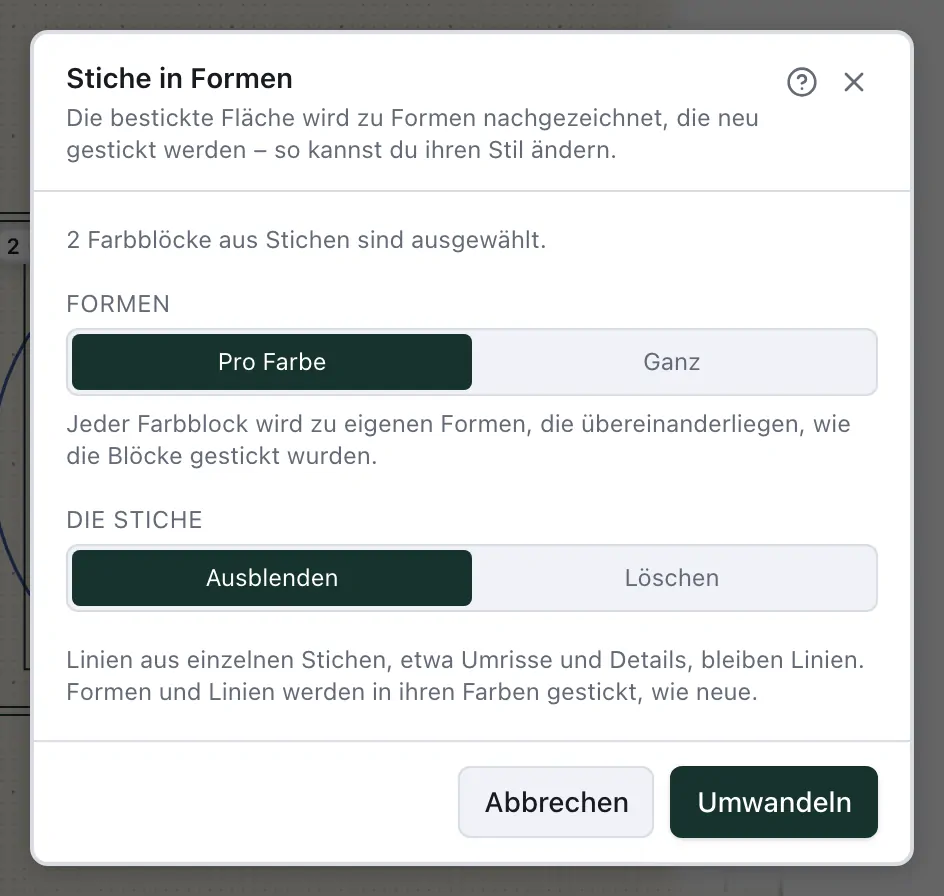
NextStitch zeichnet die Fläche nach, die die Stiche bedecken — die Lücken zwischen den Reihen einer Füllung oder den Stichen eines Satins geschlossen —, zu Formen in den Farben der Stiche. Linien aus einzelnen Stichen, etwa Umrisse und Details, bleiben Linien. Formen und Linien werden neu gestickt, wie neue, die du zeichnest: Jetzt kannst du ihre Stichart, Dichte und Unterlage ändern, ihre Größe ändern, ihre Knoten bearbeiten, sie zerschneiden oder kombinieren.
Pro Farbe: Jeder Farbblock wird zu eigenen Formen, die übereinanderliegen, wie die Blöcke gestickt wurden — wo die Datei eine Farbe unter die nächste gestickt hat, überlappen sich auch die Formen.
Ganz: das Design, wie es aussieht. Jede Stelle bekommt die Farbe, die dort zuletzt gestickt wurde, sodass sich keine zwei Formen überlappen; sie stoßen Kante an Kante aneinander und reichen je 0,2 mm unter die Nachbarin, damit dazwischen kein Stoff durchscheint.
Die Stiche werden im selben Schritt ausgeblendet oder gelöscht: Ausgeblendet bleiben sie unter Ebenen zum Vergleichen und werden nicht gestickt. Ein Rückgängig holt alles zurück.
Die neuen Stiche sind die von NextStitch, nicht die der Datei: Die Formen sind das, was die Stiche bedecken, nicht die Objekte, aus denen das Design digitalisiert wurde — prüf also die Sticharten, bevor du es stickst. Kleine Details werden runder, und ein Design über 128 mm wird mit weniger als 0,1 mm je Pixel nachgezeichnet. Andersherum friert Objekt ▸ Umwandeln ▸ In Stiche (in der Ansicht Stich) gezeichnete Formen als Stiche ein (Text, Formen und Stiche umwandeln).
Eine PES mit Musterstichen
PE-DESIGN speichert programmierbare Füllungen, Motivstiche und Federmuster in einer PES als Muster und zugleich als die Stiche, die sie ergeben. NextStitch liest die Stiche: Das Design wird gestickt wie in der Datei, aber seine Muster lassen sich nicht als Muster ändern. Eine solche Datei hält ihre Garnliste hinter den Mustern, deshalb kommen ihre Farben aus der eingebauten Palette der Datei und sind Näherungswerte — der Hinweis sagt es. Setze sie mit Alle Farben an diese Garnserie angleichen unter Garnserie auf deine Garne, oder Garn für Garn.
Eine DST von einer Maschine mit Paillettengerät kann beim Sticken Pailletten abwerfen. Die Stiche einer Maschinendatei behalten hier keine Pailletten: Jeder Abwurf wird als der einfache Stich gestickt, auf den er fällt, und der Hinweis sagt, wie viele: „12 Paillettenabwürfe werden als einfache Stiche gestickt“. Datei umwandeln und das Hochladen in Meine Dateien sagen es mit denselben Worten.
Farben, Farbblöcke und die Grenzen einer Maschine
Was eine Maschinendatei über ihre Farben sagen kann, hängt von ihrem Format ab, und Formatangaben im Export-Dialog sagen es für das Format, das du wählst. DST, EXP und U01 speichern keine Farben, die Maschine zeigt also ihre eigenen; eine PES oder eine PEC benennt jedes Garn mit der ähnlichsten der 64 Maschinenfarben von Brother, eine JEF mit der ähnlichsten der 78 von Janome; eine TBF oder eine XXX behält die eigene Farbe jedes Garns, eine VP3 auch Name und Nummer. Eine Datei, die du öffnest, gibt zurück, was ihr Format behalten hat, darum öffnet eine DST mit eigenen Farben (Eine Datei öffnen).
Eine Datei fasst außerdem nur so viele Farbblöcke. Ein Block beginnt bei jedem Garnwechsel und, in den Formaten, die einen Stopp als Farbwechsel schreiben, bei jedem Stopp. Eine PES oder eine PEC fasst 256, eine TBF 201: Der Export-Dialog warnt, bevor du ein Design mit mehr herunterlädst, und der Download wird mit denselben Worten abgelehnt, statt eine kaputte Datei zu schreiben. Eine Maschine nimmt vielleicht weniger an. Manche Hersteller nennen die meisten Stiche oder Farben, die ein Design haben darf, und Was die … annimmt im Export-Dialog gibt sie an, mit der Seite des Herstellers und dem Tag, an dem sie gelesen wurde, oder sagt unbekannt (Was deine Maschine annimmt). Das sind Hinweise von den Seiten der Hersteller, nie eine Ablehnung.
Was eine Brother in einer PES liest
Eine Brother stickt aus dem PEC-Teil einer PES-Datei; eine PEC-Datei ist nur dieser Teil. Er kennt keinen Schnittbefehl: Ein Sprung, der als Schnitt markiert ist, ist die Stelle, an der eine Maschine mit Fadenabschneider schneidet. NextStitch markiert vorerst jeden Sprung so, eine Brother mit Fadenabschneider kann also auch dort schneiden, wo das Design ohne Fadenschnitt weiterspringt — der Export-Dialog sagt es, wenn ein Design so einen Sprung hat, und Deine erste Datei exportieren erklärt mehr.
Jede Farbe einer PEC ist eine der 64 Maschinenfarben von Brother, die deinem Garn am nächsten liegt: Diese Farbe zeigt das Display der Maschine. Die letzten drei, 62 bis 64, sind Brothers Applikationsschritte, keine Farben, und NextStitch gibt sie nie einem Garn. Wo dein NextStitch so eingestellt ist, dass es Brothers Applikationsschritte schreibt, bekommt die Platzierungslinie einer Applikation die 63 — den Schritt, an dem der Applikationsstoff aufgelegt wird — und ihre Heftnaht die 64 — den Schritt, an dem er zugeschnitten wird —, sodass die Maschine an jedem Platzierungsstopp den Schritt nennt; der Export-Dialog sagt, wenn eine Datei sie hat. Ordne deine Garne Brother Embroidery zu, um mit den Farben zu sticken, die die Maschine nennt — siehe Deine Garne zuordnen.
Dateien, die NextStitch nicht lesen kann
Die eigene Datei eines Digitalisierprogramms enthält Objekte statt Stiche und wird nicht gelesen: .phx aus PE-DESIGN, .vip von Husqvarna Viking und Pfaff, .csd von Singer, .emb von Wilcom und .art von Bernina. Exportiere PES oder DST aus dem Programm, mit dem sie gemacht wurde, oder frag den Shop nach dem Format deiner Maschine. Grafik als .ai, .cdr, .wmf oder .emf wird ebenfalls nicht importiert: Speichere sie in deinem Zeichenprogramm als SVG, Text in Pfade umgewandelt (Grafik aus Illustrator, CorelDRAW oder Inkscape hereinholen). Öffnest du eine dieser Dateien, nennt NextStitch sie und sagt, welchen Weg du nehmen kannst.