
Projekte und Dateien
Meine Dateien hält deine Designs in Ordnern: finden, mehrere anhaken, für die Maschine schreiben, Kontaktbogen drucken, frühere Versionen zurückholen.
Aktualisiert am 1. November 2026
Alles, was du in deinem Konto speicherst, liegt in Meine Dateien: auf der Kontoseite unter Meine Dateien und im Editor unter Datei ▸ Öffnen / Verwalten… ▸ Konto. Beide zeigen dieselben Ordner und können dasselbe; die Seite hat mehr Platz, der Dialog lässt dein Design daneben offen.
Meine Dateien und ihre Ordner
Jedes Konto beginnt mit drei Ordnern unter Start: Meine Projekte, wo ein erstes Speichern landet, Meine Designs, wo die Designs hinkommen, die du anpasst, und die Katalogdesigns, die du behältst, und Beispiele mit ein paar Designs zum Ausprobieren. Sie bleiben, wo sie sind; eigene Ordner legst du mit Neuer Ordner so viele an, wie du willst, auch ineinander.
Ein Klick öffnet einen Ordner, der Pfad über der Liste führt wieder nach oben, und daneben steht der Ordnerbaum. Zieh ein Design oder einen Ordner auf einen anderen Ordner – eine Karte, eine Zeile, einen Schritt des Pfads oder einen Ordner im Baum –, um ihn dorthin zu verschieben; Verschieben nach… an einem Design macht dasselbe mit der Tastatur. Karten zeigt das Bild jedes Designs groß, Details führt sie als Tabelle auf, sortiert nach Zuletzt oder Name. Ordner herunterladen gibt dir einen Ordner samt den Ordnern darin als Zip aus Projektdateien.
Die Speicheranzeige neben dem Titel sagt, wie viel vom Platz deines Kontos deine Designs belegen, den Papierkorb eingeschlossen.
Im Konto oder auf diesem Gerät speichern
Datei ▸ Speichern fragt beim ersten Mal, wohin ein Design kommt. Konto, die Vorgabe, hebt es im Ordner deiner Wahl auf – Meine Projekte, solange du keinen anderen wählst –, und du öffnest es auf jedem Gerät, auf dem du dich anmeldest. Dieses Gerät lädt es bei jedem Speichern als Projektdatei (.nextstitch.json) herunter, die Datei ▸ Aus Datei öffnen… wieder öffnet; dieser Browser behält dazu eine Kopie für Zuletzt geöffnet. Speichern unter… legt eine Kopie unter neuem Namen an, im selben Ordner, solange du keinen anderen wählst.
Ein Design finden
Tipp einen Teil eines Namens in das Suchfeld über den Ordnern: Es findet passende Designs in allen Ordnern, die Wörter in beliebiger Reihenfolge und ob mit Akzent oder ohne, und sagt unter jedem, wo es liegt – ein Klick auf diesen Ordner öffnet ihn. Leere die Suche oder öffne einen Ordner, um wieder den Ordner zu sehen.
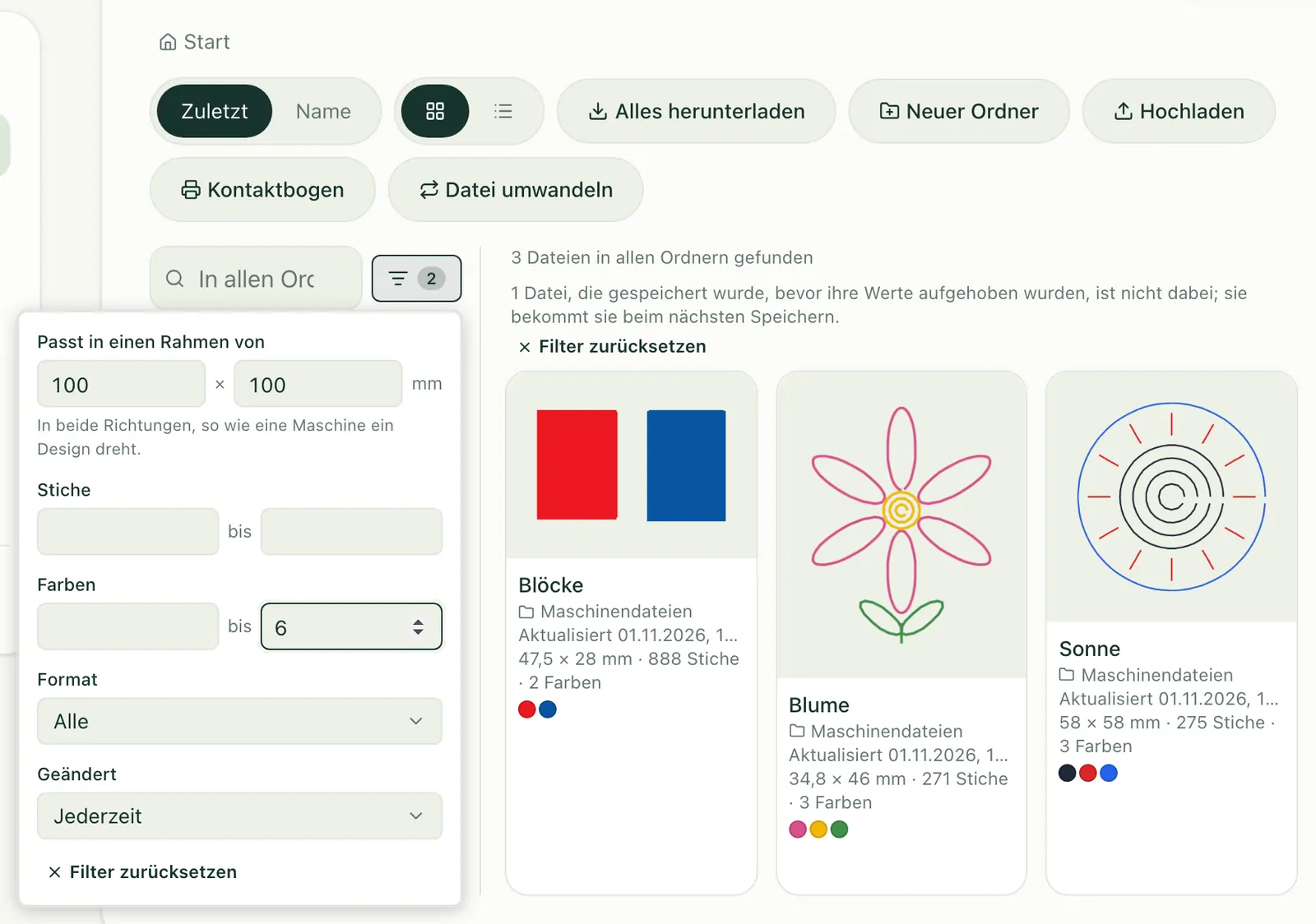
Filter neben der Suche findet Designs nach dem, was sie sticken: die in einen Rahmen passen (in beide Richtungen, so wie eine Maschine ein Design dreht), Stiche und Farben von … bis, das Format, aus dem sie kommen, oder in NextStitch erstellt, und wann sie zuletzt geändert wurden. Er sucht in allen Ordnern, wie die Suche; ein Design, das gespeichert wurde, bevor seine Werte aufgehoben wurden, wird bis zum nächsten Speichern eigens gezählt. Filter zurücksetzen bringt den Ordner zurück.
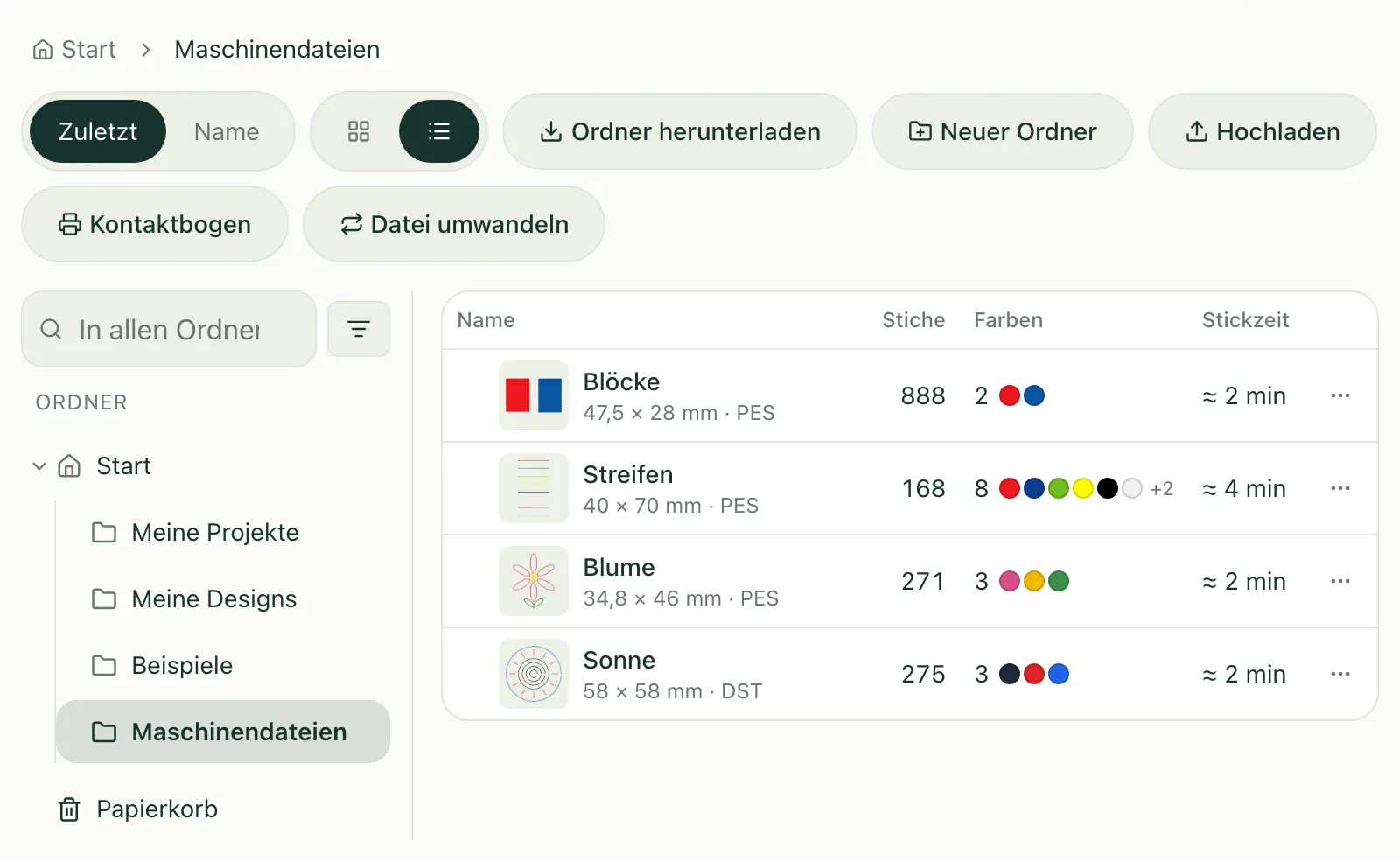
Details neben der Sortierung zeigt die Designs als Tabelle: ihre Stiche, ihre Garne in der Reihenfolge, in der sie gestickt werden, und die Stickzeit bei der Geschwindigkeit deiner Maschine, unter dem Namen Größe und Format, aus dem jedes kommt – Stand des letzten Speicherns. Klick auf den Namen einer Spalte, um danach zu sortieren, das Kleinste zuerst.
Maschinendateien hochladen
Maschinendateien gehören auch in Meine Dateien. Öffne den Ordner, in den sie kommen, und wähle Hochladen, oder zieh Dateien, einen ganzen Ordner oder ein Zip auf die Liste: Jede Datei wird ein eigenes Design mit Bild und Werten, so wie Datei ▸ Aus Datei öffnen… sie öffnen würde, und ein Ordner kommt als Ordner an. Maschinendateien erklärt, wie sie gelesen werden.
Mehrere auf einmal
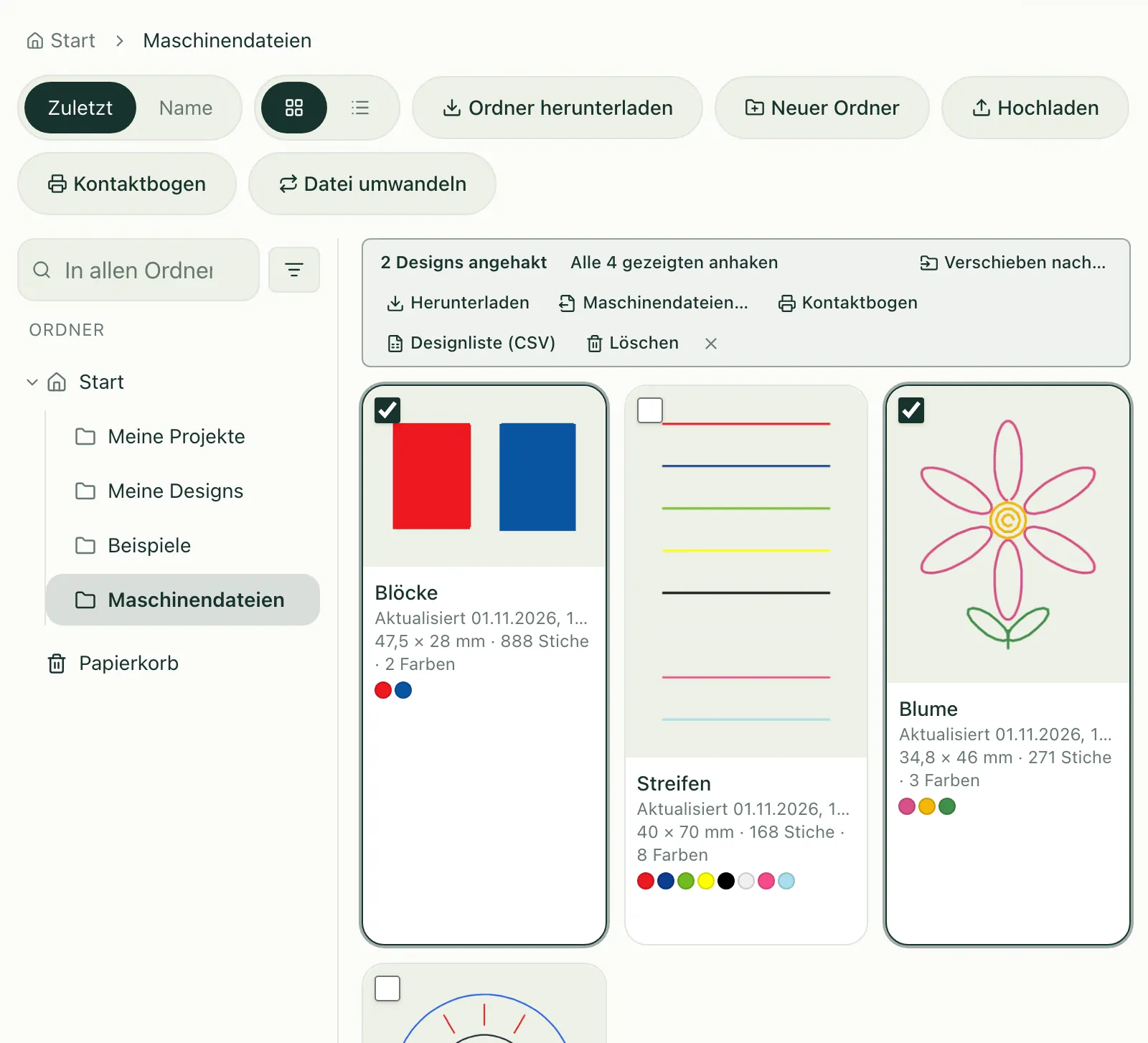
Zeig auf ein Design, und in seiner Ecke erscheint ein Kästchen; hak es an, und jedes Design zeigt sein Kästchen, sodass jedes weitere ein Klick ist. Auf dem Handy oder Tablet sind die Kästchen immer da. Eine Leiste über der Liste sagt, wie viele angehakt sind und was sie zusammen können:
Verschieben nach… verschiebt sie alle in einen Ordner – oder zieh eines davon, und die anderen kommen mit.
Herunterladen gibt dir ein Zip mit ihren Projektdateien, in der Reihenfolge, in der du sie angehakt hast.
Maschinendateien… schreibt sie für deine Maschine, siehe unten.
Kontaktbogen und Designliste (CSV) drucken sie oder führen sie auf, siehe unten (auf der Kontoseite).
Löschen legt sie alle in den Papierkorb, mit einem einzigen Rückgängig.
Alle … gezeigten anhaken hakt alles im Ordner an oder alles, was eine Suche oder ein Filter gefunden hat; das Kreuz nimmt die Haken weg. Auch ein anderer Ordner, eine Suche oder ein Filter nimmt sie weg, damit nichts, was du nicht siehst, mit dem verschoben oder gelöscht wird, was du siehst.
Als Maschinendateien schreiben
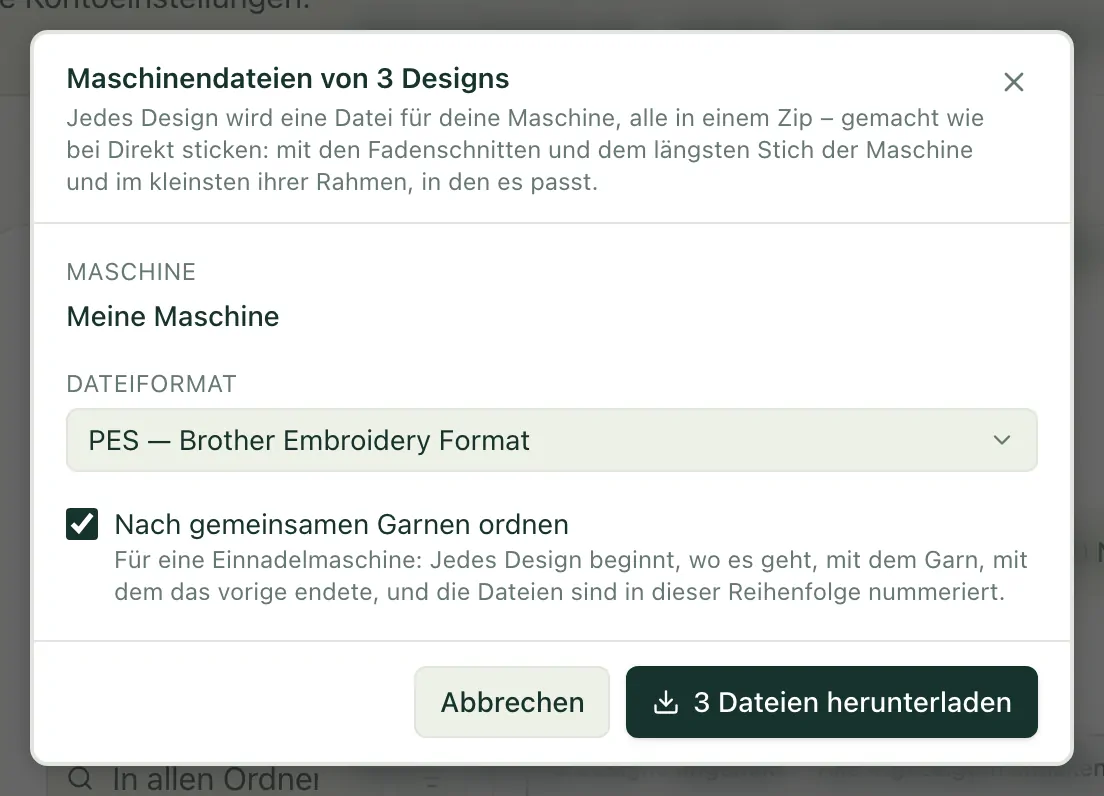
Maschinendateien… in dieser Leiste macht aus den angehakten Designs Dateien für deine Maschine, eine pro Design, in einem Zip. Wähle eine deiner Maschinen aus Meine Maschinen und ihr Format; jedes Design wird gemacht wie bei Direkt sticken – mit den Fadenschnitten und dem längsten Stich deiner Maschine, im kleinsten ihrer Rahmen, in den es passt. Ein Design, das in keinen ihrer Rahmen passt, wird ausgelassen, und der Dialog nennt es. Bis zu 100 Designs passen in ein Zip, und das Zip zählt als ein Export.
Auf einer Einnadelmaschine ist jeder Garnwechsel zwischen zwei Designs ein Umfädeln von Hand. Nach gemeinsamen Garnen ordnen bringt die Designs in eine Reihenfolge, in der jedes, soweit sie es zulassen, mit dem Garn beginnt, mit dem das vorige endete, und nummeriert die Dateien 01 …, 02 …, damit deine Maschine sie so aufführt. Nach dem Herunterladen zeigt der Dialog die Dateien in ihrer Reihenfolge mit ihren Garnen und wie viele Garnwechsel zwischen ihnen bleiben.
Kontaktbogen und Designliste
Auf der Kontoseite druckt Kontaktbogen über der Liste die gezeigten Designs – die des Ordners oder was eine Suche oder ein Filter gefunden hat – oder die angehakten: zwanzig auf einem Bogen A4 oder Letter, jedes mit Bild, Name, Größe, Stichen, Garnen als Muster, Stickzeit und Format. Drucken… wartet, bis jedes Bild da ist, und gibt die Bögen dann an den Druckdialog deines Browsers, der sie druckt oder als PDF speichert.

Designliste (CSV) lädt dieselben Designs als Tabelle herunter: Name, Ordner, Breite und Höhe, Stiche, Farben, Stickzeit, Garne und Format, eine Zeile je Design, mit Zahlen, wie deine Sprache sie schreibt.
Zuletzt geöffnet
Datei ▸ Zuletzt geöffnet führt die zehn Designs auf, die du zuletzt geändert hast – die in diesem Browser und, wenn du angemeldet bist, die in deinem Konto, bei denen Konto steht. So ist ein Design, das du an einem anderen Computer gespeichert hast, einen Klick entfernt; von dort geöffnet, speichert es wieder in dein Konto.
Frühere Versionen
Jedes Speichern in deinem Konto hebt die Version auf, die es ersetzt: die letzten 20 jedes Designs, 30 Tage lang, außerhalb deines Speichers. Wähle Frühere Versionen… an einem Design in Meine Dateien oder Datei ▸ Frühere Versionen… im Editor. Wiederherstellen holt eine zurück – die Version, die sie ersetzt, wird ebenfalls aufgehoben –, und Als Kopie öffnen öffnet sie als neues Design, ohne das in Meine Dateien zu ändern.
Der Papierkorb
Löschen legt ein Design, oder einen Ordner samt Inhalt, in den Papierkorb unter Start, und Rückgängig holt es sofort zurück. Im Papierkorb sind die Designs nach dem Ordner geordnet, aus dem sie kommen, und jedes sagt, wann es endgültig weg ist: nach 30 Tagen. Wiederherstellen legt ein Design dorthin zurück, wo es war, und legt seinen Ordner dafür bei Bedarf neu an; Endgültig löschen und Papierkorb leeren fragen vorher, weil sie sich nicht rückgängig machen lassen. Designs im Papierkorb zählen weiter zu deinem Speicher.
Eigenschaften
Datei ▸ Eigenschaften… gehört zum offenen Design, nicht zur Datei: seine Maschine und sein Rahmen, die Rahmengröße, Stoff und Stickvlies, wie es produziert wird – Fadenschnitte, Vernähstiche, längster und kleinster Stich – und wie neue Formen gestickt werden. Was du dort wählst, gilt auch für dein nächstes neues Design. Stoff und Stickvlies und Wege, Fadenschnitte und Vernähen erklären diese Einstellungen.