
Grafik aus Illustrator, CorelDRAW & Co.
Importiere SVG- oder DXF-Grafiken, bereite Text vor und prüfe, was bearbeitbar bleibt.
Aktualisiert am 17. November 2026
Grafik aus einem Zeichenprogramm kommt als Formen in NextStitch, die du sticken kannst. Einfügen ▸ SVG oder Bild importieren fügt dem Design eine SVG oder eine DXF so hinzu, wie sie gezeichnet ist – Kurven bleiben erhalten, sie wird passend in den Stickrahmen skaliert und zentriert. Jede Farbe wird ein Garn. Eine Datei, die du auf den Editor ziehst oder einfügst, kommt genauso herein, und der Hinweis über der Leinwand sagt dasselbe dazu, egal auf welchem Weg sie kam (Was bearbeitbar bleibt).
Als SVG speichern
SVG ist das Format, das jedes Zeichenprogramm schreibt. SVGZ – eine SVG, auf einen Bruchteil ihrer Größe komprimiert – wird genauso gelesen.
Illustrator — Datei ▸ Speichern unter… und SVG wählen, oder Datei ▸ Exportieren ▸ Exportieren als… und SVG wählen. Wandle Text vorher in Pfade um: Schrift ▸ In Pfade umwandeln.
CorelDRAW — Datei ▸ Exportieren… und SVG wählen. Wandle Text vorher in Kurven um: Objekt ▸ In Kurven umwandeln.
Inkscape — Datei ▸ Speichern unter…, als Inkscape-SVG, Normales SVG oder komprimiertes SVG (.svgz). Wandle Text vorher in Pfade um: Pfad ▸ Objekt in Pfad umwandeln.
Text als Pfade
Text in einer SVG kommt erst herein, wenn er in Pfade umgewandelt ist: Die Datei nennt eine Schrift, die auf deinem Computer fehlen kann, und die Formen ihrer Buchstaben stehen nicht in der Datei. Text, der Text geblieben ist, wird weggelassen, und der Import sagt es dir. Wandle ihn in dem Programm um, das die Datei gemacht hat, wie oben – oder setz die Wörter in NextStitch mit Einfügen ▸ Beschriftung, wo die Buchstaben fürs Sticken gemacht sind.
Konturen, Haarlinien und Effekte
Der Import liest die Zeichnung so, wie sie aussieht, in der Größe, in der sie in den Stickrahmen passt:
Eine gefüllte Form mit Kontur behält sie, in ihrer Farbe und so breit, wie sie gezeichnet ist. Ihre Breite wählt den Stich: bis 1 mm Geradstich, bis 8 mm Satin, breiter eine Füllung (Kontur-Einstellungen). Eine gestrichelte Kontur wird als Geradstich gestickt, egal wie breit sie ist.
Eine Form, die nur aus einer Kontur besteht, kommt als Linie herein, nie als gefüllte Fläche: eine geschlossene ohne Füllung, nur mit ihrer Kontur. Eine offene ist bis 1 mm Breite ein Geradstich und bis 8 mm eine Satinsäule, so breit, wie sie gezeichnet ist (Einstellungen der Satinsäule). Ihre runden oder eckigen Enden bleiben, so weit eine Satinsäule das kann: Ein eckiges Ende reicht um die halbe Linienbreite über den Endpunkt hinaus; ein rundes kann eine Satinsäule nicht sticken, also endet sie gerade und reicht so weit, dass sie dieselbe Fläche bedeckt. Ist sie breiter, wird sie wieder ein Geradstich, schmaler als gezeichnet; eine gestrichelte ist ein Geradstich, egal wie breit sie ist.
Konturen dünner als 0,15 mm sind zu dünn zum Sticken und werden weggelassen: Eine Form, die nur aus einer solchen besteht, wird nicht importiert, und eine gefüllte kommt ohne sie herein. Der Rest der Zeichnung wird dann neu in den Stickrahmen eingepasst. Wenn du sie behalten willst, zeichne sie breiter.
Eine Unschärfe oder ein anderer Filter und Transparenz lassen sich nicht sticken: Die Form kommt als deckende Fläche herein. Eine einfache Unschärfe nimmt die Kontur der Form mit.
Ein Beschneidungspfad oder eine Maske, an einer Form oder an einer Gruppe, wird ebenfalls weggelassen: Die ganze Form kommt herein, auch der Teil, den die Zeichnung verdeckt. Der Hinweis nennt nur die Formen, die ein Beschneidungspfad wirklich beschneidet: Einer, der die ganze Form umschließt, wie der seitengroße, den ein in Inkscape geöffnetes PDF mitbringt, verdeckt nichts. Eine Maske kann auch ausblenden, nicht nur beschneiden; deshalb wird sie genannt, außer sie ist eine einzige deckend weiße Form über der ganzen Form. Wenn nur der sichtbare Teil hereinkommen soll, schneide die Form in deinem Zeichenprogramm darauf zu, bevor du die Datei speicherst.
Eine gefüllte Form, die ein schmales Band ist – an ihrer breitesten Stelle höchstens 7 mm breit, in der Größe, in der sie passt, wie der Umriss einer nachgezeichneten Zeichnung –, kommt als Satin (Fläche) herein, eine breitere als Füllung. Die Teile eines Bands unter 1 mm werden als Geradstich gestickt, nicht als gedrängter Satin. Die Bänder werden nach den anderen Formen gestickt, sodass ein Umriss die Ränder der Flächen in ihm abdeckt; ein Band bleibt an seiner Stelle, wo eine danach gezeichnete Form darüber liegt, und eine Datei mit benannten Teilen behält ihre Reihenfolge. Rücken Bänder so nach hinten, stehen auch die Garne in der Reihenfolge, in der gestickt wird.
Der Hinweis nach dem Import sagt, wie viele Konturen weggelassen wurden – und in welchen Farben, bis zu vier davon –, welche Effekte und welche Linien schmaler gestickt werden.
Direkt einfügen
Du musst gar keine Datei speichern. Kopiere die Grafik in deinem Zeichenprogramm und drück im Editor Strg+V (⌘V auf dem Mac):
SVG-Code kommt als Formen herein, wie eine importierte SVG. Inkscape kopiert SVG-Code, Illustrator auch, wenn seine Einstellungen für die Zwischenablage SVG einschließen; ebenso, wenn du den Code einer SVG in einem Texteditor kopierst.
Ein Bild – ein Bildschirmfoto oder ein im Browser kopiertes Bild – öffnet den Dialog Bild nachzeichnen, wenn das Design leer ist. In einem Design mit Objekten fügt Strg+V weiter Objekte ein, also öffne Einfügen ▸ Bild nachzeichnen und füge das Bild dort ein. Siehe Ein Bild nachzeichnen.
Eine Maschinendatei oder ein Zip, im Finder oder Explorer kopiert, wird ins Design eingefügt, auf einer eigenen Ebene, wie beim Ablegen mit Alt. Siehe Maschinendateien.
Objekte, die du in NextStitch kopiert hast, seit du zuletzt aus einer anderen App zurückgekommen bist, werden vor allem anderen in der Zwischenablage eingefügt.
Sticken als, Umrandungen und ein Rand
Stickfertig machen (siehe Überlappungen entfernen) stickt jede Farbe der Grafik so, wie der Dialog Bild nachzeichnen eine nachgezeichnete stickt (Umrisse in Satin):
Eine dunkle Farbe, deren Flächen alle schmale Striche sind – höchstens 7 mm breit –, kommt als Satin (Fläche) herein: Der Umriss eines Logos und seine Schrift, als Striche gezeichnet, werden in Satin gestickt, nicht als schmale Füllungen. Die Zeile unter den Farben sagt, wie viele das sind. Jede andere Farbe wird eine Füllung, auch eine helle Haarlinie.
Unter Sticken als gilt die eigene Wahl jeder Farbe: Füllung, Satin (Fläche), Mittellinie (Dreifachstich) oder Kreuzstich, auf der Stoffdichte, die du angibst.
Jede Fläche umranden und Rand um das ganze Design schließen sie ab wie beim Nachzeichnen: ein Dreifachstich entlang jeder Kante, die die Flächen zeigen, nach ihnen gestickt, und ein 4 mm breiter Satin um das ganze Design, der ihm folgt, in der dunkelsten Farbe der Grafik oder in Schwarz (Umrandungen und ein Rand).
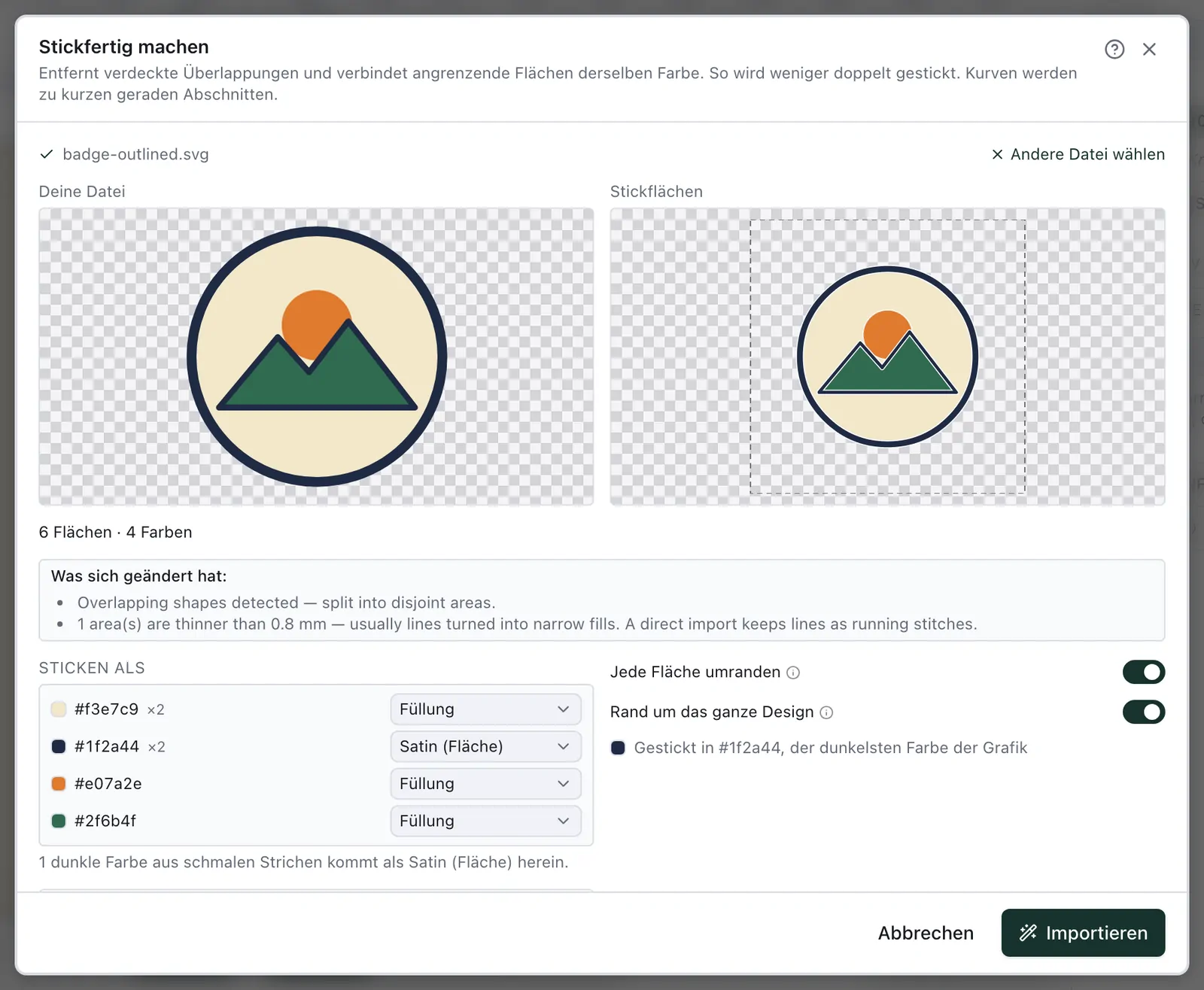
Eine Kontur kommt als eigene Fläche herein, so breit, wie sie gezeichnet ist, mit ihren Ecken und Enden – auch aus einer Datei, die das Aufräumen auf einfachere Weise liest, einer mit einem <style>-Block, wie Illustrator ihn schreibt, oder mit Text oder einem Bild darin.
Was bearbeitbar bleibt
Was du auch hereinholst – in Einfügen ▸ SVG oder Bild importieren gewählt, auf den Editor gezogen oder eingefügt –: Der Hinweis nach dem Import sagt zuerst, wie sich seine Objekte bearbeiten lassen, mit einem von drei Begriffen, die der Editor überall verwendet:
Originalformen: die eigenen Formen der Datei, so wie sie sie zeichnet. So kommen eine SVG und eine DXF herein, und ebenso die Flächen, die Stickfertig machen aus den Umrissen der Zeichnung schneidet. Bearbeite ihre Punkte, Füllung und Kontur wie deine eigenen.
Nachgebildete Formen: Formen, die NextStitch aus etwas nachgebildet hat, das keine Zeichnung ist: aus einem Bild, nachgezeichnet mit Einfügen ▸ Bild nachzeichnen, oder aus den Stichen einer Maschinendatei mit Objekt ▸ Umwandeln ▸ Stiche in Formen (in der Ansicht Stich). Du bearbeitest sie wie jede Form, aber sie sind eine Lesart des Bildes oder der Stiche, nicht die ursprüngliche Grafik: Prüf ihre Kanten, bevor du stickst, oder ändere das Nachzeichnen mit Objekt ▸ Erneut nachzeichnen.
Feste Stiche: Stiche, die gestickt werden, wie sie sind. So kommt eine Maschinendatei herein, von der nur die Stiche gelesen werden (Was bearbeitbar bleibt), und ebenso Formen, die du mit Objekt ▸ Umwandeln ▸ In Stiche (in der Ansicht Stich) festgelegt hast.
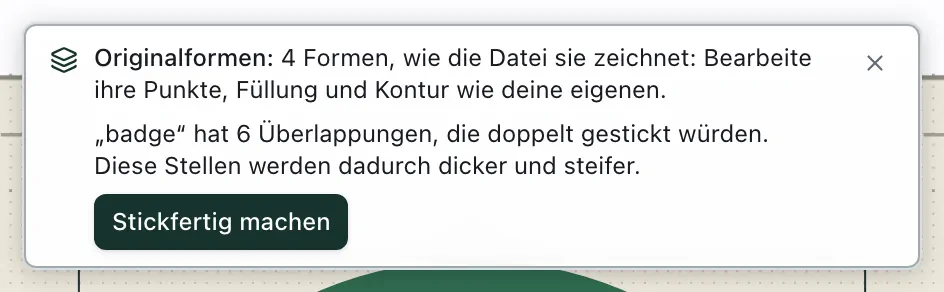
Die Umwandlungen sagen es mit denselben Worten: Objekt ▸ Umwandeln ▸ Text in Formen macht aus einem Text Originalformen, die Umrisse seiner Buchstaben, deren Wörter sich nicht mehr bearbeiten lassen. Ein Hinweis, der sonst nichts zu sagen hat, verschwindet nach ein paar Sekunden von selbst; Hinweise auf Weggelassenes oder Vereinfachtes und sich überlappende Formen halten ihn offen, bis du ihn schließt.
Benannte Teile
Eine SVG kann Namen für ihre Formen und für die Gruppen mitbringen, die sie bilden – Körper, Flügel, Brustfedern –, für NextStitch in die Datei geschrieben. Eine solche Datei kommt mit diesen Gruppen im Bereich Ebenen herein, statt in einer Gruppe mit dem Namen der Datei, und jede Form unter ihrem eigenen Namen. Die Formen werden in der Reihenfolge gestickt, in der sie gezeichnet sind; die Formen einer Gruppe können also zwischen denen einer anderen liegen. Auch Designs aus dem Katalog können solche Namen tragen (aus dem Katalog im Editor).
Die Namen gehören zur Zeichnung, wie sie war, als sie vergeben wurden. Hast du danach eine Form geändert oder hat eine Form keinen Namen, werden die Namen weggelassen: Der Import sagt es dir, und die Formen kommen herein wie aus jeder anderen SVG. Stickfertig machen zeichnet neue Flächen, deshalb kommen sie ohne die Namen herein.
Was sich nicht lesen lässt, und der Weg drumherum
PDF, AI und EPS — werden nicht gelesen. Öffne die Datei in dem Programm, das sie gemacht hat, und speichere oder exportiere sie als SVG. Wer dir ein Logo schickt, kann meist auch eine SVG schicken.
CDR (das eigene Format von CorelDRAW) — exportiere sie als SVG.
Bilder in einer SVG werden weggelassen: Zeichne sie separat nach, mit Einfügen ▸ Bild nachzeichnen.
Verläufe – ein linearer oder radialer Verlauf auf einer gefüllten Form kommt als Farbverlauf herein, von einem Garn ins nächste gestickt (Farbverläufe); ein Stopp ist ein Garn, deshalb teilen sich Stopps, die gleich aussehen, eins, und höchstens sechs bleiben. Ein Verlauf auf einer Kontur, ein Gitterverlauf und ein Muster werden in einer Farbe gestickt, und der Import sagt, welche. Stickfertig machen stickt einen Verlauf in jeder Fläche, die er hinterlässt, als Farbverlauf, auch den einer Kontur, auch wenn es die Datei auf einfachere Weise liest – und fügt nur die Garne hinzu, die der Verlauf stickt.
Übereinander gestapelte Formen werden, wo sie sich überlappen, doppelt gestickt. Der Editor bietet an, sie aufzuräumen, und seine Einstellungen unter Erweitert entfernen die Splitter und Reste, von denen solche Grafiken voll sind; siehe Stickfertig machen.
Ein als PDF gespeichertes Bild oder ein Scan ist ein Bild, keine Formen: Zeichne es nach – siehe Ein Bild nachzeichnen.