Vorlagen personalisieren
Personalisiere eine Vorlage, prüfe die Vorschau und lade eine Datei für deine Maschine herunter.
Aktualisiert am 12. November 2026
Wähle im Konfigurator einen Anlass und ein Design. Die Vorschau neben den Designs zeigt das gewählte mit deinem Text, während du tippst — einen Namen, den Namen deines Haustiers oder ein Alter, je nachdem, was das Design verlangt. Dieses Design anpassen öffnet den vollständigen Konfigurator: Dort setzen wir den Text ins Design, und du änderst alles, was die Vorlage anbietet.
Text, Farben, Größe
Der vollständige Konfigurator ordnet, was du ändern kannst, in drei Reiter neben der Vorschau:
Text – der Name, das Datum oder die Zahl, die das Design verlangt, und die Schrift.
Farben – die Farben, die die Vorlage anbietet, und darunter Garnfarben: klicke eine Farbe an und tausche sie gegen eine der Grundfarben, ein Garn aus deinen Sammlungen unter Meine Garne oder eine beliebige Farbe. Sticken mit darüber setzt das ganze Design auf einmal in eine Sammlung — die Grundfarben oder eine deiner eigenen —, jedes Garn wird dort zu seinem nächsten; Wie entworfen und Originalfarben stellen sie wieder her.
Größe & Layout – die Größe jedes Textes, ob die Illustration zu sehen ist, und die Gesamtgröße des ganzen Designs. Der Regler endet, wo ein Text zu klein zum Sticken würde und wo das Design nicht mehr in den Stickrahmen passt. Originalgröße stellt sie wieder her.
Unter jedem Textfeld zeigt ein Zähler, wie viele Zeichen du getippt hast und wie viele das Design aufnimmt — 5 / 16. Ist das Feld voll, wird der Zähler orange und das Tippen hört dort auf, sodass ein Name nie über seinen Platz hinausläuft. Manche Designs bieten eine zweite Zeile an: ein zweites Feld unter dem ersten, mit eigenem Zähler, für ein „wird 40“ unter dem Namen oder ein Team unter dem Spieler. Das Design setzt die beiden Zeilen untereinander, jede so ausgerichtet, wie das Design seinen Text ausrichtet; lass das zweite Feld leer, wenn es eine Zeile bleiben soll.
Die Buchstaben werden gestickt wie die eines neuen Texts im Editor: Ein Buchstabe läuft nur dort zum nächsten Buchstaben seines Worts weiter, wo sich die beiden berühren, und zwischen Buchstaben mit Abstand wird der Faden geschnitten, sodass von einem zum nächsten kein Faden zu sehen ist (Zwischen den Buchstaben).
Ein Reiter mit einem Feld, das noch nicht passt – ein leerer Name, ein zu langer Text –, zeigt einen roten Punkt. Zurücksetzen stellt alle Reiter so her, wie die Vorlage sie mitbringt.
Passt alles, macht Direkt sticken die Maschinendatei direkt im Konfigurator, ohne Editor, mit der Größe und den Farben, die du hier eingestellt hast. Die Maschine aus deinem Konto ist schon gewählt, mit ihrem eigenen Dateiformat; ohne eigene Maschine wählst du das Dateiformat. Nach dem Herunterladen listet es die Farben in der Reihenfolge, in der sie gestickt werden. Mehr dazu in Deine erste Datei exportieren.
In Meine Designs behalten
In Meine Designs speichern legt die Anpassung in deinem Konto ab, im Ordner Meine Designs unter Meine Dateien. Dort öffnet Anpassen sie wieder im Konfigurator: Speichern aktualisiert sie, Als neues speichern behält beide. Im Editor öffnen bringt sie zum Feinschliff in den Editor.
Personalisierte Vorlagen gehören zu Pro. Dein 14-tägiger Pro Trial enthält sie; ist er beendet, kannst du ein Design hier weiter anpassen und ansehen, aber Direkt sticken, Im Editor öffnen und das Speichern in Meine Designs brauchen Pro – siehe Preise.
Aus dem Katalog im Editor
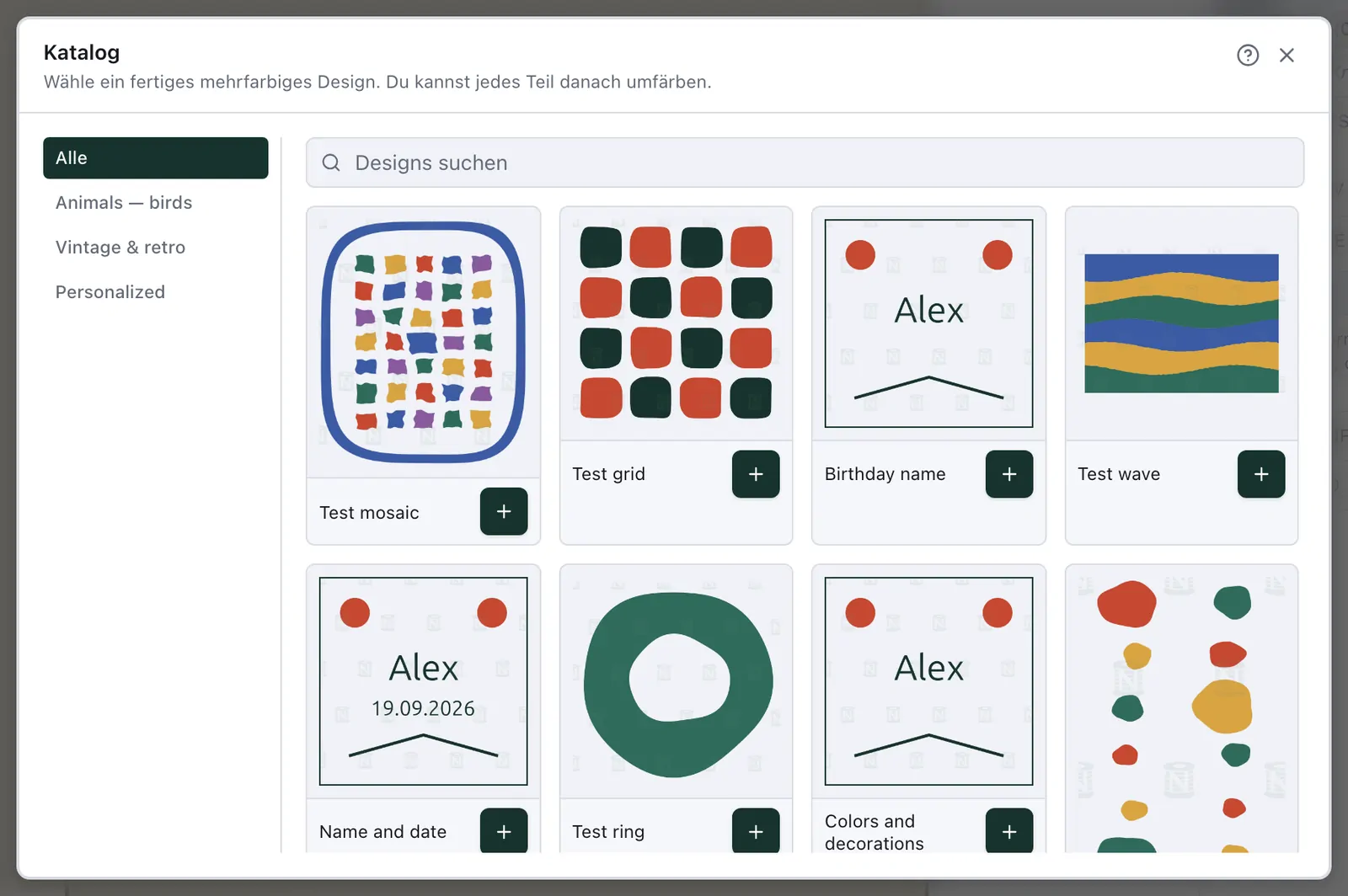
Im Editor fügt Einfügen ▸ Katalog dem Design, an dem du arbeitest, ein fertiges Design hinzu; bei einem leeren Rahmen öffnet Beispiele auf der Startkarte denselben Dialog. Alle zeigt jedes Design, die Kategorien gemischt; eine Kategorie in der Liste grenzt auf diese ein, und Designs suchen findet ein Design nach seinem Namen, seinem Stil, seinen Schlagwörtern oder seiner Kategorie, in allen zugleich. Unter jedem Design steht seine Lizenz, und Details öffnet die Designlizenz. Die Kategorien stehen in deiner Sprache; die Namen der Designs im Katalog bleiben, wie ihre Autoren sie genannt haben, in jeder Sprache.
+ unter einem Design fügt es deinem Design hinzu: mittig im Rahmen, in der Größe, für die es gemacht ist, oder kleiner, wo der Rahmen es verlangt. Ein Design ohne benannte Teile kommt als eine Gruppe herein, die sich als Ganzes verschieben und skalieren lässt; eines mit benannten Teilen – Körper, Flügel – behält diese Gruppen im Bereich Ebenen, und seine unbenannten Teile bilden eine Gruppe. Fügst du es zweimal ein, hast du alles zweimal. Seine Farben kommen zu den Garnen des Designs, und eine Farbe, die das Design schon hat, wird wiederverwendet; jedes Teil lässt sich danach umfärben. Eine Vorlage — ein Design mit einem Namen, einem Datum oder Farben zur Wahl — öffnet zuerst ihr Formular, wie im Konfigurator; Design einfügen fügt sie so hinzu, wie du sie eingestellt hast.