
Anordnen, ausschneiden und kombinieren
Vergleiche, wie du Formen verbindest, ausschneidest, teilst, kombinierst und anordnest.
Aktualisiert am 12. November 2026
Zwei Menüs verändern Formen. Pfad verändert Umrisse: Es verbindet Formen, schneidet eine aus einer anderen aus, teilt sie in Flächen und macht aus Linien Satin. Objekt ordnet, was da ist: Es kombiniert Formen und zerlegt sie, kopiert, richtet aus, spiegelt, dreht und verformt sie. Werkzeuge hat das Messer und die Formerstellung, um sie von Hand zu schneiden, und Gravieren oder prägen. Jeder Befehl hier ist mit einem Schritt rückgängig zu machen, und keiner verändert ein Katalogdesign oder eine gesperrte Form.
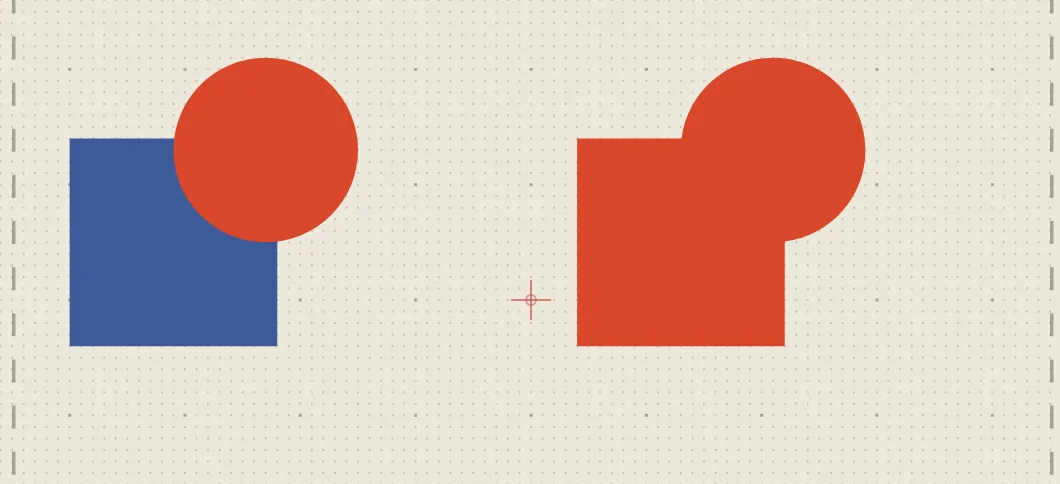
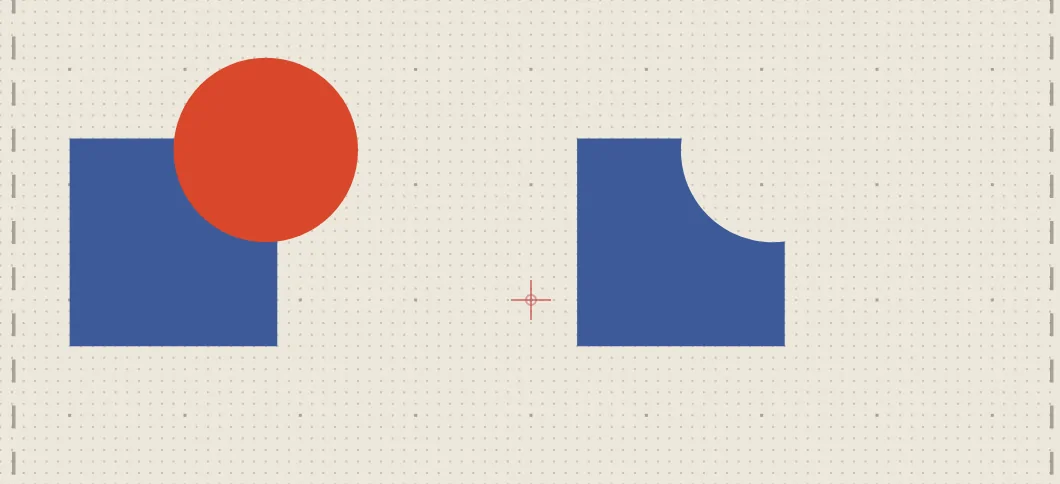
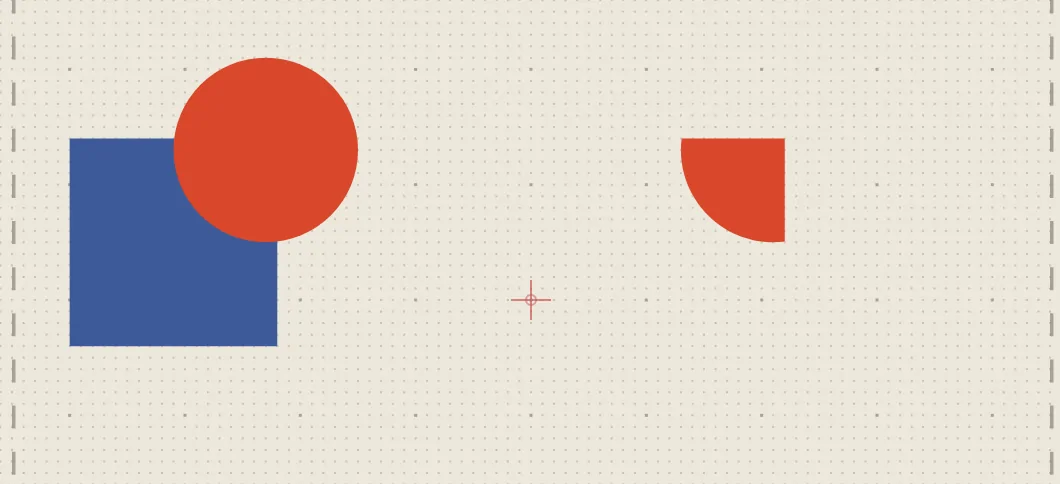
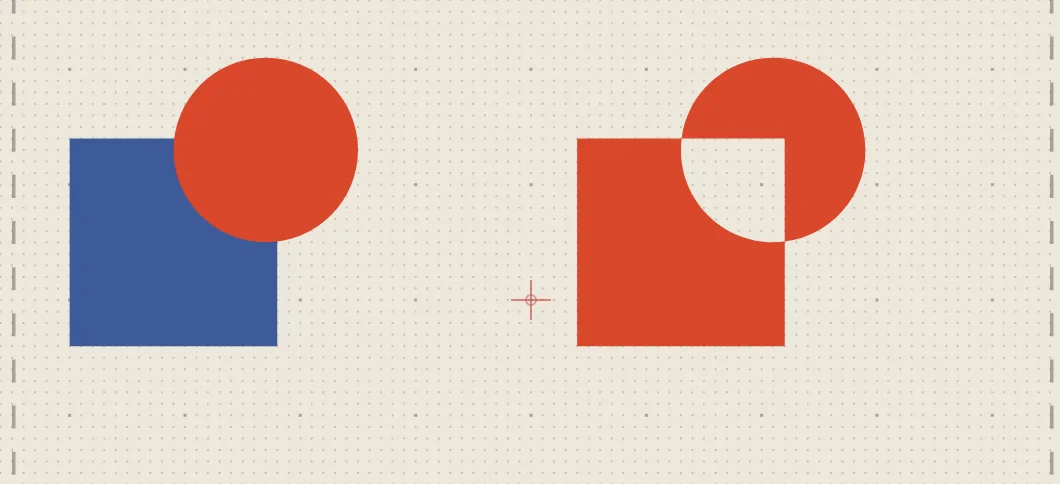
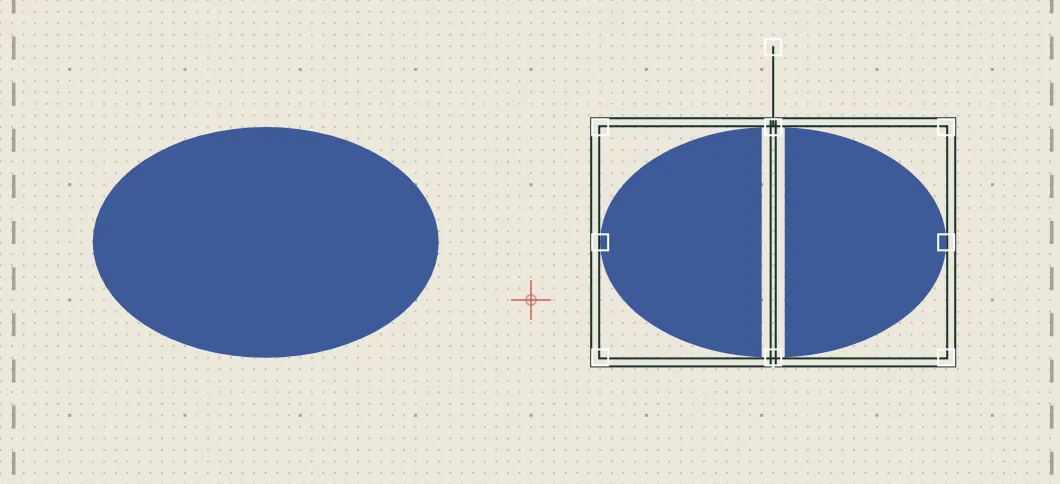
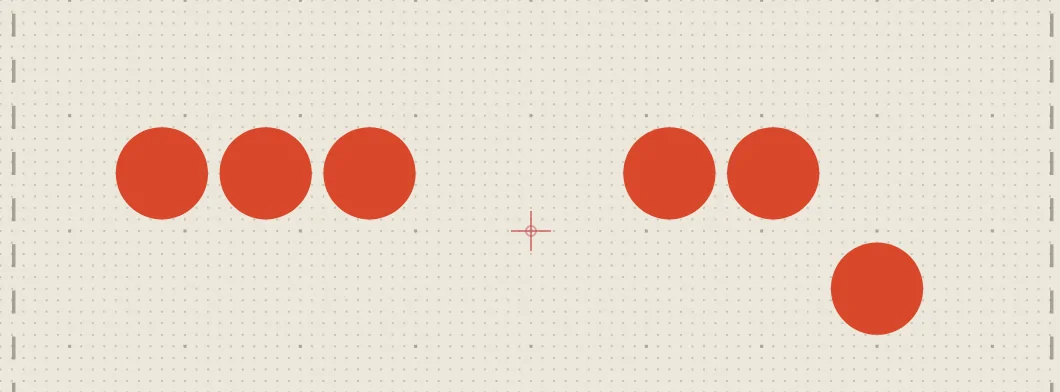
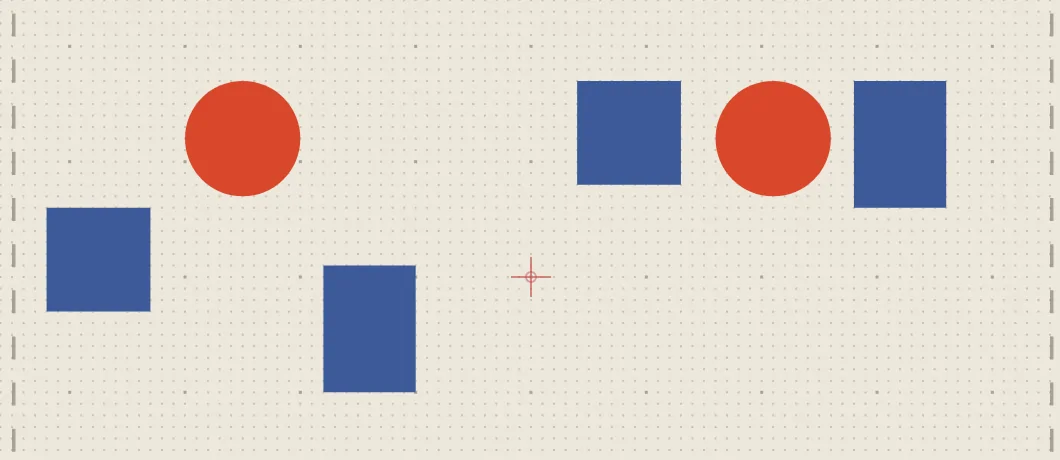
Auf den Bildern unten ist das linke Paar so, wie es gezeichnet wurde, und das rechte zeigt dieselben Formen nach dem Befehl.
Verbinden und ausschneiden
Wähle zwei oder mehr Formen aus; diese Befehle stehen im Menü Pfad. Ihr Ergebnis ist eine Form, und Kurven bleiben Kurven. Sie nehmen nur geschlossene Formen, alle oder keine: Ist eine Linie, ein Stichblock aus einer Maschinendatei, ein gesperrtes Objekt oder ein Katalogdesign in der Auswahl, ist der Menüpunkt ausgegraut, und sein Tooltip nennt es (Was ein Befehl lässt, wie es ist).
Vereinigen macht aus allen eine Form, mit den Sticheinstellungen der obersten — etwa ein Abzeichen und seine Lasche als eine Füllung.
Von der unteren Form abziehen schneidet die Formen darüber aus der untersten aus, die ihre eigenen Einstellungen behält; Von der oberen Form abziehen schneidet die Formen darunter aus der obersten aus. So stanzt du ein Loch oder eine Kerbe in eine Form. Werkzeuge ▸ Gravieren oder prägen zieht ebenfalls ab und behält, was es ausgeschnitten hat, als eigene Füllung, die vertieft oder erhaben wirkt (Gravierte und geprägte Flächen).
Schneiden behält nur, wo sich alle überlappen, mit den Einstellungen der obersten Form.
Ausschließen behält nur, wo sich eine ungerade Zahl von ihnen überlappt: Zwei überlappende Formen werden eine, und der gemeinsame Teil bleibt offen.
Mit Originale behalten – unter Formen schneiden in Einstellungen ▸ Alle Einstellungen ▸ Leinwand, das Pfad ▸ Überlappung und Originale öffnet – fügen diese Befehle ihr Ergebnis hinzu und lassen deine Formen, wo sie sind. Überlappungen entfernen erklärt jeden von ihnen genauer.
In Flächen teilen
Pfad ▸ Teilen macht jede Fläche, die die Umrisse einschließen, zu einer eigenen Form, mit den Einstellungen der Form, die dort oben liegt; Pfad ▸ Überlappungen entfernen behält von jeder Form nur, was von ihr sichtbar ist, damit nichts doppelt gestickt wird. Beide wirken auf die Auswahl oder, ohne Auswahl, auf alle Formen, und wo sie durch eine Form schneiden, reicht das zuerst gestickte Stück um die Bleibende Überlappung (0,3 mm, solange du unter Pfad ▸ Überlappung und Originale nichts anderes einstellst) unter das danach gestickte, damit an der Naht kein Stoff durchscheint (Überlappungen entfernen).
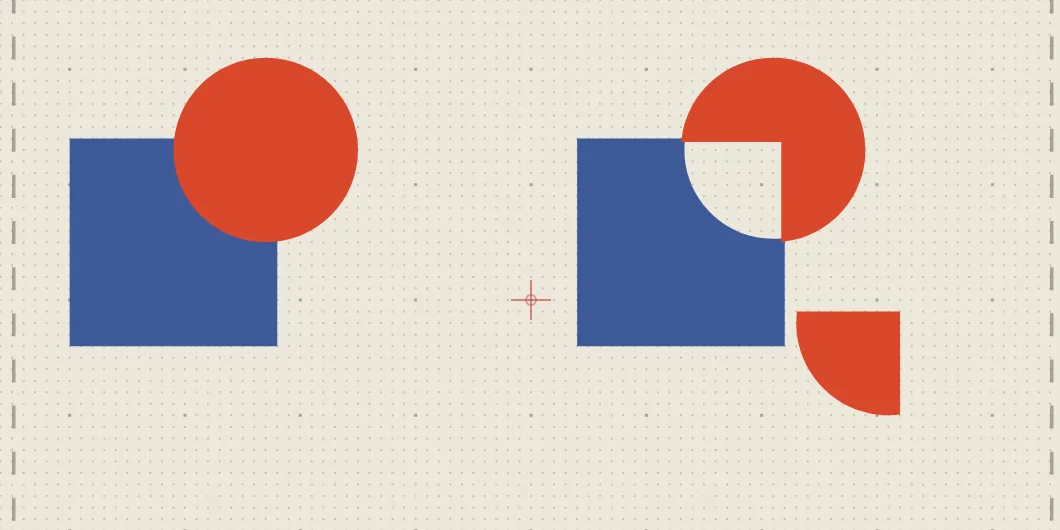
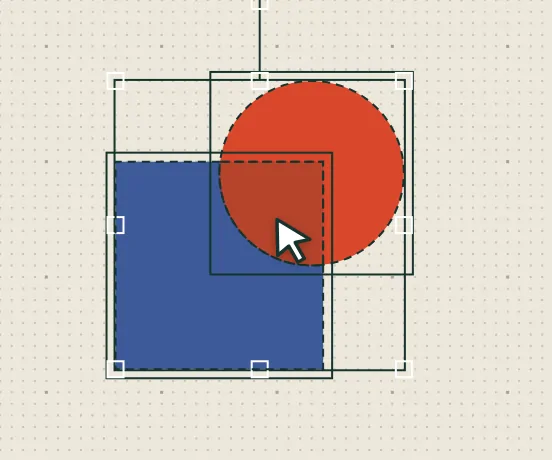
Mit der Formerstellung (X, auch Werkzeuge ▸ Formerstellung) entscheidest du Fläche für Fläche: Klicke eine Fläche an, um sie als eigene Form zu behalten, ziehe über Flächen, um sie zu verbinden, halte Alt, um sie zu entfernen, und drücke dann Enter (Formen aus überlappenden bilden).
Mit dem Messer schneiden
Das Messer (K, auch Werkzeuge ▸ Messer) schneidet Formen und Linien entlang einer Linie, die du ziehst: Klicke Punkte oder ziehe eine freie Linie, dann drücke Enter. Jedes Teil behält die Einstellungen des Originals und seinen Platz in der Stickreihenfolge. Die Schnittbreite in der Werkzeugleiste lässt einen so breiten Spalt zwischen den Teilen — Abstand zwischen zwei Teilen, die in verschiedene Richtungen gestickt werden —, und unter 0 überlappen sich die Teile stattdessen (Formen mit dem Messer zerschneiden).
Kombinieren und zerlegen
Objekt ▸ Kombinieren (Strg+K, ⌘K auf dem Mac) macht aus zwei oder mehr Formen in einem Garn eine Form, mit den Sticheinstellungen und dem Platz in der Stickreihenfolge der untersten von ihnen. Wo sie sich überlappen, wird die Überlappung ein Loch: Eine kleine Scheibe, kombiniert mit einer größeren um sie herum, ergibt einen Ring. Teile, die getrennt liegen, bleiben getrennt, sind aber jetzt ein Objekt — als eines ausgewählt, eingestellt und gestickt. Formen in verschiedenen Garnen werden nicht kombiniert, Stiche nicht mit Formen: Der Menüpunkt ist dann ausgegraut, und sein Tooltip sagt, warum (Was ein Befehl lässt, wie es ist).
Objekt ▸ Zerlegen (Strg+Umschalt+K, ⌘⇧K) tut das Gegenteil für eine Form aus mehreren getrennten Umrissen, etwa ein importiertes Logo: Jeder Umriss wird eine eigene Form, mit denselben Einstellungen. Ein Loch bleibt bei dem Umriss, in dem es liegt, ein „O“ bleibt also eine Form, während ein „i“ zu Strich und Punkt wird. Zerlegen macht auch eine Umrandung aus Objekt ▸ Hinzufügen ▸ Umrandung als Form oder einen Hintergrund aus Werkzeuge ▸ Hintergrund füllen zu einer festen Form und zerlegt die Stiche einer Maschinendatei in Abschnitte: Jede Folge von Stichen zwischen zwei Sprüngen wird ein eigenes Objekt, mit ihrem Fadenschnitt oder Stopp. Kombinieren fügt solche Stichobjekte eines Garns wieder zu einem zusammen, als Abschnitte in der Reihenfolge, in der sie gestickt werden (Eine Maschinendatei nachbessern).
Linien haben einen eigenen Befehl: Objekt ▸ Stickreihenfolge ▸ Geradstiche verbinden (in der Ansicht Stich) macht aus mehreren Geradstich- oder Bohnenstichlinien in einem Garn eine Linie, an ihren Enden oder als Redwork (Geradstiche verbinden und Redwork). Willst du Formen zusammenhalten, ohne sie zu verschmelzen, gruppiere sie: Objekt ▸ Gruppieren (Strg+G, ⌘G) oder Gruppieren im Kontextmenü. Objekt ▸ Gruppierung aufheben (Strg+Umschalt+G, ⌘⇧G) nimmt die Gruppe wieder auseinander; beide stehen neben Zerlegen.
Kopieren und wiederholen
Objekt ▸ Duplizieren (Strg+D) kopiert die Auswahl; verschiebe oder drehe die Kopie, und Strg+D macht die nächste Kopie mit demselben Schritt. Bearbeiten ▸ Einfügen spezial ▸ An Originalposition einfügen (Strg+Alt+V) fügt dort ein, wo du kopiert hast, auch in einem anderen Design, und mit Alt ziehst du eine Kopie (Auswählen, Kopieren und Sperren). Bearbeiten ▸ Einfügen spezial ▸ Vor der Auswahl einfügen, Nach der Auswahl einfügen und Anstelle der Auswahl einfügen setzen die Kopie an eine Stelle der Stickreihenfolge (An einer Stelle der Reihenfolge einfügen).
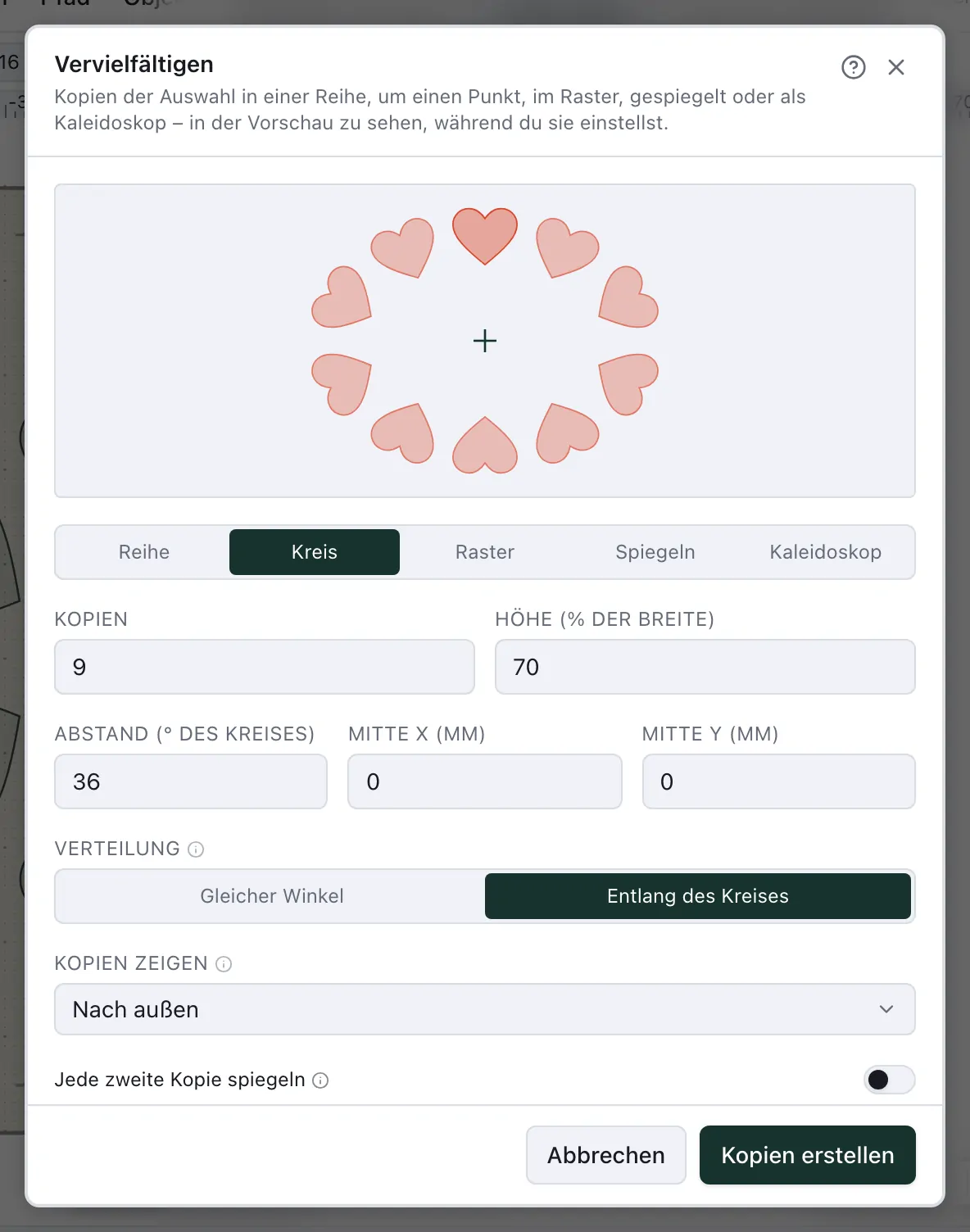
Objekt ▸ Vervielfältigen macht mehrere Kopien auf einmal und zeigt sie in seiner Vorschau, während du sie einstellst:
Reihe: Kopien, jede einen Schritt quer und Schritt nach unten weiter, auf Wunsch jede um Jede drehen um gedreht.
Kreis: Kopien um einen Punkt — die Rahmenmitte, solange du keinen anderen eingibst —, gleichmäßig verteilt oder mit einem eigenen Winkel dazwischen. Der Kreis läuft durch die Mitte der Auswahl; unter 100 drückt Höhe (% der Breite) ihn zur Ellipse, und Verteilung ▸ Entlang des Kreises hält die Kopien darauf gleichmäßig verteilt, wo sie sich bei Gleicher Winkel an den schmalen Enden drängen. Kopien zeigen sagt, wie jede Kopie gedreht wird: Mit dem Kreis drehen (wie bisher) hält jede Kopie so zum Kreis, wie die Auswahl zu ihm steht; Nach außen, Nach innen, Entlang, im Uhrzeigersinn und Entlang, gegen den Uhrzeigersinn nehmen die Auswahl, wie sie gezeichnet ist, als aufrecht und drehen auch sie, damit sie wie ihre Kopien steht. Jede zweite Kopie spiegeln spiegelt jede zweite an ihrer Linie von der Mitte nach außen.
Raster: Zeilen und Spalten, einen Abstand quer und Abstand nach unten auseinander; ein Abstand von 0 legt eine Bordüre Kante an Kante. Fläche aufziehen setzt sie für dich: Der Dialog tritt beiseite, du ziehst auf der Leinwand ein Rechteck so groß auf, wie das Raster werden soll, und die Zeilen und Spalten, die hineinpassen, werden eingetragen (
Escbricht ab).Spiegeln: eine gespiegelte Kopie über die Kante der Auswahl, durch ihre Mitte oder an einer eigenen Linie, Horizontal, Vertikal oder Beides.
Kaleidoskop: Segmente um einen Punkt, auf Wunsch mit Jedes zweite Segment spiegeln.
Schalte Überlappende Kopien verschmelzen ein, damit Kopien, die ihre Form oder einander überlappen, im selben Schritt mit ihr eine Form werden, wie mit Pfad ▸ Vereinigen: Eine Kette aus Ringen oder eine Bogenkante wird eine einzige Kontur zum Sticken. Zuerst ist es aus, denn die eigenen Einstellungen der Kopien gehen verloren; jede Form verschmilzt nur mit ihren eigenen Kopien, und Linien, Text, Kreuzstich und eine Umrandung oder ein Hintergrund, die einem Motiv folgen, bleiben getrennt. Bevor du sie erstellst, nennt die Zeile über den Knöpfen des Dialogs, was getrennt bleibt und warum; danach sagt die Zeile unter der Leinwand, wie viele Kopien verschmolzen sind. Kopien von reinem Kreuzstich liegen auf ganzen Zellen und werden nie verschmolzen; eine, die sich dreht oder gespiegelt wird, wird neu aufs Raster gelegt.
Kopien erstellen fügt sie hinzu, mit einem Schritt rückgängig zu machen. Um zu sehen, wie eine Bordüre anschließt, ohne Kopien zu machen, zeigt Ansicht ▸ Anzeigen ▸ Wiederholungen (in der Ansicht Stich) das Design wiederholt, mit denselben Feldern (Wiederholungen zeigen).
Ausrichten
Das Menü Objekt richtet die Auswahl auch aus, verteilt, spiegelt und dreht sie (Objekt ▸ Transformieren ▸), zentriert sie im Stickrahmen (Umschalt+C) und gibt mehreren Objekten die gleiche Größe; die Ausrichten-Knöpfe in der Leiste über der Leinwand tun dasselbe. Ausrichten richtet die Auswahl an ihrem eigenen Begrenzungsrechteck aus, am zuletzt gewählten Objekt oder am Stickrahmen (Anordnen und Stichreihenfolge). Ausrichten ▸ im Kontextmenü ist dieselbe Liste, und Transformieren ▸ dort hat das Spiegeln und Drehen: Die Ausrichtungen richten an dem aus, was unter Ausrichten an eingestellt ist, und sind ausgegraut, solange es nichts auszurichten gibt — bei einem Objekt, außer es wird am Stickrahmen ausgerichtet. Verteilen ▸ steht dort auch, neben Ausrichten ▸, wie im Menü Objekt; Gleiche Größe gibt es nur im Menü Objekt. Spiegeln, die Drehungen um 90° und Verteilen lassen ein gesperrtes Objekt oder ein Katalogdesign, wie es ist, nehmen den Rest und sagen das, bevor sie laufen; Verteilen braucht drei Objekte, die es bewegen kann (Was ein Befehl lässt, wie es ist).
Linien und Konturen in Satin und Formen umwandeln
Drei Befehle unter Objekt ▸ Umwandeln ▸ — und unter Umwandeln ▸ im Kontextmenü — ändern, was eine Form ist, damit sie anders gestickt wird. In Satinsäule und Satin in Schienen betreffen, wie sie gestickt wird, und stehen deshalb in der Ansicht Stich; Kontur in Form umwandeln steht auch in der Ansicht Design.
In Satinsäule macht die Auswahl zu Satin: Eine Linie wird eine Satinsäule entlang der Linie, so breit wie zuvor, wenn sie ein Zickzack war; eine geschlossene Form ohne Kontur bekommt einen Satinrand entlang ihrer Kante, und ihre Füllung wird ausgeschaltet; eine Form mit Kontur behält ihre Füllung, und ihre Kontur wird als Satin gestickt. Satins, die schon mit zwei Schienen gezeichnet sind, bleiben, wie sie sind.
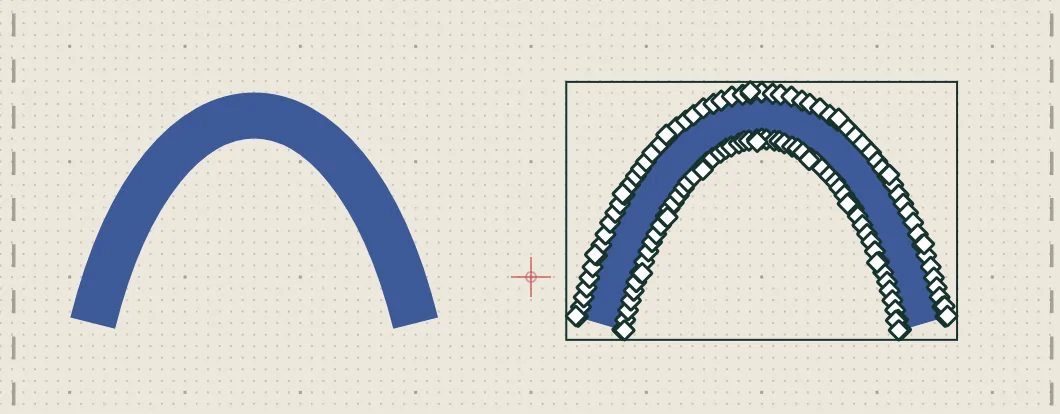
Satin in Schienen ersetzt eine Satinsäule, die als eine Mittellinie gezeichnet ist, durch ihre zwei Schienen und die Sprossen dazwischen, sodass du eine Kante ohne die andere bearbeiten kannst — etwa für eine Säule, die nur auf einer Seite schmaler wird. Eine Linie, die zurückläuft, wird eine Säule pro Abschnitt. Der Befehl ist ausgegraut, bis ein Satin ausgewählt ist, der als Mittellinie gezeichnet ist.
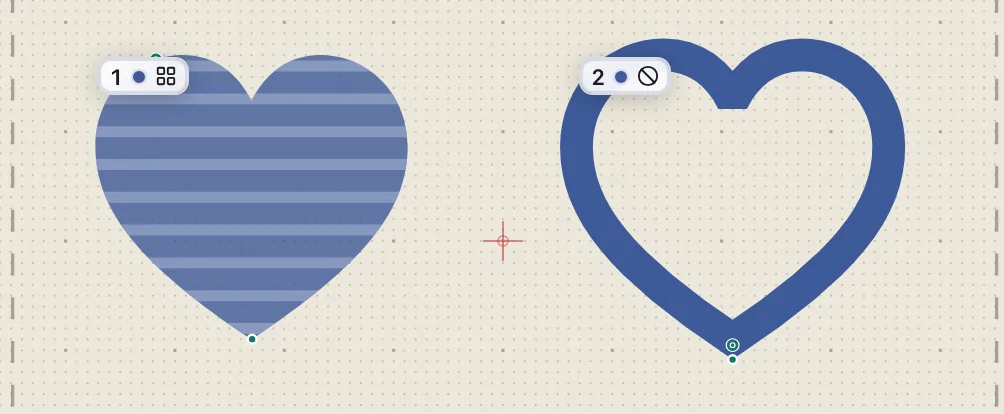
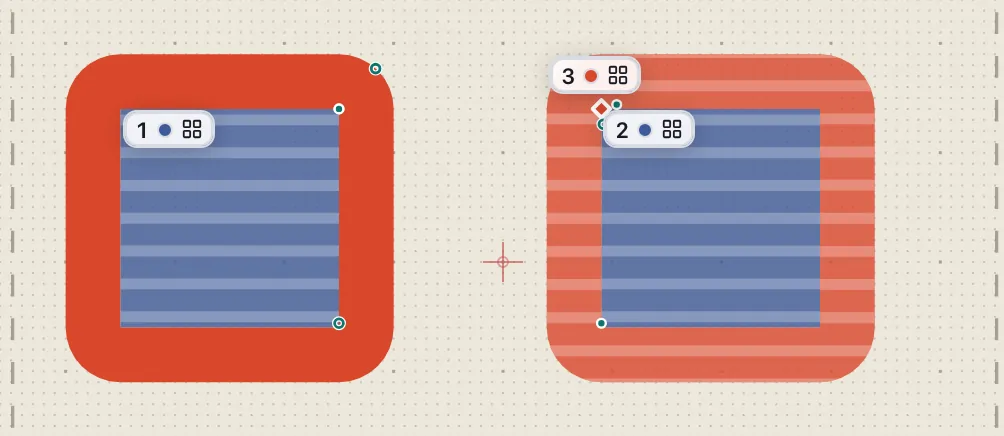
Kontur in Form umwandeln macht die Kontur einer Form zu einer eigenen Form: den Ring zwischen den beiden Kanten der Kontur, als Füllung im Garn der Kontur gestickt, direkt nach der Form. Die Form behält ihre Füllung und verliert ihre Kontur. So bekommt ein breiter Rand eine eigene Satinkante: Wandle ihn um und gib dem Ring dann eine Kontur mit Satin.
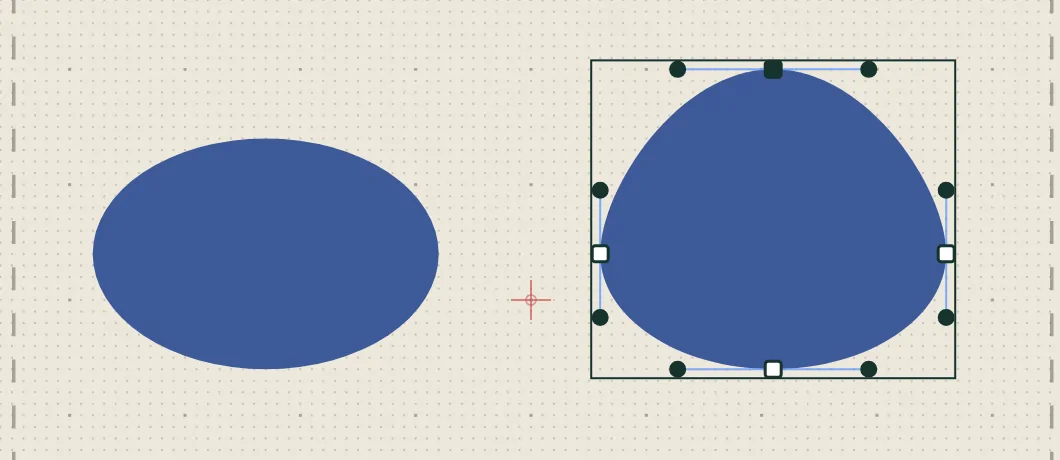
Objekt ▸ Umwandeln ▸ In Pfad macht aus einem Rechteck, einer Ellipse, einem Polygon oder einer Form aus dem Formen-Werkzeug einen Pfad, dessen Knoten du bearbeiten kannst (Knoten bearbeiten).
Formen in eine Hülle biegen
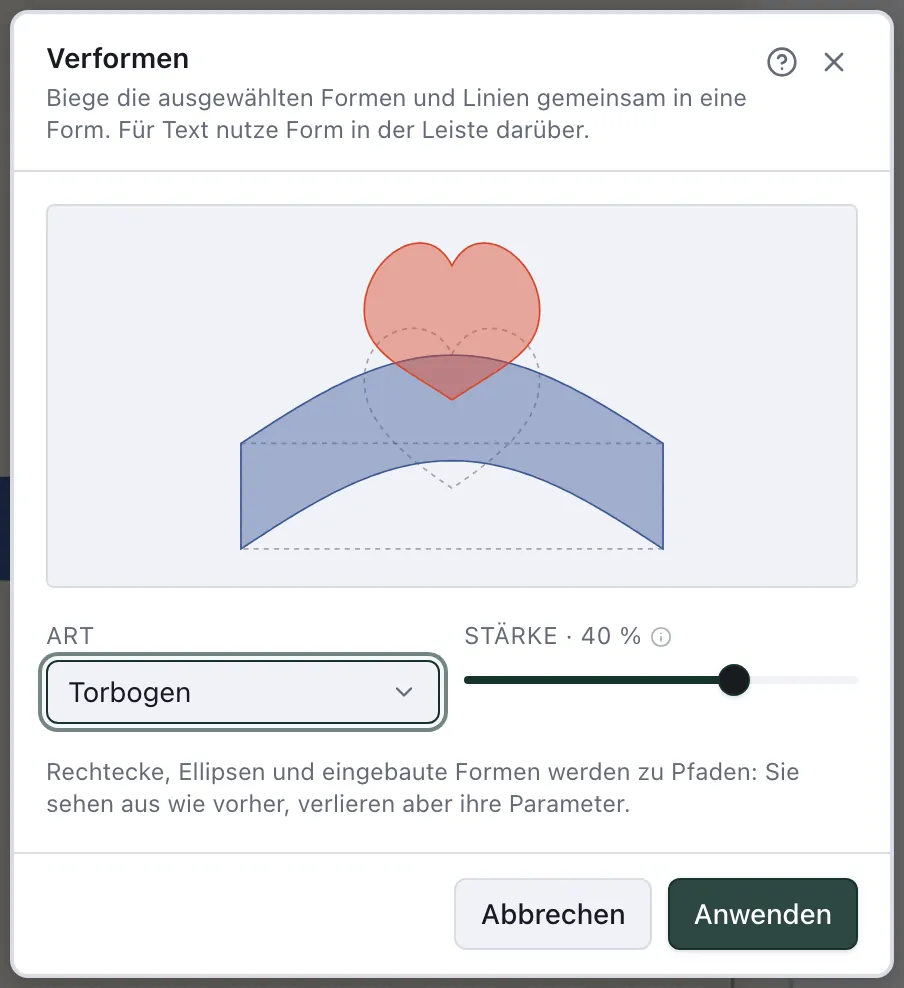
Objekt ▸ Hinzufügen ▸ Verformen biegt die ausgewählten Formen und Linien in eine Form: Torbogen, Bauch, Brücke, Schräge, Welle, Fächer oder Fahne – die Formen, die ein Text unter Form annimmt (Text im Bogen setzen). Mehrere Formen oder eine Gruppe biegen sich als Ganzes: Die Hülle spannt sich über alle. Stärke ist ein Anteil an der Höhe der Auswahl, ein negativer Wert dreht die Form um; die Vorschau zeigt die Auswahl vorher, gestrichelt, und verformt.
Die Umrisse werden gebogen und dann wieder als Kurven gezeichnet, so bleibt ein Kreis bei einer Handvoll Knoten und eine Ecke eine Ecke. Ein Rechteck, eine Ellipse oder eine Form aus dem Formen-Werkzeug wird ein Pfad, wie Objekt ▸ Umwandeln ▸ In Pfad ihn macht, und verliert ihre Einstellungen – ein gebogener Stern ist kein Stern mehr. Text behält seine eigene Form, die du jederzeit wieder ändern kannst; Katalogdesigns, Stiche aus einer Maschinendatei und Satins mit zwei Schienen bleiben, wie sie sind. Der Dialog nennt sie über seinen Knöpfen, bevor du etwas verformst.

Text und Stiche umwandeln
Objekt ▸ Umwandeln ▸ Text in Formen macht aus einem Text, einer Beschriftung oder einem Monogramm gewöhnliche Formen, jeden Buchstaben, Zierrahmen, Trenner oder jedes Ornament eine eigene Form an seiner Stelle, mit seiner Farbe und seinen Sticheinstellungen. Dann wirkt jeder Befehl auf dieser Seite auf sie: einen Buchstaben mit dem Messer zerschneiden, zwei kombinieren, einen aus einem Abzeichen ausschneiden. Der Text bleibt eine Gruppe mit seinem Namen, sodass eine Frottee-Unterlage oder eine Umrandung um ihn bleibt, wo sie ist. Die Wörter stehen dann fest: Sie lassen sich nicht mehr bearbeiten, und die Zeile unter der Leinwand nennt, was sonst mit ihnen wegfällt — das Einpassen auf eine Länge, von Hand angepasste Buchstaben, eine Namensliste. Ein Text in einer deiner eigenen Buchstabenschriften besteht schon aus Stichen und bleibt, wie er ist.
Objekt ▸ Umwandeln ▸ In Stiche (in der Ansicht Stich) friert Formen oder einen Text als die Stiche ein, die das Design jetzt für sie stickt, und Objekt ▸ Umwandeln ▸ Stiche in Formen macht aus Stichen wieder Formen: Text, Formen und Stiche umwandeln und Eine Maschinendatei ändern.
Objekt ▸ Zu meiner Schrift hinzufügen behält die Auswahl als Buchstaben einer deiner Stickschriften oder einer neuen, so wie das Design sie stickt; das Design bleibt, wie es ist (Einen Buchstaben von der Leinwand hinzufügen).
Objekt ▸ Umwandeln ▸ Füllung in Linie (in der Ansicht Stich) macht aus einer Konturfüllung, die als Spirale gestickt wird, oder aus einer Welle die Linie, die sie stickt, damit sie jede Linienart annehmen kann: einen Bohnenstich, einen Zickzack, einen Satin, einen Motivlauf (Füllung in Linie).
Objekt ▸ Umwandeln ▸ Applikation in einzelne Schritte (in der Ansicht Stich) zerlegt eine Applikation in ihre Platzierungslinie, Heftnaht und Abdeckung, jede ein eigenes Objekt, das wie zuvor stickt, mit ihren Platzierungsstopps (Einzelne Schritte).
Ein Rechtsklick auf die Auswahl bietet dieselbe Liste unter Umwandeln ▸, ausgegraut, wo ein Befehl nicht passt. Objekt ▸ Hinzufügen ▸ Zierrahmen legt einen Zierrahmen um die Auswahl (Einen Zierrahmen um eine Auswahl legen).