
Text im Bogen setzen
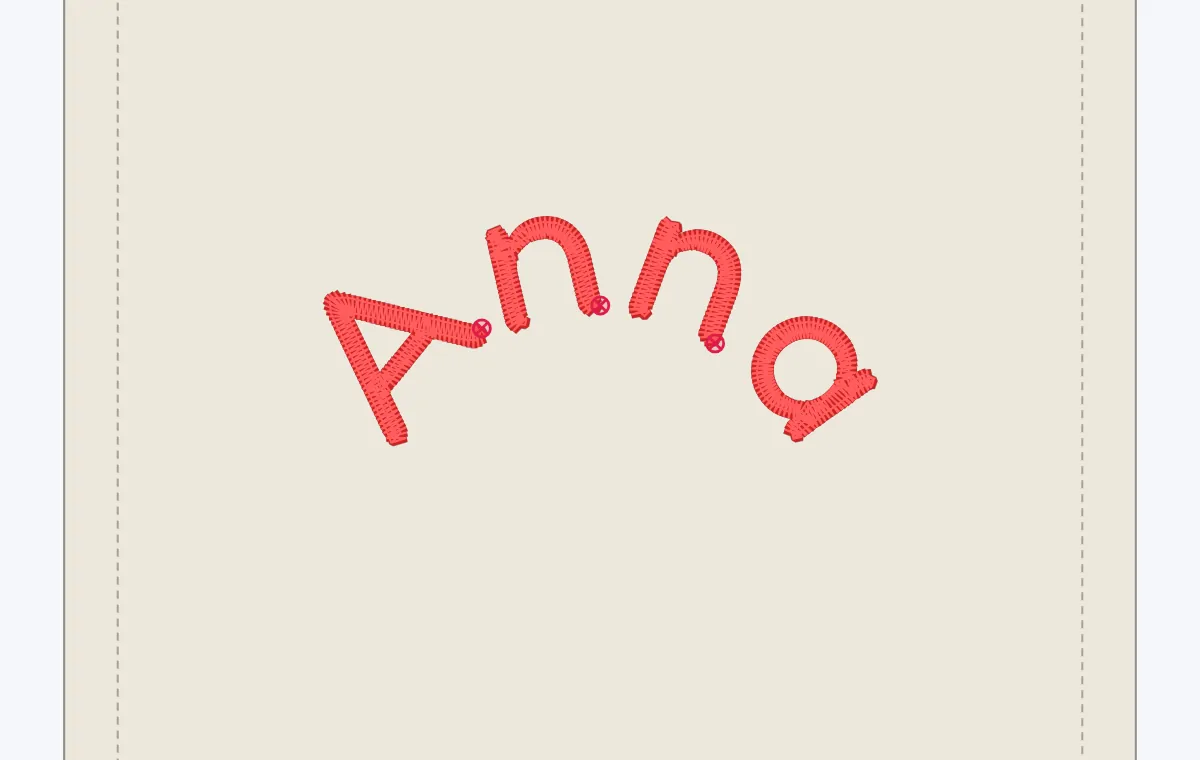
Biege einen Namen über ein Motiv: unter Form „Bogen“ wählen und einstellen, wie stark — oder andersherum.
Aktualisiert am 31. Oktober 2026
Wähle den Text aus — Form steht in der Leiste darüber.
- 1
Wähl Bogen. Die Zeile biegt sich zuerst um 40 %.
- 2
Stell ein, wie stark. Der Prozentwert neben Form reicht von −100 bis 100. Höher biegt stärker; ein negativer Wert dreht den Bogen um, für Text unter einem Motiv.
- 3
Prüf die Stiche. Sieh dir den Bogen in der Simulation an, bevor du stickst.
Andere Formen
Text in einer TrueType-Schrift kann auch Torbogen, Bauch, Brücke, Schräge, Welle, Fächer und Fahne annehmen; sie formen die Buchstaben selbst um: Schräge hebt die Zeile von links nach rechts an, Welle lässt eine Welle an ihr entlanglaufen, Fächer spreizt ihre Oberkante und wölbt sie, und Fahne lässt sie umso stärker wehen, je weiter sie von ihrem Anfang weg ist. Der Prozentwert wirkt wie beim Bogen, ein negativer Wert dreht jede Form um. Stickschriften bieten nur Gerade und Bogen: Ihre Stiche stehen schon fest, deshalb bleiben die Buchstaben starr und wandern nur entlang der Kurve.
Dieselben Formen biegen auch gezeichnete Formen und Gruppen: Objekt ▸ Verformen… (Formen in eine Hülle biegen).
Text auf einem Pfad
Um Text an einer selbst gezeichneten Linie entlang oder um einen Kreis laufen zu lassen, wähl den Text zusammen mit ihr aus und klick in der Leiste auf Auf Pfad. Die Leiste legt dann fest, wo der Text steht: Oben auf der Linie, Mittig auf ihr oder Unten — um einen Kreis außen, mittig auf ihm oder innen, unten aufrecht —, und Buchstaben umdrehen lässt die Buchstaben andersherum an ihr entlanglaufen.
Einpassen ▸ Pfad füllen verteilt den Text über den ganzen Pfad, indem seine Größe geändert wird — oder unter Dabei ändern sein Abstand. Änderst du den Pfad oder die Wörter, wird er neu eingepasst; Einpassen ▸ Eine Breite lässt ihn stattdessen eine Länge laufen, die du eintippst.