
Deinen ersten Text setzen
Öffne den Beschriftungsdialog, tippe einen Namen, wähle eine Schrift und füge sie hinzu — sofort stickbereit.
Aktualisiert am 19. Oktober 2026
- 1
Öffne die Beschriftung. Das Werkzeug Beschriftung… in der Werkzeugleiste — oder Einfügen ▸ Beschriftung… — öffnet den Dialog.
- 2
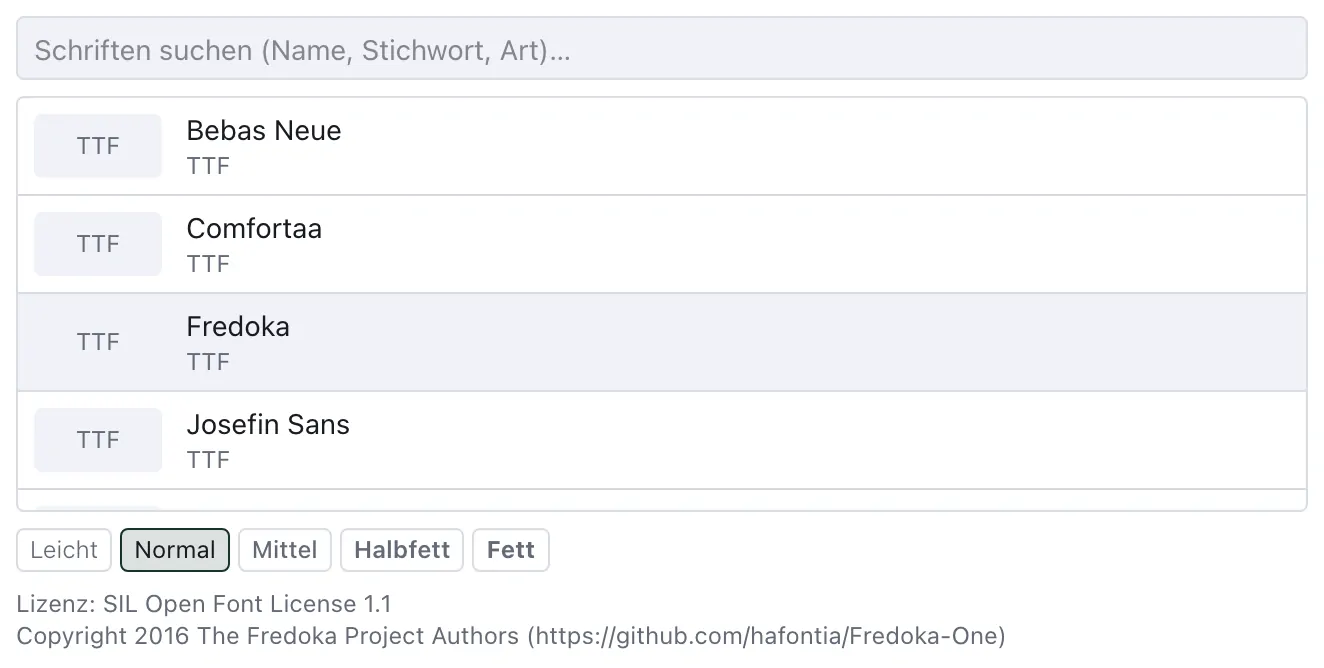
Wähl eine Schrift und tippe. Durchsuche die Liste nach Name, Stichwort oder Art; die Lizenz jeder Schrift steht unter der Liste. Tipp deinen Text ins Feld — Enter beginnt eine neue Zeile.
- 3
Wähl die Größe. Bei einer TrueType-Schrift ist es die Schriftgröße in Millimetern; Großbuchstaben werden etwa 70 % davon hoch. Stickschriften skalierst du in Prozent, im Bereich, für den sie digitalisiert wurden.
- 4
Zum Design hinzufügen. Der Text kommt ausgewählt an, und die Leiste darüber stellt Höhe und Schrift ein. Text bearbeiten… in dieser Leiste öffnet den Dialog wieder.
Stickschriften werden genau so gestickt, wie sie digitalisiert wurden; TrueType-Schriften als Satin (Fläche) entlang der Striche jedes Buchstabens, solange du unter Stichart nicht Füllung (Tatami) oder Geradstich-Umriss wählst — siehe Satin (Fläche).