
Kontur- und Spiralfüllungen
Wähle Ringe oder Spiralen einer Konturfüllung oder eine Kreisfüllung und passe Abstand und Richtung an.
Aktualisiert am 17. November 2026
Eine Konturfüllung legt ihre Reihen am Umriss der Form entlang, Ring in Ring, sodass die Stiche die Form nachzeichnen, statt sie in geraden Reihen zu kreuzen. Nimm sie für Blütenblätter, Blätter und andere runde Formen, die plastisch wirken sollen, und überall dort, wo die geraden Reihen einer Auto-Füllung steif aussähen. Eine Kreisfüllung stickt ihre Reihen stattdessen als Kreise um einen Mittelpunkt, abgeschnitten, wo die Form endet.
Wähle die Form aus, wechsle in die Ansicht Stich und stelle unter Typ in der Leiste über der Leinwand Konturfüllung ein. Die Leiste zeigt dann Reihe, Strategie, Glättung und Länge; unter Sticheinstellungen in der rechten Leiste findest du Reihenabstand (mm) und Überlappung (mm), den Rest unter Erweitert. Füllwinkel (Grad), Versatz und Zugausgleich gibt es hier nicht: Die Reihen folgen dem Umriss, sie haben also keinen Winkel und keine Reihenenden, die sich verlängern ließen. Die Unterlage funktioniert wie bei jeder Füllung und beginnt auf Automatisch (Unterlage einer Füllung).
Jede Abbildung hier ist der Plan der Stich-Engine für die gezeigte Form: Jede Linie ist ein Stich, dort gestickt, wo NextStitch ihn sticken würde, und die Zahlen unter einer Abbildung sind aus diesen Stichen gezählt. Bis auf den Stickablauf unter Wo sie beginnt und endet sind alle ohne Unterlage gezeichnet, damit nur die Reihen zu sehen sind.
Reihenabstand
Reihe in der Leiste, Reihenabstand (mm) unter Sticheinstellungen, ist der Abstand zwischen benachbarten Ringen oder zwischen den Windungen einer Spirale. Eine neue Form beginnt mit 0,4 mm, das deckt den Stoff. Mit größerem Abstand scheint der Stoff zwischen den Linien durch, für eine leichtere, dekorative Füllung, mit weniger Stichen und weniger Garn. Bewege den Schieberegler, um die Ringe und die Stichzahl bei jedem Abstand zu sehen.
0,4 mm830 Stiche · 1,85 m gestickt
Strategie
Strategie, in der Leiste und in den Sticheinstellungen, legt fest, wie die Reihen verbunden werden:
Innen → außen, der Standard, stickt geschlossene Ringe, einer im anderen. Der erste liegt eine halbe Reihe innerhalb des Umrisses. Gestickt wird ab dem innersten Ring nach außen, es sei denn, Reihenfolge der Ringe dreht es um (unten); jeder Ring beginnt neben dem Ende des vorigen, sodass sich die kurzen Übergänge zu einer Naht von der Mitte zum Rand hin aufreihen. Liegt der nächste Ring mehr als einen Stich entfernt, läuft der Faden durch die Form zu ihm hin. In einer jetzt angelegten Konturfüllung läuft der Weg in einen Ausläufer der Form entlang des Rings, den sie als Nächstes stickt und der ihn verdeckt; vorher gespeicherte Konturfüllungen behalten ihren Weg quer durch die Form.
Einfache Spirale verbindet die Ringe zu einer durchgehenden Linie. Sie beginnt genau auf dem Umriss und windet sich zur Mitte, jede Windung einen Reihenabstand weiter innen: keine Naht und keine Übergänge.
Doppelspirale windet sich auf jedem zweiten Ring hinein und auf den Ringen dazwischen wieder hinaus, sie beginnt und endet also am Umriss, eine Reihe auseinander.
Eine Spirale braucht eine Form, die beim schrittweisen Verkleinern in einem Stück bleibt. Eine Form mit Loch oder eine, deren Ringe sich an einer schmalen Stelle in mehrere Teile trennen, wird als Innen → außen gestickt, gleich welche Strategie du wählst.
Reihenfolge der Ringe
Reihenfolge der Ringe erscheint unter Erweitert, solange die Strategie Innen → außen ist. Innerster zuerst, der Standard und so, wie jede Konturfüllung bisher gestickt wurde, beginnt auf dem innersten Ring und arbeitet sich zum Umriss vor, die Füllung endet also an ihrem Rand, neben den Formen um sie herum. Vom Rand nach innen stickt dieselben Ringe andersherum: den Ring am Umriss zuerst, jeden nächsten eine Reihe weiter innen, den innersten zuletzt, die Füllung beginnt also an ihrem Rand und endet in ihrer Mitte. Eine Form mit Loch wird genauso von allen ihren Rändern aus durchlaufen, auch vom Rand des Lochs. Du wählst danach, wo das Sticken der Form beginnen und enden soll. Eine Spirale behält ihre eigene Spiralrichtung.
Spiralrichtung
Spiralrichtung erscheint unter Erweitert, sobald die Strategie eine Spirale ist. Automatisch, der Standard, beginnt am Umriss und endet in der Mitte, es sei denn, die Spirale andersherum zu sticken spart Wege zu den Objekten, die davor und danach gestickt werden, oder bringt ihre Enden näher an die Marken, die du verschoben hast (siehe wo sie beginnt und endet). Nach innen beginnt immer am Umriss und endet in der Mitte. Nach außen stickt genau dieselben Stiche in umgekehrter Reihenfolge: Eine einfache Spirale beginnt dann in der Mitte und endet am Umriss. Eine Doppelspirale hat beide Enden am Umriss, deshalb beginnt Nach außen sie an ihrem anderen Ende, eine Reihe weiter innen, und sie endet dort, wo Nach innen beginnen würde. Die Stiche, ihre Zahl und das Aussehen bleiben gleich, du wählst also danach, wo das Sticken der Form beginnen soll.
Nach innen und Nach außen werden immer eingehalten, was auch immer davor und danach gestickt wird und wohin du die Marken auch ziehst. Eine Start- oder Endmarke, die du verschoben hast, bestimmt trotzdem, wo am Umriss die Spirale beginnt oder endet, so nah wie möglich: Nach innen behält sein Ende in der Mitte, Nach außen seinen Anfang. Wird vor der Spirale nichts gestickt, liegt danach nichts dicht daneben und hast du keine Marke verschoben, stickt Automatisch sie wie Nach innen.
Mitte und Drehsinn der Spirale
Eine Spirale windet sich zur Mitte der Form, jede Windung der Umriss eine Reihe weiter innen. Um sie in einen anderen Punkt zu winden, wähle die Füllung in der Ansicht Stich aus: Ihre Mitte ist eine Zielmarke, ihr Ring gestrichelt, bis du sie setzt. Zieh sie, dann ziehen sich die Windungen stattdessen zu diesem Punkt zusammen, der Umriss kleiner um ihn gezeichnet; doppelklicke sie oder drücke Mitte wie bisher unter Erweitert, um sie wieder zur Mitte zu winden. Die Mitte, die du setzt, wandert mit der Form, wenn du sie verschiebst, ihre Größe änderst, sie drehst oder spiegelst. Eine Doppelspirale hat dieselbe Zielmarke, eine Kreisfüllung eine eigene (Kreisfüllung).
Um eine Mitte nah an einem Rand können die Windungen einer Spirale nicht auf jeder Seite eine Reihe Abstand halten: Auf der nahen Seite würden sie sich drängen und Einstiche aufeinander häufen, die den Stoff zerschneiden können. Deshalb wird eine Mitte verschoben, deren nächster Rand weniger als etwa halb so weit entfernt ist wie ihr fernster — oder eine außerhalb der Form oder auf ihrem Umriss: Die Spirale windet sich in den nächsten Punkt, an dem ihre Windungen mindestens eine halbe Reihe Abstand halten, und eine gestrichelte Linie in der Ansicht Stich führt von dem Punkt, den du gesetzt hast, dorthin, wohin sie sich windet. Dein Punkt bleibt gespeichert, sodass eine breitere Form oder ein engerer Reihenabstand ihn wieder nutzen kann.
Eine Form, die etwa doppelt so lang ist wie breit oder länger, und ein L haben einen solchen Punkt gar nicht: Dort folgt die Spirale dem Umriss nach innen wie ohne Mitte, und die Zielmarke ist durchgestrichen. Eine Form mit Loch wird als Ringe Innen → außen gestickt, die auch keine Mitte haben (Strategie).
Drehsinn unter Erweitert entscheidet, in welche Richtung sich eine Spirale auf dem Bildschirm dreht: Automatisch, wie sie sich immer gedreht hat, Im Uhrzeigersinn oder Gegen den Uhrzeigersinn. Eine Doppelspirale windet sich in der einen Richtung hinein und in der anderen hinaus. Eine Konturspirale auf Automatisch dreht sich gegen den Uhrzeigersinn, gleich, in welche Richtung ihr Umriss gezeichnet ist, deshalb ändert Im Uhrzeigersinn sie sofort. Eine Kreisfüllung hat dieselbe Wahl.
Glättung
Glättung, in den Sticheinstellungen und in der Leiste, wirkt nur bei Innen → außen; die Spiralen beachten sie nicht. Bei 0, dem Wert einer neuen Form, werden die Ringe einzeln gestickt. Über 0 verbindet NextStitch die Ringe und die Übergänge dazwischen zu einer Linie und glättet sie: Die Ecken runden sich, und die Naht verschwindet. Je stärker du glättest, desto kürzer wird die Linie und desto weiter zieht sie sich vom Rand zurück, sodass ein hoher Wert einen Streifen Stoff entlang des Umrisses frei lässt.
Wiederholungen
Wiederholungen, unter Erweitert, stickt jeden Ring oder jede Spirale Einfach oder mit ×3 und ×5 als Bohnenstich drei- oder fünfmal, für kräftigere Linien: Jeder Stich geht vor, zurück und wieder vor, in dieselben Einstichlöcher. Der Weg des Fadens durch die Form zwischen den Ringen wird einmal gestickt. Kräftige Linien passen zu einem großen Reihenabstand, bei dem die Füllung zu einem Linienmuster auf dem Stoff wird, statt ihn zu decken. Die Stichzahl wächst auf das Drei- oder Fünffache.
Wo sie beginnt und endet
Die Ringe von Innen → außen beginnen immer auf dem innersten Ring und enden auf dem äußeren, mit Reihenfolge der Ringe auf Vom Rand nach innen andersherum. Woher die Nadel kommt, verschiebt nur die Unterlage, die dort beginnt, wo die Nadel ankommt.
Eine Spirale und Ringe mit einer Glättung über 0 werden dort begonnen, wo die Nadel herkommt, wie eine Füllung:
Nach einem anderen Objekt beginnt eine Spirale so nah wie möglich an dessen Ende: auf ihrem Umriss oder, bei Automatisch, in der Mitte, wenn die näher liegt, und wird dann nach außen gestickt. Mit Unterlage beginnt dort die Unterlage, und die Spirale beginnt dort, wo die Unterlage endete.
Liegt das nächste Objekt höchstens 3 mm entfernt, richtet NextStitch auch das Ende darauf aus und wählt bei Automatisch Anfang und Richtung mit den kürzesten Wegen hinein und hinaus. Eine Spirale, die als Erstes im Design gestickt wird und ihren Nachbarn dicht neben sich hat, kann deshalb von der Mitte nach außen laufen und neben ihm enden.
Geglättete Ringe beginnen auf dem innersten Ring an seinem Punkt, der der Nadel am nächsten liegt, und enden, wenn das nächste Objekt höchstens 3 mm entfernt ist, auf dem äußeren Ring an seinem Punkt, der diesem Objekt am nächsten liegt.
Eine Spirale und geglättete Ringe zeigen in der Ansicht Stich dieselben Anfangs- und Endmarken wie eine Füllung (Wo Füllungen beginnen und enden) und folgen ihnen, wo immer sie gestickt werden, auch als Erstes im Design, so nah, wie es geht. Eine einfache Spirale läuft zwischen Umriss und Mitte, ein Ende liegt also immer in der Mitte und das andere auf dem Umriss nahe deiner Marke: Bei Automatisch wählen die Marken auch, in welche Richtung sie läuft, Nach innen behält ihr Ende in der Mitte und Nach außen ihren Anfang. Geglättete Ringe beginnen weiterhin auf dem innersten Ring und enden auf dem äußeren — Vom Rand nach innen andersherum —, jeweils an dem Punkt, der der Marke am nächsten liegt. Ein Endpunkt, den du setzt, ersetzt das Ausrichten auf das nächste Objekt. Ringe mit Glättung 0 nehmen keinen Punkt, ihre Marken sind deshalb hohl; ein Startpunkt, den die Füllung von einer Spirale oder von geglätteten Ringen behalten hat, verschiebt nur ihre Unterlage.
Kreisfüllung
Die Kreisfüllung stickt ihre Reihen als Kreise um eine Mitte, abgeschnitten, wo die Form endet, und verbunden wie die Reihen einer Füllung, mit Verbindungsstichen am Rand entlang oder durch die Füllung. Ihre Einstellungen sind Reihe (Reihenabstand (mm)), Länge, Überlappung (mm) und Unterlage; Strategie, Glättung und Spiralrichtung hat sie nicht, und sie beginnt und endet neben ihren Nachbarn wie eine Füllung.
Der Mittelpunkt liegt zunächst in der Formmitte. Wenn eine Kreisfüllung ausgewählt ist, zeigt die Ansicht Stich ihn als Zielmarke: Zieh ihn, um ihn zu verschieben, und doppelklicke darauf, um ihn zurück in die Formmitte zu setzen. Zur Seite verschoben, fächern sich die Kreise von dort aus über die Form. Drehsinn unter Erweitert dreht sie im oder gegen den Uhrzeigersinn, wie er eine Spirale dreht (Mitte und Drehsinn der Spirale).
Füllung in Linie
Eine Spirale stickt eine einzige lange Linie, und Objekt ▸ Umwandeln ▸ Füllung in Linie (in der Ansicht Stich) macht diese Linie zu einem eigenen Objekt, das sich anders sticken lässt: als Bohnenstich, Zickzack, Satin oder Motivlauf. Wähle eine Konturfüllung aus, die als einfache oder Doppelspirale gestickt wird oder als Ringe, die zu einer Linie geglättet sind, oder eine Welle, und wähle den Befehl; mit einem Rechtsklick auf die Auswahl steht er als Füllung in Linie umwandeln im Kontextmenü. Die Füllung wird zu der Linie, die sie stickt, in ihrem Garn, in einem Schritt zum Rückgängigmachen, und die Linie ist ausgewählt.
Sie beginnt als Manuell, genau die Einstiche, die die Füllung gestickt hat, sodass sich am Stickbild nichts ändert, bis du unter Typ eine andere Linienart wählst — Geradstich, Bohnenstich, Zickzack, Satinsäule, Motivlauf oder eine andere. Eine Form mit Kontur behält sie, ihre Fläche ausgeschaltet, und die Kontur wird nach der Linie gestickt; eine Form ohne Kontur gibt der Linie ihren Platz und ihren Abschluss. Ringe, die einzeln gestickt werden, Innen → außen bei Glättung 0, sind keine einzelne Linie, und jede andere Füllung bleibt, wie sie ist.
Ein Hintergrund um ein Motiv
Werkzeuge ▸ Hintergrund füllen füllt den Raum um die Auswahl in einem Schritt: vom Rand des Stickrahmens oder von einem Zierrahmen um die Auswahl bis zu einem Freiraum um das Motiv. Wähle das Motiv aus – Formen, einen Text oder beides – und wähle das Muster des Hintergrunds:
Echo ist eine Konturfüllung, Innen → außen gestickt: Ringe, die dem Motiv und dem Rand zugleich folgen, im Ringabstand auseinander, und sich zwischen beiden treffen. Es sind Ringe und nie eine Spirale, denn der Hintergrund hat das Motiv als Loch, und eine Form mit Loch wird in Ringen gestickt.
Echo, beschnitten legt Ringe nur um das Motiv, jeden einen Ringabstand weiter außen, und schneidet sie ab, wo sie den Rand erreichen: Linien, im Geradstich gestickt, höchstens 20 Ringe.
Stippling ist ein Mäander über den ganzen Hintergrund. Wo der Hintergrund für das Muster des Mäanders zu schmal ist, wird er dort als Tatami gestickt, und Probleme sagt es.
Streifen und Kreuzschraffur sind die gleichnamigen Füllmuster aus Stichvorlagen (Einstellungen der Füllung).
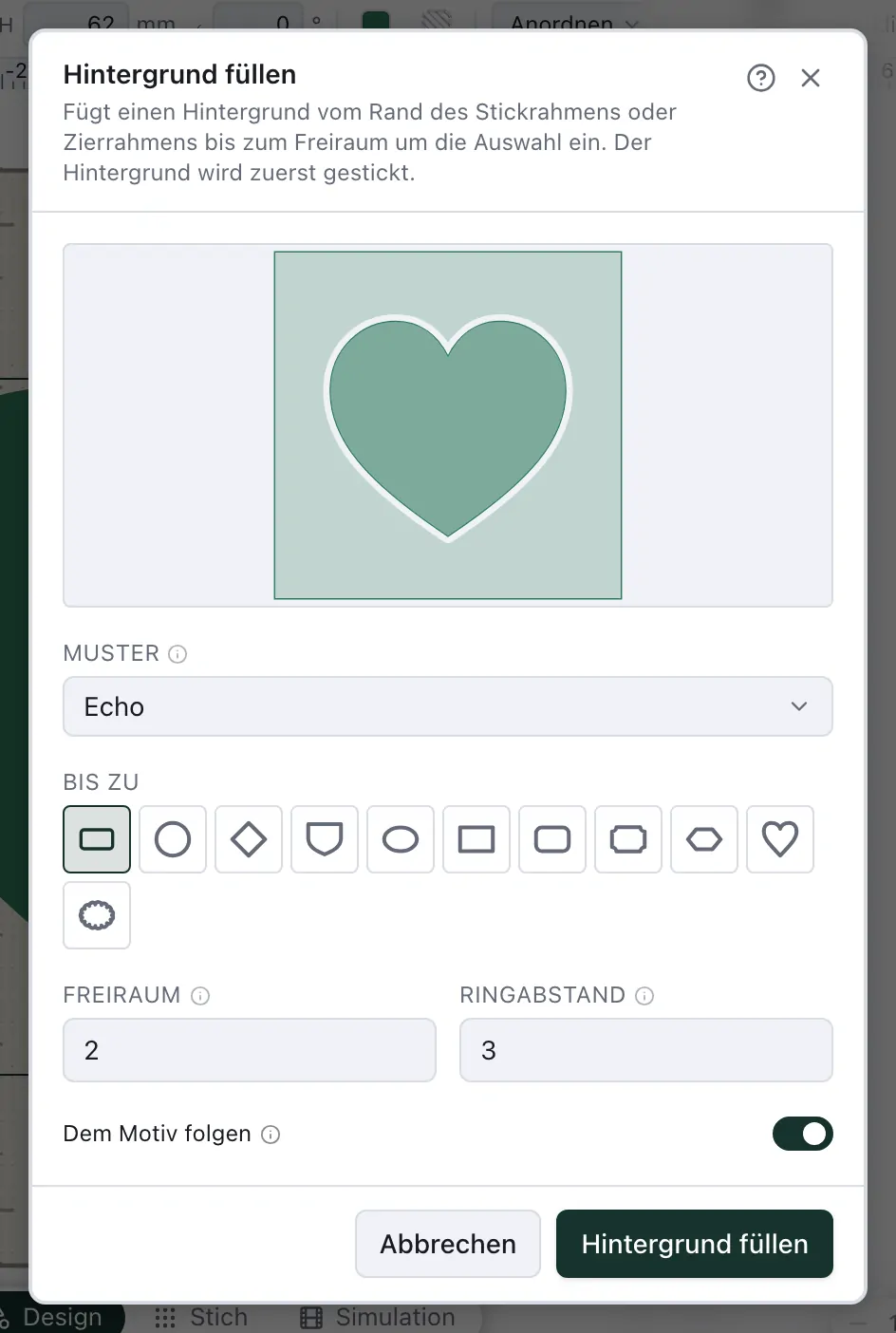
Bis zu wählt den Rand: den Stickrahmen oder einen der Zierrahmen aus Objekt ▸ Hinzufügen ▸ Zierrahmen, mit einem Abstand des Zierrahmens vom Motiv. Der Hintergrund ist ein eigenes Objekt, außerhalb jeder Gruppe, vor dem Motiv gestickt, damit das Motiv obenauf liegt, im Garn, das das oberste ausgewählte Objekt zeigt; danach ist er ausgewählt, sodass sein Garn und seine Sticheinstellungen einen Klick entfernt sind. Die Abbildung zeigt jedes Muster um einen Kreis von 20 mm, bis zu einem quadratischen Zierrahmen.
Echo865 Stiche
Mit Dem Motiv folgen an, wie es beginnt, folgt der Hintergrund dem Motiv, wie eine Umrandung aus Objekt ▸ Hinzufügen ▸ Umrandung als Form es tut: Verschiebe, skaliere oder ändere das Motiv oder den Stickrahmen, den er füllt, und der Hintergrund wird neu gezeichnet, im selben Rückgängig-Schritt. Löschst du das Motiv, geht er mit. Bearbeitest du die Form des Hintergrunds selbst oder nutzt Objekt ▸ Zerlegen, bleibt er von da an, wie er ist; schalte Dem Motiv folgen aus, damit er von Anfang an fest ist. Der Dialog behält deine Werte, bis du die Seite neu lädst.
Gute Startwerte
Lass den Reihenabstand bei 0,4 mm, damit der Stoff gedeckt ist; vergrößere ihn für eine offene Füllung, und nimm Wiederholungen ×3 dazu, wenn die Linien hervortreten sollen.
Nimm Einfache Spirale für eine glatte Form ohne Löcher und Innen → außen, wo du Ringe willst; Formen mit Löchern werden ohnehin als Ringe gestickt.
Lass die Glättung bei 0, solange die Naht der Ringe nicht stört; kleine Werte halten die Linie nah am Rand.
Stell die Spiralrichtung danach ein, wo das Sticken beginnen soll, und prüfe es in der Simulation.