
Deine eigenen Schriften
Nutze eigene TrueType- oder OpenType-Schriften für Text und Monogramme. Sie werden in diesem Browser gespeichert.
Aktualisiert am 11. November 2026
Eine TrueType- (.ttf) oder OpenType-Schrift (.otf), die dir gehört, kannst du als Stickschrift setzen, wie die Schriften, die NextStitch mitbringt: in Satin (Fläche) entlang der Striche jedes Buchstabens, als Füllung, als Laufstich-Kontur oder im Kreuzstich. Eigene Schriften gehören zu Pro und Studio und zum 14-tägigen Pro Trial; nach dem Trial zeigt der Knopf ein Schloss. Stickschriften, die als Zip mit Buchstabendateien verkauft werden, fügst du anders hinzu – siehe Deine eigenen Stickschriften.
Eine Schrift hinzufügen
- 1
Öffne unter Einfügen ▸ Beschriftung den Reiter Schrift, wähle unter der Schriftliste TrueType- oder OpenType-Schrift hinzufügen und wähle die Schriftdatei.
- 2
Setz das Häkchen bei Ich darf mit dieser Schrift sticken und wähle Schrift hinzufügen. Vor dem Häkchen wird nichts gesendet.
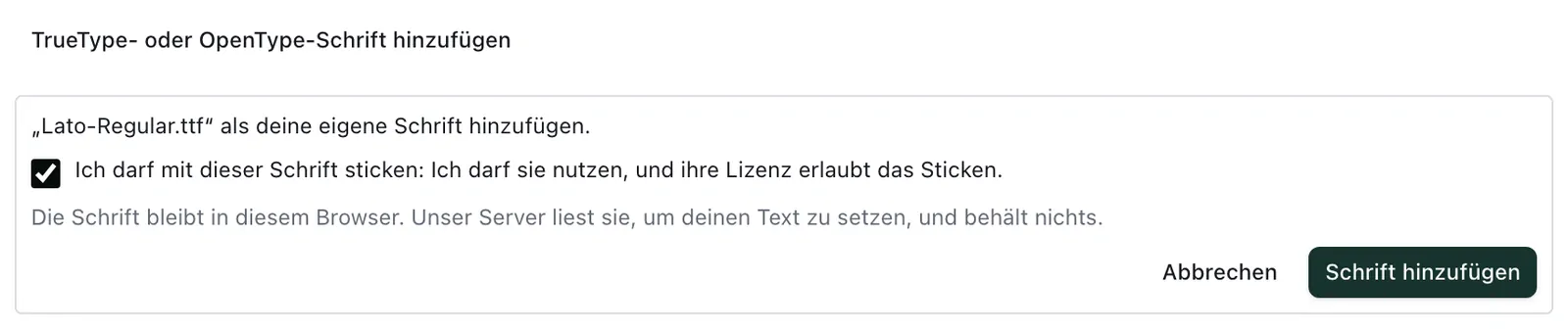
- 3
Die Schrift ist sofort gewählt und steht unter Deine Schriften, dem letzten Reiter über der Liste, bei deinen anderen eigenen Schriften. Tipp deinen Text, wähl Größe und Stichart und füge ihn wie mit jeder Schrift zum Design hinzu.

Daneben steht in der Liste 5 mm üblich: Die Schriften, die NextStitch mitbringt, wurden auf die kleinsten Großbuchstaben gemessen, die sie sauber sticken, eine eigene Schrift nicht, und 5 mm schaffen die meisten Schriften. Dünne Striche werden verbreitert, damit sie als Satin sticken, wie bei jedem Text; prüf kleinen Text im Simulator, bevor du ihn stickst.
Die Lizenz ist deine Sache
Ob mit einer Schrift gestickt werden darf, entscheidet ihre Lizenz, und diese Lizenz ist deine: Mit dem Häkchen sagst du, dass dir die Schrift gehört und ihre Lizenz das Sticken erlaubt. Viele Desktop-Schriftlizenzen tun das; manche erlauben nur Drucken, und manche brauchen eine zusätzliche Lizenz, wenn du verkaufst, was du stickst. NextStitch liest die Lizenzangaben in der Schrift selbst und lehnt eine Schrift ab, die als eingeschränkt markiert ist und den Computer, auf dem sie installiert ist, nicht verlassen darf.
Wo die Schrift bleibt
Die Schrift wird nur in diesem Browser gespeichert. Um deinen Text zu setzen, liest unser Server sie, behält sie in seinem Arbeitsspeicher, solange du sie benutzt, und speichert sie nie: Sie wird einmal pro Sitzung gesendet und erneut, wenn der Server sie freigegeben hat. Auf einem anderen Computer fügst du die Schrift erneut hinzu oder bringst sie mit einer Sicherung mit (Schriften sichern). Ein Design behält die Buchstaben, mit denen es gesetzt wurde, und den Namen der Schrift, nie die Schrift selbst.
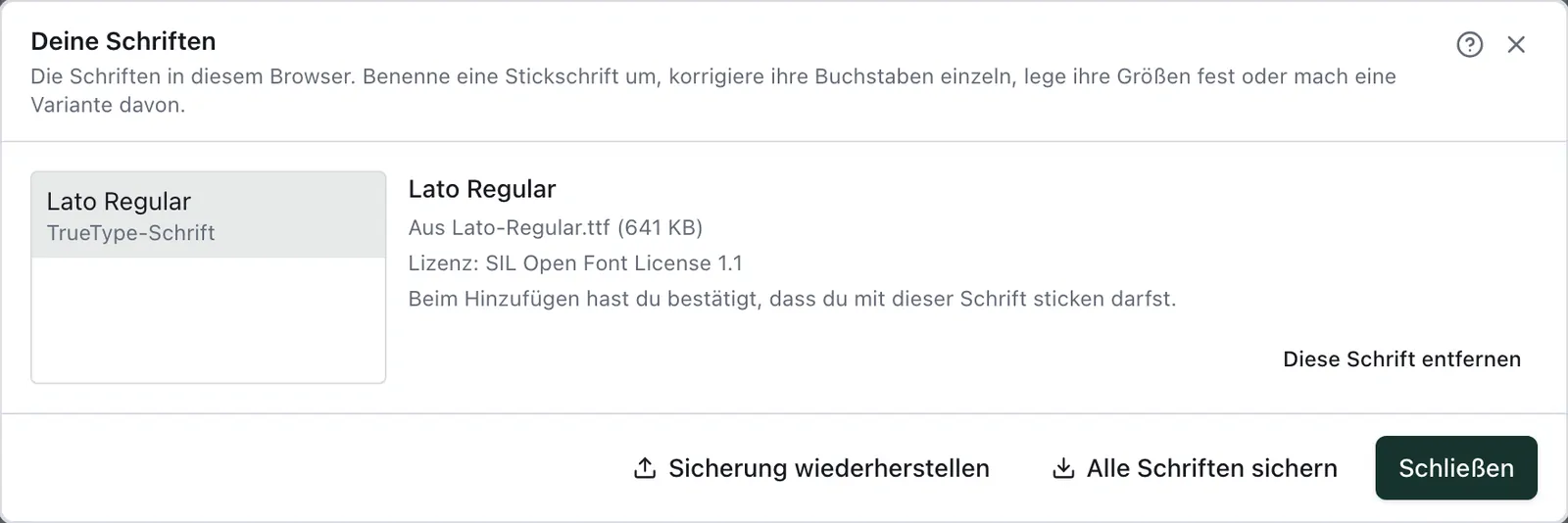
Deine Schriften unter der Schriftliste zeigt sie mit ihrer Datei und Lizenz, entfernt oder sichert sie. Buchstaben einzeln korrigieren, Großbuchstabenhöhe, Größen und Varianten gibt es für Stickschriften aus Buchstabendateien (Deine eigenen Stickschriften): Eine TrueType- oder OpenType-Schrift bringt ihre eigenen mit.
Wenn die Schrift nicht in diesem Browser ist
Ein Text in einer eigenen Schrift, die dieser Browser nicht hat – ein Design, das du auf einem anderen Computer öffnest, eine entfernte Schrift –, bleibt, wie er ist, und wird so gestickt. Wählst du ihn aus, sagt die Textleiste, dass die Schrift nicht in diesem Browser ist, und bietet nur eine andere Schrift an. Füge die Schrift aus derselben Datei erneut hinzu, und der Text lässt sich wieder ändern.
Monogramme und Text im Kreis
Deine Schriften stehen unter Einfügen ▸ Monogramm in seiner Schriftliste unter Deine Schriften und unter Einfügen ▸ Beschriftung, auch für Form ▸ Im Kreis, neben den Schriften, die NextStitch mitbringt.
Schriftsammlungen (.ttc) und Webschriften (.woff, .woff2) können nicht gelesen werden: Nimm die .ttf- oder .otf-Datei. Eine Schriftdatei darf bis zu 15 MB groß sein.