
Deine eigenen Stickschriften
Importiere Buchstabendateien als Schrift, passe ihre Buchstaben an und sichere sie für ein anderes Gerät.
Aktualisiert am 12. November 2026
Eine Stickschrift, die du als Zip mit Buchstabendateien (A.pes, B.pes …) gekauft hast, fügst du im Schriftdialog hinzu. Unser Server liest das Zip und behält nichts: Die Schrift wird nur in diesem Browser gespeichert; auf einem anderen Gerät fügst du sie erneut hinzu oder stellst sie aus einer Sicherung wieder her. Dateien, deren Namen nicht verraten, welcher Buchstabe sie sind, ordnest du von Hand zu, und Buchstabenabstand und Leerzeichenbreite stellst du je Schrift ein. Eine eigene TrueType- oder OpenType-Schrift fügst du anders hinzu – siehe Deine eigenen Schriften.
Die Buchstabenschriften von Brother nennen ihre Dateien u_A.pes für einen Großbuchstaben und l_a.pes für einen kleinen, und die neun Zeichen, die ein Dateiname nicht enthalten kann, haben eigene Namen: s_qm ist ?, s_as *, s_dq ", s_cn :, s_sl /, s_bs \, s_lt <, s_gt > und s_vb |. Sie landen auf den richtigen Tasten. Eine Datei, die nur as oder lt heißt, ist kein Zeichen und wartet darauf, dass du sie zuordnest.
Eine Schrift Buchstabe für Buchstabe korrigieren
Deine Schriften unter der Schriftliste öffnet deine Schriften in diesem Browser. Wähl eine Stickschrift, und ihre Buchstaben werden in ihren Garnfarben gezeigt:
Name benennt die Schrift um. Schon gesetzte Texte behalten den Namen, mit dem sie gesetzt wurden.
Wähl einen Buchstaben, um ihn zwischen zwei Nachbarn über der Grundlinie zu sehen. Nach oben verschiebt ihn nach oben, unter 0 nach unten; Platz davor und Platz danach geben ihm auf einer Seite mehr Platz, unter 0 weniger. Buchstaben zurücksetzen nimmt die Verschiebungen weg. Ein verschobener Buchstabe ist im Raster markiert.
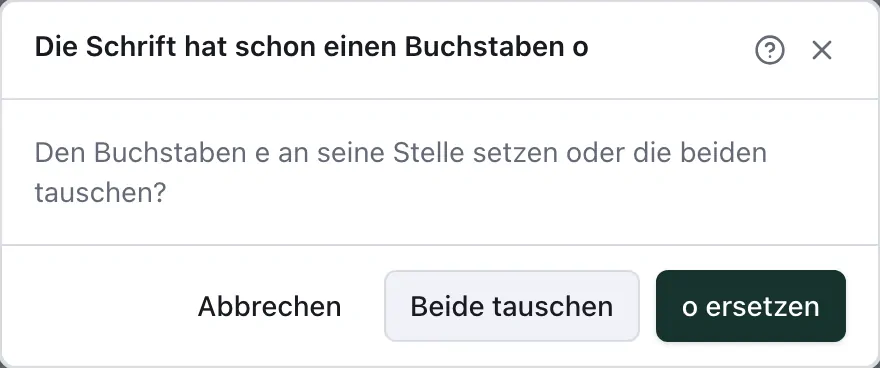
Umbelegen auf setzt den gewählten Buchstaben für ein anderes Zeichen ein: Gib das Zeichen ein und wähle Umbelegen, etwa für einen Buchstaben, der unter dem falschen Namen kam. Seine Verschiebungen gehen mit. Hat die Schrift dieses Zeichen schon, wirst du zuerst gefragt: Es durch den umbelegten Buchstaben ersetzen oder Beide tauschen.
Diesen Buchstaben entfernen nimmt den gewählten Buchstaben aus der Schrift. Eine Schrift behält mindestens einen Buchstaben: Um den letzten loszuwerden, entferne die Schrift.
Buchstaben hinzufügen oder ersetzen nimmt eine einzelne Buchstabendatei: Gib das Zeichen ein, das sie ist, und wähle Buchstaben übernehmen. Er wird auf die Grundlinie der Schrift gesetzt wie die Buchstaben aus dem Zip. Hat die Schrift den Buchstaben schon, wirst du gefragt, bevor er ersetzt wird; Diesen Buchstaben ersetzen unter einem gewählten Buchstaben tut dasselbe für diesen Buchstaben.
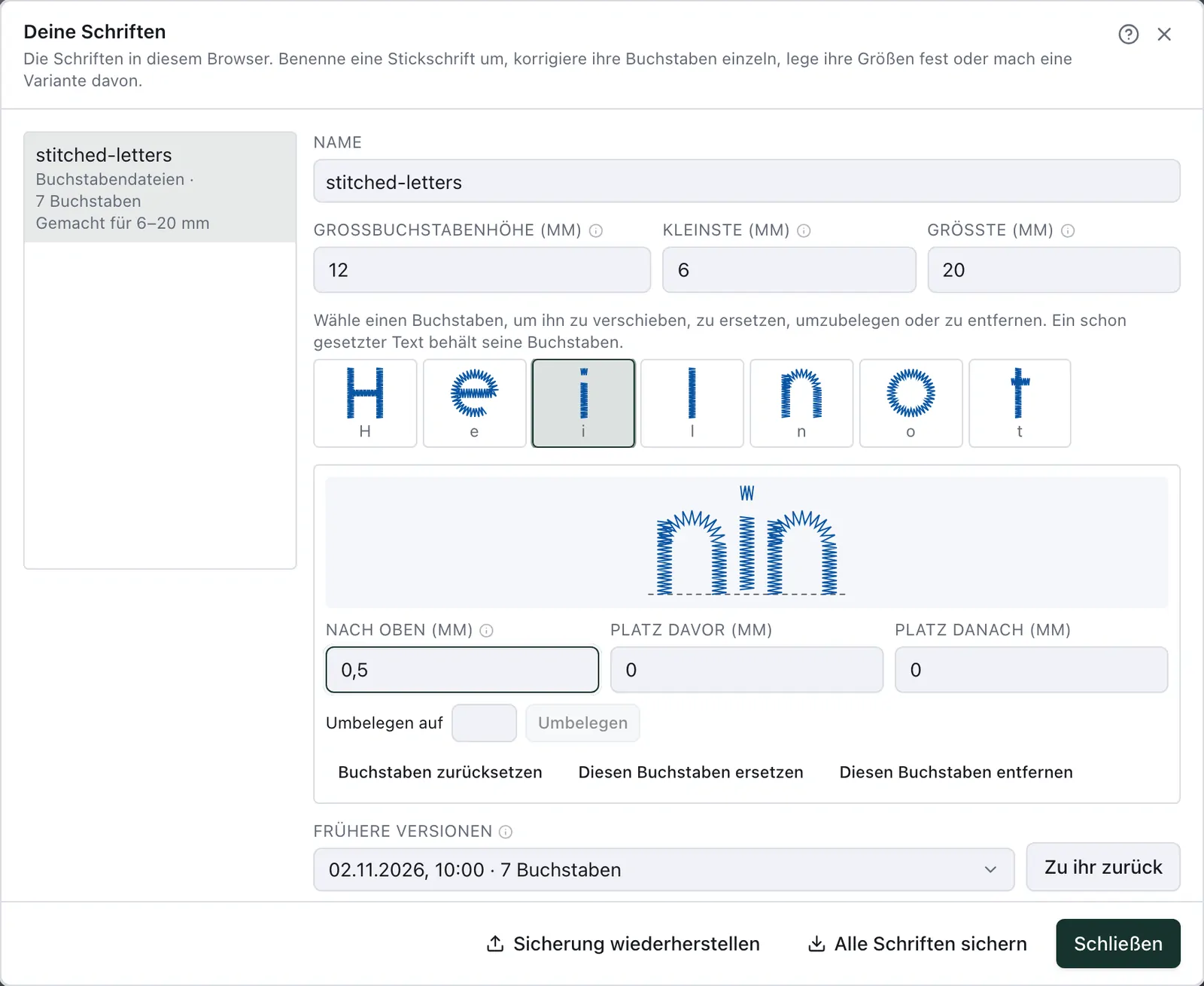
Rückgängig unter den Buchstaben nimmt die letzte Änderung zurück, die du gemacht hast, seit du Deine Schriften geöffnet hast, eine nach der anderen. Schließt du den Dialog, bleibt die Schrift, wie sie vorher war, unter Frühere Versionen erhalten: Wähl eine und dann Zu ihr zurück, und die Schrift, wie sie jetzt ist, bleibt ihrerseits erhalten. So geht ein versehentlich entfernter Buchstabe nie verloren.
Alles bleibt in diesem Browser. Ein Text behält die Buchstaben, mit denen er gesetzt wurde: Sie stecken im Design, also stickt, druckt und exportiert er so, wie er gespeichert wurde, was immer du später an der Schrift änderst. Setzt du ihn neu – mit Text bearbeiten und Aktualisieren oder mit Auf 100 % zurücksetzen –, nimmt er die Schrift, wie sie war, als er gesetzt wurde, und der Beschriftungsdialog sagt es; Schrift verwenden, wie sie jetzt ist übernimmt deine Änderungen. Auf einem anderen Computer ist diese frühere Version vielleicht nicht da: Dann sagt der Dialog, dass Aktualisieren die Schrift nimmt, wie sie jetzt ist, und Auf 100 % zurücksetzen skaliert den Text stattdessen als Ganzes.
Großbuchstabenhöhe, Größen und Varianten
Unter dem Namen der Schrift in Deine Schriften:
Großbuchstabenhöhe ist, was die Höhe eines Textes bei dieser Schrift bedeutet: Ein Text in dieser Höhe stickt wie digitalisiert, ein Text in einer anderen Höhe wird danach skaliert. Sie wird beim Hinzufügen der Schrift aus den Buchstaben gelesen; wurde sie falsch gelesen – an einem hohen Akzent oder einem verzierten Großbuchstaben –, stell sie hier ein. Schon gesetzte Texte behalten ihre Größe.
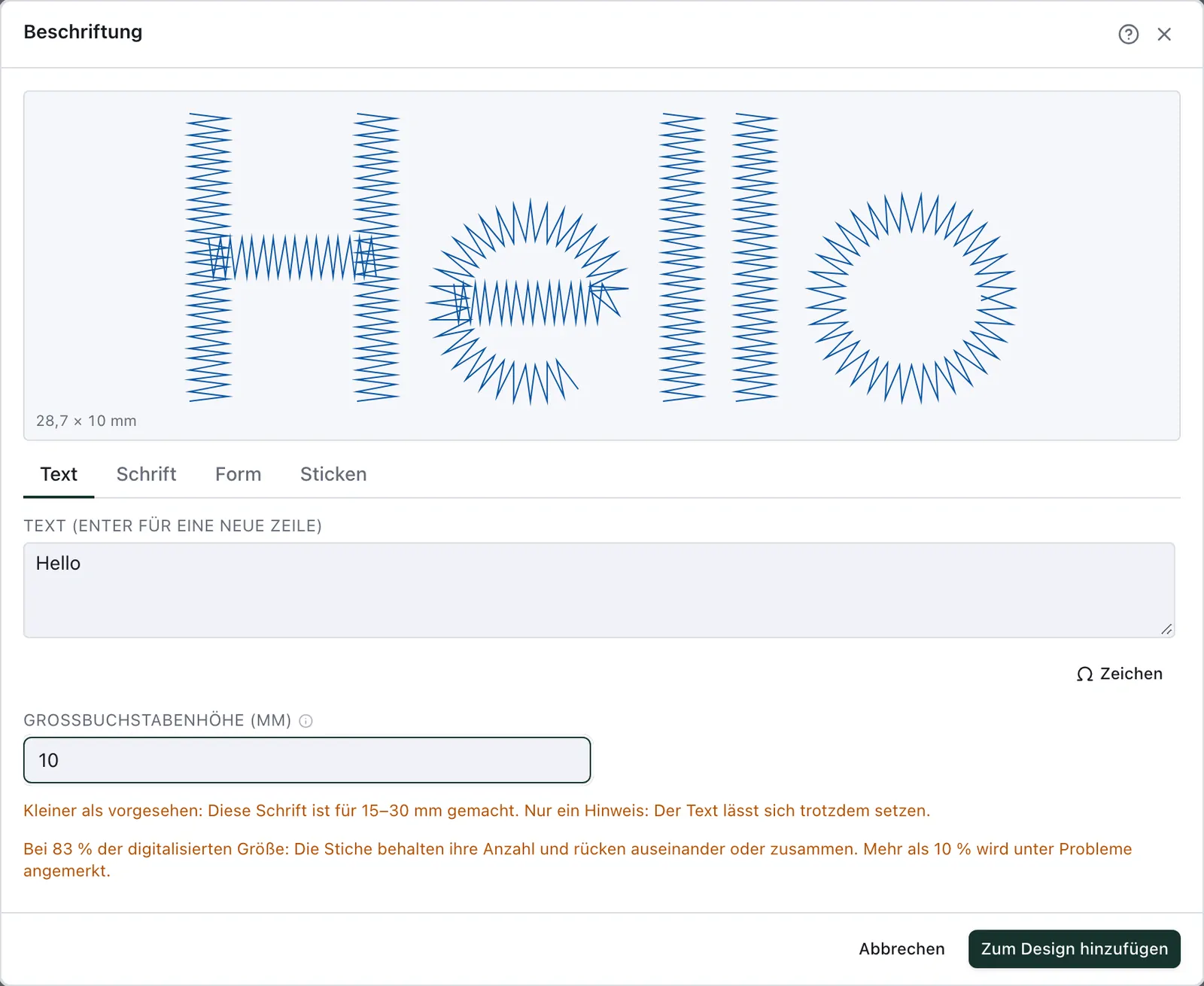
Kleinste und Größte sind die Großbuchstabenhöhen, für die die Schrift gemacht ist, wie ihr Hersteller oder du sie kennst. Sie stehen dort, wo die Schrift gewählt wird: unter der Schriftliste und neben der Großbuchstabenhöhe auf dem Reiter Text des Beschriftungsdialogs, wo eine Höhe außerhalb genannt wird. Das ist ein Hinweis, nie eine Grenze, und NextStitch errät sie nie aus den Buchstaben: Lass sie leer, wenn es keine gibt.
Als Variante duplizieren macht eine Kopie der Schrift unter eigenem Namen, etwa eine mit kräftigeren Buchstaben für eine kleine Größe. Ändere die Kopie, wie du willst: Das Original bleibt, wie es ist.
Einen Buchstaben von der Leinwand hinzufügen
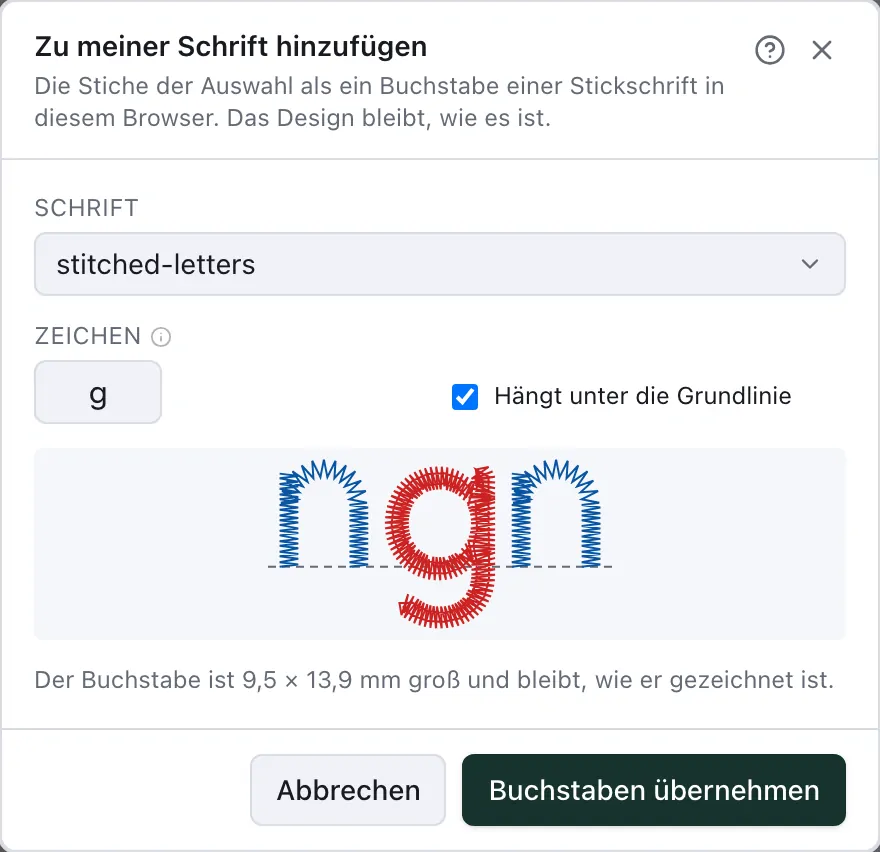
Ein Buchstabe, den du in NextStitch digitalisierst, kann auch in eine Stickschrift kommen oder eine neue beginnen. Wähl die Formen, den Text oder die Stiche, die einen Buchstaben bilden, und dann Objekt ▸ Zu meiner Schrift hinzufügen. Formen und Text werden so genommen, wie das Design sie jetzt stickt, genau wie Objekt ▸ Umwandeln ▸ In Stiche (in der Ansicht Stich) sie einfrieren würde, Stiche so, wie sie sind; das Design selbst bleibt, wie es ist. Eine Auswahl, die Pailletten stickt, lässt sich nicht hinzufügen, denn die Stiche eines Buchstabens können keine Pailletten setzen.
Schrift ist eine deiner Stickschriften oder Neue Schrift mit einem Namen und einer Großbuchstabenhöhe. Die Großbuchstabenhöhe beginnt mit der Höhe dieses Buchstabens; Text in der Schrift wird danach skaliert, stell sie also darauf ein, wie hoch die Großbuchstaben der Schrift sind.
Zeichen ist das eine Zeichen, für das der Buchstabe gesetzt wird. Ein Text aus einem Buchstaben bietet seinen eigenen an.
Der untere Rand der Auswahl steht auf der Grundlinie. Hängt unter die Grundlinie, für g, j, p, q und y anfangs angehakt, hängt stattdessen einen Buchstaben mit Unterlänge: Sein oberer Rand steht auf der x-Höhe der Schrift, ein j hängt so tief wie die anderen Unterlängen der Schrift, und in einer Schrift, die keins von beidem verrät, hängt ein Drittel des Buchstabens unter die Linie. Der Dialog zeigt den Buchstaben zwischen zwei Buchstaben der Schrift über der Grundlinie, so siehst du, wo er steht, bevor du ihn übernimmst, und Nach oben in Deine Schriften verschiebt ihn später.
Buchstaben übernehmen speichert ihn in diesem Browser. Der Buchstabe bleibt, wie er gezeichnet ist, und wird nie skaliert: Ein Großbuchstabe oder eine Ziffer, mehr als 10 % höher oder kleiner als die Großbuchstaben der Schrift, wird genannt, weil er neben ihnen auffiele. Hat die Schrift den Buchstaben schon, wirst du gefragt, bevor er ersetzt wird, und seine Verschiebungen bleiben.
Den Text anordnen
Im Beschriftungsdialog steht die Großbuchstabenhöhe einer Stickschrift auf dem Reiter Text, der Rest ihrer Anordnung auf Form, unter Abstand und Leerzeichen:
Zeilen richtet die Zeilen eines Textes links, mittig oder rechts aus.
Großbuchstabenhöhe skaliert die Buchstaben auf eine Höhe: Ihre Stiche skalieren mit, ihre Anzahl bleibt gleich, sie rücken also auseinander oder zusammen. Nennt die Schrift die Größen, für die sie gemacht ist, sagt es das Feld, und eine Höhe außerhalb wird genannt. Bis 10 % in jede Richtung stickt gut; darüber sagt es der Dialog, und Probleme markiert die Buchstaben – als Warnung, ab 20 % als Fehler. Ein Text, den du auf der Leinwand größer oder kleiner gezogen hast, wird genauso markiert. Um seine Größe neu einzustellen, öffne ihn mit Text bearbeiten und stelle die Großbuchstabenhöhe ein: Aktualisieren setzt den ganzen Text neu in dieser Höhe, und in der Höhe, die unter dem Feld steht, stickt er wie digitalisiert. Auf 100 % zurücksetzen im Inspektor erledigt das in einem Schritt: Ist einer der Buchstaben des Textes ausgewählt, setzt es den ganzen Text neu in der Höhe, die unter dem Feld steht – die Buchstaben wieder auf ihrer Grundlinie, Abstände, Zeilen, Zeilenabstand und Bogen im selben Verhältnis, die Mitte, wo sie war.
Zeilenabstand stellt ein, wie weit die Zeilen auseinanderstehen; 0 ist das 1,6-Fache der Großbuchstaben.
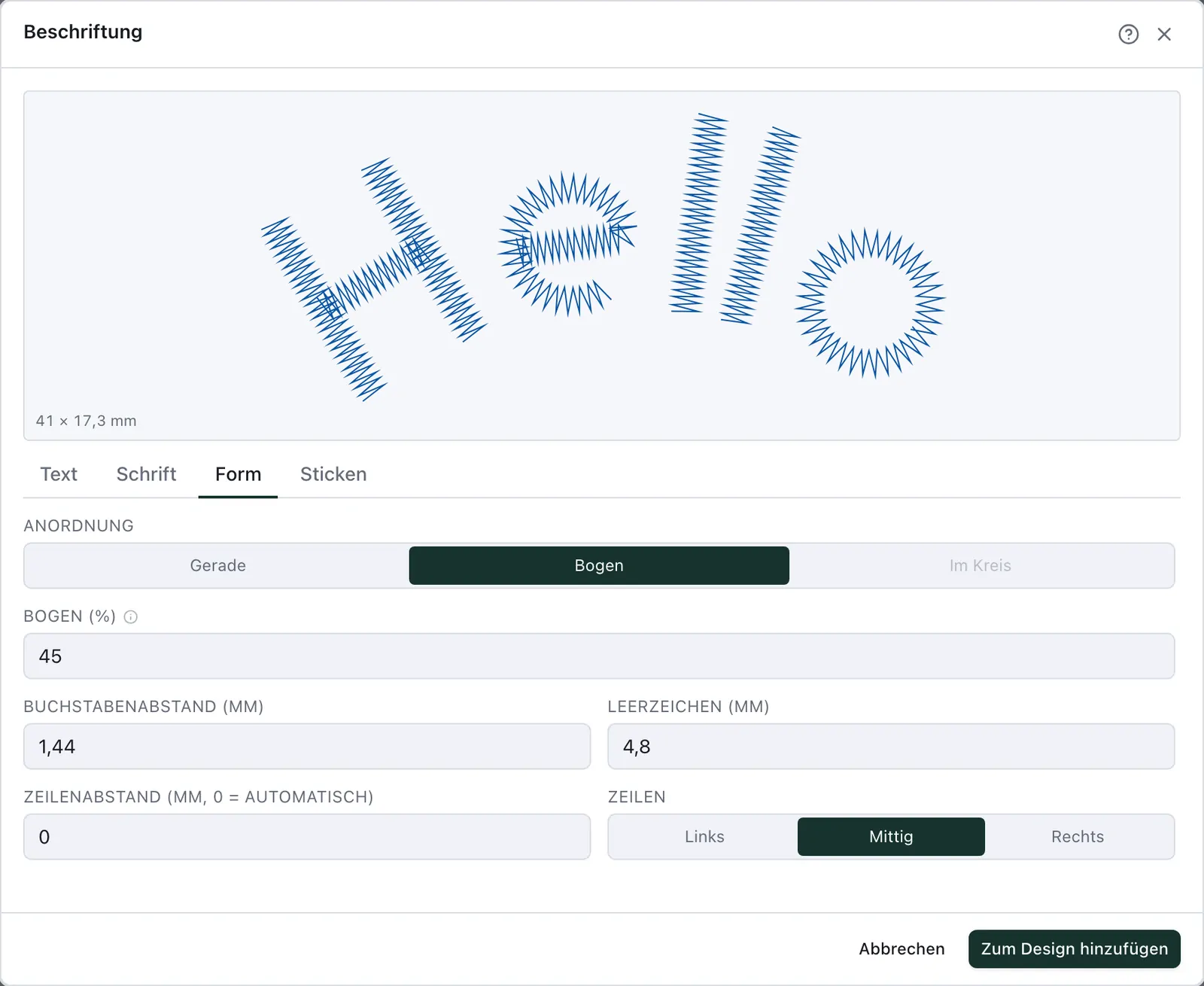
Bogen, oben auf Form mit seinem Prozentwert gewählt, dreht die Buchstaben auf einen Bogen, über 0 nach oben, unter 0 nach unten. Jeder Buchstabe wird gedreht, wie er ist, nie verbogen, sodass seine Stiche bleiben, wie sie digitalisiert wurden.
Schriften sichern
Alle Schriften sichern unter Deine Schriften speichert alle Schriften in diesem Browser – Stickschriften mit ihren Buchstaben, Abständen und Verschiebungen und deine TrueType- und OpenType-Schriften – in einer Datei. Sicherung wiederherstellen auf einem anderen Computer oder nachdem die Browserdaten gelöscht wurden, fügt die Schriften dieser Datei hinzu, die noch nicht da sind; eine Schrift, die da ist, bleibt, wie sie ist, sodass seitdem hinzugefügte oder geänderte Schriften nie verloren gehen.
Die Sicherung enthält deine gekauften Schriften. Behalte sie für dich, wie es ihre Lizenzen verlangen.
Text später bearbeiten
Text in deiner eigenen Schrift öffnest du mit Text bearbeiten erneut, solange die Schrift im Browser ist, mit der Anordnung, mit der er gesetzt wurde.
Schriften im BX-Format von Embrilliance können nicht gelesen werden: Exportiere ihre Buchstaben zuerst in Embrilliance als Maschinendateien.