
Überlappungen entfernen
Entferne verdeckte Teile überlappender Formen, damit weniger doppelt gestickt wird.
Aktualisiert am 17. November 2026
Grafiken werden oft in Ebenen gezeichnet: eine Scheibe, darauf eine kleinere, darauf eine Sonne. Am Bildschirm sieht man nur die oberste Ebene. Eine Maschine stickt jede Ebene, also bekommt der Stoff dort, wo Formen sich überlappen, zwei oder drei Lagen Garn — dick, steif und langsam zu sticken.
Stickfertig machen
Hat eine importierte SVG Überlappungen, nennt ein Hinweis die Zahl der Überlappungen und bietet Stickfertig machen an. Das teilt die Grafik in Flächen, die sich nicht überlappen: Verdeckte Teile fallen weg, sich berührende Flächen einer Farbe werden verbunden, Kurven werden zu feinen geraden Stücken. Wo eine Fläche von einer darüberliegenden geschnitten wird, reicht sie 0,3 mm unter die obere, wie unten bei „Überlappungen entfernen“ (Erweitert ▸ Bleibende Überlappung). Dazu beginnt jede Füllung, die dabei entsteht, mit einer Überlappung von 0,2 mm in ihren Sticheinstellungen: Beim Sticken wird sie ringsum um so viel vergrößert, sodass sich auch Flächen schließen, die sich nur berühren (Überlappung). Importieren ersetzt die Grafik in deinem Design; Rückgängig holt sie zurück.
Zwei weitere Einstellungen bestimmen die Farben. Erweitert ▸ Ähnliche Farben zusammenfassen verbindet Farben, die fast gleich sind, bevor die Flächen geschnitten werden, mit dem Regler und den Zahlen des Dialogs Bild nachzeichnen: Etwa 40 verbindet fast gleiche Töne, 55–80 die Töne eines Brauns oder Grüns, und ab etwa 90 verschmelzen auch benachbarte Farben. Ein Logo, das mit zwei fast gleichen Rots exportiert wurde, wird so eine Fläche in einem Garn. An meine Garnserie angleichen macht jede Fläche zum ähnlichsten Garn der Garnserie des Designs; die Vorschau und die Zeile unter dem Schalter zeigen die Garne, und Importieren fügt sie hinzu (Garne zuordnen).
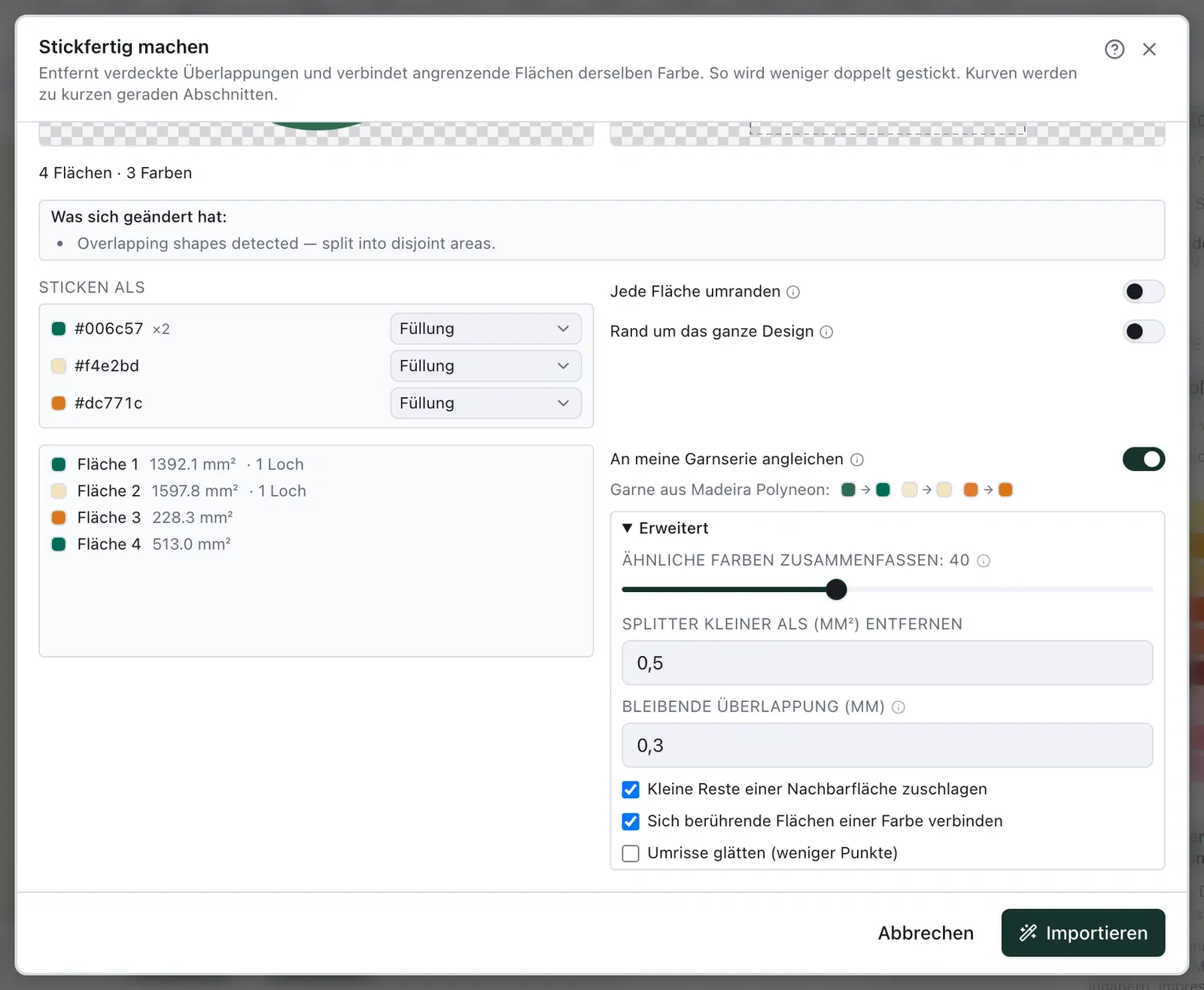
Erweitert räumt auch auf, was ein Zeichenprogramm hinterlässt. Splitter kleiner als (mm²) entfernen lässt jede Fläche weg, die kleiner ist, zu Beginn 0,5 mm²: Ein so kleiner Splitter wird, wenn überhaupt, als Knoten aus Stichen gestickt. Kleine Reste einer Nachbarfläche zuschlagen, zu Beginn eingeschaltet, schlägt so einen Splitter einer Fläche seiner Farbe zu, die höchstens einen Millimeter entfernt liegt, sodass er diese Fläche ausfüllt, statt eine Kerbe darin zu lassen; ein Splitter ohne solche Nachbarin fällt weg. Unter Was sich geändert hat: sagt der Dialog, wie viele er herausgenommen hat.
Jede Farbe hat außerdem ein Sticken als – eine dunkle Farbe aus schmalen Strichen beginnt in Satin (Fläche) –, und zwei Schalter fügen einen Dreifachstich entlang jeder Kante und einen Satinrand um das Design hinzu: siehe Grafik hereinholen.
Du kannst auch dort anfangen: Einfügen ▸ SVG oder Bild importieren bietet Stickfertig machen an, bevor du die Datei wählst.
Selbst gezeichnete Formen
Pfad ▸ Überlappungen entfernen macht dasselbe mit deinen eigenen Formen: Jede Form behält nur, was von ihr sichtbar ist, damit jede Stelle nur einmal gestickt wird, und behält ihren Namen und ihre Sticheinstellungen. Es wirkt auf die ausgewählten Formen, ohne Auswahl auf alle, und ein Rückgängig nimmt es zurück. Eine Linie, die Stiche einer Maschinendatei, ein gesperrtes oder ausgeblendetes Objekt und ein Katalogdesign in der Auswahl bleiben, wie sie sind; der Tooltip des Menüpunkts sagt, welche, und er ist ausgegraut, solange sich weniger als zwei Formen schneiden lassen (Was ein Befehl lässt, wie es ist). Reste unter 0,5 mm² fallen weg, ebenso Stücke, die zu schmal zum Sticken sind, unter etwa 0,5 mm breit, wo ohne sie kein Stoff zwischen den Formen zu sehen ist. Stücke, die sich berühren und dasselbe Garn und dieselben Sticheinstellungen haben, werden zu einer Form verbunden, der oberen, damit sie in einem Zug gestickt werden.
Füllungen ziehen sich beim Sticken zusammen, also zeigen zwei Flächen, die nur Kante an Kante liegen, eine Linie Stoff zwischen sich. Wo eine Form von einer darüberliegenden geschnitten wird, behält sie deshalb einen schmalen Streifen dessen, was sie verliert, und reicht entlang des Schnitts so weit unter die obere Form: Bleibende Überlappung, 0,3 mm, solange du unter Formen schneiden in Einstellungen ▸ Alle Einstellungen ▸ Leinwand nichts anderes einstellst (0 bis 5 mm) — Pfad ▸ Überlappung und Originale öffnet sie dort. Die obere Form wird danach gestickt und deckt den Streifen ab, ihre Kante bleibt also genau dort, wo du sie gezeichnet hast, und ein zweites „Überlappungen entfernen“ ändert nichts mehr. Formen, die sich nur berührt haben, bleiben, wie sie sind.
Pfad ▸ Teilen geht weiter: Jede Fläche, die die Umrisse einschließen, wird eine eigene Form, mit den Sticheinstellungen der Form, die dort oben liegt. Die Flächen werden nebeneinander gestickt und ziehen sich auseinander wie alle Nachbarn, also behalten sie dieselbe Bleibende Überlappung: Wo ein Schnitt durch eine Form läuft, reicht die früher gestickte Fläche so weit unter die danach gestickte, die ihre Kante behält. Flächen zweier Formen, die sich nur berührt haben, bekommen keine.
Pfad ▸ Von der unteren Form abziehen schneidet die oberen Formen aus der untersten, Von der oberen Form abziehen die unteren aus der obersten. Beide ersetzen die Formen durch das, was von der geschnittenen bleibt, und die behält ihre eigenen Einstellungen. Vereinigen, Schneiden und Ausschließen übernehmen die Einstellungen der obersten Form. Ist Originale behalten neben Bleibende Überlappung eingeschaltet, fügen all diese Befehle ihr Ergebnis hinzu und lassen deine Formen, wie sie sind. Kurven bleiben dabei Kurven.
Um Fläche für Fläche zu entscheiden, nimm die Formerstellung (X): Wähle die überlappenden Formen aus und nimm das Werkzeug; es zeigt sie entlang ihrer Umrisse in Flächen geteilt. Klicke den sichtbaren Teil der unteren Form an und drück Enter. Eine Fläche, die du nicht berührst, geht an die Form, die oben auf ihr liegt — die untere Form verliert also den Teil unter der oberen, und die obere bleibt ganz. Ziehst du über Flächen, verbindest du sie zu einer Form; mit gedrückter Alt-Taste entfernt ein Klick oder Ziehen Flächen. Die Formerstellung behält dieselbe Überlappung, wo sie eine Form schneidet (Überlappung in ihrer Werkzeugleiste). Mehr dazu in Zeichnen und Bearbeiten.
Ein Hintergrund um ein Motiv
„Überlappungen entfernen“ nimmt weg, was unter einer Form liegt; Werkzeuge ▸ Hintergrund füllen tut das Umgekehrte um ein Motiv. Es füllt den Stickrahmen oder einen Zierrahmen um die Auswahl und lässt das Motiv und einen Freiraum darum aus, sodass auch dort nichts doppelt gestickt wird. Der Hintergrund ist ein eigenes Objekt, mit denselben Umrissen geschnitten, die das Menü Pfad nutzt, vor dem Motiv gestickt, und er folgt dem Motiv, wenn es sich bewegt oder ändert. Seine Muster – Echo-Ringe, Stippling, Streifen oder Kreuzschraffur – stehen in Kontur- und Spiralfüllungen.