Projekte und Dateien
Speichere, finde und ordne Designs in Meine Dateien oder stelle eine frühere Version wieder her.
Aktualisiert am 13. November 2026
Alles, was du in deinem Konto speicherst, liegt in Meine Dateien. Im Editor öffnet Datei ▸ Meine Dateien oder Meine Dateien im Menü unter deinen Initialen es über deinem Design, das dahinter offen bleibt; auf der Website ist es eine Seite deines Kontos, Meine Dateien. Beide zeigen dieselben Ordner und können dasselbe; die Seite hat mehr Platz.
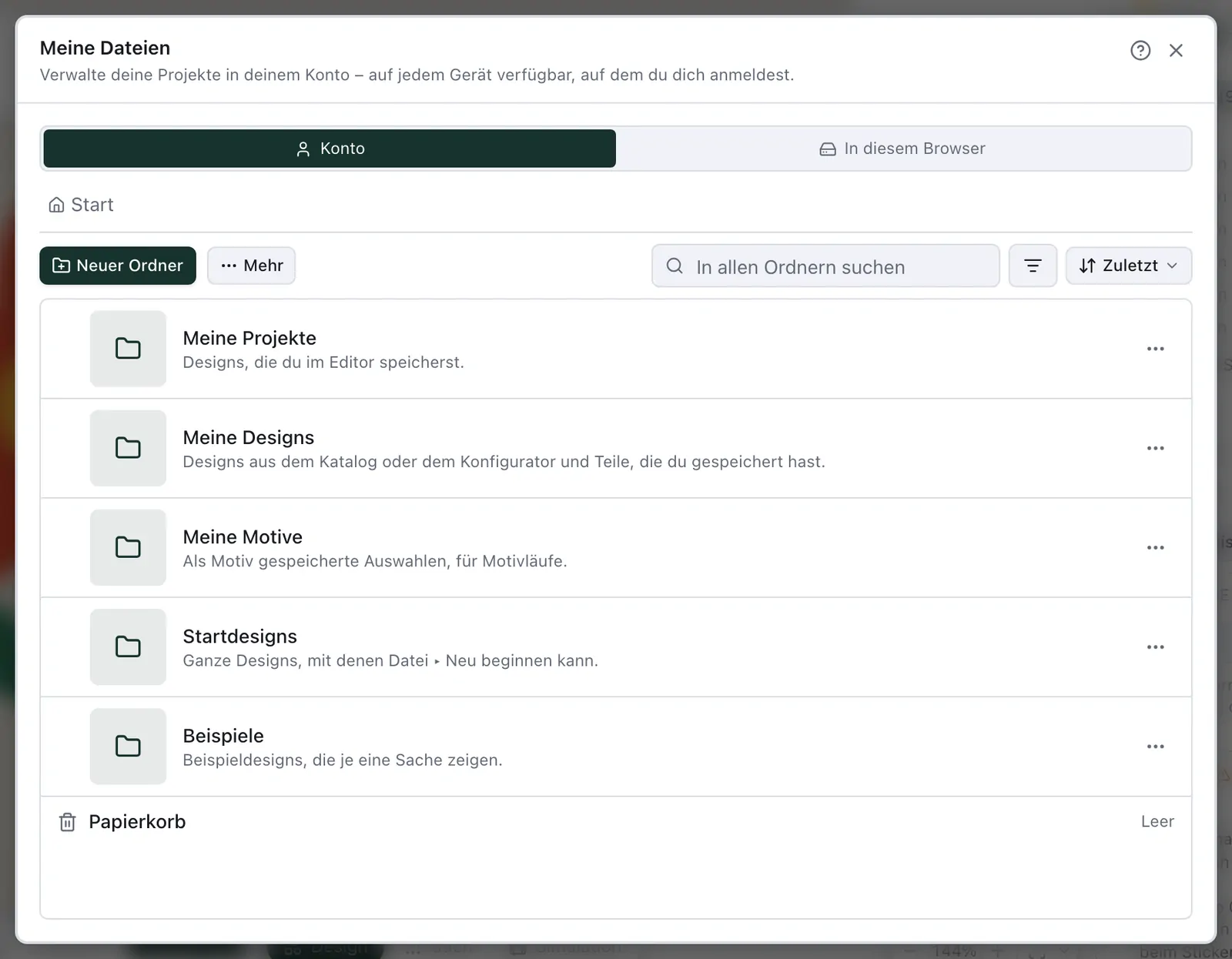
Über der Liste stehen die Suche, der Filter und die Reihenfolge – ein Knopf, der die gewählte nennt, Zuletzt, Name oder Größe, und die drei öffnet –, und davor das, was du am ehesten als Nächstes tust: Aktuelles Design hier speichern, solange das Design im Editor Änderungen hat, die du nicht gespeichert hast, sonst Neuer Ordner unter Start und Hochladen in einem Ordner. Alles andere steht unter Mehr: die anderen beiden, Ordner herunterladen (unter Start Alles herunterladen) und im Editor Ordner neben der Liste, das den Ordnerbaum zeigt und in diesem Browser an bleibt; auf der Kontoseite dazu Kontaktbogen, Designliste (CSV) und Datei umwandeln. Die Reihenfolge wählst du genauso, wenn du unter Einfügen ▸ Eigenes Design ein Design aussuchst, auch für Suchergebnisse.
Meine Dateien und ihre Ordner
Jedes Konto beginnt mit fünf Ordnern unter Start, jeder mit einer Zeile unter dem Namen, was hineingehört: Meine Projekte, wo ein erstes Speichern landet, Meine Designs, wo die Designs hinkommen, die du anpasst, und die Katalogdesigns, die du behältst, Meine Motive, wo Datei ▸ Kopie speichern ▸ Auswahl als Motiv deine eigenen Motive für einen Motivlauf ablegt, Startdesigns, wo Datei ▸ Kopie speichern ▸ Als Startdesign ganze Designs aufbewahrt, mit deren Kopie Datei ▸ Neu beginnt, und Beispiele mit Designs, die jeweils eine Sache zeigen – eine Applikation, Kreuzstich, einen Farbverlauf, Schrift im Bogen, ein Monogramm – und der Blume aus Deine erste Blume. Sie bleiben, wo sie sind; eigene Ordner legst du mit Neuer Ordner so viele an, wie du willst, auch ineinander.
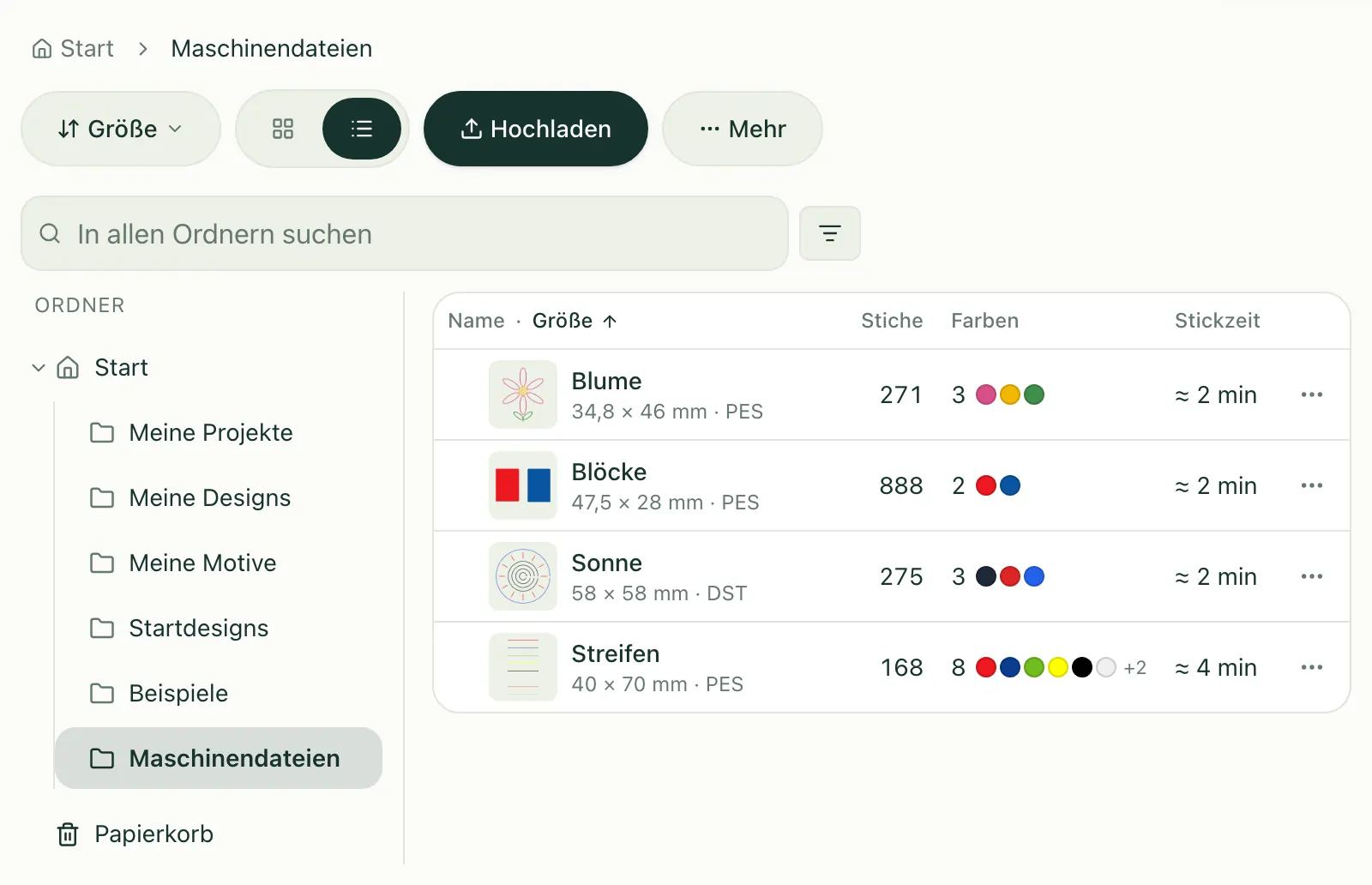
Ein Klick öffnet einen Ordner, der Pfad über der Liste führt wieder nach oben, und daneben steht der Ordnerbaum (auf der Kontoseite; im Editor mit Mehr ▸ Ordner neben der Liste). Zieh ein Design oder einen Ordner auf einen anderen Ordner – eine Karte, eine Zeile, einen Schritt des Pfads oder einen Ordner im Baum –, um ihn dorthin zu verschieben; Verschieben nach in seinem ⋯-Menü macht dasselbe mit der Tastatur. Karten zeigt das Bild jedes Designs groß, Details führt sie als Tabelle auf, sortiert nach Zuletzt, Name oder Größe. Größe geht nach der längeren Seite jedes Designs, dann nach der anderen, die kleinsten zuerst, sodass die Designs, die in deinen Stickrahmen passen, vorn stehen, gleich wie herum sie gestickt werden; ein Design, das gespeichert wurde, bevor seine Größe aufgehoben wurde, steht am Ende. Mehr ▸ Ordner herunterladen gibt dir einen Ordner samt den Ordnern darin als Zip aus Projektdateien.
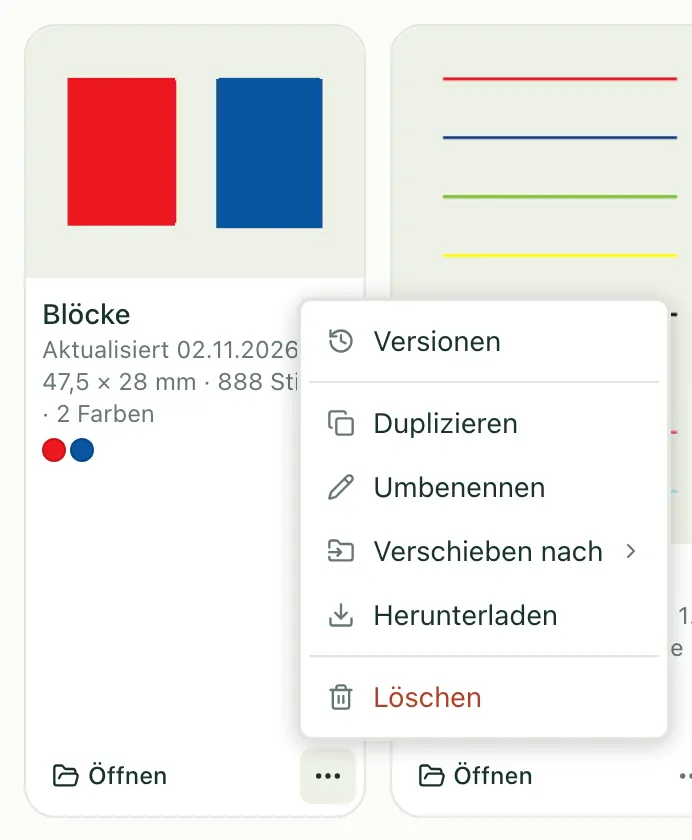
Öffnen an einem Design öffnet es im Editor, ebenso ein Klick auf seinen Namen oder sein Bild. Alles andere, was du mit einem Design tust, steht in seinem ⋯-Menü, jedes mit seinem Namen: Versionen, Duplizieren, Umbenennen, Verschieben nach, Herunterladen und Löschen – und zuerst Anpassen bei einem Design, das der Konfigurator wieder öffnen kann. Ein Ordner hat auch ein ⋯-Menü: ein eigener mit Ordner herunterladen, Verschieben nach, Umbenennen und Löschen, die fünf Ordner unter Start nur mit Ordner herunterladen.
Die Speicheranzeige oben sagt, wie viel vom Platz deines Kontos deine Designs belegen, den Papierkorb eingeschlossen.
Im Konto oder auf diesem Gerät speichern
Datei ▸ Speichern fragt beim ersten Mal, wohin ein Design kommt. Konto, die Vorgabe, hebt es im Ordner deiner Wahl auf – Meine Projekte, solange du keinen anderen wählst –, und du öffnest es auf jedem Gerät, auf dem du dich anmeldest. Als Datei herunterladen lädt es bei jedem Speichern als Projektdatei (.nextstitch.json) herunter, die Datei ▸ Aus Datei öffnen wieder öffnet; dieser Browser behält dazu eine Kopie für Zuletzt geöffnet, die Meine Dateien unter In diesem Browser zeigt. Datei ▸ Kopie speichern ▸ Als Datei herunterladen lädt das Design einmal herunter, wo es auch gespeichert ist. Speichern unter legt eine Kopie unter neuem Namen an, im selben Ordner, solange du keinen anderen wählst.
Um das Projekt jedes Mal zu behalten, wenn du seine Maschinendatei exportierst, schalte im Export-Dialog Projekt auch in Meine Dateien behalten ein (Das Projekt in Meine Dateien behalten).
Ist ein Design gespeichert, sagt es ein kleines Zeichen neben seinem Namen in der Kopfzeile, und wohin es zuletzt gespeichert wurde: eine Wolke mit Haken, wenn es in dein Konto ging, eine Datei mit Haken, wenn es als Datei heruntergeladen wurde – auch ein Projekt aus dem Konto mit Kopie speichern ▸ Als Datei herunterladen –, und ein Laptop mit Haken, wenn Aktuelles speichern im Dateien-Dialog es nur in diesem Browser behielt. Zeig darauf, und du siehst, wann und wo – Gespeichert · 18:42 · in deinem Konto. Sobald du das Design wieder änderst, sagt ein kleiner orangefarbener Punkt Nicht gespeichert bis zum nächsten Speichern – ⌘S auf dem Mac, sonst Strg+S. Ein geöffnetes Design, das du nicht geändert hast, zeigt keins von beiden.

Der Entwurf in diesem Browser
Was du noch nicht gespeichert hast, hält dieser Browser beim Arbeiten als Entwurf fest: Lädst du die Seite neu oder schließt den Tab und öffnest den Editor wieder, ist dein Design zurück, und Speichern geht weiter dorthin, wohin es vorher ging. Jeder Editor-Tab hat seinen eigenen Entwurf, sodass zwei Designs in zwei Tabs sich nie gegenseitig überschreiben. Neu laden bringt den Entwurf dieses Tabs zurück; ein neuer Tab öffnet mit dem neuesten Entwurf aller Tabs.
Ein Entwurf ist kein Speichern: Er liegt nur in diesem Browser und hält nur den letzten Stand jedes Tabs; frühere Stände findest du unter Ungespeicherte Entwürfe. Ist ein Design zu groß, um es dort zu halten, sagt es der Editor: Speichere es in deinem Konto oder als Datei.
Ungespeicherte Entwürfe
Während du bearbeitest, hebt dieser Browser außerdem frühere Zwischenstände deiner Arbeit auf: höchstens alle 2 Minuten einen, und nur wenn sich das Design seit dem vorigen geändert hat. Zwei weitere hebt er auf, weil sie sonst nirgends liegen: den Stand, mit dem ein Design nach dem Neuladen zurückkam, sobald du es bearbeitest, und den letzten Stand eines geänderten Designs, wenn du ein anderes darüber öffnest. Er hebt bis zu 20 je Design auf, 7 Tage lang; die ältesten gehen zuerst, und sie gehen auch, wenn alle zusammen zu viel Platz bräuchten.
Wähle Datei ▸ Verlauf ▸ Ungespeicherte Entwürfe. Die Liste zeigt zuerst das Design, das in diesem Tab offen ist, dann deine anderen Designs, die neuesten zuerst, jeweils mit dem Zeitpunkt, einem kleinen Bild, den Stichen und den Objekten. In neuem Tab öffnen öffnet den gewählten als neuen Entwurf in einem eigenen Tab: Das Design, das du offen hast, bleibt, wie es ist, in seinem Tab, und der geöffnete gehört noch zu keinem Projekt, also fragt Speichern nach Name und Ort. Ist kein Entwurf zurückzuholen, bietet auch die Startkarte Ungespeicherte Entwürfe an, wenn dieser Browser welche aufhebt.
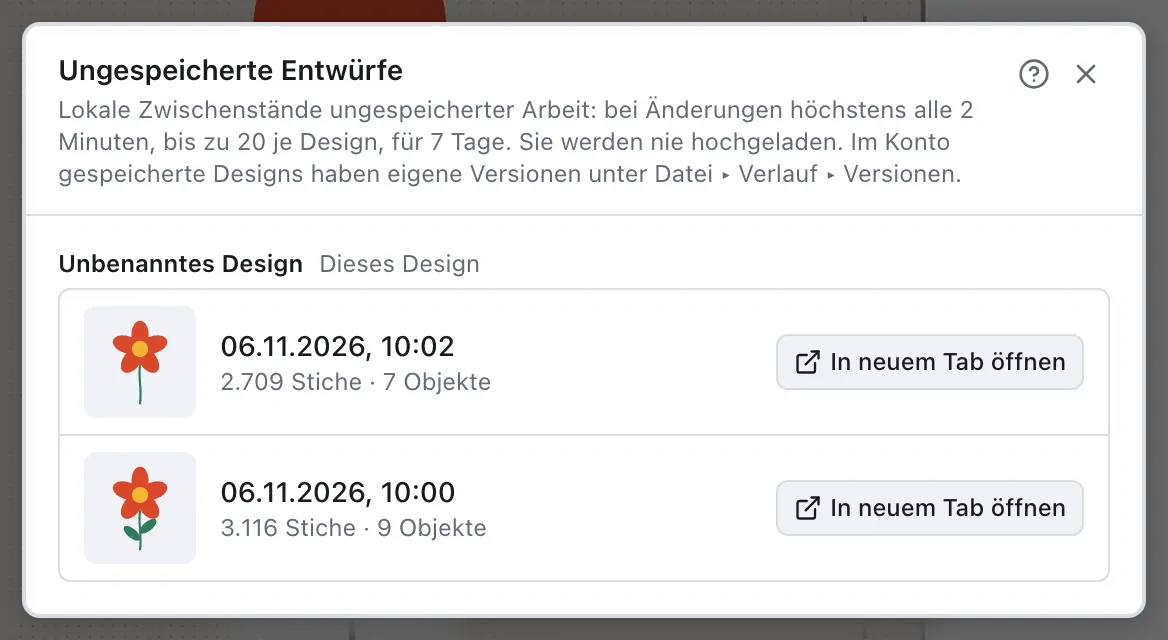
Ungespeicherte Entwürfe bleiben auf diesem Gerät: Sie werden nie hochgeladen und liegen nicht in deinem Konto. Sie sind nur für den, der sie aufgehoben hat: Angemeldet siehst du die deines Kontos, abgemeldet nur die, die ohne Anmeldung entstanden sind. Das Abmelden nimmt die deines Kontos aus diesem Browser, und löschst du die Websitedaten des Browsers, gehen sie mit den Entwürfen. In der Desktop-App, die keine Tabs hat, öffnet Als neuen Entwurf öffnen einen im Fenster, nachdem sie nach ungespeicherten Änderungen gefragt hat; das Design, das er ersetzt, wird, wenn du es geändert hast, bei den ungespeicherten Entwürfen aufgehoben.
Ein in deinem Konto gespeichertes Design hat eigene frühere Versionen: Jedes Speichern hebt die Version auf, die es ersetzt, 30 Tage lang. Ungespeicherte Entwürfe sind für die Arbeit dazwischen – bevor ein Design gespeichert ist oder seit seinem letzten Speichern.
Einen Teil behalten und wieder einfügen
Datei ▸ Kopie speichern ▸ Auswahl als Design legt ab, was du ausgewählt hast — ein Logo, eine Bordüre, einen Namen —, als eigenes Design in Meine Designs, unter einem Namen, den du ihm gibst (zu Beginn Designteil). Das Design, an dem du arbeitest, bleibt, wie es ist. Dafür brauchst du ein Konto.
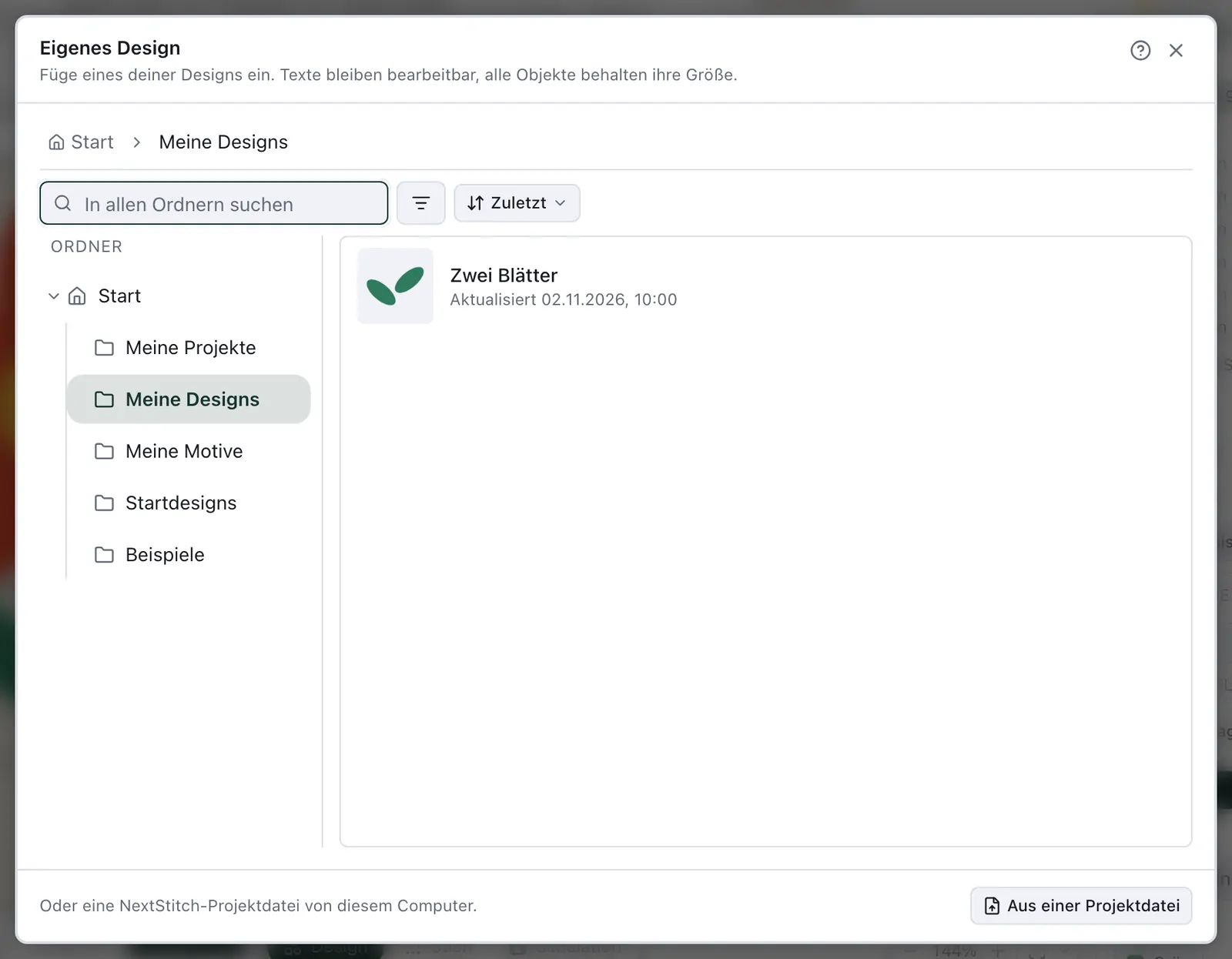
Einfügen ▸ Eigenes Design fügt so einen Teil, oder jedes andere deiner Designs, dem Design auf der Leinwand hinzu: Wähl es in Meine Dateien, das in Meine Designs öffnet, oder wähl Aus einer Projektdatei für eine .nextstitch.json von diesem Computer, wofür du kein Konto brauchst. Es kommt mittig in den Rahmen, in seiner eigenen Größe und seinen eigenen Garnen, ausgewählt, damit du es verschieben kannst; ein Text darin bleibt ein Text, den du ändern kannst.
Ein Design finden
Tipp einen Teil eines Namens oder ein Schlagwort in das Suchfeld über den Ordnern: Es findet passende Designs in allen Ordnern, die Wörter in beliebiger Reihenfolge und ob mit Akzent oder ohne, und sagt unter jedem, wo es liegt – ein Klick auf diesen Ordner öffnet ihn. Leere die Suche oder öffne einen Ordner, um wieder den Ordner zu sehen.
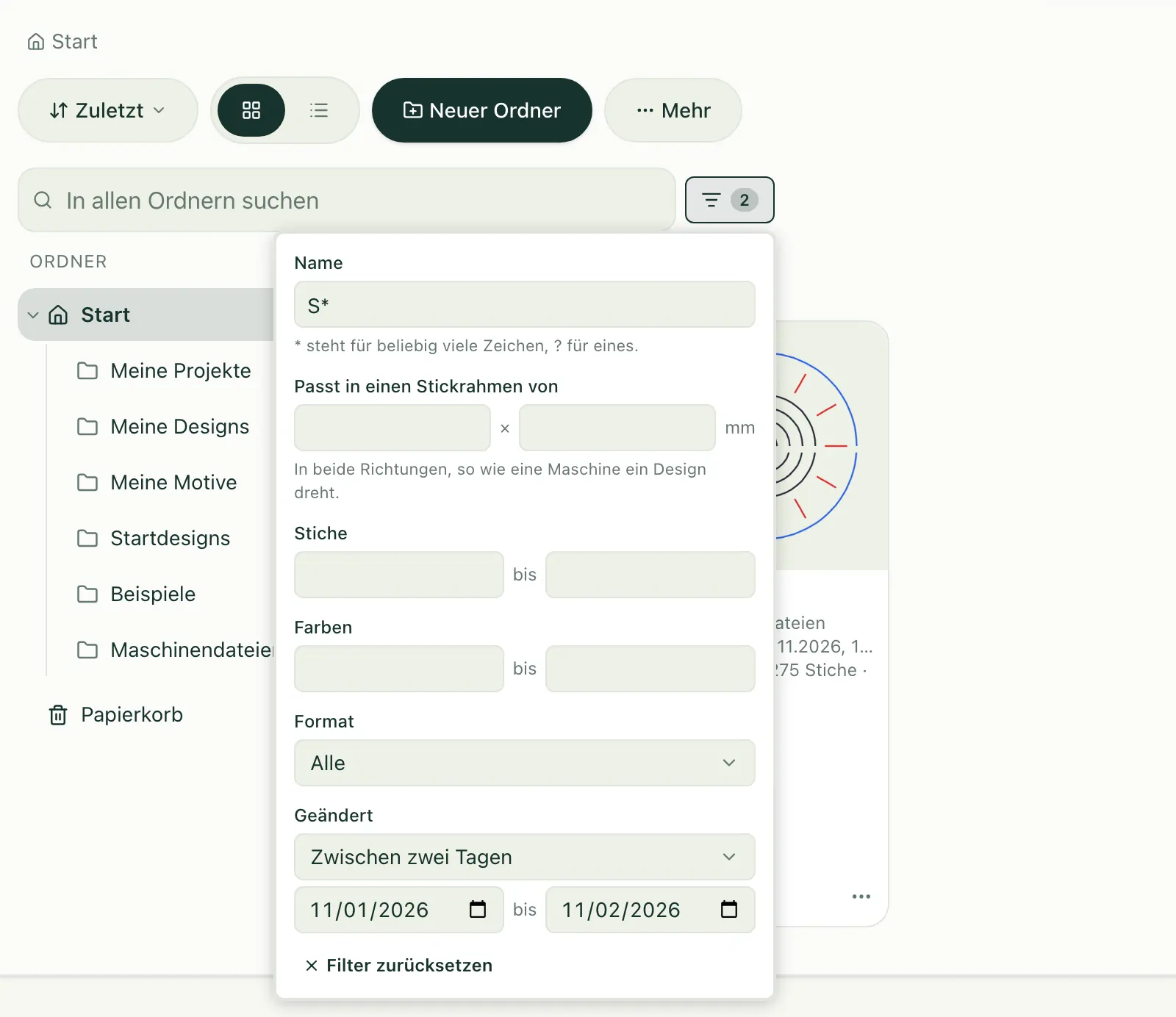
Filter neben der Suche findet Designs nach ihrem Namen und nach dem, was sie sticken: die in einen Rahmen passen (in beide Richtungen, so wie eine Maschine ein Design dreht), Stiche und Farben von … bis, das Format, aus dem sie kommen, oder in NextStitch erstellt, wann sie zuletzt geändert wurden und ein Schlagwort, das sie tragen. Er sucht in allen Ordnern, wie die Suche; ein Design, das gespeichert wurde, bevor seine Werte aufgehoben wurden, wird bis zum nächsten Speichern eigens gezählt. Filter zurücksetzen bringt den Ordner zurück.
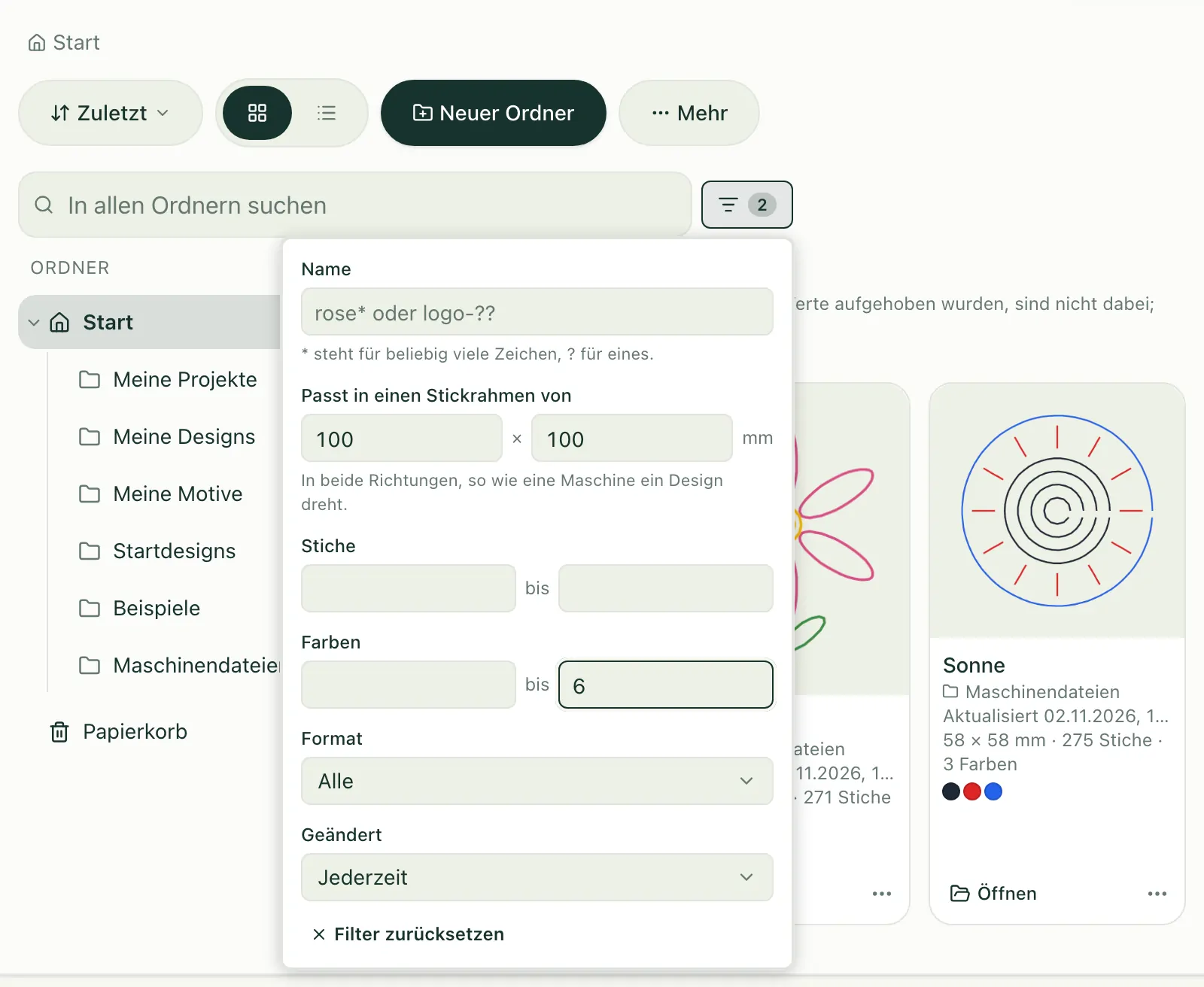
Name nimmt ein Muster, wie ein Dateimanager: * steht für beliebig viele Zeichen, ? für genau eines. rose* findet die Namen, die mit rose anfangen, *cap die, die auf cap enden, und logo-?? logo- mit zwei weiteren Zeichen, etwa logo-01. Ohne * oder ? findet es die Namen, in denen steht, was du tippst. Groß- und Kleinschreibung und Akzente spielen keine Rolle, wie bei der Suche.
Geändert findet die Designs, die am letzten Tag, in der letzten Woche, im letzten Monat oder im letzten Jahr geändert wurden, oder Zwischen zwei Tagen: die Tage, die die Spalte Geändert zeigt, der erste und der letzte eingeschlossen. Lass einen der beiden leer, um ab einem Tag oder bis zu einem Tag zu suchen.
Details neben der Sortierung zeigt die Designs als Tabelle: ihre Stiche, ihre Garne in der Reihenfolge, in der sie gestickt werden, und die Stickzeit bei der Geschwindigkeit deiner Maschine, unter dem Namen Größe und Format, aus dem jedes kommt – Stand des letzten Speicherns. Ein Design, das zuletzt gespeichert wurde, bevor Meine Dateien einen Wert festhielt, zeigt dort einen Strich, bis es wieder gespeichert wird; wo das Design selbst sagt, welche Garne es in welcher Reihenfolge stickt – es wird in der Reihenfolge der Ebenen gestickt oder in einer Farbe –, sind seine Farbfelder schon eingetragen. Klick auf den Namen einer Spalte, um danach zu sortieren, das Kleinste zuerst; Größe neben Name sortiert nach der Größe unter jedem Namen, wie die Sortierung darüber.
Maschinendateien und Projektdateien hochladen
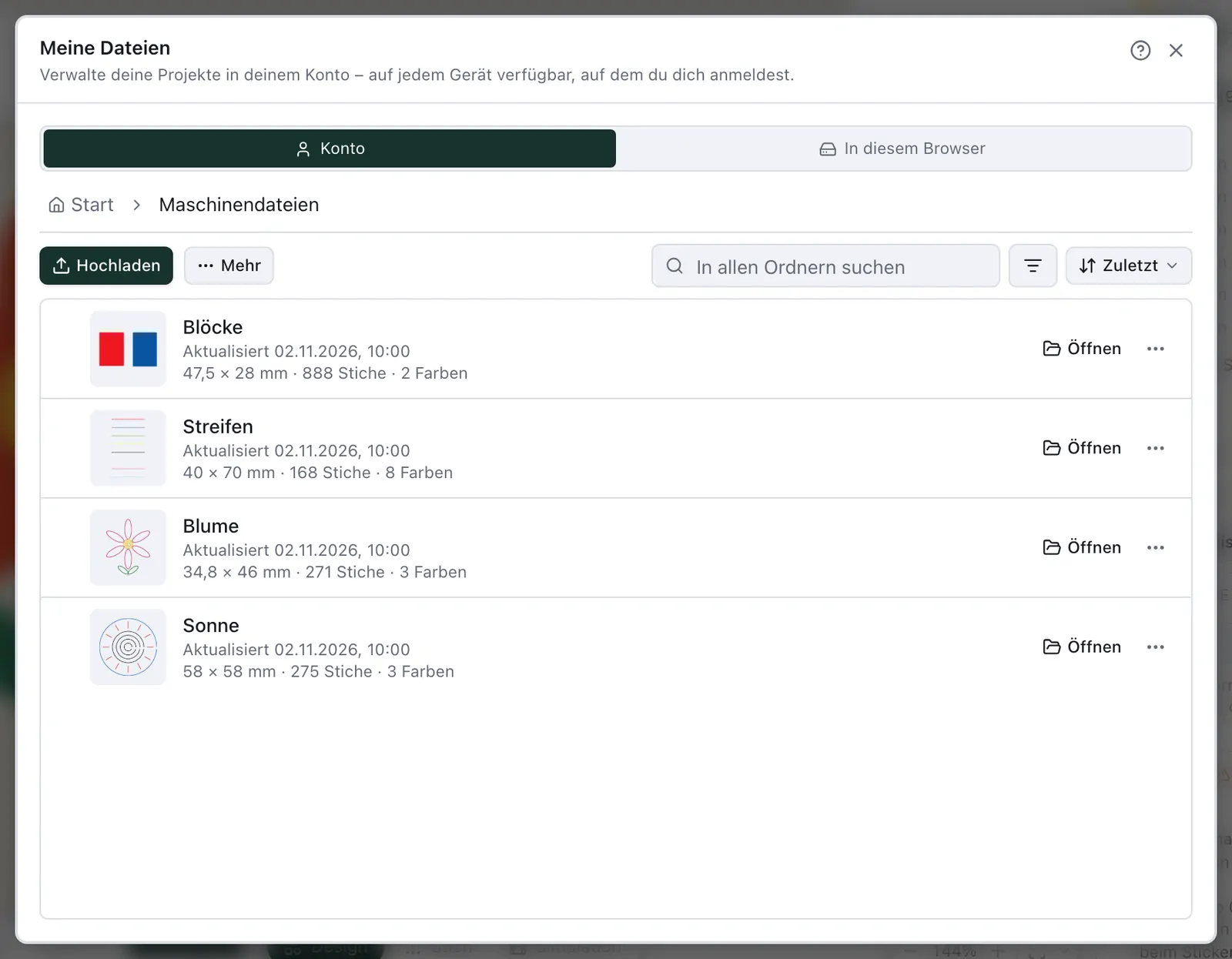
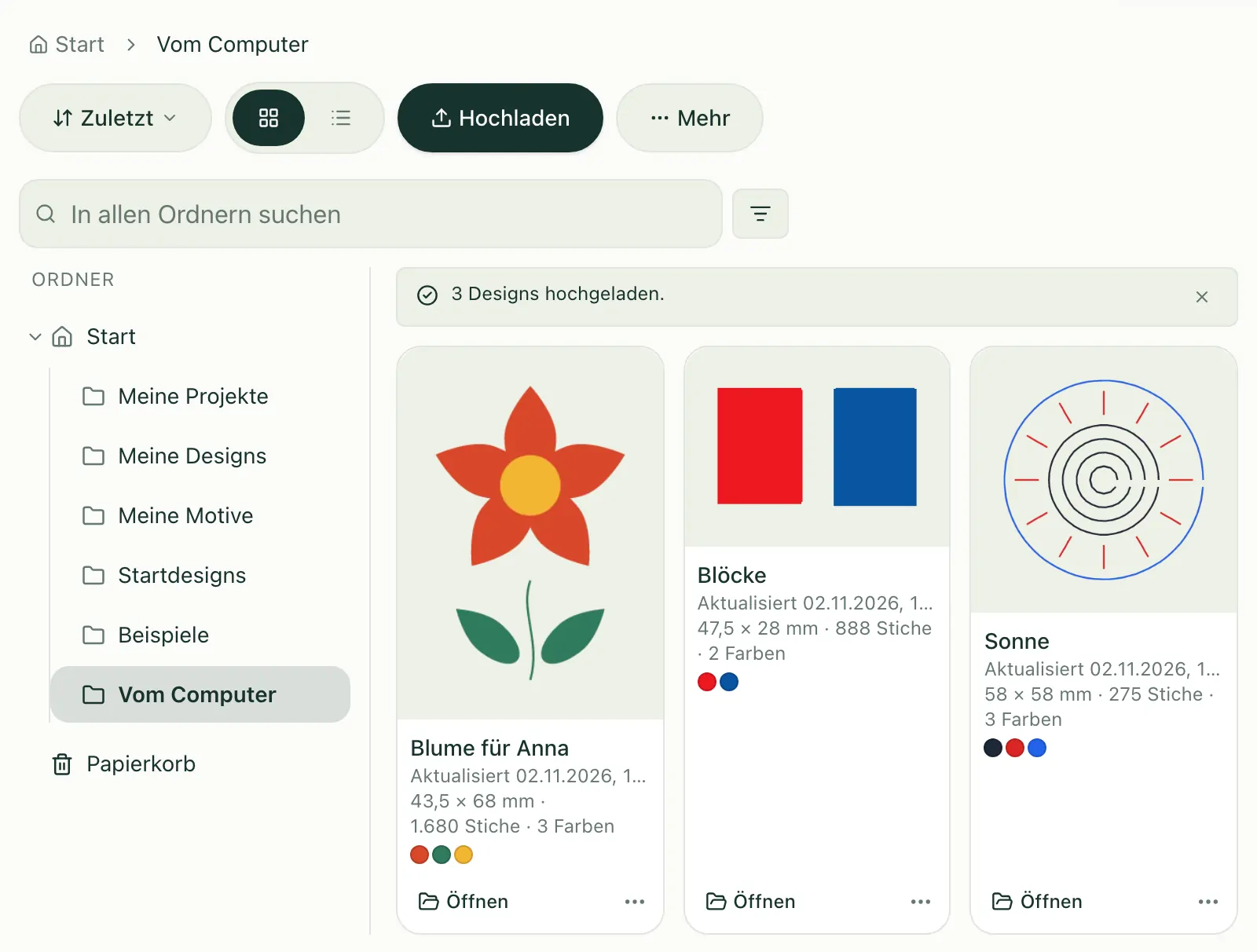
Maschinendateien gehören auch in Meine Dateien. Öffne den Ordner, in den sie kommen, und wähle Hochladen, oder zieh Dateien, einen ganzen Ordner oder ein Zip auf die Liste: Jede Datei wird ein eigenes Design mit Bild und Werten, so wie Datei ▸ Aus Datei öffnen sie öffnen würde, und ein Ordner kommt als Ordner an. Maschinendateien erklärt, wie sie gelesen werden.
Projektdateien kommen auf demselben Weg dazu: Eine .nextstitch.json, die du auf diesem Gerät gespeichert, mit Ordner herunterladen geladen oder geschickt bekommen hast, geht mit Hochladen hoch oder wird auf die Liste gezogen, allein oder neben Maschinendateien. Bevor etwas aufgehoben wird, wird sie so geprüft, wie Datei ▸ Aus Datei öffnen sie prüft: Sie muss ein NextStitch-Projekt sein, als Design höchstens 25 MB groß und von diesem oder einem früheren NextStitch gespeichert – ein älteres wird auf den neuesten Stand gebracht, wie beim Öffnen, und eines, das ein neueres NextStitch gespeichert hat, bittet dich zuerst, die Seite neu zu laden. Sie behält den Namen, unter dem sie gespeichert wurde, sonst den der Datei, und bekommt Bild und Werte; Referenzbilder, die sie mitbringt, kommen mit. Sie ist ein Design deines Kontos wie jedes, das du speicherst, und niemand sonst sieht es. Eine, die abgelehnt wird, wird nach dem Hochladen mit Grund genannt – es ist keine NextStitch-Projektdatei, zu groß für Meine Dateien – und die anderen gehen weiter.
Mehrere auf einmal
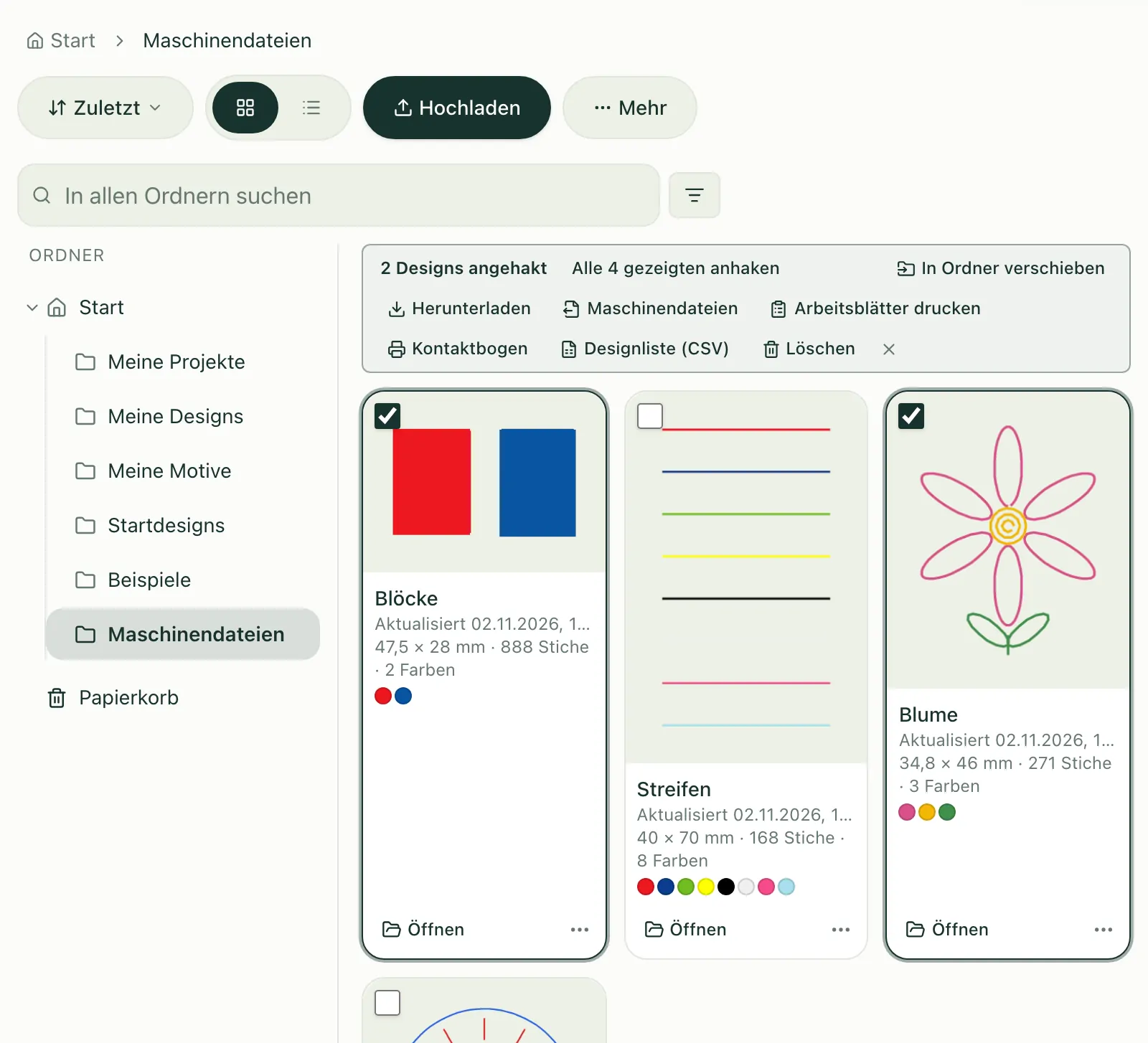
Zeig auf ein Design, und in seiner Ecke erscheint ein Kästchen; hak es an, und jedes Design zeigt sein Kästchen, sodass jedes weitere ein Klick ist. Auf dem Handy oder Tablet sind die Kästchen immer da. Eine Leiste über der Liste sagt, wie viele angehakt sind und was sie zusammen können:
In Ordner verschieben verschiebt sie alle in einen Ordner – oder zieh eines davon, und die anderen kommen mit.
Herunterladen gibt dir ein Zip mit ihren Projektdateien, in der Reihenfolge, in der du sie angehakt hast.
Maschinendateien schreibt sie für deine Maschine, siehe unten.
Arbeitsblätter drucken druckt das vollständige Arbeitsblatt jedes Designs, eines nach dem anderen in einem Druck (auf der Kontoseite; Arbeitsblatt drucken).
Kontaktbogen und Designliste (CSV) drucken sie oder führen sie auf, siehe unten (auf der Kontoseite).
Löschen legt sie alle in den Papierkorb, mit einem einzigen Rückgängig.
Alle … gezeigten anhaken hakt alles im Ordner an oder alles, was eine Suche oder ein Filter gefunden hat; das Kreuz nimmt die Haken weg. Auch ein anderer Ordner, eine Suche oder ein Filter nimmt sie weg, damit nichts, was du nicht siehst, mit dem verschoben oder gelöscht wird, was du siehst.
Verschieben oder Löschen der angehakten Designs geht in einem Zug zum Server, egal wie viele du angehakt hast. Kann eines davon nicht mit – es wurde inzwischen in einem anderen Tab oder auf einem anderen Gerät gelöscht –, gehen die anderen trotzdem, und die Zeile über der Liste nennt jedes, das geblieben ist, wo es war.
Als Maschinendateien schreiben
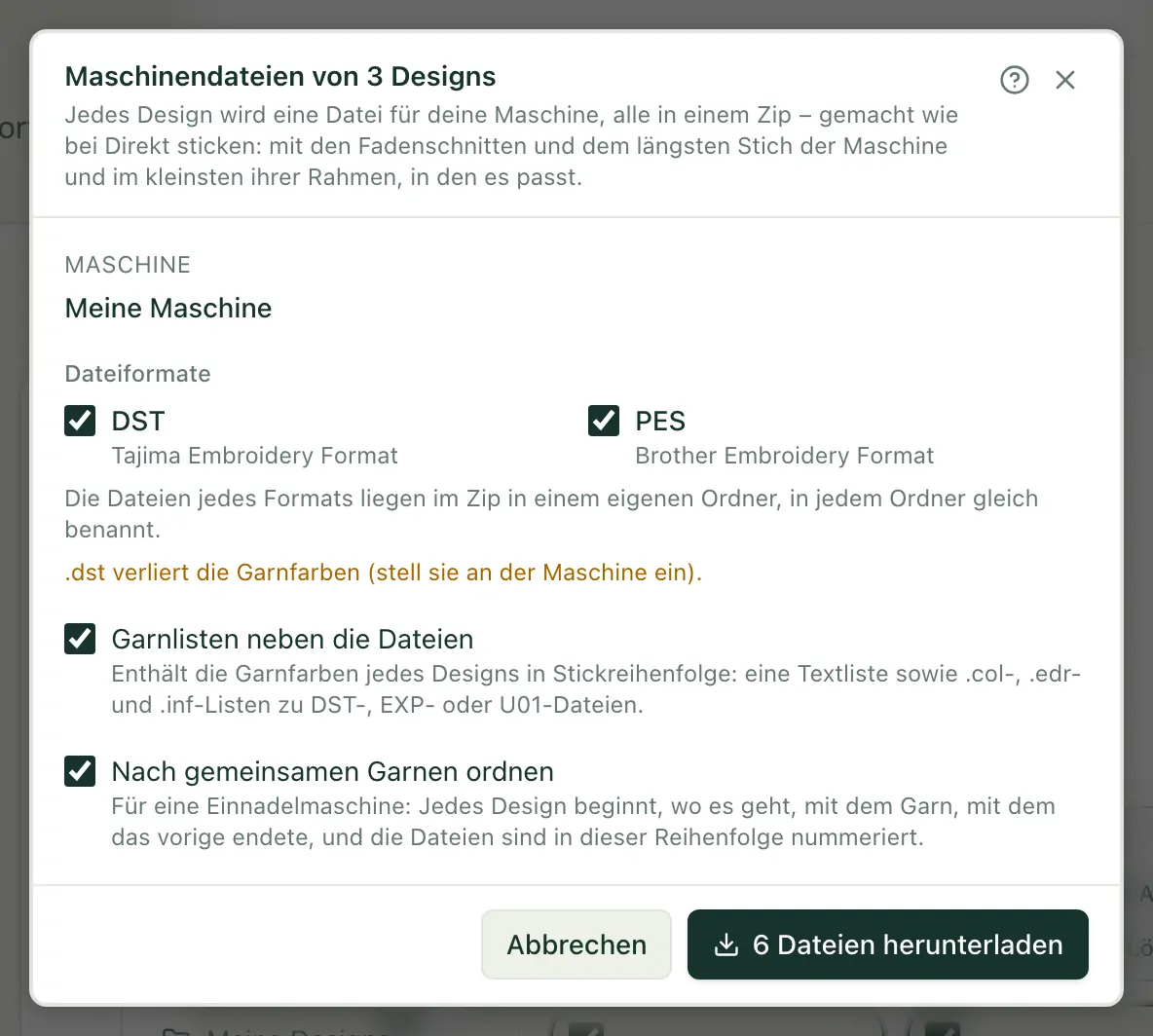
Maschinendateien in dieser Leiste macht aus den angehakten Designs Dateien für deine Maschine, eine pro Design, in einem Zip. Wähle eine deiner Maschinen aus Meine Maschinen und ihr Format; jedes Design wird gemacht wie bei Direkt sticken – mit den Fadenschnitten und dem längsten Stich deiner Maschine, im kleinsten ihrer Rahmen, in den es passt. Ein Design, das in keinen ihrer Rahmen passt, wird ausgelassen, und der Dialog nennt es. Bis zu 100 Designs passen in ein Zip, und das Zip zählt als ein Export.
Hak bis zu vier Formate an, und jedes Design wird in jedem davon geschrieben – PES und DST für einen Kunden etwa, in einem Zug. Das Zip hat dann einen Ordner je Format, DST und PES, mit denselben Dateinamen in jedem Ordner; einen Namen, den zwei Designs teilen, nummeriert es, Rose, Rose_2. Unter den Formaten sagt der Dialog, was jedes von einem Design verliert – eine DST behält keine Garnfarben, eine VP3 keine Stopps –, und nach dem Herunterladen unter jedem Format, welche Designs was verloren haben, in den Worten des Export-Dialogs. Ein Design mit mehr Farbblöcken, als die Datei eines gewählten Formats fasst, wird ausgelassen und genannt.
Garnlisten neben die Dateien, zu Beginn angehakt, legt die Garnliste jedes Designs in jedem Format-Ordner neben seine Datei, wie das Zip eines Designs aus dem Export-Dialog sie hat: Rose_threads.txt mit jeder Farbe in der Reihenfolge, in der sie gestickt wird, und neben einer DST-, EXP- oder U01-Datei Rose.col, Rose.edr und Rose.inf, die Maschinensoftware liest. Ein Ordner, den du auf den Stick der Maschine kopierst, trägt so die Farben jedes Designs mit; ohne Haken bekommst du die Maschinendateien allein. Nach dem Download sagt der Dialog, dass die Listen dabei sind.
Auf einer Einnadelmaschine ist jeder Garnwechsel zwischen zwei Designs ein Umfädeln von Hand. Nach gemeinsamen Garnen ordnen bringt die Designs in eine Reihenfolge, in der jedes, soweit sie es zulassen, mit dem Garn beginnt, mit dem das vorige endete, und nummeriert die Dateien 01 …, 02 …, damit deine Maschine sie so aufführt. Nach dem Herunterladen zeigt der Dialog die Dateien in ihrer Reihenfolge mit ihren Garnen und wie viele Garnwechsel zwischen ihnen bleiben.
Kontaktbogen und Designliste
Auf der Kontoseite druckt Mehr ▸ Kontaktbogen die gezeigten Designs – die des Ordners oder was eine Suche oder ein Filter gefunden hat – oder die angehakten: zwanzig auf einem Bogen A4 oder Letter, jedes mit Bild, Name, dem Kunden, für den es ist, und seinen Schlagwörtern, Größe, Stichen, Garnen als Muster, Stickzeit und Format. Ausrichtung dreht die Bögen ins Querformat, achtzehn auf einem Bogen, sechs nebeneinander; der Kontaktbogen merkt sich seine eigene Wahl, getrennt von der des Arbeitsblatts. Drucken wartet, bis jedes Bild da ist, und gibt die Bögen dann an den Druckdialog deines Browsers, der sie druckt oder als PDF speichert.

Mehr ▸ Designliste (CSV) lädt dieselben Designs als Tabelle herunter: Name, Ordner, Kunde, Schlagwörter, Breite und Höhe, Stiche, Farben, Stickzeit, Garne und Format, eine Zeile je Design, mit Zahlen, wie deine Sprache sie schreibt.
Zuletzt geöffnet
Datei ▸ Zuletzt geöffnet führt die zehn Designs auf, die du zuletzt geändert hast – die in diesem Browser und, wenn du angemeldet bist, die in deinem Konto, bei denen Konto steht. So ist ein Design, das du an einem anderen Computer gespeichert hast, einen Klick entfernt; von dort geöffnet, speichert es wieder in dein Konto.
Frühere Versionen
Jedes Speichern in deinem Konto hebt die Version auf, die es ersetzt: die letzten 20 jedes Designs, 30 Tage lang, außerhalb deines Speichers. Wähle Versionen im ⋯-Menü eines Designs in Meine Dateien oder Datei ▸ Verlauf ▸ Versionen im Editor. Wiederherstellen holt eine zurück – die Version, die sie ersetzt, wird ebenfalls aufgehoben –, und Als Kopie öffnen öffnet sie als neues Design, ohne das in Meine Dateien zu ändern. Die Kopie heißt nach dem Design und der Zeit der Version, etwa Annas Herz (Version vom 8. Nov., 18:22), und Speichern schlägt diesen Namen vor. Das sind die Versionen gespeicherter Arbeit; was du noch nicht gespeichert hast, findest du unter Ungespeicherte Entwürfe.

Der Papierkorb
Löschen legt ein Design, oder einen Ordner samt Inhalt, in den Papierkorb unter Start, und Rückgängig holt es sofort zurück. Im Papierkorb sind die Designs nach dem Ordner geordnet, aus dem sie kommen, und jedes sagt, wann es endgültig weg ist: nach 30 Tagen. Wiederherstellen legt ein Design dorthin zurück, wo es war, und legt seinen Ordner dafür bei Bedarf neu an; Endgültig löschen und Papierkorb leeren fragen vorher, weil sie sich nicht rückgängig machen lassen. Designs im Papierkorb zählen weiter zu deinem Speicher.
Design-Einstellungen
Datei ▸ Design-Einstellungen gehört zum offenen Design, nicht zur Datei. Seine Bereiche stehen links: Maschine und Stoff (Maschine und Stickrahmen — oder ein Stickrahmen in der eigenen Größe des Designs, Eigene Größe am Ende der Liste der Stickrahmen —, Stoff und Stickvlies), Produktion (Fadenschnitte, Vernähstiche, längster und kleinster Stich, die automatische Unterlage neuer Formen; die feineren unter Erweitert) und Details (Design-Einstellungen). Was du dort wählst, gilt auch für dein nächstes neues Design. Stoff und Stickvlies und Wege, Fadenschnitte und Vernähen erklären diese Einstellungen.
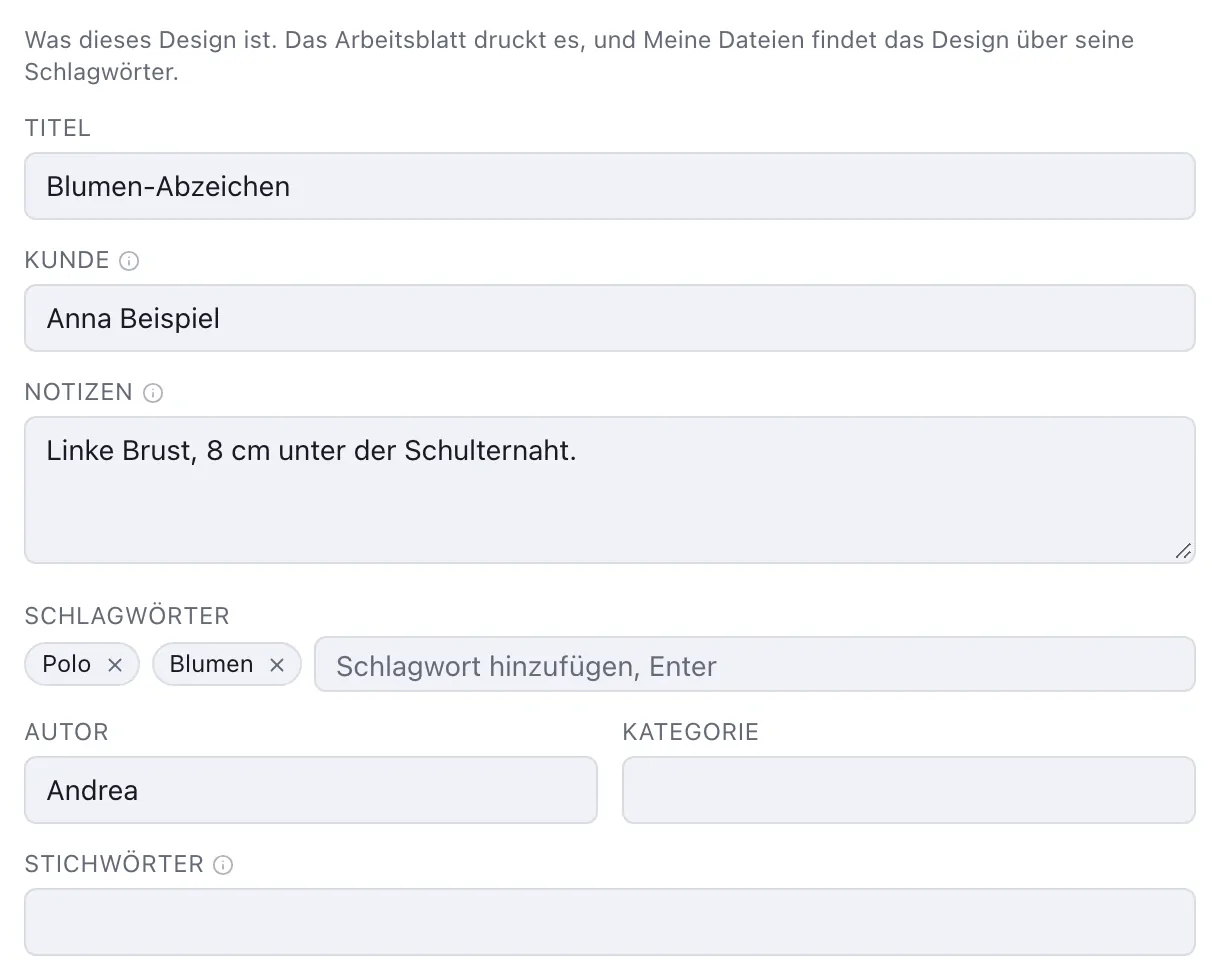
Details, der letzte Bereich der Design-Einstellungen, sagt, was das Design ist: ein Titel, der Kunde, für den es ist, Notizen, Schlagwörter, der Autor, eine Kategorie und Stichwörter, alles im Design gespeichert. Tipp ein Schlagwort und drück Enter; Deine Schlagwörter bietet die an, die du schon benutzt hast. In deinem Konto gespeichert, findet Meine Dateien ein Design über seine Schlagwörter, und das Arbeitsblatt druckt Kunde und Notizen (Arbeitsblatt drucken). Der Name eines Kunden ist das personenbezogene Datum eines anderen Menschen: Trag ihn nur für eigene Aufträge ein. Er steht mit den anderen Details im Datenexport deines Kontos.