
Deine erste Blume
Zeichne ein Blütenblatt, vervielfältige es zur Blume und ergänze Mitte, Stiel und Blätter.
Aktualisiert am 10. November 2026
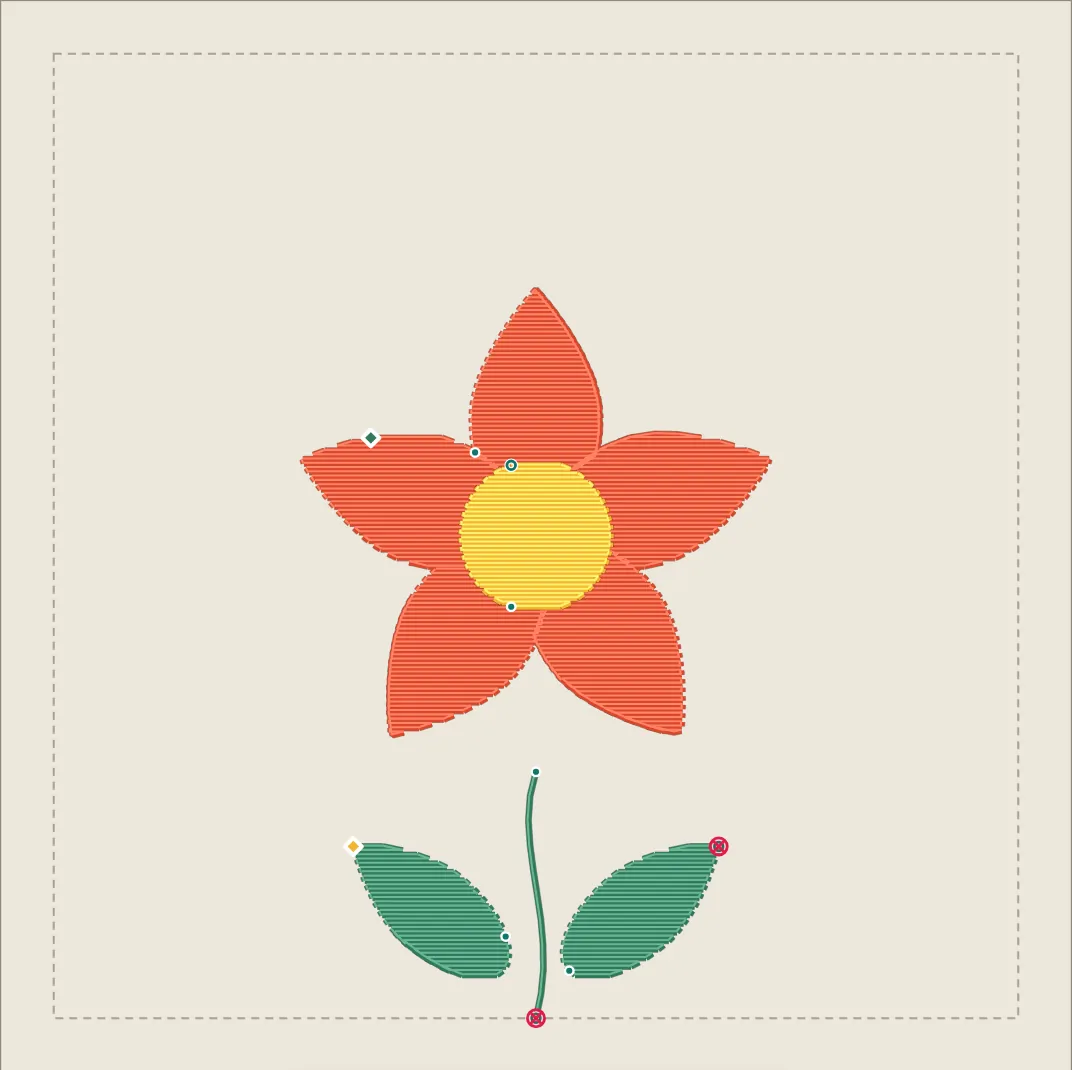
Eine Blume ist ein gutes erstes Design: fünf Blütenblätter, eine Mitte, ein Stiel und zwei Blätter. Du zeichnest ein Blütenblatt, NextStitch macht den Rest, und unterwegs lernst du vier Dinge kennen, die jedes Design braucht – Formen, Knoten, Kopien und Löcher. Die fertige Blume liegt unter Meine Dateien ▸ Beispiele als First flower, zum Vergleichen neben deiner.
- 1
Zeichne ein Blütenblatt. Wähle Ellipse im Werkzeugdock (
O) und zieh eine hohe Ellipse knapp über der Mitte des Stickrahmens auf, etwa 12 mm breit und 20 mm hoch: ihr unteres Ende nahe der Rahmenmitte. Sie nimmt das Rot des aktiven Garns; für eine andere Farbe öffnest du Garnserie unten in Garne im Design, in der Gruppe Design der rechten Leiste, und klickst sie an. - 2
Gib ihm eine Spitze. Doppelklicke das Blütenblatt, um seine Knoten zu bearbeiten: Die Ellipse wird ein Pfad aus vier Knoten, die Hinweiszeile sagt es. Klicke den oberen Knoten an, drücke
Umschalt+C, damit er ein Eckknoten wird – seine Anfasser ziehen sich zu einer scharfen Spitze ein –, und zieh ihn ein Stück nach oben. DrückeEsc, wenn das Blütenblatt passt. - 3
Fünf Blütenblätter um die Mitte. Wähle bei ausgewähltem Blütenblatt Objekt ▸ Vervielfältigen und dann Kreis. Der Kreis läuft um die Rahmenmitte, die Kopien verteilen sich gleichmäßig und drehen sich mit: Kopien 4 ergibt fünf Blütenblätter. Die Leinwand zeigt sie, während du sie einstellst; Kopien erstellen legt sie an.
- 4
Eine Mitte in einem Loch. Zeichne einen Kreis in die Mitte – das Werkzeug Ellipse mit gedrückter
Umschalt-Taste – und klicke in Garnserie Gelb an. Die Blütenblätter gehen darunter noch weiter, und eine Maschine würde sie dort sticken und dann die Mitte darüber. Wähle alles aus (Strg+A,⌘Aauf dem Mac) und dann Pfad ▸ Überlappungen entfernen: Jedes Blütenblatt verliert, was unter der Mitte und unter seinem Nachbarn liegt, so wird jede Stelle einmal gestickt. Zieh die Mitte beiseite, und das Loch zeigt sich;Strg+Zsetzt sie zurück. - 5
Ein Stiel und ein gespiegeltes Blatt. Zeichne den Stiel mit dem Stift (
B) von unter dem untersten Blütenblatt nach unten – klicken, dann den nächsten Punkt für eine Kurve ziehen, undEnter– und wähle als Stichart Bohnenstich, einen dreifach gestickten Geradstich für eine kräftigere Linie. Zeichne ein Blatt, wie du das Blütenblatt gezeichnet hast, kleiner und in Grün, und dreh es mit dem Feld ∠ über der Leinwand. Drücke dannStrg+D(⌘D) für eine Kopie, Objekt ▸ Transformieren ▸ Horizontal spiegeln (Umschalt+H), und zieh die Kopie auf die andere Seite des Stiels. - 6
Sieh beim Sticken zu. Wähle Simulation über der Leinwand und drücke Abspielen: die Blütenblätter, die Mitte, der Stiel und die Blätter, ein Garn nach dem anderen. Wenn es passt, exportier sie für deine Maschine.
Die Beispiele in Meine Dateien
Jedes Konto hat in Meine Dateien einen Ordner mit Beispielen zum Öffnen und Auseinandernehmen. Jedes zeigt eine Sache; öffne eines, wähle seine Teile aus und sieh dir ihre Sticheinstellungen an, ändere dann etwas und schau in der Simulation zu. Ihre Namen sind englisch.
First flower: die Blume aus dieser Anleitung.
Appliqué heart: ein Herz aus Stoff – eine Platzierungslinie, ein Platzierungsstopp zum Auflegen des Stoffs, ein Heftstich, ein Platzierungsstopp zum Zurückschneiden und ein Satinrand – mit einem dreifachen Geradstich als Echo darin. Datei ▸ Exportieren ▸ Schneidedatei gibt die Umrisslinie des Stücks für einen Schneideplotter. Siehe Applikation.
Cross-stitch strawberry: drei Flächen aus 4-mm-Kreuzen auf einem Raster. Siehe Kreuzstich.
Colour fade: eine Scheibe im Verlauf durch drei Garne. Siehe Farbverläufe.
Outline variants: dieselbe Idee auf vier Arten – eine Kontur im Satin, im Bohnenstich und im Geradstich um eine Füllung und eine Kontur ganz ohne Füllung. Siehe Kontur-Einstellungen.
Arc lettering: ein Wort im Bogen über einer Sonne. Siehe Text im Bogen setzen.
Monogram: drei Buchstaben in einem Kreis. Siehe Ein Monogramm einfügen.
Die Beispiele sind Designs wie deine eigenen: Ändere, speichere oder lösche sie. Eines, das du löschst, kommt nicht wieder.