
Meine Garne
Ordne deine Garne in Sammlungen und importiere oder exportiere Farbkarten.
Aktualisiert am 14. November 2026
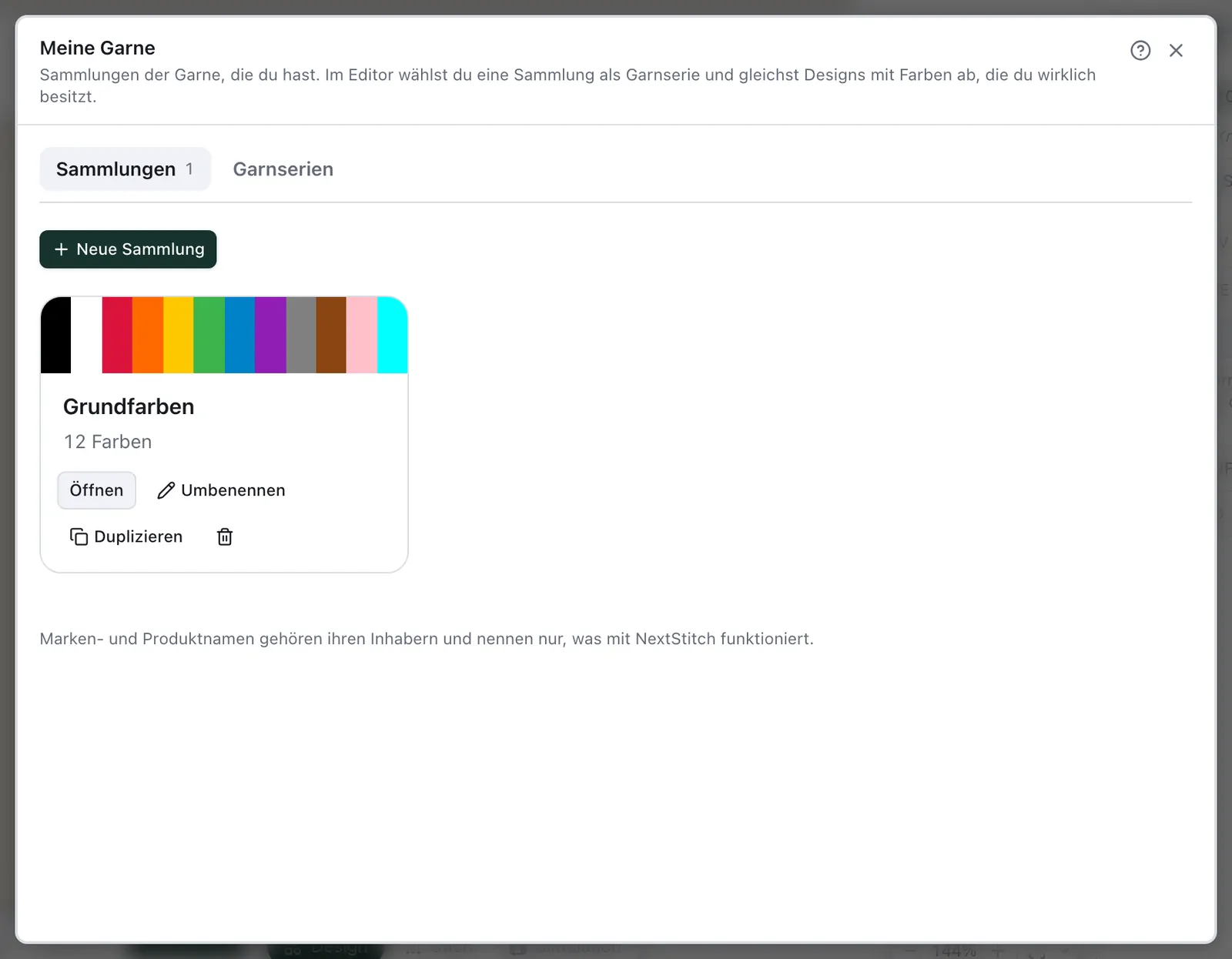
Meine Garne speichert Listen deiner Garne im Konto. Unter Sammlungen verwaltest du einzelne Garne, unter Garnserien die vorrätigen Serien der Hersteller (Garnserien für deine Werkstatt). Wähle im Editor unter Garnserie eine Sammlung und Alle Farben an diese Garnserie angleichen, um die Designfarben deinen Garnen zuzuordnen (Deine Garne zuordnen).
Im Editor öffnen Meine Garne im Menü unter deinen Initialen oben rechts, Meine Garne am Ende von Garnserie und Meine Garne verwalten neben der Garnserie in Datei ▸ Neu es über deinem Design, das offen bleibt; eine Sammlung öffnet im selben Fenster, mit Zurück zu Meine Garne, um zurückzugehen. Meine Garne braucht ein Konto: Abgemeldet fragt jeder dieser Wege zuerst nach der Anmeldung und öffnet danach Meine Garne – auch nach einem neuen Konto, in dem Tab, den der Link der Bestätigungsmail öffnet und der dafür zum Editor zurückgeht. Auf der Website ist es eine Seite deines Kontos, Meine Garne.
- 1
Leg eine Sammlung an. Jedes Konto beginnt mit Grundfarben, zwölf alltäglichen Farben; solange du sie lässt, wie sie sind, zeigen die Listen der Garnserien sie einmal, als Grundfarben. Neue Sammlung öffnet sofort Garne hinzufügen; die Sammlung gibt es, sobald ihre ersten Garne darin sind. Sie heißt nach der Serie, aus der sie kommen – Madeira Polyneon –, oder Meine Garne, wenn sie aus mehreren Serien kommen, eigene Farben sind oder aus einer Datei kommen, mit einer Zahl, wo du den Namen schon hast (Meine Garne 2). Der Stift neben ihrem Namen benennt sie um.
- 2
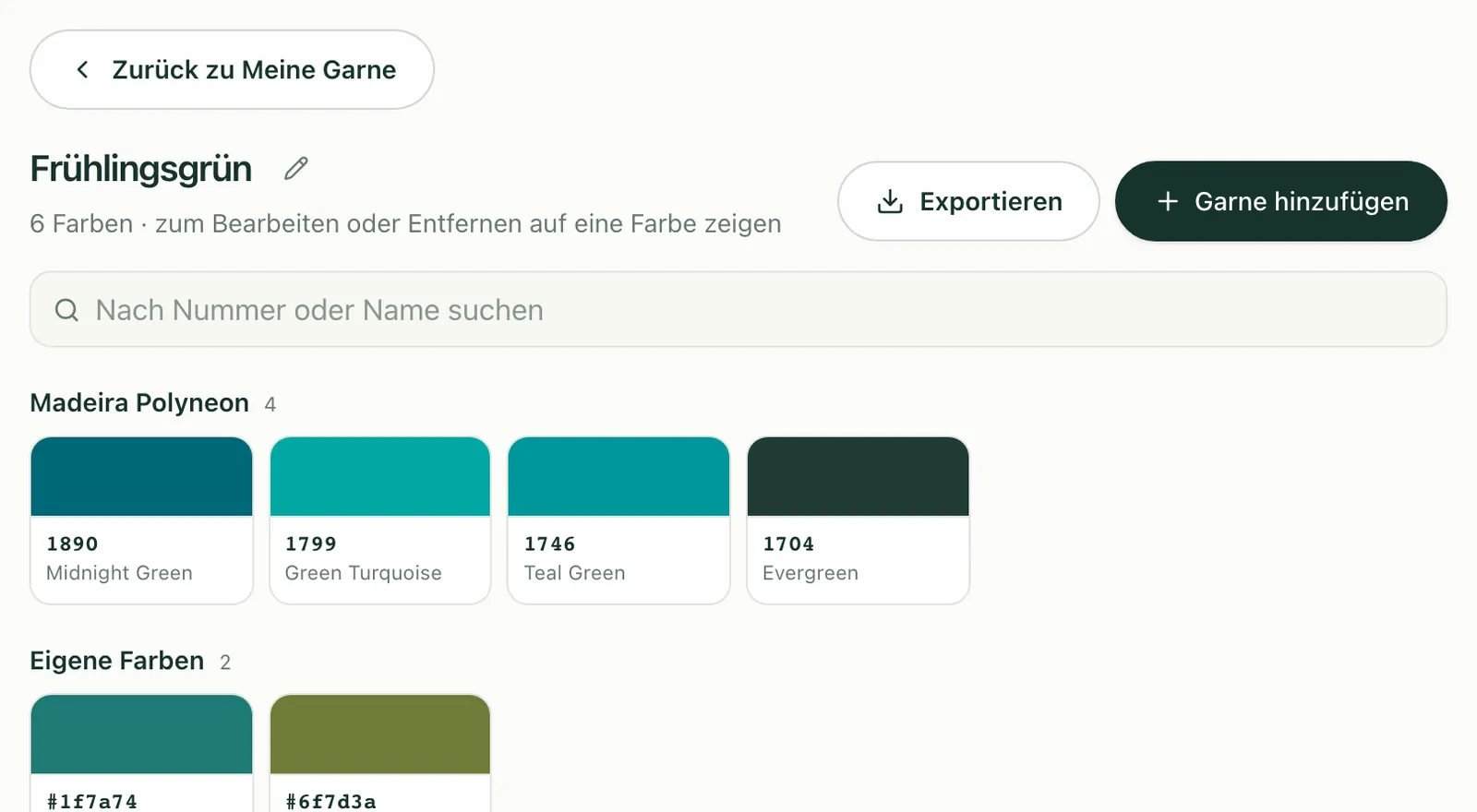
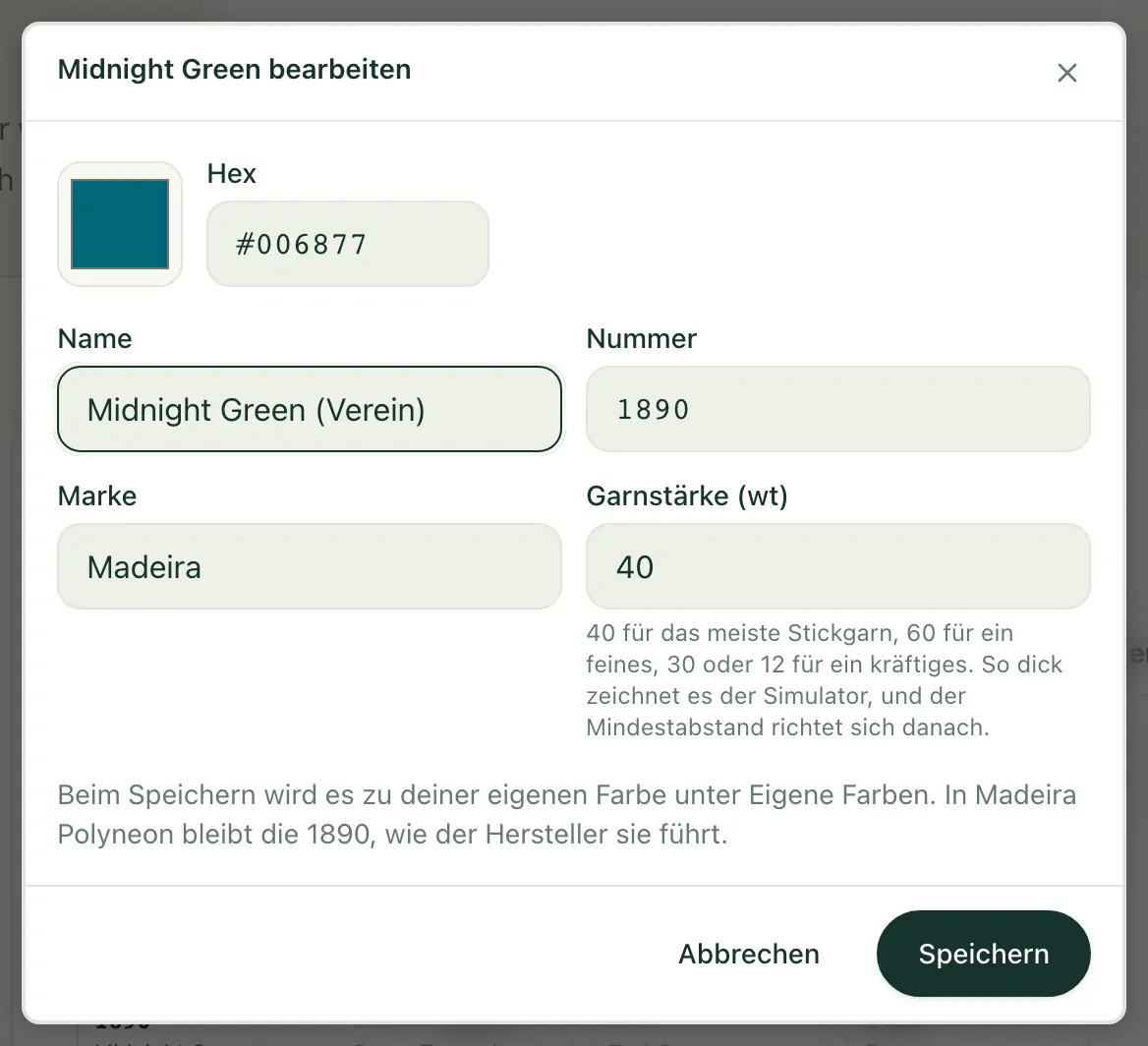
Korrigier ein Garn. Zeig auf eine Farbe und klick auf den Stift: Ändere ihren Namen, ihre Nummer, ihre Farbe (auch als Hex-Code) oder ihre Marke. Ein Garn aus der Serie eines Herstellers, das du umbenennst, umnummerierst oder umfärbst, wird zu deiner eigenen Farbe und steht dann unter Eigene Farben, seine Marke bleibt; das Garn der Serie selbst bleibt, wie der Hersteller es führt. Das Kreuz neben dem Stift entfernt die Farbe.
- 3
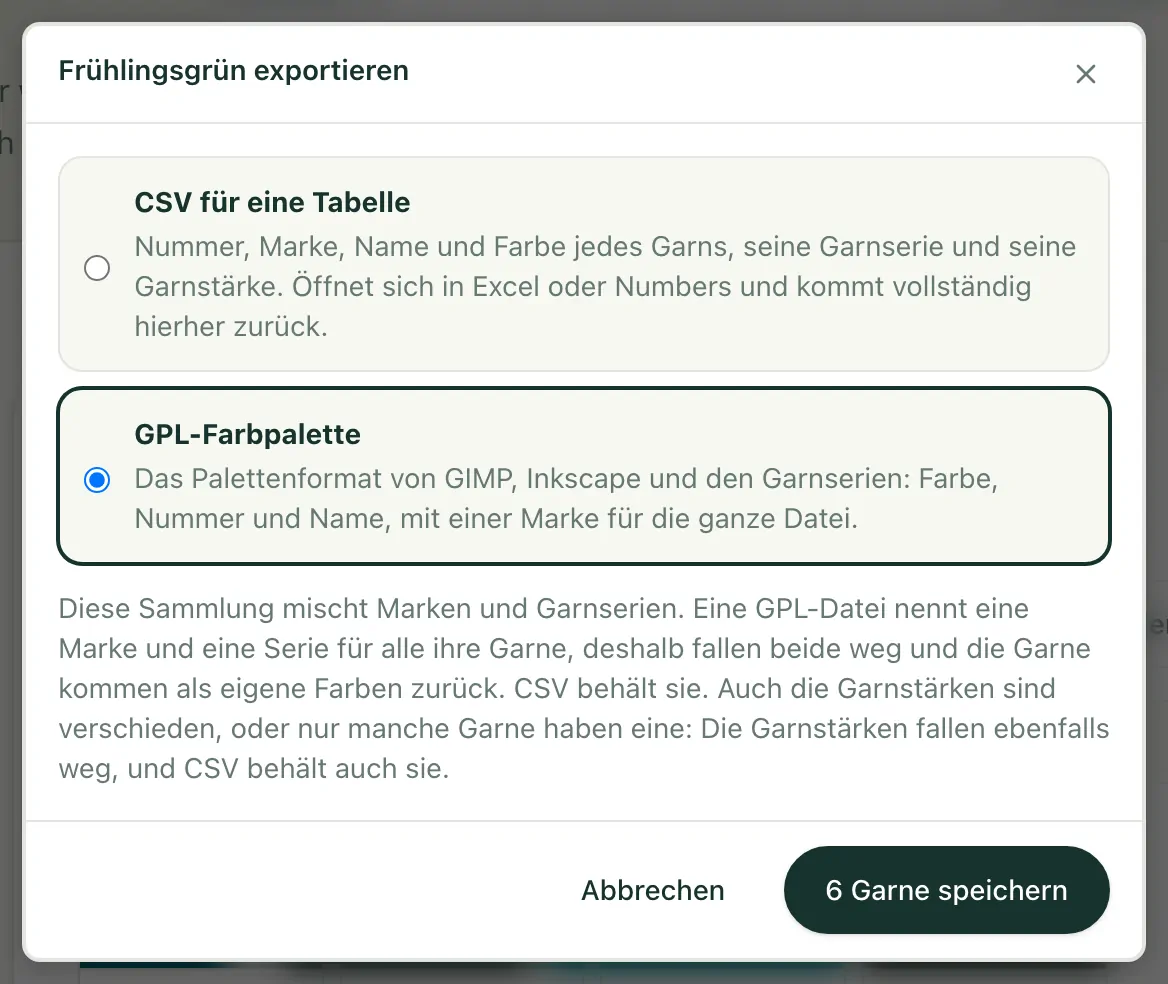
Speicher sie als Farbkarte. Exportieren speichert die Sammlung als Datei, für eine Tabelle, ein anderes Programm oder als Sicherung; Aus einer Datei unter Garne hinzufügen holt sie zurück. Siehe Farbkarten rein und raus.
Garne hinzufügen
Garne hinzufügen öffnet auf Suchen, neben Aus einer Garnserie. Klick die Garne an, die du hast, um sie auszuwählen, und füg sie mit dem Knopf hinzu, der sie zählt (5 Garne hinzufügen): Was du auswählst, bleibt ausgewählt, während du neu suchst oder eine andere Serie öffnest, sodass Garne aus mehreren Suchen zusammen hineinkommen. Was die Sammlung schon hat, wird als vorhanden gezeigt und nie doppelt hinzugefügt.
Suchen sucht in allen Garnserien zugleich: eine Nummer (
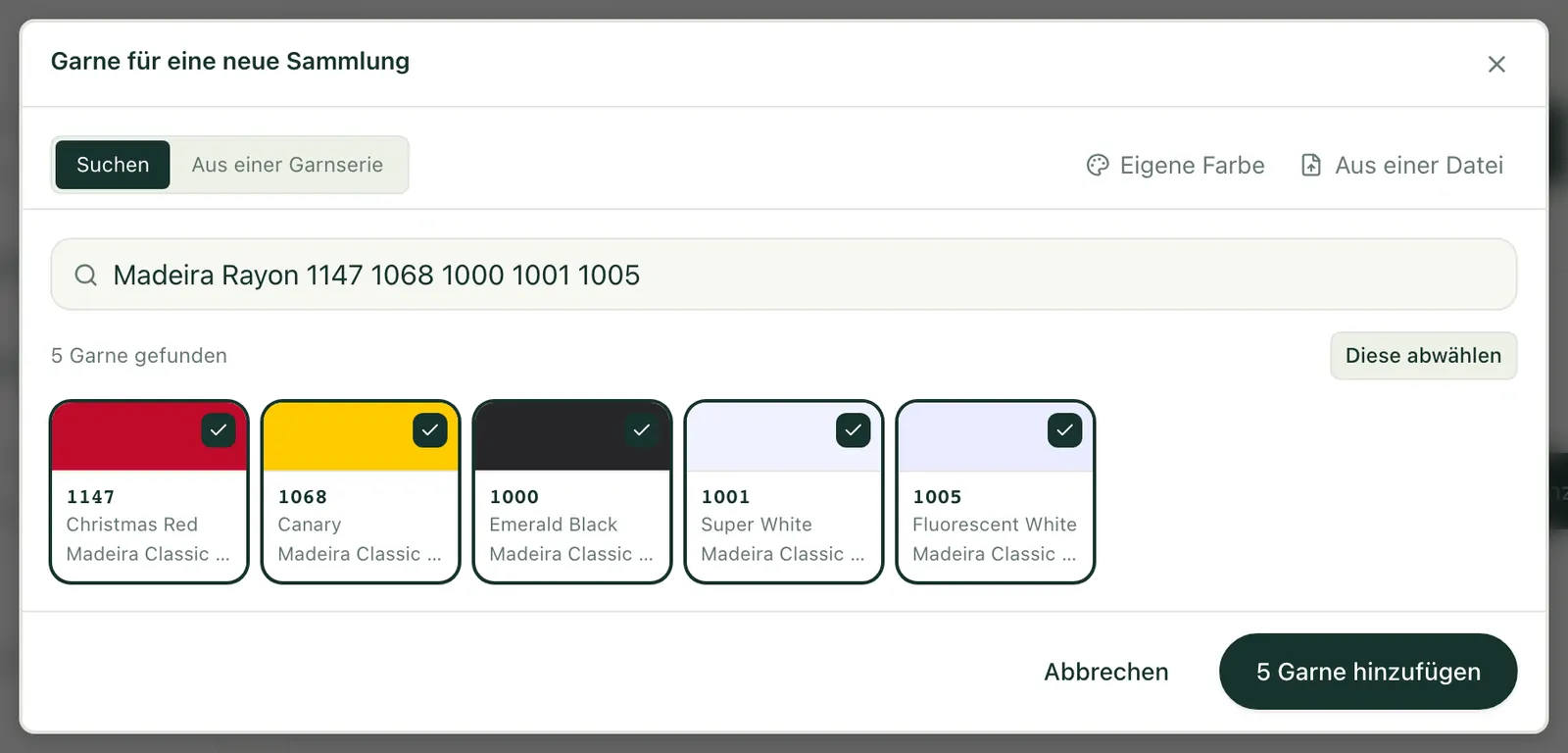
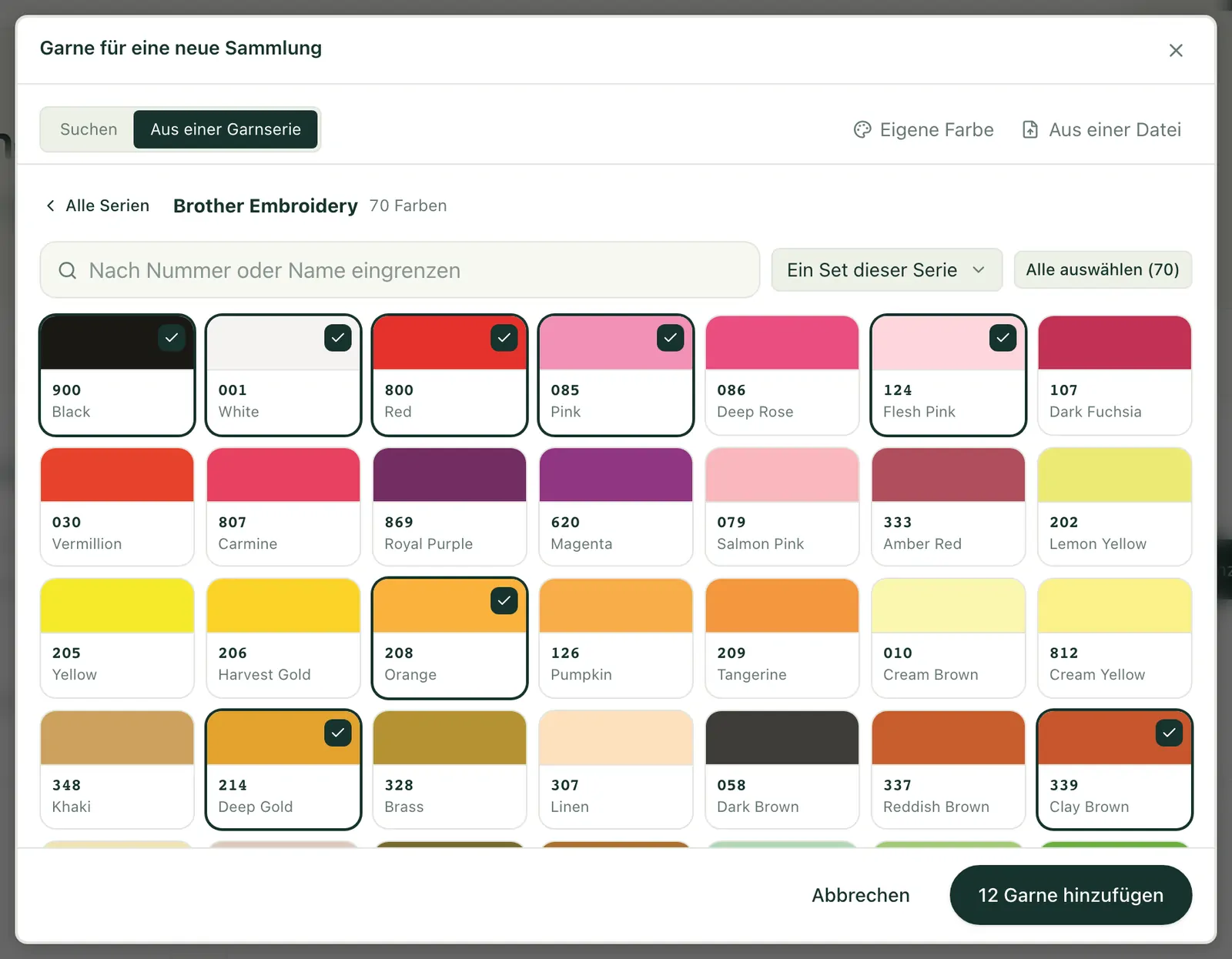
1648), einen Namen, wie der Hersteller ihn schreibt – meist englisch, etwanavy–, eine Farbe (#7a9a5f, das ähnlichste Garn jeder Serie) oder den Namen einer Serie, und die Wörter grenzen gemeinsam ein –Polyneon greenfindet die Grüntöne von Madeira Polyneon. Mehrere Nummern finden jede davon:Madeira Rayon 1147 1068 1000 1001 1005zeigt diese fünf Garne von Madeira Classic Rayon 40, und Alle auswählen nimmt sie mit einem Klick. Ein Hersteller-Set, dessen Name zu deinen Wörtern passt, steht über den Garnen; ein Klick darauf wählt seine Garne aus.Aus einer Garnserie zeigt jede Serie als Kachel mit der Zahl der Farben, die dir fehlen. Öffne eine und wähl ihre Garne einzeln, grenz sie nach Nummer oder Name ein, nimm eines der Sets der Serie – die fertigen Sets der Hersteller mit ihren genauen Farben – oder Alle auswählen für die ganze Serie; was du nicht besitzt, entfernst du danach.
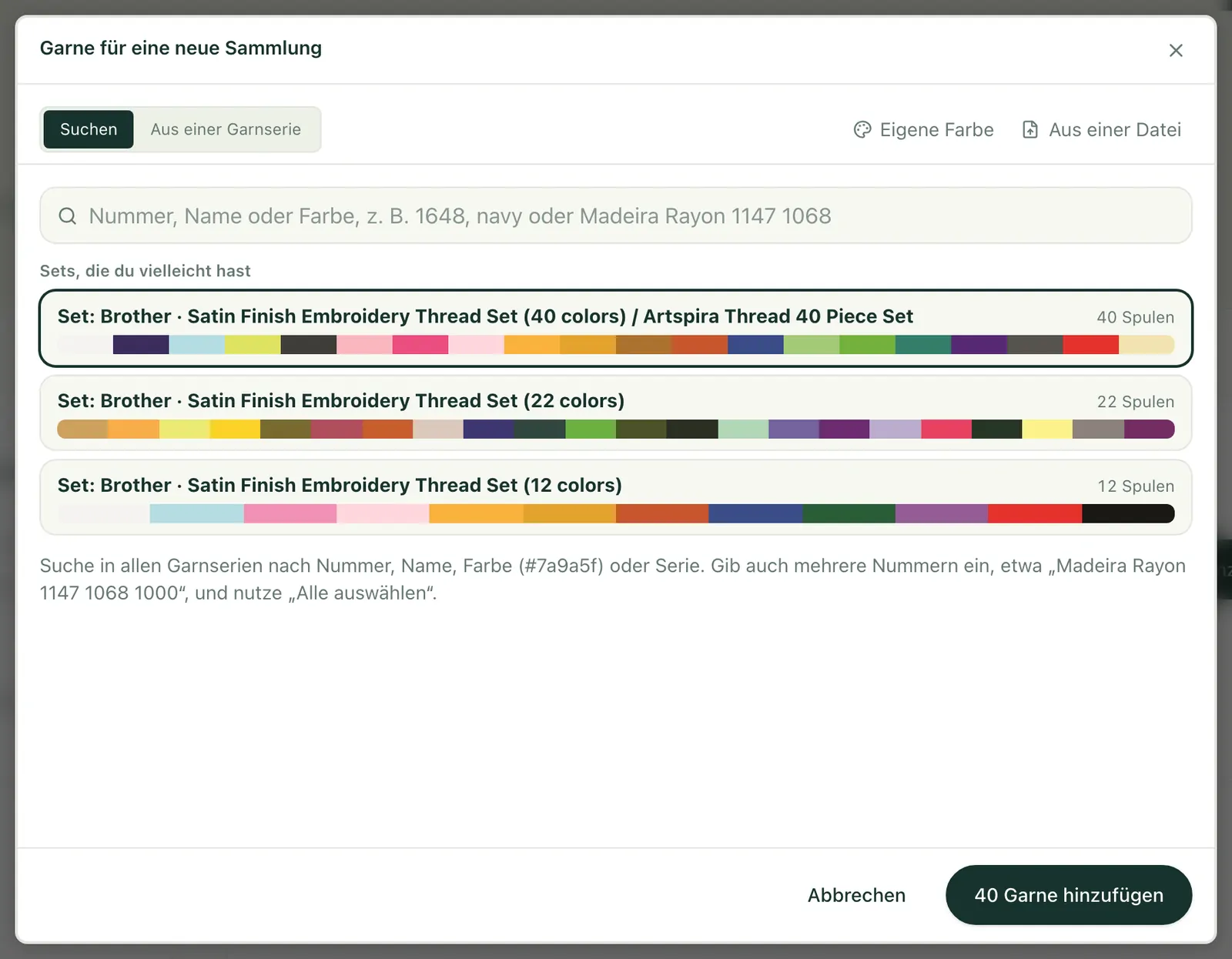
Bevor du etwas tippst, bietet Suchen unter Sets, die du vielleicht hast die Sets an, die du am ehesten hast: zuerst die der Serie, die der Hersteller deiner Maschine verkauft – Brothers eigene Sets für eine Brother-Maschine unter Meine Maschinen –, dann die der Serien, aus denen die Sammlung schon Garne hat. Ein Set, das die Sammlung ganz hat, fehlt. Klick eines an, dann 40 Garne hinzufügen: zwei Klicks für ein fertiges Set.
Zwei weitere Wege stehen rechts in derselben Zeile:
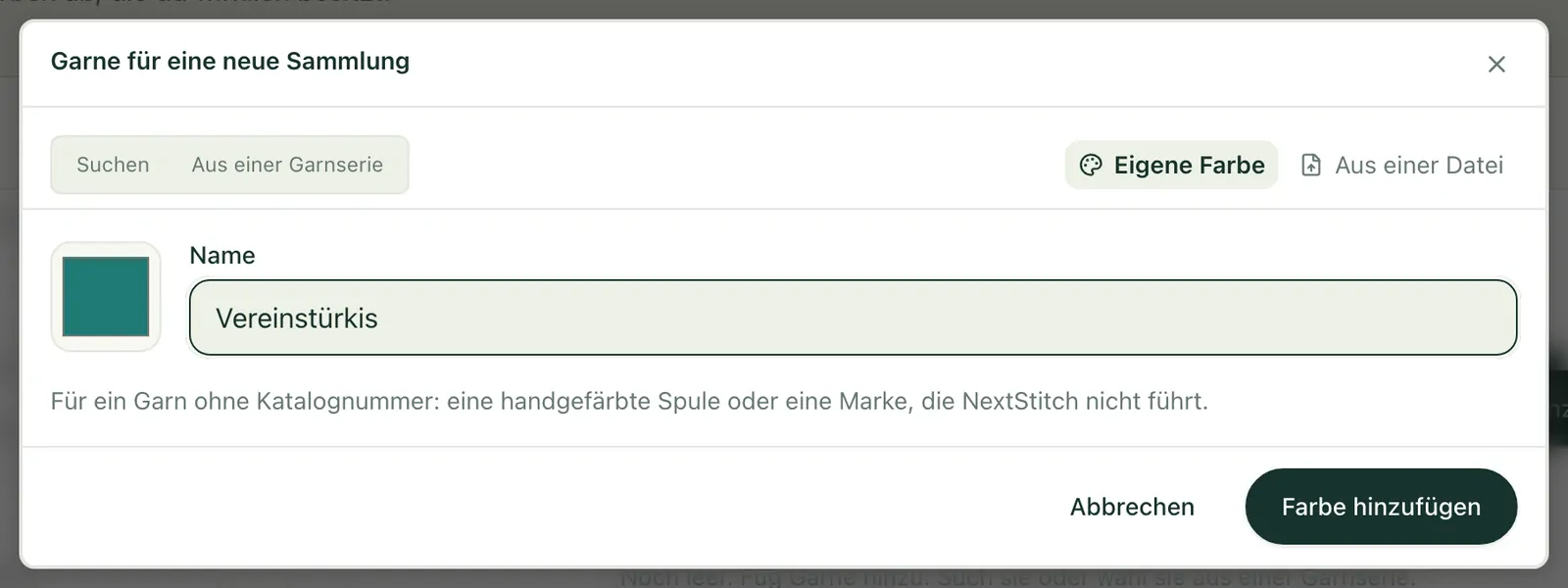
Eigene Farbe – ein Garn ohne Katalognummer: eine handgefärbte Spule oder eine Marke, die NextStitch nicht führt. Gib ihr einen Namen; Nummer und Marke trägt der Stift später nach.
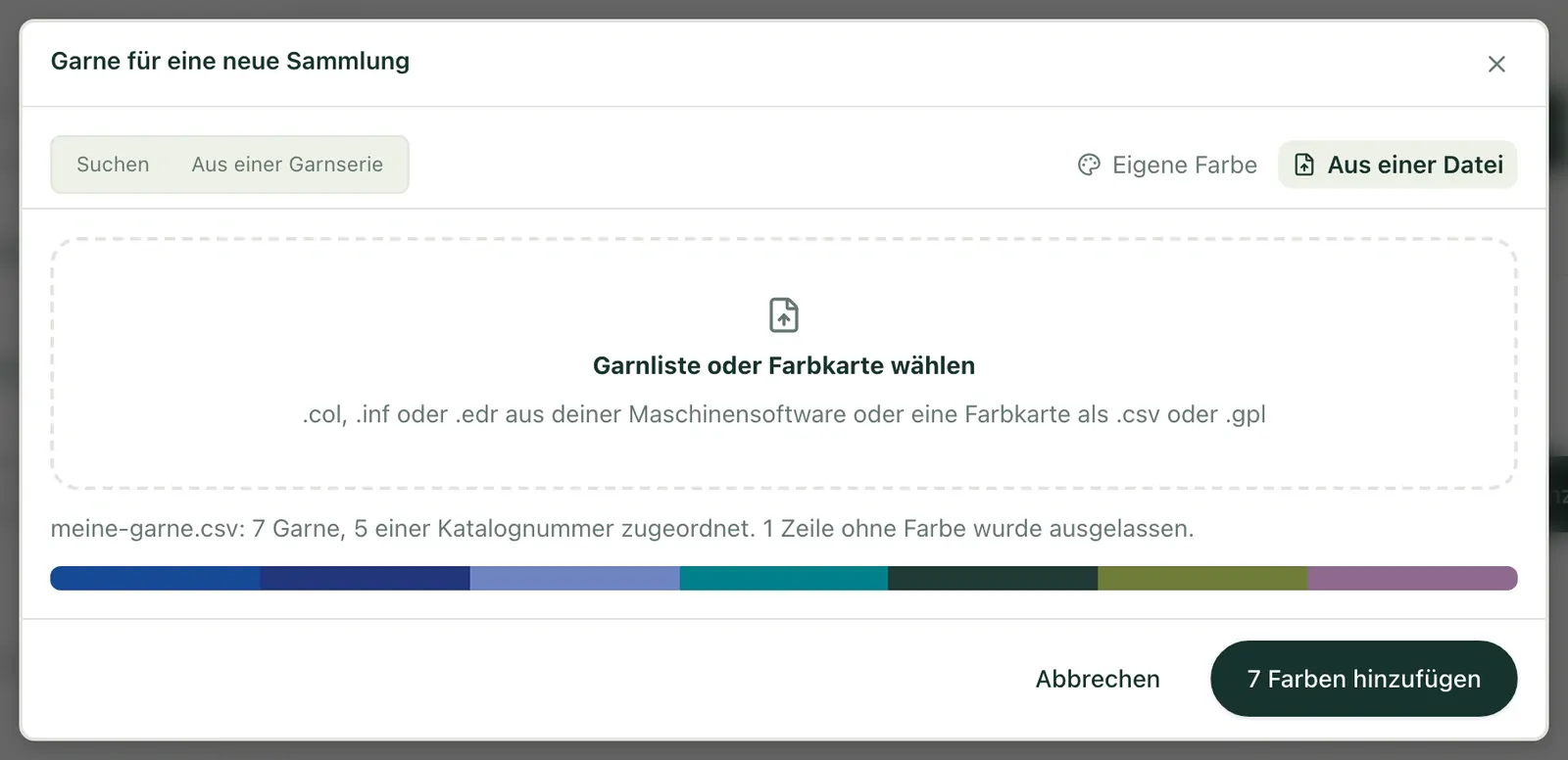
Aus einer Datei – die Garnliste einer Maschine (.col, .inf oder .edr), jedes Garn seiner Katalognummer zugeordnet, wo die Datei es erlaubt, oder eine Farbkarte als CSV oder GPL.
Nach dem Pro Trial gehören die Serien und Sets der Hersteller zu Pro; deine eigenen Farben und Dateien bleiben.
Farbkarten rein und raus
Exportieren bietet zwei Formate:
CSV für eine Tabelle behält alles: Nummer, Marke, Name und Farbe (als Hex-Code) jedes Garns und seine Garnserie und Garnstärke, wo es sie hat. Die Datei ist so geschrieben, wie deine Tabelle sie liest – mit Semikolon zwischen den Spalten, wo das Dezimalzeichen ein Komma ist – und öffnet sich in Excel, Numbers oder LibreOffice.
GPL-Farbpalette ist das Palettenformat von GIMP, Inkscape und den Garnserien von NextStitch selbst: Farbe, Nummer und Name, mit einer Marke, einer Serie und einer Garnstärke für die ganze Datei. Eine Sammlung, die Marken oder Serien mischt, verliert sie in einer GPL-Datei, und ihre Garne kommen als eigene Farben zurück; eine, deren Garne verschiedene Stärken haben oder nur zum Teil eine, verliert die Garnstärken. Der Dialog sagt dir vor dem Speichern, was wegfällt.
Aus einer Datei unter Garne hinzufügen liest beide wieder ein. Eine CSV-Datei darf von überall kommen: Die erste Zeile benennt die Spalten, auf Deutsch oder Englisch – Nummer, Marke, Name, Farbe, Serie oder die Wörter anderer Programme wie Code, Hersteller oder Manufacturer –, und eine Farbe kann ein Hex-Code sein oder drei Zahlen, in einer Spalte (128 153 95) oder in R, G und B. Eine Zeile, deren Serie und Nummer NextStitch kennt, kommt als Garn dieser Serie herein, benannt und gefärbt, wie der Hersteller es heute führt; jede andere Zeile kommt herein, wie sie dasteht. Zeilen ohne Farbe fallen weg, und der Dialog sagt, wie viele.
Die Garnstärke
Die Garnstärke sagt, wie dick ein Garn ist: 40 wt ist das übliche Stickgarn, 60 wt ein feines für kleine Schrift, 30 wt oder 12 wt ein kräftiges, das mit weniger Stichen deckt. Wo der Hersteller einer Serie die Stärke angibt, bringt ein Garn, das du aus dieser Serie hinzufügst, sie mit: Jede Serie, die NextStitch führt, ist 40 wt, außer denen von Brother, deren Karten keine nennen. Der Stift an einem Garn setzt oder ändert sie unter Garnstärke (wt); ändert sich nur die Stärke, bleibt ein Garn einer Serie in seiner Serie. Ein Garn ohne Angabe zählt als 40 wt.
Im Design geht die Stärke mit dem Garn: Garne im Design zeigt sie neben jedem Garn, der Simulator zeichnet jedes Garn in seiner eigenen Stärke, in der flachen Vorschau wie in 3D, so wie ein Bild aus Datei ▸ Exportieren ▸ Bild und das 3D-Modell, und der Mindestabstand richtet sich danach (Deine Garne zuordnen). Eine CSV-Farbkarte hat eine Spalte Garnstärke – oder Weight, wt –, eine GPL-Datei eine Zeile # Weight: für alle ihre Garne, geschrieben, wenn alle dieselbe haben; sonst sagt der Dialog „Exportieren“, dass die Garnstärken wegfallen.
Garnserien für deine Werkstatt
Die meisten Werkstätten haben zwei oder drei Serien von Herstellern vorrätig, nicht alle dreizehn. Auf dem Reiter Garnserien von Meine Garne hat Garnserien für meine Werkstatt einen Schalter für jede Serie eines Herstellers: Schalte die aus, die du nicht vorrätig hast, und die Listen, die Garnserien anbieten, lassen sie weg — Garnserie in der rechten Leiste, der Garnfarben-Wähler, Datei ▸ Neu, Einstellungen ▸ Alle Einstellungen, die Farbkarte, an die eine Maschinendatei beim Öffnen angeglichen wird, und die Garne, an die Direkt sticken im Katalog angleicht. Grundfarben und deine eigenen Sammlungen haben keinen Schalter: Sie sind immer da.
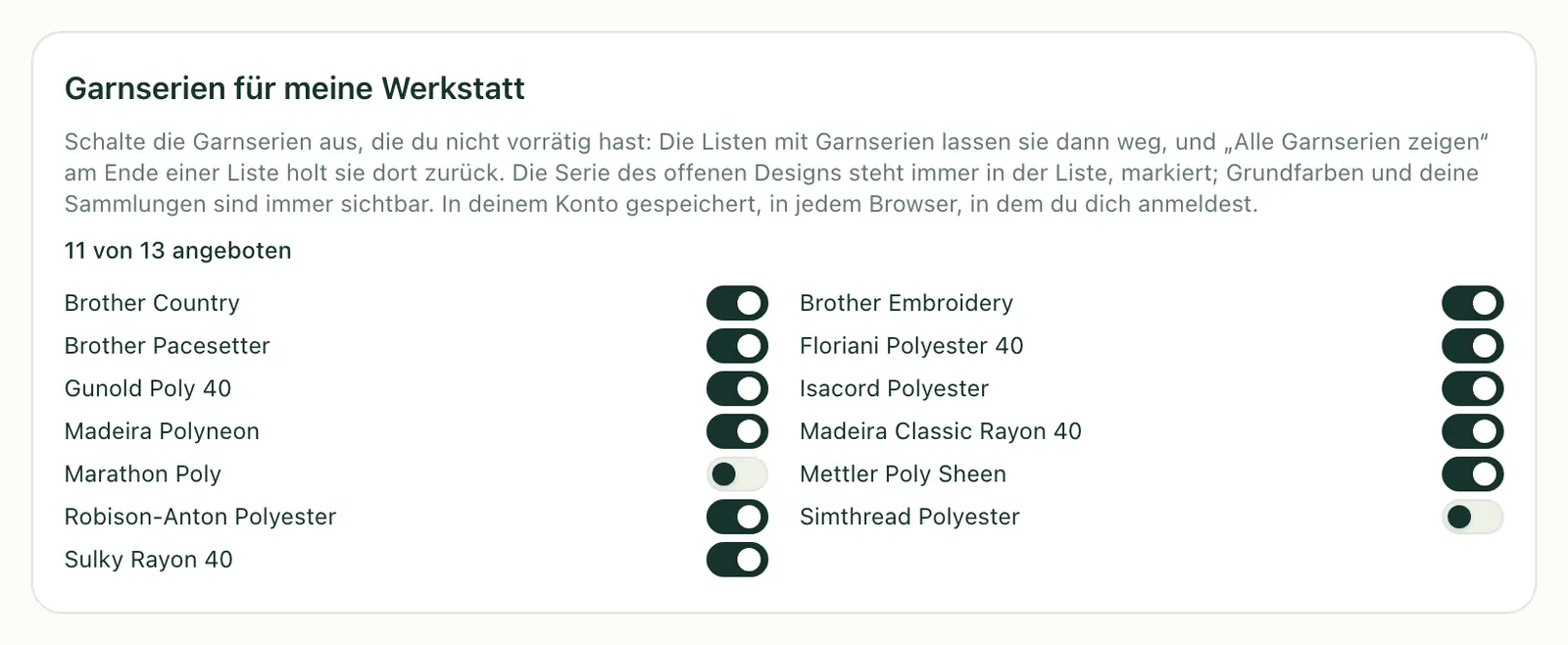
Eine ausgeschaltete Serie ist nie weit weg: Alle Garnserien zeigen am Ende jeder Liste zeigt die übrigen, markiert mit nicht in meiner Werkstatt, und Nur die Garnserien meiner Werkstatt räumt sie wieder weg. Ein Design ändert sich dadurch nie. Die Serie, in der das offene Design ist, steht immer in der Liste, markiert mit im offenen Design, damit ein Design, das dir jemand in einer Serie schickt, die du nicht vorrätig hast, weiter zeigt, woher seine Farben kommen; ebenso die Serie, die eine Liste gewählt hat.
Die Schalter werden in deinem Konto gespeichert und folgen dir in jeden Browser, in dem du dich anmeldest. Abgemeldet findest du dieselben Schalter unter Einstellungen ▸ Alle Einstellungen ▸ Garnserien, gespeichert in diesem Browser; angemeldet öffnet dieser Abschnitt Meine Garne auf dem Reiter Garnserien.