Meine Maschinen
Speichere deine Maschinen und Stickrahmen, damit Designs passen, im richtigen Format exportiert werden und ihre Stickzeit zeigen.
Aktualisiert am 13. November 2026
Meine Maschinen in deinem Konto hält die Maschinen fest, auf denen du stickst. Ein Design für eine davon bietet nur die Rahmen an, die du besitzt, exportiert in ihrem Format, startet mit ihrem Fadenschnitt, ihrem längsten Stich und ihrer Geschwindigkeit und rechnet seine Stickzeit mit der Zeit, die sie für Fadenschnitt, Farbwechsel und Stopp braucht. Meine Maschinen braucht ein Konto; ohne eines arbeitet der Editor mit den Maschinen und Rahmen seines Katalogs.
Im Editor öffnet der Eintrag Meine Maschinen im Menü unter deinen Initialen oben rechts den Dialog über deinem Design, das offen bleibt; abgemeldet fragt er zuerst nach der Anmeldung und öffnet danach Meine Maschinen, so wie Anmelden unter der Demo-Maschine in Datei ▸ Neu, dort gleich mit Maschine hinzufügen – auch nach einem neuen Konto, in dem Tab, den der Link der Bestätigungsmail öffnet und der dafür zum Editor zurückgeht; auf der Website ist Meine Maschinen eine Seite deines Kontos, Meine Maschinen. Eine Maschine, die du in einem anderen Tab oder auf einem anderen Computer hinzufügst, steht da, sobald du Meine Maschinen wieder öffnest oder zum Fenster zurückkehrst.
Eine Maschine hinzufügen
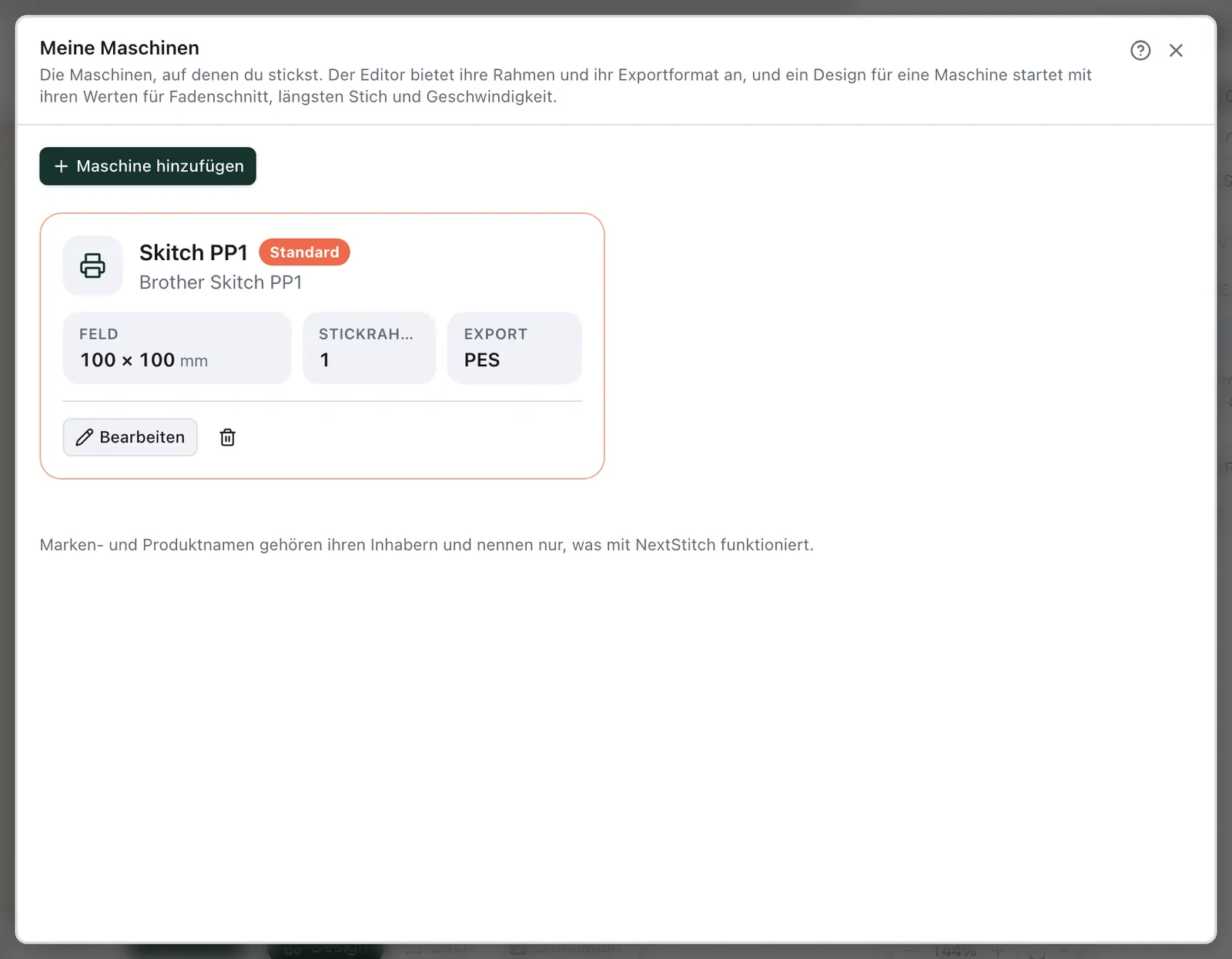
Wähle in Meine Maschinen Maschine hinzufügen. Wähl die Marke — Beliebte Maschinen und die Suche finden die häufigen schnell — und dann dein Modell: Der Katalog kennt mehr als 60 Haushalts- und Mehrnadelmaschinen, jede mit ihren Rahmen, den Formaten, die sie liest, und typischen Werten. Eine Maschine, die der Katalog nicht kennt, ist Andere Maschine; was sie kann, trägst du dann selbst ein.
Die Angaben stehen in vier Reitern: Maschine, Stickrahmen, Standardwerte und Dateien. Maschine hinzufügen unten speichert sie, und Bearbeiten auf ihrer Karte öffnet später dieselben Reiter. Die erste Maschine, die du anlegst, ist deine Standardmaschine: Datei ▸ Neu startet mit ihr, bis du eine andere deiner Maschinen wählst, und Als Standard auf einer anderen Karte macht diese dazu.
Maschine
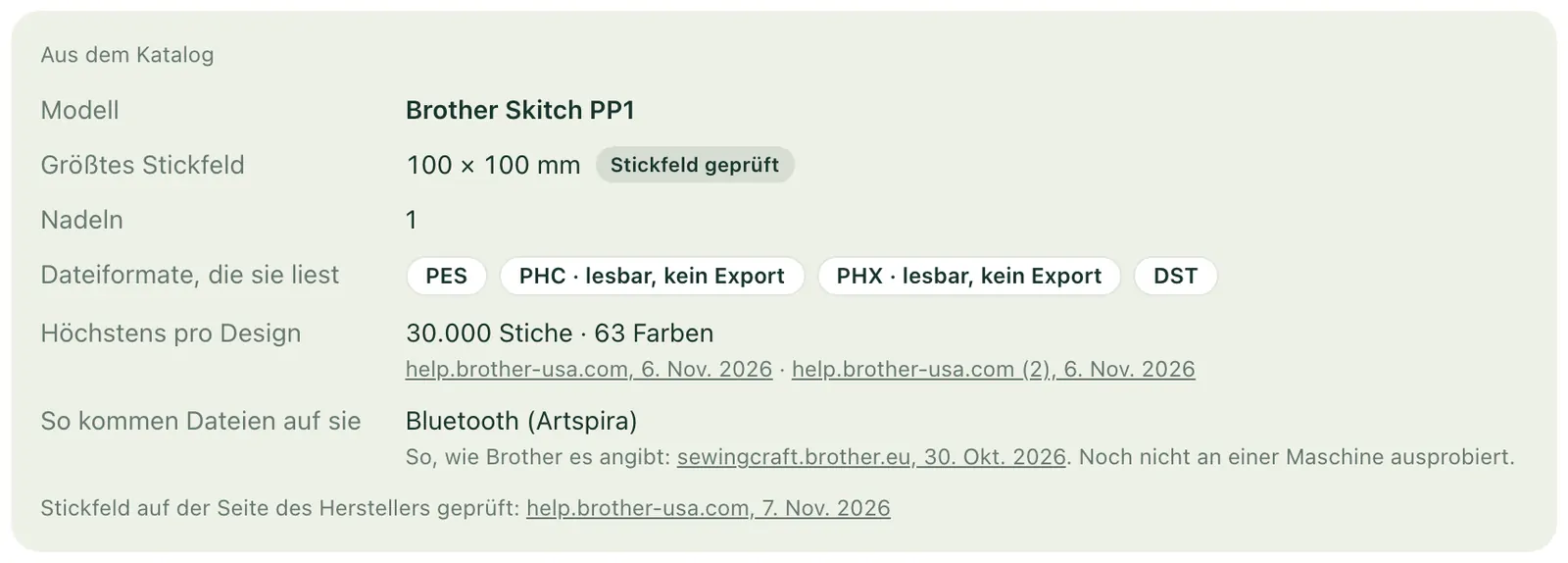
Name ist, wie der Editor die Maschine nennt; leer bleibt es der Name des Modells, und keine zwei deiner Maschinen heißen gleich. Bei einem Modell aus dem Katalog zeigt der Reiter, was der Katalog weiß: das Modell, sein Größtes Stickfeld, seine Nadeln und die Dateiformate, die sie liest — ein Format, das NextStitch öffnet, aber nicht schreibt, ist als „lesbar, kein Export“ markiert. Ein Wert, den der Hersteller nicht angibt, ist als typisch markiert. Korrigiert der Katalog ein Modell, nachdem du es angelegt hast — sein Feld, seine Nadeln, seine Formate oder die Größe eines seiner Rahmen —, sagt die Karte der Maschine Der Katalogeintrag für dieses Modell wurde korrigiert., und Ansehen daneben öffnet die Maschine. Der Dialog sagt Der Katalog hat dieses Modell korrigiert, seit du es hinzugefügt hast.; Angaben aus dem Katalog übernehmen übernimmt die Korrekturen, und Änderungen speichern behält sie. Die Rahmen, die du angehakt hast, bleiben angehakt, in den Größen des Katalogs, und deine eigenen Rahmen bleiben, wie sie sind.

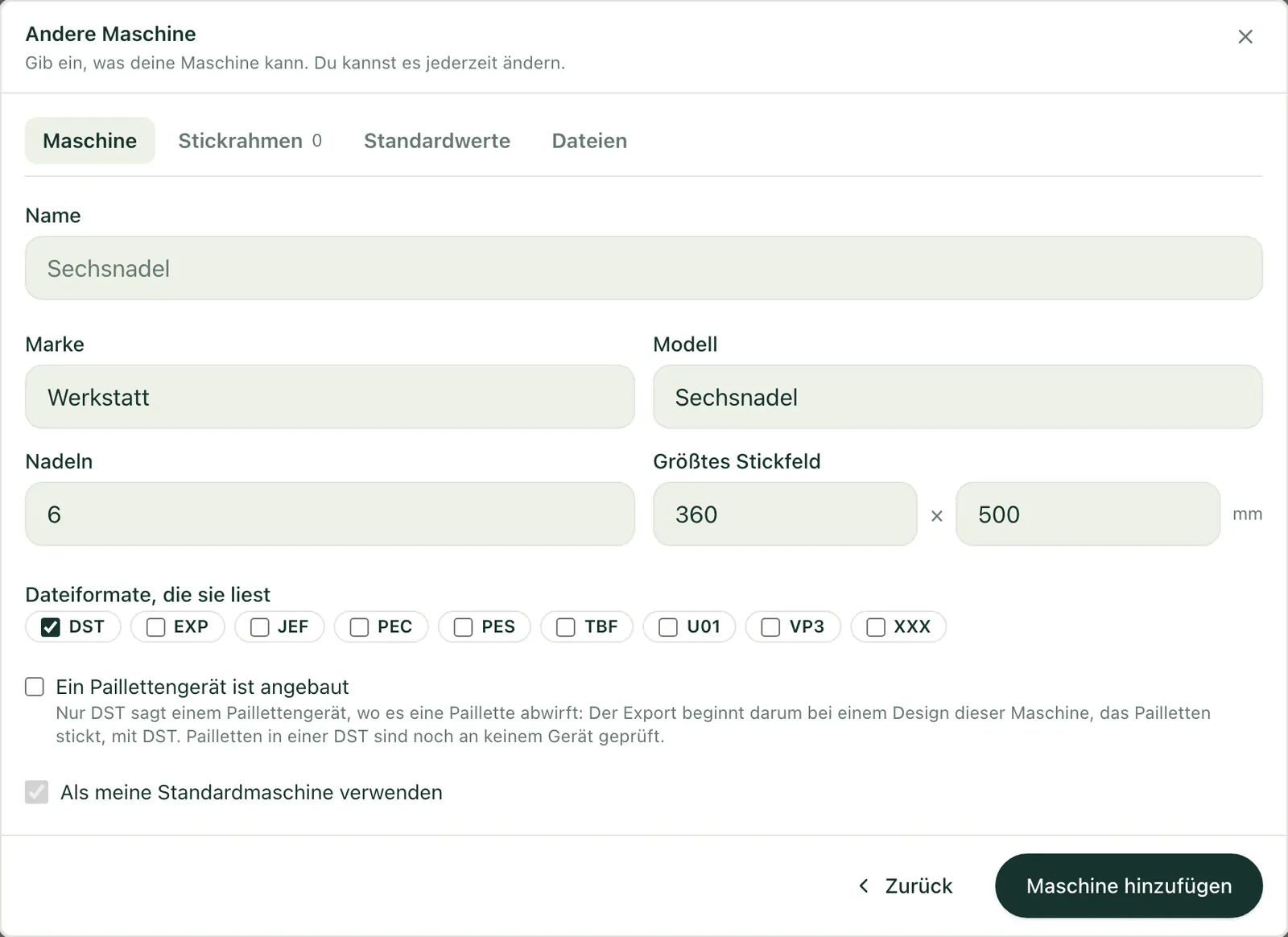
Bei Andere Maschine ist der Reiter ein Formular: Marke und Modell, die Nadeln — mehr als eine macht sie zur Mehrnadelmaschine —, das größte Feld, das sie stickt, und die Formate, die sie liest.
Eine Maschine, die DST liest, fragt, ob Ein Paillettengerät ist angebaut. Hak das an, um Pailletten zu sticken: Die Schalter Paillette an jeder Einstichstelle bei Geradstich-, Bohnenstich- und manuellen Linien und bei Konturen im Gerad- oder Bohnenstich erscheinen nur in einem Design für eine Maschine mit dem Gerät oder dort, wo eine Linie schon Pailletten fallen lässt, damit du sie ausschalten kannst (Pailletten). Nur eine DST sagt einem Paillettengerät, wo es eine Paillette abwirft: Bei einem Design dieser Maschine, das Pailletten stickt, beginnt der Export darum mit DST statt mit dem Format der Maschine; du kannst trotzdem ein anderes wählen. Pailletten in einer DST sind noch an keinem Gerät geprüft.
Grenzen und Quellen
Bei einem Modell aus dem Katalog sagt der Reiter Maschine auch, woher seine Angaben stammen. Neben Größtes Stickfeld heißt Stickfeld geprüft: Die eigene Seite oder das Handbuch des Herstellers wurde noch einmal gelesen und nennt dasselbe Feld; die Zeile unter den Angaben nennt diese Seite und den Tag, an dem sie gelesen wurde. Stickfeld aus dem Katalog heißt: Der Wert ist der des Katalogs und dort noch nicht bestätigt — die Seite des Herstellers ließ sich nicht lesen, nennt kein Feld oder sagt es anders —, und die Zeile nennt die Seite, auf der er zuerst gelesen wurde. Wenn du ein Modell wählst, zeigt seine Zeile dieselbe Markierung.
Höchstens pro Design ist, was der Hersteller einem Design erlaubt, mit der Seite, auf der es gelesen wurde: Stiche, Farben oder Farbwechsel, manchmal je nach Rahmengröße — Brother nennt für seine 4×4-Zoll-Maschinen 30.000 Stiche und 63 Farben für ein Design im Rahmen 100 × 100 mm —, oder was der Speicher der Maschine fasst. Nennt der Hersteller nichts, steht da Unbekannt: nicht null und nicht geraten. Das sind Hinweise von den Seiten der Hersteller. Der Export vergleicht sie mit deinem Design, und Probleme warnt, wenn ein Design mehr Stiche hat, als der Hersteller seiner Maschine für diesen Rahmen angibt, aber keiner von beiden lehnt je eine Datei ab.
So kommen Dateien auf sie nennt die Wege, auf denen die Maschine eine Stickdatei annimmt, so, wie ihr Hersteller sie angibt: ein USB-Stick, ein USB-Kabel vom Computer, WLAN oder Bluetooth mit den Apps, die der Hersteller nennt, eine SD-Karte, ein Netzwerkkabel, dazu ein Zubehör, das ein Weg braucht, etwa das WiFi Device von Bernina. Jeder Weg ist das Wort des Herstellers, mit der Seite und dem Tag, an dem sie gelesen wurde. Noch nicht an einer Maschine ausprobiert steht daneben, bis der Weg an einer echten Maschine dieses Modells ausprobiert und festgehalten ist; erst ein solcher Versuch markiert ihn als geprüft, mit seinem Datum. Das ist selten, und so soll es sein: Die Angaben des Katalogs sind auf den Seiten der Hersteller gelesen, nicht gestickt. Der Reiter Stickrahmen sagt, wo seine Rahmenliste gelesen wurde.
Stickrahmen
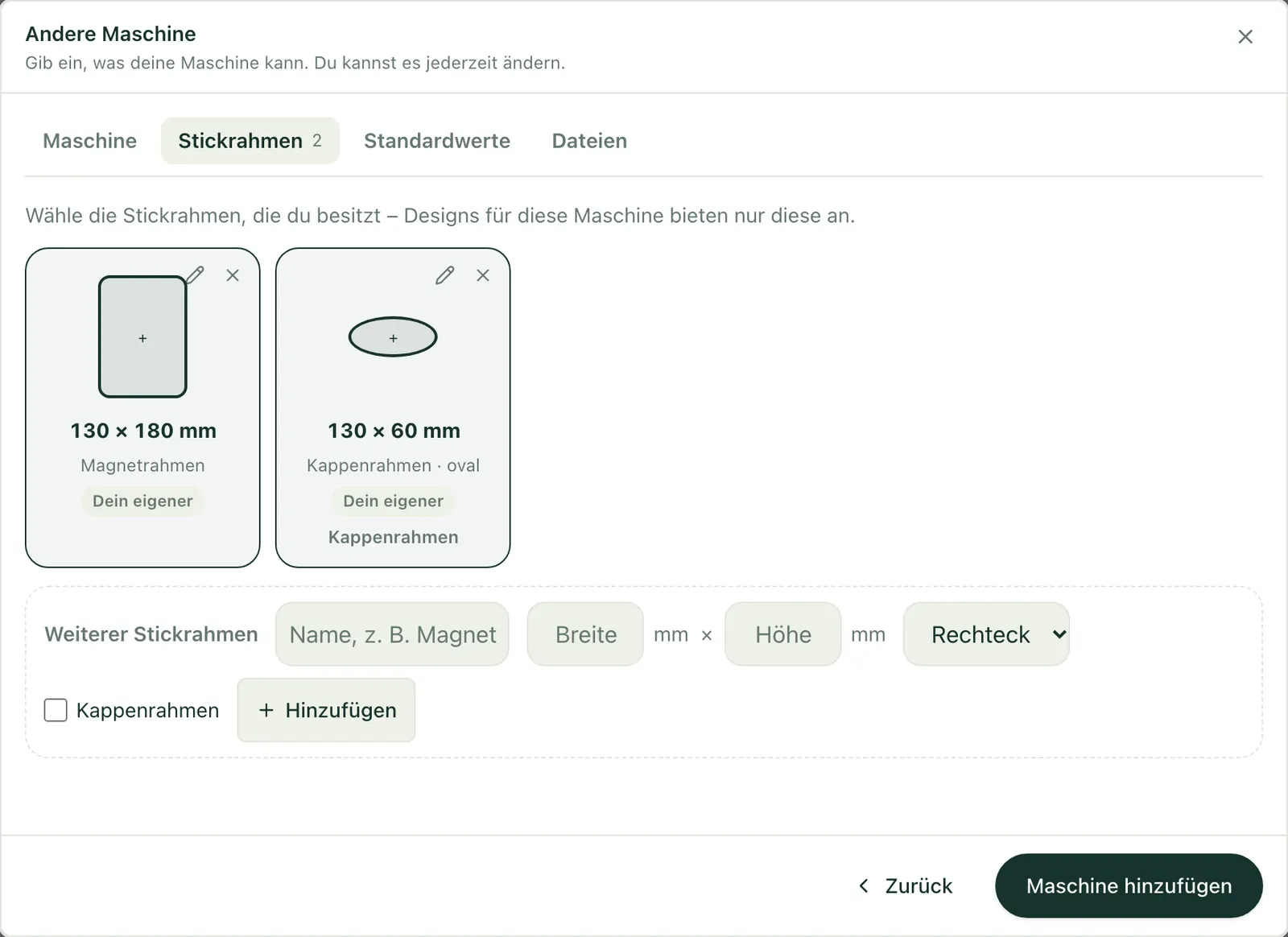
Hak die Rahmen an, die du besitzt: Designs für diese Maschine bieten nur diese an. Ein Rahmen, den der Katalog nicht kennt — ein Magnetrahmen, ein Kappenrahmen —, ist dein eigener: Gib unter Weiterer Stickrahmen seinen Namen ein, dazu Breite und Höhe in deiner Einheit, wähle Rechteck oder Oval und klicke auf Hinzufügen. Der Stift daneben ändert ihn später. Hak bei einem Kappenrahmen Kappenrahmen an, dann bietet der Export an, seine Dateien zu drehen (Ein Kappenrahmen); die Kappenrahmen des Katalogs sind schon als Kappenrahmen markiert. Ein Design behält den Namen deines Rahmens, sodass das Arbeitsblatt ihn druckt. Rahmen von Brother und Baby Lock heißen so, wie die Rahmenlisten der Hersteller sie nennen, mit ihren Teilenummern — etwa Clamp frame S (PRCLP45B, PRCLP45LR).
Standardwerte
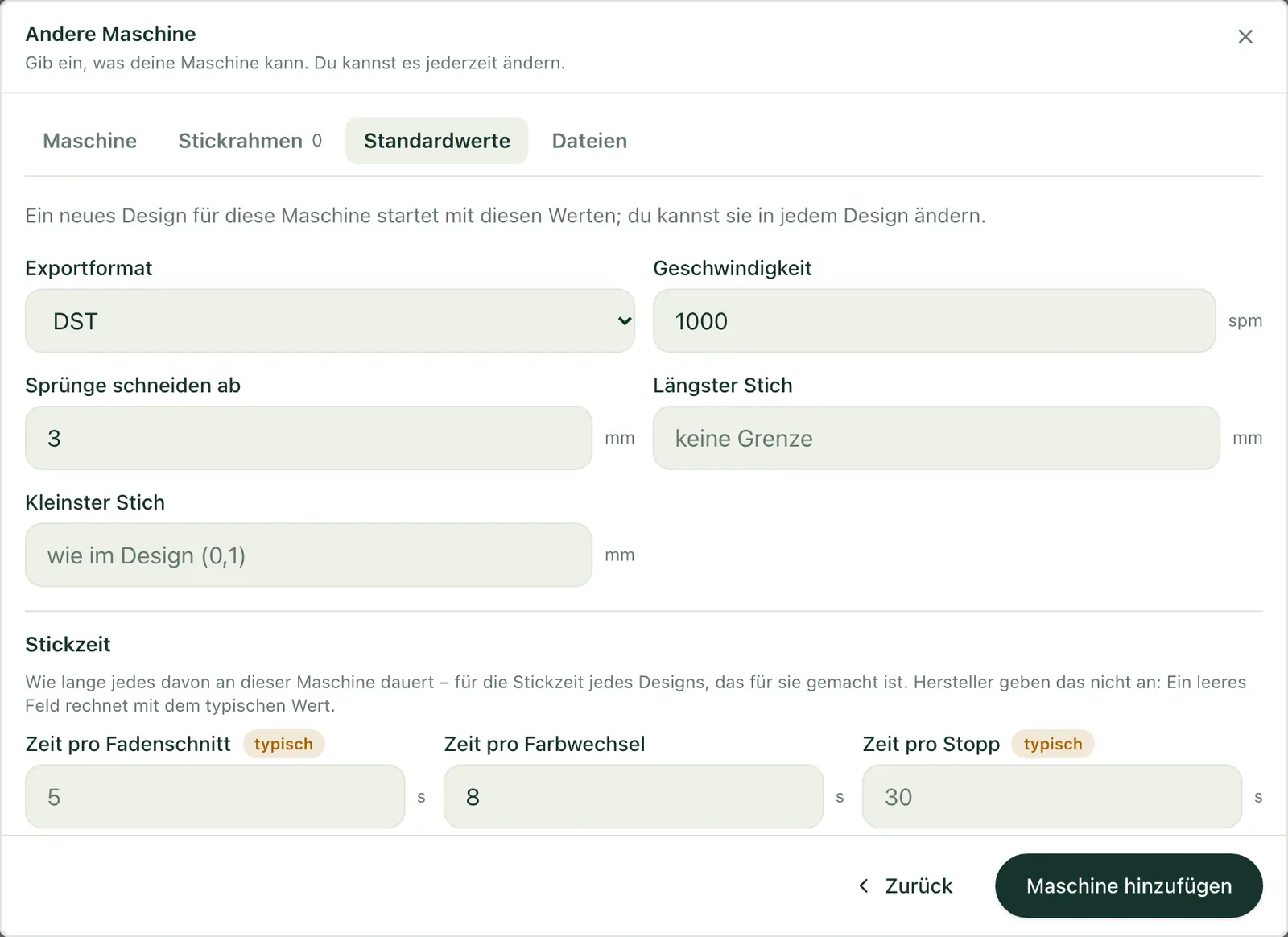
Ein neues Design für diese Maschine startet mit diesen Werten, und jedes Design kann sie unter Datei ▸ Design-Einstellungen ändern:
Exportformat: das Format, das der Export für sie wählt.
Geschwindigkeit: Stiche pro Minute, für die Stickzeit.
Sprünge schneiden ab: Ein längerer Sprung wird geschnitten.
Längster Stich: Ein längerer Stich wird geteilt; leer, keine Grenze.
Kleinster Stich: Kürzere Stiche fallen weg; leer, die 0,1 mm des Designs.
Ist Kosten pro Stück unter Einstellungen ▸ Alle Einstellungen ▸ Kosten und Freigabeblatt eingeschaltet, berechnet Kosten pro Minute die Zeit der Maschine (Kosten pro Stück).
Stickzeit
Unter Stickzeit nimmt der Reiter Standardwerte auf, wie lange die Maschine für jede Pause braucht: Zeit pro Fadenschnitt, Zeit pro Farbwechsel und Zeit pro Stopp, in Sekunden. Hersteller geben das nicht an, darum rechnet ein leeres Feld mit dem typischen Wert, den es zeigt und als typisch markiert: 5 s für einen Fadenschnitt, 30 s für einen Stopp und für einen Farbwechsel 30 s an einer Einnadelmaschine — die Zeit zum Neueinfädeln — oder 5 s an einer Mehrnadelmaschine. Miss die Zeiten deiner Maschine einmal und trag ein, was sie braucht.
Anders als die Standardwerte oben werden die Zeiten nicht in ein Design kopiert: Jedes Design für diese Maschine rechnet mit ihnen, wie sie jetzt sind — die Statusleiste, Design-Info, der Export, das Arbeitsblatt und der Wert, den ein Speichern in deinem Konto festhält. Meine Dateien zeigt die Stickzeit eines Designs vom letzten Speichern.
Ein Design, das länger braucht als üblich — ein Kapprahmen, eine Applikation, die auf ihren Stoff wartet —, kann eigene Zeiten haben: Datei ▸ Design-Einstellungen, unter der Geschwindigkeit der Maschine. Jede Zeit, die du dort einträgst, gilt statt der der Maschine, nur für dieses Design, und wird mit ihm gespeichert; ein leeres Feld zeigt die Zeit der Maschine oder die typische und rechnet mit ihr.
Dateien
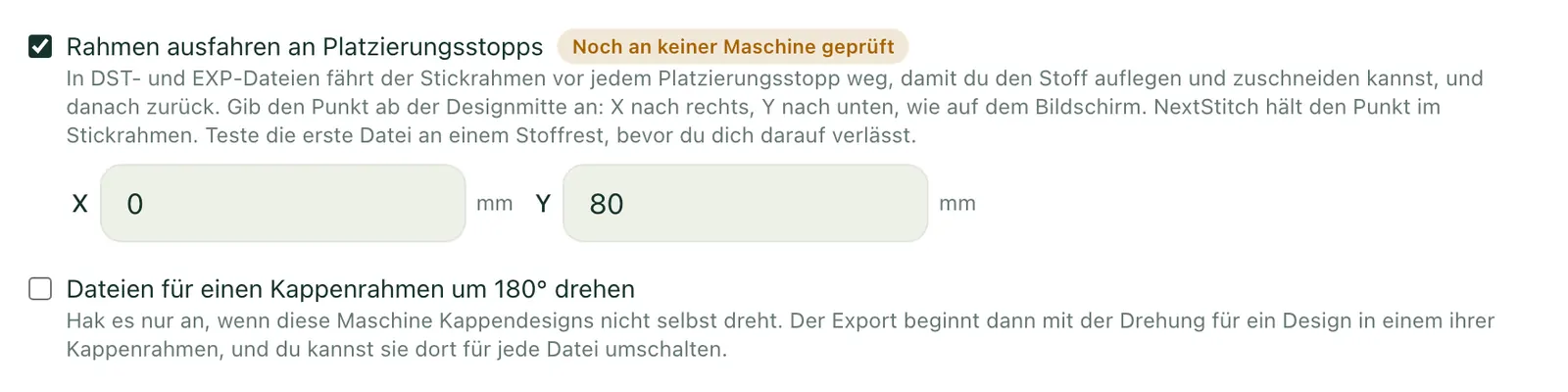
Dateien legt fest, wie die Dateien der Maschine geschrieben werden, für die Formate, die sie liest: als wie viele Sprünge ein Fadenschnitt in DST und JEF geschrieben wird, die keinen Schnittbefehl kennen; ob eine DST ihre Garne im Kopf aufführt, für Stickprogramme; und für eine Brother, wo es angeboten wird, PES-Version 6 mit den Garnnamen. Für eine Maschine mit Kappenrahmen lässt Dateien für einen Kappenrahmen um 180° drehen den Export mit dieser Drehung beginnen — hak es nur an, wenn die Maschine Kappendesigns nicht selbst dreht. Bei einer Maschine, die DST oder EXP liest, fährt Rahmen ausfahren an Platzierungsstopps den Rahmen an jedem Platzierungsstopp, an dem du den Stoff einer Applikation auflegst oder zuschneidest, dorthin, wo du angibst, und zurück — noch an keiner Maschine geprüft (Rahmen ausfahren an Platzierungsstopps). Der Export zeigt sie bei einem Design für diese Maschine: So, wie deine Maschine es möchte.
Ein Design für deine Maschine
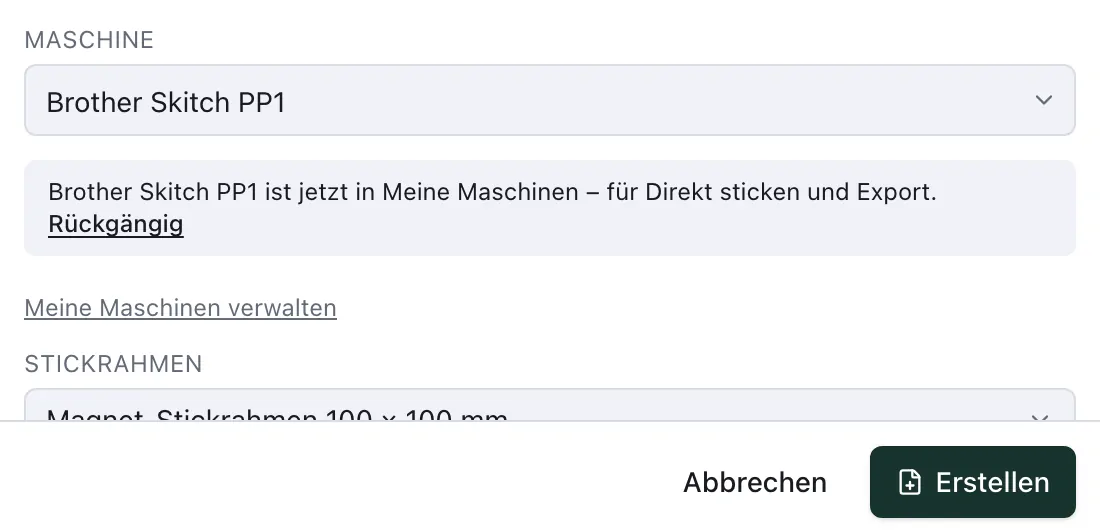
Datei ▸ Neu und Datei ▸ Design-Einstellungen wählen die Maschine in einem Feld, Maschine: Tipp einen Teil ihres Namens — pp1, bernina 790 — und wähl sie aus der Liste, die die Demo-Maschine, deine Maschinen und jedes Modell des Katalogs enthält. Eine deiner Maschinen bietet nur deine Rahmen an, dazu Kleinster, der passt; Meine Maschinen verwalten unter dem Feld öffnet diese Seite über dem Editor. In Datei ▸ Design-Einstellungen steht es neben der Liste der Stickrahmen: Stickrahmen fügst du hier hinzu, und das Design wählt dort einen davon — oder Eigene Größe, die letzte Wahl der Liste, für einen Stickrahmen in der eigenen Größe des Designs. Löschst du eine Maschine, bleiben die Designs für sie, wie sie sind, mit ihrem Rahmen und ihren Einstellungen. Ein Design für eine Maschine, die nicht zu deinen gehört – gelöscht oder aus einem anderen Konto –, behält diese Maschine unter Datei ▸ Design-Einstellungen, ihren Stickrahmen zuerst in der Liste der Stickrahmen und danach Eigene Größe, für eine eigene Größe.
Bist du angemeldet, kommt ein Modell, das du dort aus dem Katalog wählst, sofort in Meine Maschinen, sodass Direkt sticken und Export es kennen: Eine Zeile unter dem Feld sagt es, und Rückgängig nimmt es wieder heraus. Ein Modell, das du schon hast, kommt nicht zweimal hinzu.
Manche Maschinen sticken weniger, als ihr größter Rahmen fasst: etwa einen Rahmen von 215 mm an einer Maschine mit einem Feld von 210 mm. Ein Design für so eine Maschine wird gegen das Feld der Maschine geprüft und nicht nur gegen den Rahmen, das Feld mittig auf dem Rahmen, so wie die Maschine es mittig setzt — das eigene Feld einer deiner Maschinen, das Feld ihres Modells bei einer Maschine aus dem Katalog. Reicht das Design über das Feld hinaus, warnt Probleme — „Das Design reicht 3 mm über das Stickfeld der Maschine hinaus (210 × 210 mm), das kleiner ist als der Rahmen: Die Maschine lehnt es ab oder hält am Rand an.“ — und markiert die Stelle auf der Leinwand. Designs, die größer als dein Rahmen sind zeigt die Auswege.
So ein Rahmen sagt es auch schon, wenn du ihn wählst: Unter Datei ▸ Neu, Datei ▸ Design-Einstellungen und in der Rahmenliste der Statusleiste steht darunter „Größer als das Stickfeld der MB-7 (238 × 200 mm): Die Maschine stickt nur so viel.“ Wählen kannst du ihn trotzdem: Ein Design, das im Feld bleibt, wird darin gestickt, wie es ist, und Probleme sagt es, wenn eines das nicht tut.
Das Stickfeld als Rahmen
Gibt der Hersteller einer Maschine ihr Stickfeld an, enden die Rahmenlisten mit Stickfeld der und dem Modell, genau in dieser Größe — in Datei ▸ Neu, in Datei ▸ Design-Einstellungen und in der Rahmenliste der Statusleiste, für eine deiner Maschinen wie für eine aus dem Katalog. Wähl es, um ein Design für alles zu planen, was die Maschine sticken kann, statt für einen ihrer Rahmen: etwa die vollen 238 × 200 mm einer Mehrnadelmaschine, deren größter Rahmen 240 × 200 mm misst. Es ist ein Rechteck, und das Design behält es wie jeden Rahmen; das Arbeitsblatt nennt es Stickfeld.
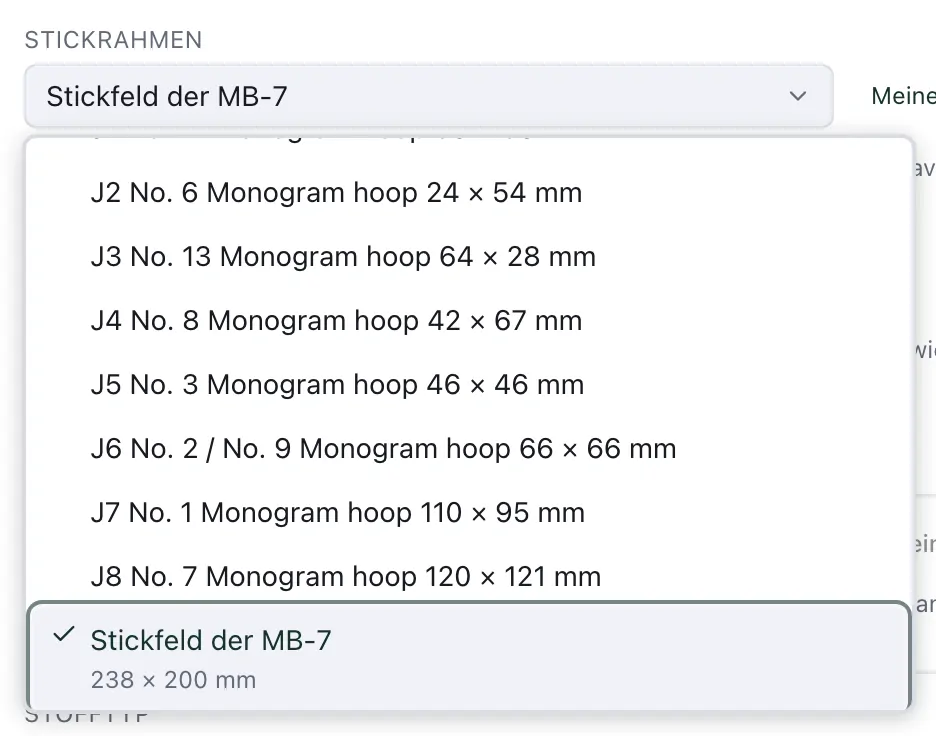
Es ist kein Rahmen: Wie viel des Felds du nutzen kannst, bestimmt der Rahmen, in dem du stickst, und Kleinster, der passt wählt es nie. Die Prüfung oben nimmt das kleinere von Rahmen und Feld, die jetzt gleich sind, und warnt also erst, wo das Design über das Feld reicht. Das Stickfeld folgt dem Hinweis Stickfeld geprüft oben: Ein Feld, das auf der eigenen Seite des Herstellers bestätigt ist, hat einen, ebenso ein Feld, das der Katalog angibt und das keine Prüfung infrage gestellt hat. Ein Modell, dessen Feld nur ein typischer Wert ist oder dessen Herstellerseiten zwei verschiedene Felder nennen, hat keinen.
Eine Mehrnadelmaschine
Eine Maschine mit mehr als einer Nadel wechselt das Garn selbst, und damit ändert sich dreierlei:
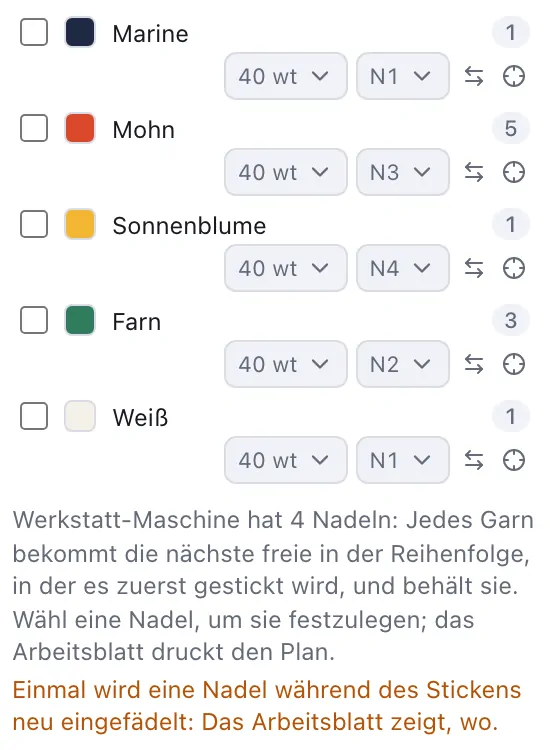
Nadeln. Unter Garne im Design zeigt jedes verwendete Garn seine Nadel: „N1“, „N2“ — die nächste freie Nadel in der Reihenfolge, in der das Garn zuerst gestickt wird, und dieselbe, wann immer es wiederkommt, egal wie viele Blöcke dazwischen liegen, solange die Maschine für jedes Garn eine Nadel hat. Bei mehr Farben als Nadeln wird die am längsten unbenutzte Nadel neu eingefädelt, und eine Zeile unter der Liste sagt, wie oft. Wähle in der Liste eines Garns eine andere Nadel, damit es dort bleibt; Automatisch gibt es dem Plan zurück. Die Farbfolge in Design-Info und die Bediener-Seite des Arbeitsblatts geben jedem Farbblock seine Nadel, und das Arbeitsblatt markiert jedes Neueinfädeln (Der Nadelplan). Die Nadeln stehen nicht in der Datei: Gib die Folge an der Maschine ein.
Schnelle Farbwechsel. Die Stickzeit rechnet je 5 s, bis du Zeit pro Farbwechsel einträgst.
Applikation. An einem Platzierungsstopp einer Applikation wechselt die Maschine die Nadel und stickt weiter, wenn ihr niemand sagt, dass sie anhalten soll. Probleme nennt die Farbwechsel und sagt, was im Format der Maschine zu tun ist (Platzierungsstopps und Mehrnadelmaschinen).