
Zeichnen und Bearbeiten
Zeichne, wähle und verschiebe Objekte. Passe ihre Größe an und richte sie mit Hilfslinien und Einrasten aus.
Aktualisiert am 17. November 2026
Nutze die Werkzeugleiste links, um Formen oder Text hinzuzufügen; Zeichenstift und Bleistift zeichnen Linien und Kurven (Linien und Kurven zeichnen). Wähle ein Element aus, um es zu verschieben, zu skalieren und zu drehen, oder gib seine Position, Größe und seinen Winkel bei X, Y, W, H und ∠ in der Leiste über der Leinwand ein. Einrasten und Lineale helfen dir, Elemente am Stickrahmen und aneinander auszurichten.
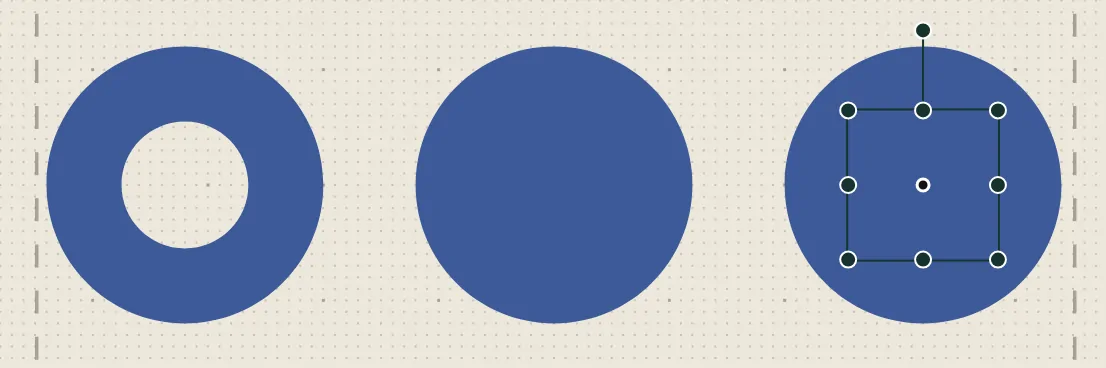
Eine einzelne ausgewählte Form zeigt einen Punkt, in ihrer Mitte, solange du ihn nicht verschiebst: Um diesen Punkt dreht sich die Form — auf der Leinwand, im Winkelfeld und mit den Drehbefehlen im Menü Objekt —, und mit ihm rastet sie am Raster ein. Zieh den Punkt an eine andere Stelle, etwa auf eine Ecke, damit sich die Form um diese dreht; ein Doppelklick setzt ihn zurück in die Mitte. Bei einer Linie liegt der Punkt oft auf der Linie selbst, wo ein Druck die Linie zieht: Halte Alt (⌥ auf dem Mac), um stattdessen den Punkt zu ziehen.
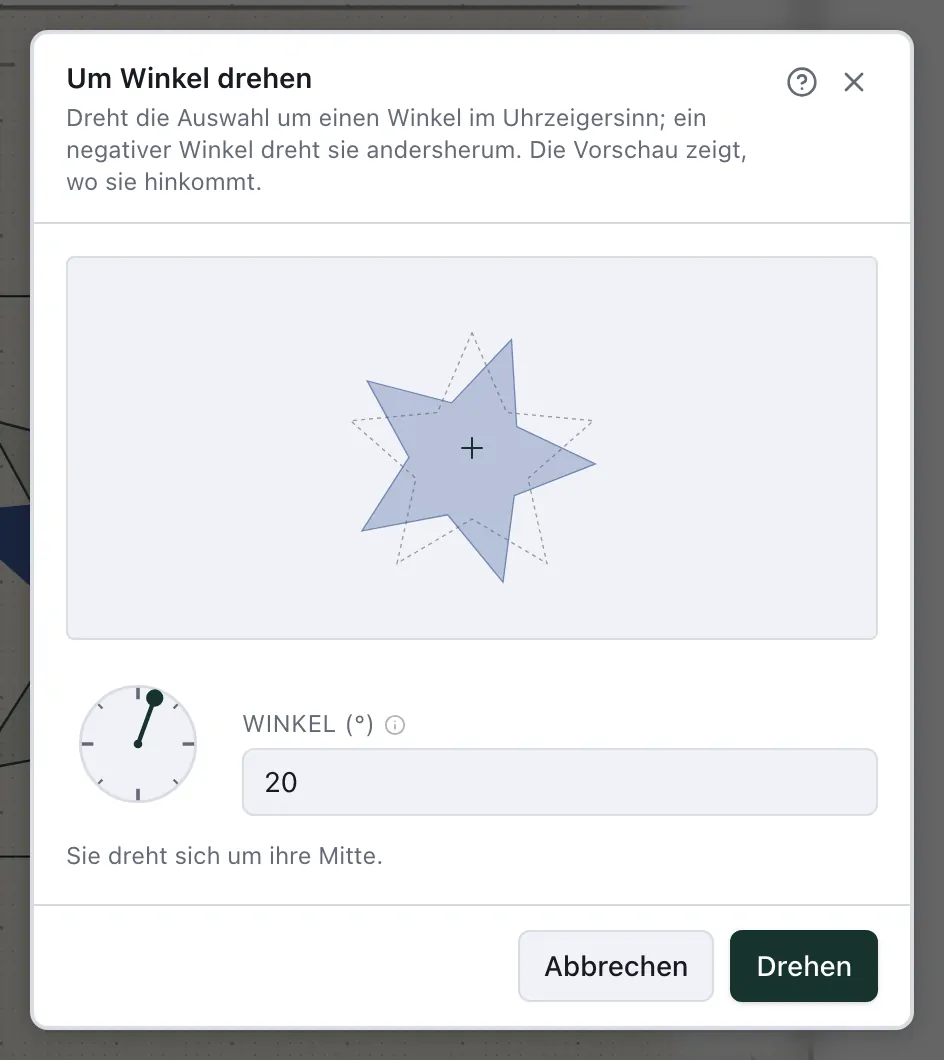
Um einen genauen Winkel zu drehen, wähle Objekt ▸ Transformieren ▸ Um Winkel drehen. Gib den Winkel ein oder zieh am Drehregler — mit Umschalt rastet er in 15°-Schritten, die Pfeiltasten bewegen ihn um 1° —, und die Vorschau im Dialog zeigt die Auswahl gedreht, über einer gestrichelten Kontur, wo sie jetzt ist. Ein negativer Winkel dreht andersherum. Drehen dreht sie, in einem Schritt zum Rückgängigmachen; Abbrechen lässt sie, wie sie war. Eine Form dreht sich um ihren Punkt, und der Dialog sagt es, wenn du den Punkt verschoben hast; mehrere Formen drehen sich gemeinsam um die Mitte der Auswahl.
Zeichenwerkzeuge
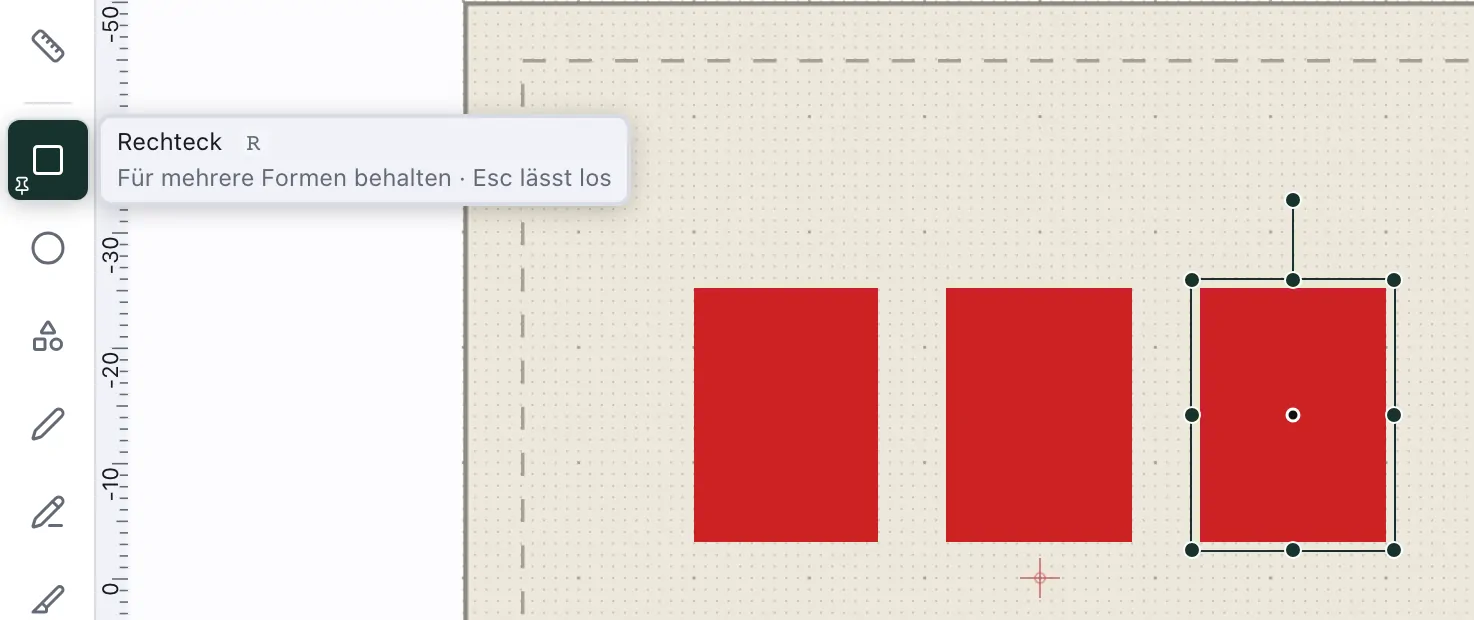
Rechteck, Ellipse, Formen, Polygon, Zeichenstift, Bleistift und Text machen je eine Form, einen Pfad oder einen Text und gehen dann zurück zum Auswahlwerkzeug, die neue Form ausgewählt — so wählt oder verschiebt dein nächster Klick etwas, statt noch eine zu zeichnen. Um mehrere nacheinander zu zeichnen, doppelklicke auf das Werkzeug in der Werkzeugleiste links: Es bleibt, mit einer kleinen Nadel markiert, bis du ein anderes Werkzeug wählst oder Esc drückst. Um jedes Zeichenwerkzeug so zu behalten, schalte Zeichenwerkzeuge nach einer Form behalten unter Einstellungen ▸ Alle Einstellungen ▸ Leinwand ein. In der Werkzeugleiste ist Text das letzte von ihnen; Beschriftung, Monogramm und der Katalog unter dem Strich öffnen Dialoge. Das Menü Werkzeuge hat Messer, Formerstellung und Messen, die Generatoren und die Helfer: Zeig auf eine Zeile, oder auf eine Zeile von Einfügen, die etwas macht, und ihr Tooltip sagt in einer Zeile, was sie macht.
Solange Rechteck, Ellipse, Formen oder Bleistift gewählt ist, wählt ein Klick auf eine Form ohne Ziehen sie aus, statt darauf zu zeichnen; Ziehen zeichnet weiter, auch über Formen. Esc bringt jedes Werkzeug zurück zum Auswahlwerkzeug und behält, was ausgewählt ist; mit dem Auswahlwerkzeug hebt Esc die Auswahl auf.
Mit einer ausgewählten Form beginnt die Leiste über der Leinwand damit, wo sie steht — X, Y, W, H und ihr Winkel — und zeigt dann ihre Füllung und Kontur: In der Ansicht Design sind sie ihre Farbe und legen das Garn fest, in dem sie gestickt wird. Anordnen bringt sie in den Vordergrund, eine Ebene nach vorn oder nach hinten oder in den Hintergrund, wie Objekt ▸ Anordnen. Ihre Stichart unter Typ und ihr Garn mit Namen gehören zur Ansicht Stich: Dort und in der geteilten Ansicht hält die Stichleiste über der Leinwand Stichart, Garn und Unterlage, und diese Leiste rückt unter die Leinwand (Sticharten). Ein Text zeigt seine eigene Leiste, auch dort zuerst, wo er steht — siehe Deinen ersten Text setzen.
Positionen, Größen und Maßeinheiten
X und Y zählen von der Rahmenmitte aus, wie die Lineale und die Statusleiste, und y wächst nach unten: Ein im Rahmen zentriertes Design steht bei 0 und 0. Sie zeigen die Mitte der Auswahl, und W und H ändern die Größe um diese Mitte. Der kleine Knopf vor X wählt einen anderen Bezugspunkt — eine Ecke oder die Mitte einer Kante —, den X und Y dann zeigen und der stehen bleibt, wenn sich W oder H ändern. Mit mehreren ausgewählten Objekten — auch Hunderten, wie sie ein importiertes Bild mitbringt — verschieben oder skalieren die vier Felder alle auf einmal, und einmal Rückgängig nimmt die Änderung zurück.
Eine Größenänderung skaliert auch die Breiten, mit denen ein Objekt gezeichnet ist: Mit W und H, den Griffen, Auf Länge skalieren oder Einpassen wird die Breite einer Kontur mit ihrer Form größer und kleiner, ebenso die Breite einer Satinlinie und wie lang sie spitz zuläuft — ein halb so großes Design hat halb so breite Konturen. Änderst du nur W oder nur H, ändern sich die Breiten um die Wurzel dieses Faktors: doppelt so breit, 1,4-mal so breit. Stichlänge, Abstand und Zugausgleich bleiben, wie sie sind, das Design wird also so dicht gestickt wie vorher, und eine Kontur auf Automatisch wählt ihren Stich nach ihrer neuen Breite. Ein Monogramm behält seine Breiten, wie sein Dialog sie setzt, ebenso ein einzelner Buchstabe, dessen Größe du in seinem Text änderst.
Gib eine Länge in jeder Einheit ein: 30 mm, 3 cm, 1 1/2 in, 3/4″ oder 2,5; eine Zahl ohne Einheit gilt in der Einheit, die die Leiste hinter H zeigt. W und H nehmen auch einen Prozentsatz der bisherigen Größe (80%) und Summen (50+12). Die Felder der Leiste übernehmen das Eingegebene, wenn du Enter drückst oder das Feld verlässt. In jedem Zahlenfeld ändern Pfeil hoch und Pfeil runter den Wert um einen Schritt, mit Umschalt um zehn.
∠ hinter H ist der Winkel der Auswahl, im Uhrzeigersinn. Gib einen anderen ein und drück Enter oder verlass das Feld, und die Auswahl dreht sich dorthin — um ihren Punkt, mehrere Objekte um ihre Mitte; die Pfeiltasten drehen sie um 1° je Druck, mit Umschalt um 10°. Ein Rechteck, eine Ellipse und ein Text behalten ihren Winkel, das Feld zeigt ihn also, wann immer du sie auswählst. Ein Pfad, ein Polygon oder mehrere Objekte haben keinen eigenen: Das Feld steht auf 0, wenn du sie auswählst, und zählt dann die Drehungen, die du darin machst, bis du die Form auf andere Weise änderst.
Längen stehen in Millimetern, in jedem Land und jeder Sprache, bis du Zoll wählst, unter Einstellungen ▸ Maßeinheit oder in Einstellungen ▸ Alle Einstellungen ▸ Maßeinheit und Sprache; die Wahl bleibt in diesem Browser. In Zoll folgt jede Größe, Position und Länge, die du liest oder eingibst: Größen und Positionen auf ein Hundertstel Zoll — X, Y, W und H, die Lineale, die Rahmengröße in der Statusleiste und die Rahmenlisten, die Größe einer Schrift und die Größen in den Dialogen, etwa die Buchstaben eines Monogramms, der Schlitz eines Knopflochs oder die Breite, in der Direkt sticken eine Datei macht — und Längen auf ein Tausendstel: Stichlänge, Abstand und Zugausgleich in den Sticheinstellungen, die Abstände, Breiten und Lücken der Dialoge, die Abstände in der Textleiste, der Versatz der Schneidedatei und die Stichlängen im Simulator. Solange ein Feld Zoll zeigt, sagt seine Beschriftung „(in)“. Der Größenfilter in Meine Dateien, Meine Maschinen und der Konfigurator folgen derselben Wahl, und die Länge eines Fadens steht in Zoll, ab einem Yard in Yard. Jedes Längenfeld nimmt weiter eine eingegebene Einheit, 0,4 mm also auch in Zoll, und es ändert sich nur, was du siehst: Dein Design, seine Maschinendateien und seine Schneidedateien bleiben in Millimetern, eine in Zoll eingegebene Größe macht also dieselbe Datei wie dieselbe Größe in Millimetern. Ein paar Angaben bleiben in Millimetern, was du auch wählst: der Name eines Stickrahmens, wie sein Hersteller ihn nennt, die Meldungen unter Probleme, Hinweise, die eine feste Größe im Text nennen, und eine Fläche, etwa der kleinste Splitter, den das Nachzeichnen behält.
Zahlen stehen so, wie deine Sprache sie schreibt: Auf Deutsch zeigen die Felder und Anzeigen ein Dezimalkomma – 0,4 mm –, auf Englisch einen Punkt. Jedes Feld nimmt beides, 2,5 und 2.5 sind also dieselbe Länge.
Raster, Lineale und Stickschablone
Auch die Lineale zählen von der Rahmenmitte aus, und ihre Striche folgen dem Zoom; in Zoll lesen sie sich wie ein Maßband, in Halben, Vierteln und Achteln. Das Raster wird von der Mitte aus angelegt, sodass immer eine Linie durch die Rahmenmitte läuft. Hauptraster alle und Unterteilung alle legen seinen Abstand fest — die größeren Punkte oder Linien alle so viel, die kleineren dazwischen, an denen das Einrasten (unten) sich ausrichtet —, unter Raster in Einstellungen ▸ Alle Einstellungen ▸ Leinwand, das Ansicht ▸ Anzeigen ▸ Raster einstellen ▸ Rasterabstand öffnet; dasselbe Untermenü zeichnet es als Punkte oder als Linien. Solange du ihn nicht festlegst, ist das Raster 10 mm mit 1 mm dazwischen, oder ½ Zoll mit ⅛ Zoll dazwischen, wenn Größen in Zoll stehen. Der Abstand, den du festlegst, wird mit dem Design gespeichert, Punkte oder Linien gelten für deinen Browser. Für Kreuzstich legt An Kreuzstichraster anpassen im selben Menü das Raster auf die Zellen der Kreuze, eine Zelle und zehn (Kreuzstich).
Ansicht ▸ Anzeigen ▸ Stickschablone legt die Kunststoffschablone, die zu einem Rahmen gehört, über das Design: ein Kreuz durch die Mitte mit einem Strich alle 5 mm (in Zoll jedes Viertel), damit du ein Design auf dem Bildschirm so platzierst wie auf dem Stoff. Ist die aus Kunststoff nicht zur Hand, druckt Datei ▸ Exportieren ▸ PDF sie in 1:1 — Stickschablone in seiner Werkzeugleiste (Arbeitsblatt drucken).
Über einem Bild digitalisieren
Ein Referenzbild liegt als Vorlage hinter dem Design, damit du deine Formen von Hand über ein Foto, eine Skizze oder einen Scan zeichnen kannst. Es wird nie gestickt und kommt nie in eine Maschinendatei.
Ansicht ▸ Anzeigen ▸ Referenzbild ▸ Bild hinzufügen und ein PNG, JPG, TIFF, BMP, GIF oder WebP wählen – oder in Einfügen ▸ SVG oder Bild importieren mit Bild auf Als Referenzbild behalten drücken. Es füllt den Rahmen, mittig, mit 50 %, unter dem Raster und jeder Form.
Zum Platzieren wählst du Verschieben und Größe ändern im selben Menü: Zieh innerhalb seines gestrichelten Kastens, um es zu verschieben, an einer Ecke, um die Größe zu ändern – die Seitenverhältnisse bleiben –, oder am runden Griff an seinem Stiel – über dem Bild, oder darunter, solange die Oberkante unter dem Ansichtsschalter liegt –, um es um seine Mitte zu drehen, mit Umschalt in 15°-Schritten; dann drück Bild sperren. Jedes Ziehen ist ein Schritt zum Rückgängigmachen. Gesperrt bewegt nichts auf der Leinwand das Bild: Du klickst hindurch auf die Formen.
Zeichne mit dem Zeichenstift, dem Polygon oder den Formwerkzeugen darüber (Linien und Kurven zeichnen) und stell Füllrichtungen und Führungslinien in der Stich-Ansicht ein: Dort ist das Bild auch zu sehen. Die Simulation zeigt es nie.
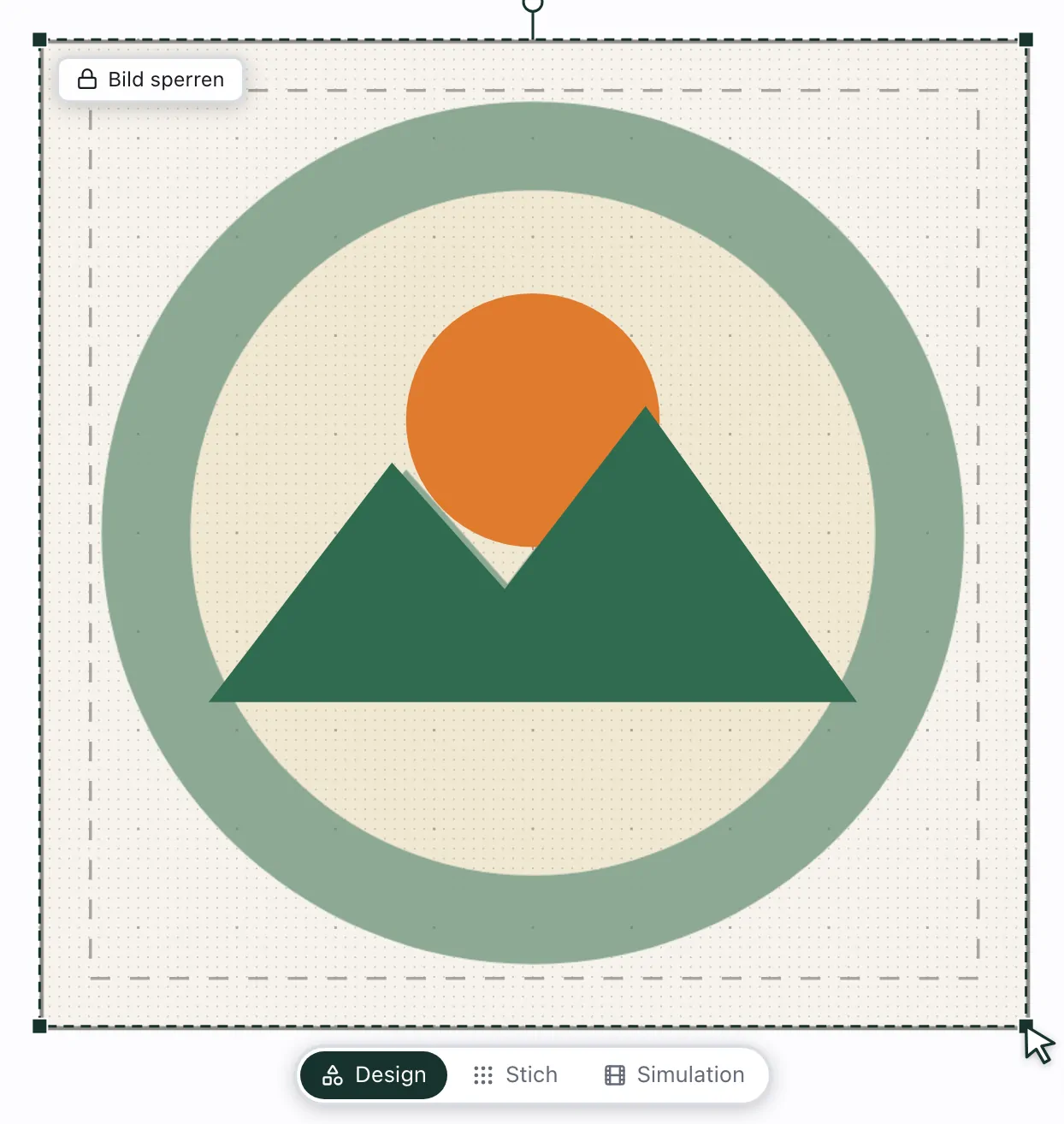
25 %, 50 %, 75 % und 100 % im Menü blenden es ab; schalte Anzeigen aus, um die Formen allein zu beurteilen. Beides wird mit dem Design gespeichert. In den Stickrahmen einpassen lässt es den Rahmen wieder füllen, und Bild entfernen nimmt es weg.
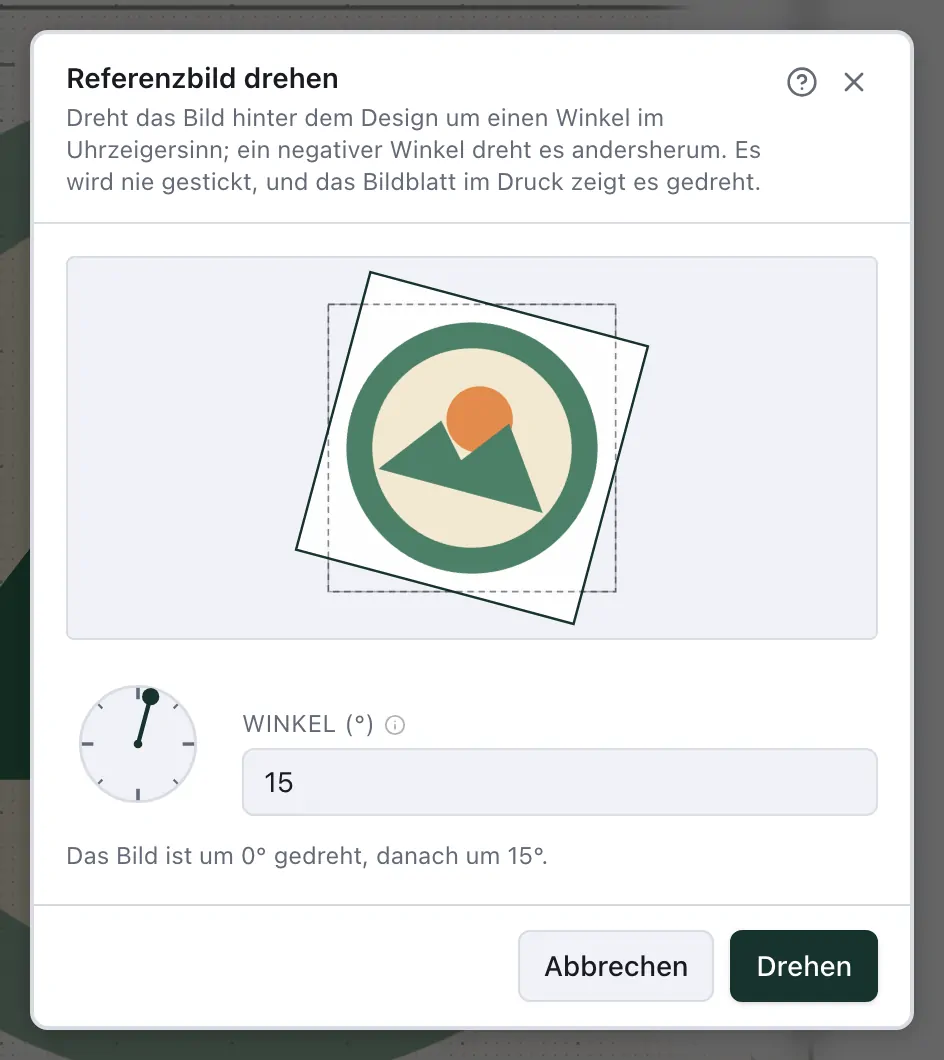
Ein Foto von einem Kleidungsstück oder ein Scan liegt selten gerade. 90° im Uhrzeigersinn drehen und 90° gegen den Uhrzeigersinn drehen im selben Menü drehen das Bild um eine Vierteldrehung, Um Winkel drehen um jeden Winkel, im Uhrzeigersinn, ein negativer Winkel andersherum; der Dialog zeigt das Bild gedreht im Stickrahmen und den Winkel, auf dem es dann steht, und Gerade stellen trägt die Drehung zurück auf 0° ein. Es dreht sich um seine Mitte und behält seine Größe, und In den Stickrahmen einpassen passt es gedreht ein. Der Winkel wird mit dem Design gespeichert, ein Design von früher öffnet sich ungedreht wie zuvor, und das Blatt mit dem Referenzbild im Druck zeigt es gedreht, genau wie die Leinwand.
Das Bild wird mit etwa 2000 Pixeln an der längeren Seite behalten. In diesem Browser bleibt es auf deinem Gerät, das Design und sein Entwurf nennen es nur; in deinem Konto oder als Projektdatei gespeichert, trägt das Design das Bild mit, sodass es überall mit ihm öffnet. Kopie speichern ▸ Auswahl als Design und Kopieren lassen es zurück.
Dein Konto hebt für ein Design bis zu 25 MB auf, die Bilder, die es mitträgt, eingeschlossen. Ein Design, das größer wäre, wird nicht gesendet, und das Speichern sagt, wie viel davon seine Bilder ausmachen: Nimm ein kleineres Bild, oder speichere es auf diesem Gerät. Werden die Websitedaten dieses Browsers gelöscht, weiß ein auf diesem Gerät gespeichertes Design noch, wo seine Bilder lagen, hat sie aber nicht mehr: Die Leinwand sagt es an der Stelle jedes Bildes, mit Entfernen und Ersetzen, das ein anderes Bild in derselben Breite dorthin legt.
Wie du das Bild in Originalgröße auf bedruckbaren Stoff oder Transferpapier druckst und darüber stickst, steht in Arbeitsblatt drucken. Auch ein Bild, das du nachzeichnest, kann hinter seinen Formen bleiben: Ein Bild nachzeichnen.
Hilfslinien und Einrasten
Zieh eine Hilfslinie aus einem Lineal: Drück auf das obere Lineal und zieh nach unten für eine waagerechte Hilfslinie, oder auf das linke und zieh nach rechts für eine senkrechte. Mit dem Werkzeug Auswählen ziehst du eine Hilfslinie an eine andere Stelle; ziehst du sie zurück auf ihr Lineal, ist sie weg. Hilfslinien werden mit dem Design gespeichert und sind beim nächsten Öffnen wieder da; gestickt oder exportiert werden sie nie.
Ansicht ▸ Anzeigen ▸ Hilfslinien blendet die Hilfslinien aus oder wieder ein; auch das behält das Design. Ausgeblendete Hilfslinien werden nicht gezeichnet, und nichts rastet an ihnen ein. Ziehst du eine Hilfslinie aus einem Lineal, während sie ausgeblendet sind, erscheinen alle wieder. Ansicht ▸ Anzeigen ▸ Hilfslinien löschen entfernt alle Hilfslinien auf einmal, in einem Schritt zum Rückgängigmachen.
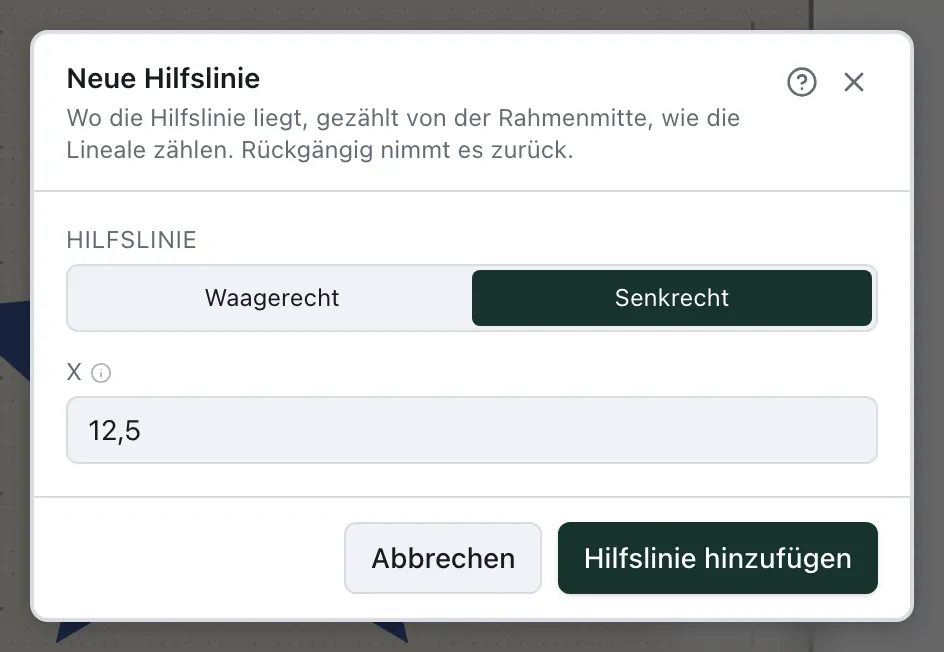
Um eine Hilfslinie genau zu setzen, wähle Ansicht ▸ Anzeigen ▸ Neue Hilfslinie, nimm Waagerecht oder Senkrecht, tipp ein, wo sie liegen soll, und klicke Hilfslinie hinzufügen. Die Position zählt von der Rahmenmitte, wie die Lineale: Nach rechts und nach unten ist positiv, und sie steht in der Einheit, in der Größen angezeigt werden (Einstellungen ▸ Maßeinheit). Tipp eine Einheit zur Zahl, etwa 1in oder 2,5cm, um eine andere zu nehmen. Um eine Hilfslinie auf eine Zahl zu verschieben, doppelklicke sie, oder klicke sie mit dem Werkzeug Auswählen an und drück Enter: Derselbe Dialog öffnet sich mit ihrer Position, und Hilfslinie verschieben setzt sie dorthin. Eine angeklickte Hilfslinie wird kräftiger gezeichnet; Entf entfernt sie, und Esc lässt sie los. Eine Hilfslinie so hinzuzufügen, zu verschieben oder zu entfernen ist ein Schritt zum Rückgängigmachen, was eine aus dem Lineal gezogene nicht ist.
Schalte Ansicht ▸ An Raster, Hilfslinien und Formen einrasten ein. Dann rasten die Punkte, die du mit Zeichenstift, Polygon, Rechteck, Ellipse und Formen zeichnest, die Knoten, die du ziehst, die Enden einer Messung und eine Hilfslinie, die du platzierst, am Raster, an den Hilfslinien und an den Mittellinien des Rahmens ein, je nachdem, was am nächsten liegt. Eine Form, die du verschiebst, richtet sich außerdem an den Kanten des Rahmens und an den anderen Formen aus. Einrasten ist aus, bis du es einschaltest, und das Design behält die Einstellung.
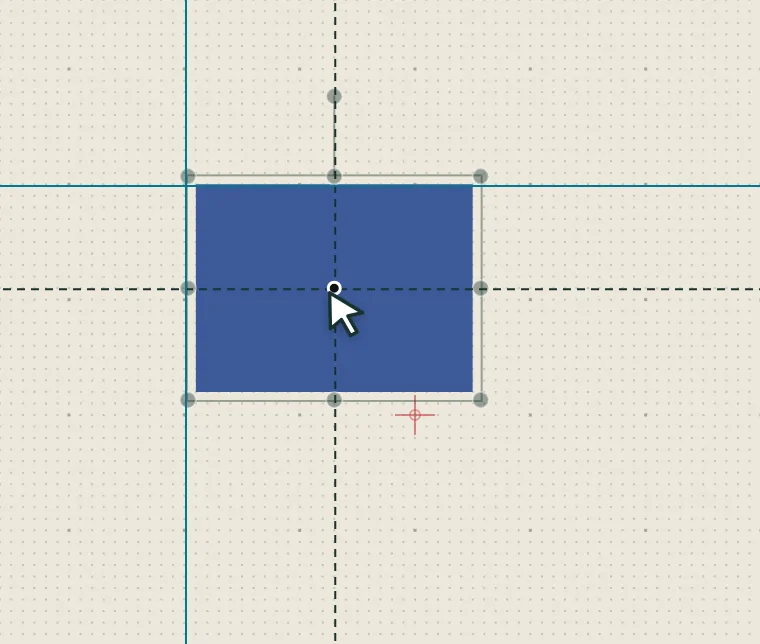
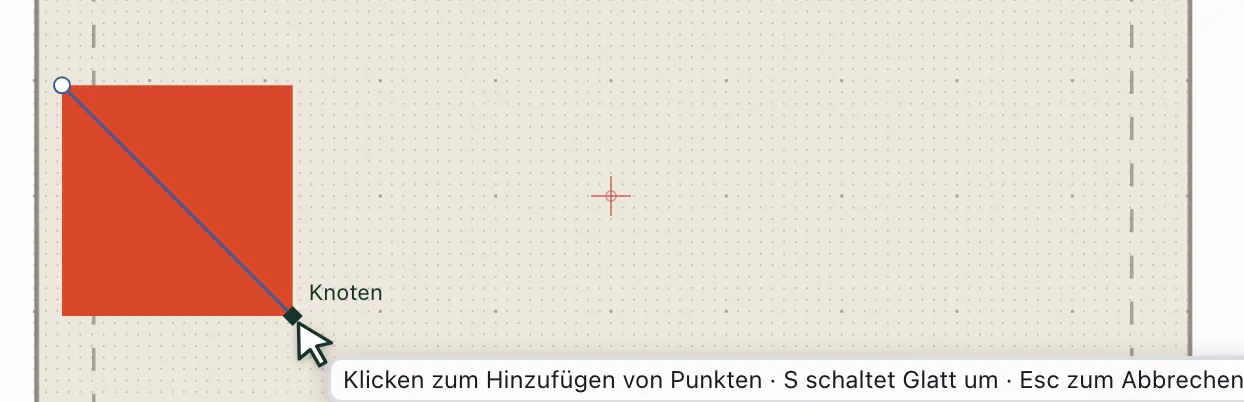
Ein Punkt, den du zeichnest, oder ein Knoten, den du ziehst, rastet auch an den anderen Formen ein: auf einem Knoten einer anderen Form, wenn der Zeiger in seine Nähe kommt, und sonst auf ihrem Umriss. Ein Knoten geht vor Raster und Hilfslinien, sodass eine Linie, die du an der Ecke eines Quadrats beginnst, genau dort anfängt; auf einem Umriss landet der Punkt dort, wo eine Hilfslinie oder die Mittellinie des Rahmens ihn kreuzt, wenn eine so nah ist. Eine gefüllte Raute markiert einen getroffenen Knoten, eine leere mit einem kurzen Strich entlang des Umrisses einen Umriss. Jede Form, die du siehst, zählt, auch gesperrte; ausgeblendete Formen, die Stiche einer Maschinendatei und die Form, deren Knoten du ziehst, nicht. Auch hier setzt Alt den Punkt frei.
Während du zeichnest, misst, einen Knoten ziehst oder eine Form verschiebst, führ den Zeiger an den Rand der Leinwand, und sie läuft mit, sodass du über das hinaus weitermachen kannst, was zu sehen war. Sie setzt ein, wenn der Zeiger einen Moment am Rand bleibt, erst langsam, und wird schneller, je weiter du drückst — mit gedrückter Maustaste auch über den Rand hinaus — bis zu einer festen Geschwindigkeit. Sie hält an, wenn du vom Rand weggehst, loslässt oder Esc drückst, und sie verschiebt nur die Ansicht: Sie setzt keinen Punkt. Stört sie dich oder läuft sie dir zu schnell oder zu langsam, wähl unter Einstellungen ▸ Alle Einstellungen ▸ Leinwand ▸ Am Rand mitlaufen Aus, Langsam oder Schnell; Normal ist, wie sie beginnt. Die Wahl bleibt in diesem Browser, und deine Designs ändern sich dadurch nicht.
Umschalt hält Linien und Drehungen auf runden Winkeln: Segmente von Zeichenstift und Polygon, der Drehgriff und die Linie von Messen gehen in 15°-Schritten. Bei Rechteck und Ellipse wird es ein Quadrat oder ein Kreis. Eine Form, die du verschiebst, oder ein Knoten, den du ziehst, bleibt auf der Linie, auf der er begann — waagerecht oder senkrecht, je nachdem, wohin du weiter bewegt hast.
Alt (
⌥auf dem Mac) zeichnet ein Rechteck, eine Ellipse oder eine Form von der Mitte aus, von dort, wo du gedrückt hast. Mit Umschalt dazu wird es ein Quadrat oder ein Kreis um diesen Punkt. Hältst du es, während du einen Eck- oder Seitengriff der Auswahl ziehst, skaliert die Auswahl um ihre Mitte.Bei eingeschaltetem Einrasten setzt Alt einen Punkt von Zeichenstift oder Polygon, einen gezogenen Knoten, eine Hilfslinie oder das Ende einer Messung genau dorthin, wo der Zeiger ist. Rechteck, Ellipse und Formen behalten Alt für das Zeichnen von der Mitte aus.
Messen
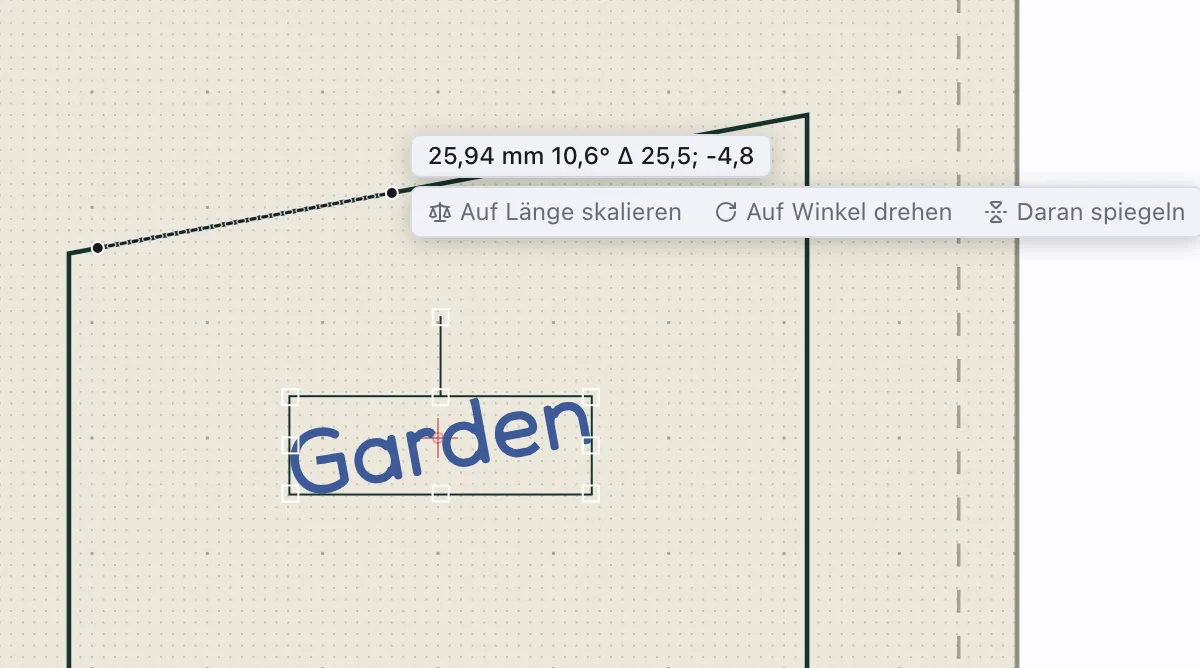
Das Werkzeug Messen (M, auch Werkzeuge ▸ Messen) zeigt die Länge einer Linie, ihren Winkel und wie weit sie nach rechts und nach unten reicht, in der Einheit, in der Größen angezeigt werden. Eine gemessene Linie ist auch eine Referenzlinie: Sind Formen ausgewählt, verwenden die Knöpfe unter der Anzeige sie.
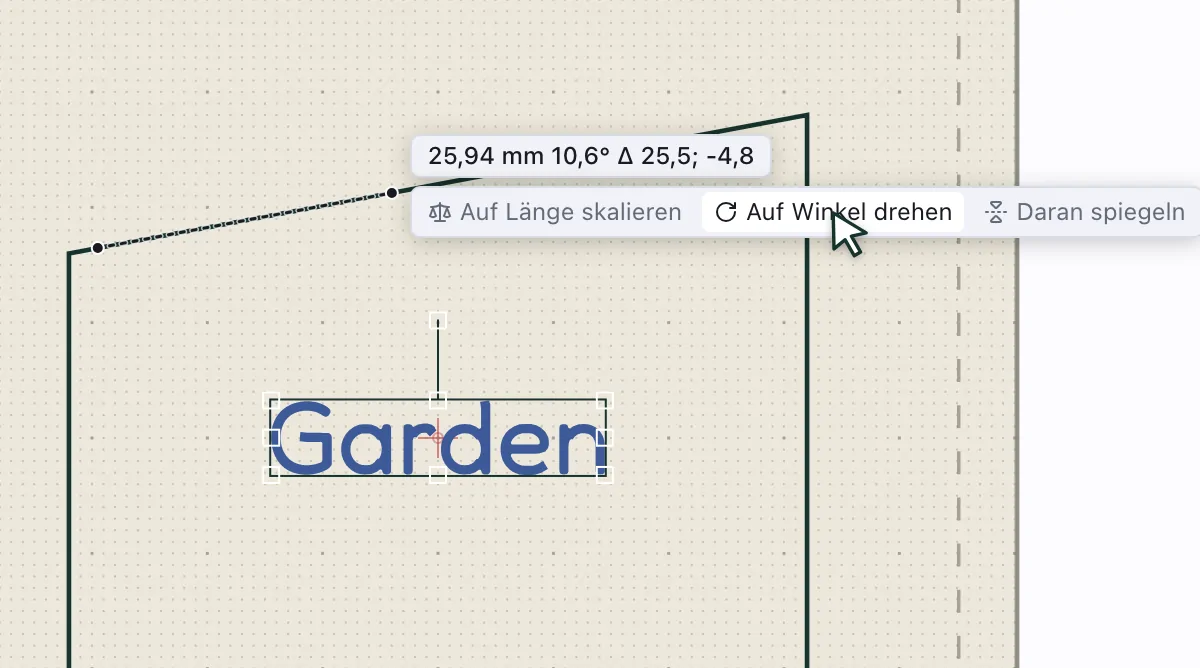
Auf Länge skalieren macht die Auswahl proportional so lang wie die Linie in deren Richtung — miss die Fläche auf einer Tasche aus, und das Design passt hinein.
Auf Winkel drehen dreht die Auswahl um den Winkel der Linie: Was waagerecht lag, verläuft dann entlang der Linie, so folgt ein Text einer schrägen Kante.
Daran spiegeln spiegelt die Auswahl an der Linie.
Jede ist mit einem Schritt rückgängig zu machen; Katalogdesigns bleiben, wie sie sind, und eine gesperrte Form auch, außer ihre ganze Gruppe ist ausgewählt.
Auf Winkel drehen dreht auf dem kürzeren Weg: Es ist gleich, an welchem Ende du zu messen beginnst, und ein Text steht nie auf dem Kopf. Nur eine Linie genau nach oben oder unten, bei der beide Wege eine Vierteldrehung sind, behält die Richtung, in der du gemessen hast: Von unten nach oben gemessen, liest sich ein Text dann nach oben.
Auswählen, Kopieren und Sperren
Bearbeiten ▸ Gleiche auswählen ▸ Garn wählt alles, was im Garn der Auswahl gestickt wird, als Fläche oder als Kontur; Stichart alles, was in der Stichart der Auswahl gestickt wird — Satinsäule und Satin (Fläche) gelten als verschiedene Sticharten.
Die Zeichenwerkzeuge zeichnen über Formen: Ziehst du mit dem Rechteck-, dem Ellipsen- oder dem Formen-Werkzeug auf einer Form auf, entsteht dort eine neue, und die Form darunter bleibt, wo sie ist; ein Klick auf sie ohne Ziehen wählt sie aus (Zeichenwerkzeuge). Zeichenstift, Polygon und das Werkzeug Text setzen ihren Punkt oder Text auch mit einem Klick auf eine Form. Um eine Form zu verschieben, nimm das Werkzeug Auswählen (
V).Mit der Tastatur ist die Leinwand ein eigener Halt für
Tab. MitTaberreicht, markiert sie ein Objekt mit einem Ring:Tabund die Pfeiltasten gehen zum nächsten oder vorigen in der Stickreihenfolge,Enterwählt es aus, und dann verschieben es die Pfeiltasten.Tabnach dem letzten Objekt geht weiter zum nächsten Bedienelement. Mit dem Rechteck-, dem Ellipsen- oder dem Formen-Werkzeug setztEntereine Form in die Mitte der Ansicht (Ohne Maus).Alt-Klick (
⌥-Klick auf dem Mac) erreicht, was unter anderen Formen liegt: Jeder Alt-Klick wählt das nächste Objekt unter dem Zeiger, von oben nach unten, und nach dem letzten wieder das oberste. Alt+Umschalt-Klick nimmt das nächste zur Auswahl dazu.Alt-Ziehen zieht eine Kopie der Form; die Form bleibt, wo sie war.
Strg+D(⌘Dauf dem Mac) dupliziert die Auswahl. Verschieb oder dreh die Kopie, undStrg+Dmacht die nächste Kopie mit demselben Schritt — eine Reihe von Motiven oder, mit einer Drehung, einen Kranz um einen Punkt.Eine Form, die du zeichnest, während eine andere ausgewählt ist, wird direkt nach ihr gestickt (Anordnen und Stickreihenfolge).
Bearbeiten ▸ Einfügen (
Strg+V) legt die Kopie ein wenig neben die Stelle, an der sie war. Die anderen Arten einzufügen stehen unter Bearbeiten ▸ Einfügen spezial, jede mit ihrer Taste daneben: An Originalposition einfügen (Strg+Alt+V) legt die Kopie dorthin, wo sie kopiert wurde; Vor der Auswahl einfügen (Strg+Umschalt+↑), Nach der Auswahl einfügen (Strg+Umschalt+↓) und Anstelle der Auswahl einfügen setzen sie an eine Stelle der Stickreihenfolge (An einer Stelle der Reihenfolge einfügen); Sticheinstellungen einfügen (Strg+Umschalt+V) und Ausgewählte Einstellungen einfügen geben der Auswahl, wie ein kopiertes Objekt gestickt wird (Sticheinstellungen kopieren und einfügen) — diese beiden in der Ansicht Stich, wo das Menü sie zeigt; die Taste wirkt in beiden Ansichten. Einfügen spezial ist ausgegraut, solange es nichts einzufügen gibt.Sperren kannst du eine Form im Kontextmenü oder mit
Strg+Umschalt+L(⌘⇧L): Auf der Leinwand lässt sie sich dann nicht mehr anklicken und für sich allein nicht mehr ändern. Mit ihrer Gruppe geht sie aber mit: Wählst du die ganze Gruppe aus — ein Klick auf einen anderen Teil von ihr tut das —, wird der gesperrte Teil mit dem Rest verschoben, gedreht und in der Größe geändert, beim Ziehen, mit X, Y, W und H in der Leiste, mit Ausrichten, beim Spiegeln und beim Drehen. Ist sie ohne den Rest ihrer Gruppe ausgewählt, etwa über ihre Zeile im Feld Ebenen, bleibt sie, wo sie ist. Ein Rechtsklick auf eine gesperrte Form entsperrt sie,Strg+Umschalt+Lentsperrt eine Auswahl, die ganz gesperrt ist, und Objekt ▸ Alle entsperren entsperrt jede Form.Strg+Alt+L(⌥⌘L) macht dasselbe wieStrg+Umschalt+L— nimm es in Safari, das bei⌘⇧Lseine Seitenleiste öffnet.Das Kontextmenü hat, was du dort brauchst, wo der Zeiger ist: Ausschneiden, Kopieren, Einfügen, Duplizieren und Löschen; Anordnen ▸, Ausrichten ▸, Verteilen ▸ und Transformieren ▸ (Spiegeln, Vierteldrehungen und Um Winkel drehen); Umwandeln ▸; Sperren und Ausblenden. In der Ansicht Stich und in der geteilten Ansicht hat es nach Löschen auch Stichart ▸ und Garn ▸ — die Garne des Designs, dann Weitere Garne für die Garnauswahl —, unter Umwandeln ▸ die Umwandlungen der Stiche und zuletzt Sticheinstellungen, das jede Einstellung der Stichart öffnet: Die Ansicht Design überlässt ihnen, was nur die Stiche betrifft. Ein Text bekommt oben Text bearbeiten dazu, eine Gruppe Gruppe bearbeiten. Auf leerer Leinwand ohne Auswahl bietet es Einfügen und Alles auswählen. Alles andere steht in der Menüleiste: Gruppieren, Hinzufügen ▸ und Stickreihenfolge ▸ unter Objekt, die Formbefehle und Pfad schließen unter Pfad, Gleiche auswählen und das Kopieren und Einfügen der Sticheinstellungen unter Bearbeiten.
Umschalt an einem Seitengriff neigt einen Pfad, ein Polygon oder eine Linie. Rechtecke, Ellipsen, Texte und Katalogdesigns könnten eine Neigung nicht behalten, darum ändert Umschalt bei ihnen wie bisher die Größe. Ein Stern oder eine andere Form aus dem Formen-Werkzeug behält ihre Drehung, wenn du ihre Zacken oder Ecken änderst.
Größe der Griffe
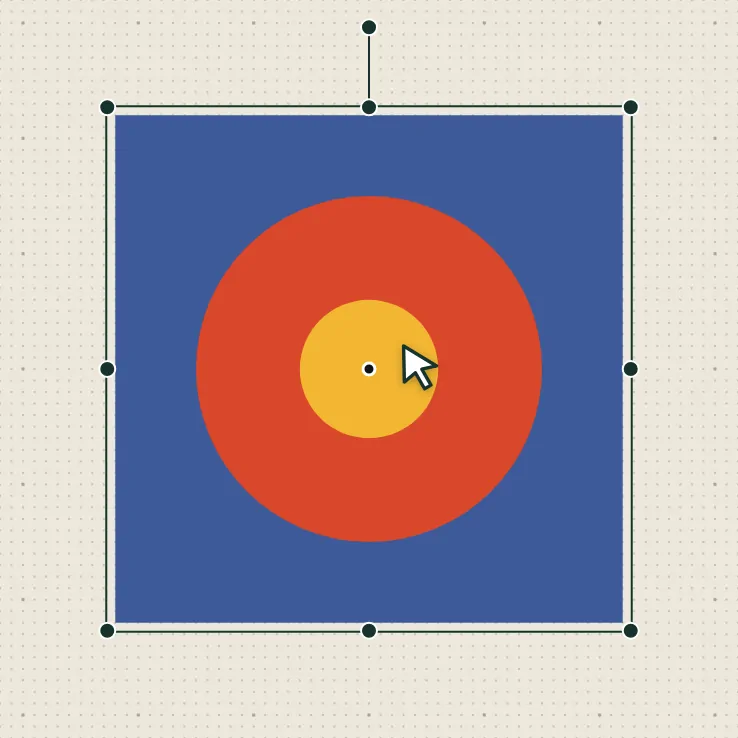
Die Griffe sind zu Beginn 8 px groß. Sind sie schwer zu fassen — auf einem Tablet, mit einem Trackpad oder mit einer nicht ganz ruhigen Hand —, wähle unter Einstellungen ▸ Alle Einstellungen ▸ Leinwand ▸ Größe der Griffe eine größere: Normal, Groß oder Sehr groß, 8, 12 oder 16 px. Jeder Griff, den die Leinwand zeichnet, wächst mit: die Eckgriffe und der Drehgriff der Auswahl, die Rauten eines Buchstabens, die Knoten beim Bearbeiten, der Punkt, um den sich eine Form dreht, und die Markierungen der Ansicht Stiche — wo eine Füllung oder eine Linie beginnt und endet, die Punkte einer Leitlinie, die Mitte einer Spirale oder einer Welle. Ein Klick fasst jeden so weit draußen, wie er gezeichnet ist. Die Lineale wachsen mit, auf 24 oder 32 px, damit sich eine Hilfslinie leichter aus ihnen ziehen lässt; ihre Zahlen bleiben so groß, wie sie sind. Nur der Bildschirm ändert sich: Kein Design verschiebt sich, und die Wahl bleibt in diesem Browser.
Gruppen und Ebenen
Gruppiere zusammengehörige Elemente, damit sie sich gemeinsam bewegen. Ebenen bestimmen, was oben liegt, aber nicht die Stichreihenfolge: NextStitch stickt nach Garnfarbe und nimmt als Nächstes die nächstgelegene Form, überall dort, wo das Bild gleich bleibt — wo sich Formen verschiedener Farben überlappen, wird die obere also weiterhin zuletzt gestickt. Soll die Maschine in der Reihenfolge der Ebenen sticken, schalte In Ebenen-Reihenfolge sticken unter Datei ▸ Design-Einstellungen ein — im Feld Stickreihenfolge heißt derselbe Schalter In dieser Reihenfolge sticken. Mehr dazu in Anordnen und Stichreihenfolge.
Ein Klick auf einen beliebigen Teil einer Gruppe wählt die ganze Gruppe aus, auch gleich nachdem du sie verschoben oder ihre Größe geändert hast, und Ziehen verschiebt sie dann ganz. Mit einem Doppelklick gehst du in die Gruppe: Der Teil unter dem Zeiger ist allein ausgewählt, ein Klick wählt einen anderen Teil, und ein weiterer Doppelklick auf einen Pfad bearbeitet seine Knoten. Esc führt wieder aus der Gruppe heraus. Eine Zeile im Feld Ebenen wählt immer nur ihr eigenes Objekt.
Im Feld Ebenen wählt Umschalt-Klick die Zeilen ab der zuletzt angeklickten, und Strg-Klick (⌘-Klick) nimmt eine dazu oder heraus. Ziehst du eine der gewählten Zeilen, kommen die anderen mit, an die Stelle und in die Ebene, wo du sie ablegst. Mit der Tastatur ist das Feld ein einziger Halt für Tab: ↑ und ↓ gehen von Zeile zu Zeile, → und ← klappen eine Ebene oder Gruppe auf und zu, Enter wählt aus, Alt+↑ und Alt+↓ (⌥↑, ⌥↓) verschieben die Ebene oder das Objekt der Zeile um einen Platz, und Tab erreicht die eigenen Knöpfe der Zeile (Tastenkürzel).
Knoten bearbeiten
Doppelklicke einen Pfad, ein Polygon oder eine Linie, um seine Knoten zu bearbeiten. Ein Rechteck oder eine Ellipse wird beim Doppelklick zum Pfad – die Hinweiszeile sagt es dir, und ein Rückgängig macht es wieder zur Form. Sein Winkel geht in die Punkte ein, wie bei Inkscapes „Objekt in Pfad umwandeln“; Sticheinstellungen, Farben und der Platz in der Stichreihenfolge bleiben. Objekt ▸ Umwandeln ▸ In Pfad macht das für alle ausgewählten Formen auf einmal. Klicke einen Knoten an, um ihn auszuwählen, nimm mit Umschalt-Klick oder Strg-Klick (⌘-Klick auf dem Mac) weitere dazu oder einen heraus, oder ziehe auf der leeren Fläche ein Rechteck um sie. Ziehst du einen ausgewählten Knoten, bewegen sich alle ausgewählten mit; Entf löscht sie. Ein Ziehen ist ein Schritt zum Rückgängigmachen, und Esc, bevor du loslässt, setzt die Knoten dorthin zurück, wo sie waren, ohne etwas rückgängig zu machen. Die Pfeiltasten verschieben die ausgewählten Knoten um 0,5 mm, mit Umschalt um 5 mm, und Tab und Umschalt+Tab springen zum nächsten oder vorigen Knoten.
Über einer dichten Füllung sind die Knoten schwer zu sehen: Ansicht ▸ Nur Linien zeichnet in der Ansicht Design jede Form als dünnen Umriss in ihrer Farbe, ohne Füllung und ohne Konturband, bis du es wieder ausschaltest. Es ist nur eine Ansicht — das Design ändert sich nicht, nichts wird anders gestickt, gedruckt oder exportiert, und beim Öffnen eines anderen Designs oder Neuladen der Seite ist es wieder aus.
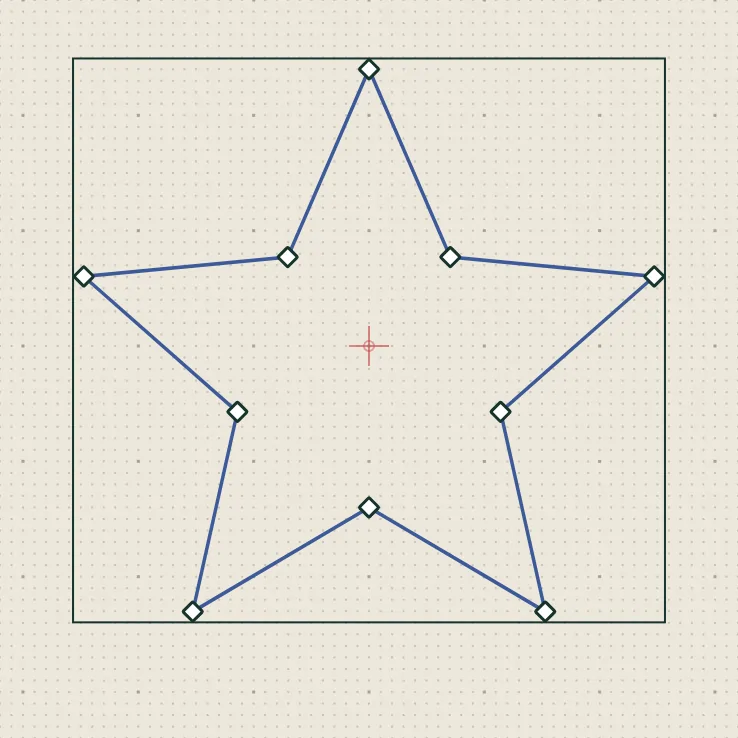
Beim Bearbeiten zeigt die Werkzeugleiste die Knotenbefehle anstelle von Stichart, Garn, Farben und Reihenfolge der Form (Esc bringt sie zurück), das Kontextmenü bietet zuerst die an, die zu den ausgewählten Knoten passen, und Pfad ▸ Knoten führt sie alle auf (ausgegraut, solange du keine Knoten bearbeitest):
Pfad an Knoten auftrennen (
Umschalt+B): ein geschlossener Umriss öffnet sich am ausgewählten Knoten, eine offene Linie teilt sich dort in zwei.An Knoten in Objekte teilen: trennt den Pfad genauso auf, und jedes Stück wird ein eigenes Objekt mit demselben Garn und denselben Einstellungen.
Knoten verbinden (
Umschalt+J): zwei ausgewählte Endknoten werden einer – zwei Linien werden eine, oder eine Linie schließt sich.Mit Segment verbinden: die zwei Endknoten werden durch ein neues gerades Segment verbunden.
Segment löschen: das Segment zwischen zwei benachbarten ausgewählten Knoten fällt weg.
Pfad schließen: eine offene Linie wird geschlossen.
Außerhalb der Knotenbearbeitung schließt Pfad ▸ Pfad schließen die ausgewählte Linie oder Form, und Pfad ▸ Pfad öffnen nimmt das schließende Segment wieder heraus.
Die Stiche einer Maschinendatei und umgewandelte Stiche haben statt Knoten Einstichpunkte: Ein Doppelklick zeigt sie als Punkte, Ziehen auf leerer Leinwand zeichnet ein Lasso um sie, und die Leiste bietet an, was für Stiche gilt — Eine Maschinendatei nachbessern.
Eine Füllung braucht einen geschlossenen Umriss. Ist eine Form aufgetrennt, werden nur ihre geschlossenen Teile gefüllt, und ein offener Teil wird als Linie gestickt. Schließe ihn wieder mit Knoten verbinden oder Pfad schließen.
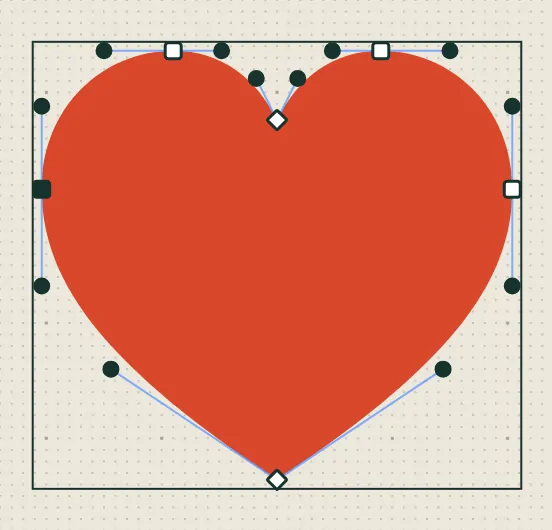
Jeder Knoten ist ein Eckknoten, ein glatter oder ein symmetrischer Knoten: Eine Ecke wird als Raute gezeichnet, die beiden anderen als Quadrat. Ziehst du einen Griff eines glatten Knotens, bleibt der andere mit ihm in einer Linie; bei einem symmetrischen Knoten spiegelt er ihn; die Griffe einer Ecke bewegen sich jeder für sich. Die Knöpfe der Werkzeugleiste, das Rechtsklickmenü und die Tasten Umschalt+C, Umschalt+S und Umschalt+Y – die von Inkscape, und nur, während du Knoten bearbeitest – stellen den Typ der ausgewählten Knoten ein. Eine Ecke zieht ihre Griffe ein, zu einer scharfen Spitze; zieh neue heraus, um sie wieder zu krümmen. Spitzer Knoten (Kurve bleibt) löst die Griffe eines glatten Knotens, ohne sie zu bewegen: Ziehst du einen, bleibt der andere, wo er war. Ein spitzer Knoten bleibt mit dem Design gespeichert, auch über Speichern und Öffnen hinweg. Glatt und symmetrisch bringen die Griffe in eine Linie und legen sie aus den Nachbarknoten an, wo der Knoten keine hat. NextStitch liest den Typ an den Griffen ab, deshalb ist ein glatter Knoten mit gleich langen Griffen auch symmetrisch.
Formen mit dem Messer zerschneiden
Das Messer (K, auch Werkzeuge ▸ Messer) schneidet Flächen und Linien entlang einer Linie. Klicke Punkte oder halte gedrückt und ziehe eine freie Linie, dann schneiden Enter oder ein Doppelklick; Esc bricht ab. Es schneidet die ausgewählten Formen und Linien, ohne Auswahl jede Form, die die Linie ganz durchquert, und jede Linie, die sie kreuzt. Eine Form, in die die Linie nur hineinreicht, bleibt, wie sie ist.
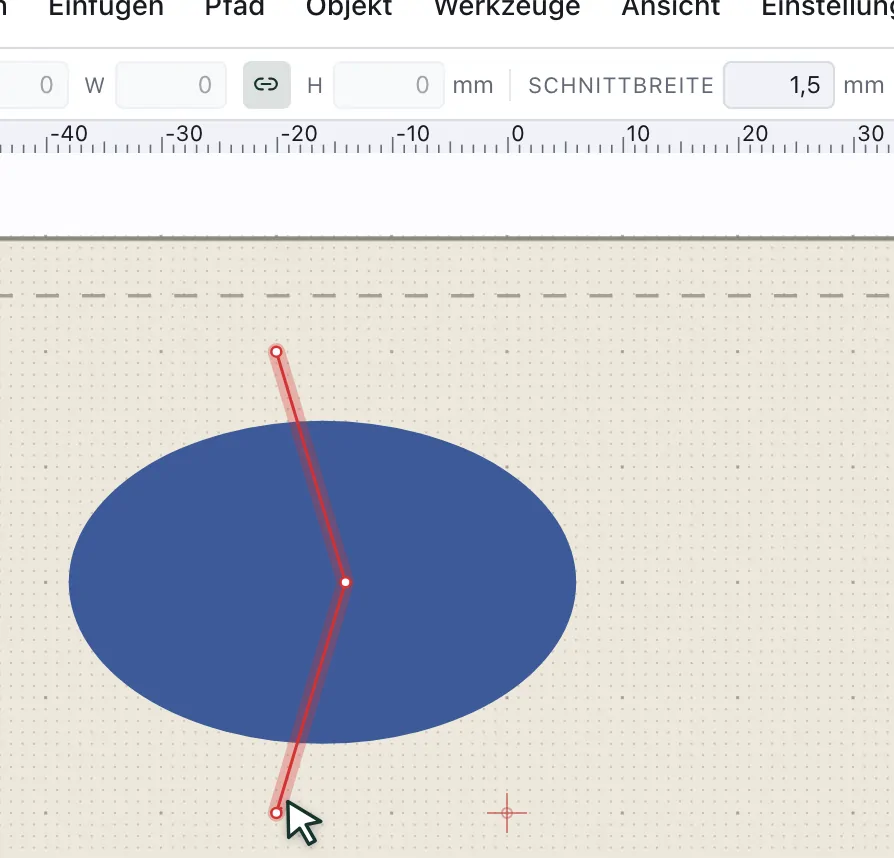
Jedes Teil wird eine eigene Form mit den Sticheinstellungen der ursprünglichen, an ihrer Stelle in der Stichreihenfolge, und ein Loch bleibt bei dem Teil, in dem es liegt. Die Schnittbreite in der Werkzeugleiste nimmt ein Band dieser Breite entlang der ganzen Linie heraus: Zwischen den Teilen lässt es einen Spalt – Abstand, etwa zwischen einem Ohr und einem Kopf, die in verschiedene Richtungen gestickt werden –, und an einer Kante entlang gezogen nimmt es einen Streifen von dieser Kante. Eine Linie, die nur in eine Form hineinreicht, schneidet dann eine Kerbe. Bei 0 stoßen die Teile entlang der Linie aneinander. Unter 0 überlappen sie sich stattdessen um so viel: Die Teile werden das größte zuerst gestickt, und jedes reicht über die Linie unter die danach gestickten, die es abdecken und ihre Kante auf der Linie behalten – so scheint am Schnitt kein Stoff durch. Die Kurven bleiben erhalten, nur der Schnitt selbst ist gerade. Formen mit Kreisbögen, wie sie importierte Logos oft haben, schneidet es wie jede andere.
Geradstich, Bohnenstich, Zickzack, eine manuelle Linie und eine als Mittellinie gezeichnete Satinsäule schneidet es dort, wo die Linie sie kreuzt, jedes Stück eine eigene Linie; mit einer Schnittbreite fällt weg, was im Band liegt. Eine Satinsäule aus zwei Schienen schneidet es nicht: Das Messer lässt sie, wie sie ist, und sagt es dir.
Formen aus überlappenden bilden
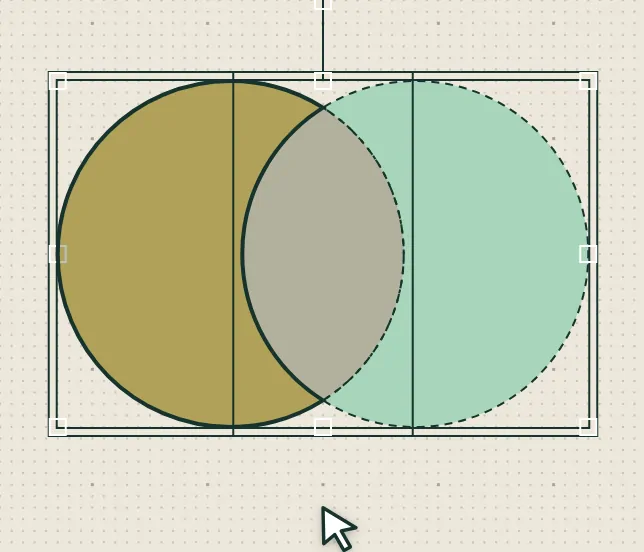
Die Formerstellung (X, auch Werkzeuge ▸ Formerstellung) arbeitet mit zwei oder mehr ausgewählten Formen oder mit einem Pfad, der sich selbst schneidet, und zeigt jede Fläche, die ihre Umrisse einschließen:
klicke eine Fläche an, um sie zu einer eigenen Form zu machen;
ziehe über Flächen, um sie zu einer zu verbinden;
halte Alt gedrückt und klicke oder ziehe, um Flächen zu entfernen.
Enter (oder Übernehmen) wendet das an, Esc (oder Verwerfen) fängt neu an. Eine Fläche, die du nicht berührt hast, bleibt bei der Form, zu der sie gehört – wo sich Formen überlappen, bei der obersten. Eine neue Form übernimmt die Sticheinstellungen der obersten Form, aus der sie stammt. Wo ein Schnitt durch eine Form läuft, reicht das zuerst gestickte Stück um die Überlappung (0,3 mm, solange du in der Werkzeugleiste nichts anderes einstellst) unter das danach gestickte, wie bei Überlappungen entfernen.
Anordnen, ausschneiden und kombinieren stellt das Messer, die Formerstellung und die Befehle des Menüs Pfad neben Kombinieren, Zerlegen und die Befehle, die Linien und Konturen in Satin umwandeln.
Versatz, Vereinfachen und Löcher
Das Pfad-Menü hat vier weitere Befehle für die ausgewählten Formen. Jeder ist mit einem Schritt rückgängig zu machen, und Katalogdesigns und Text bleiben, wie sie sind — der Dialog und das Menü sagen es, bevor du einen anwendest (Was ein Befehl lässt, wie es ist).
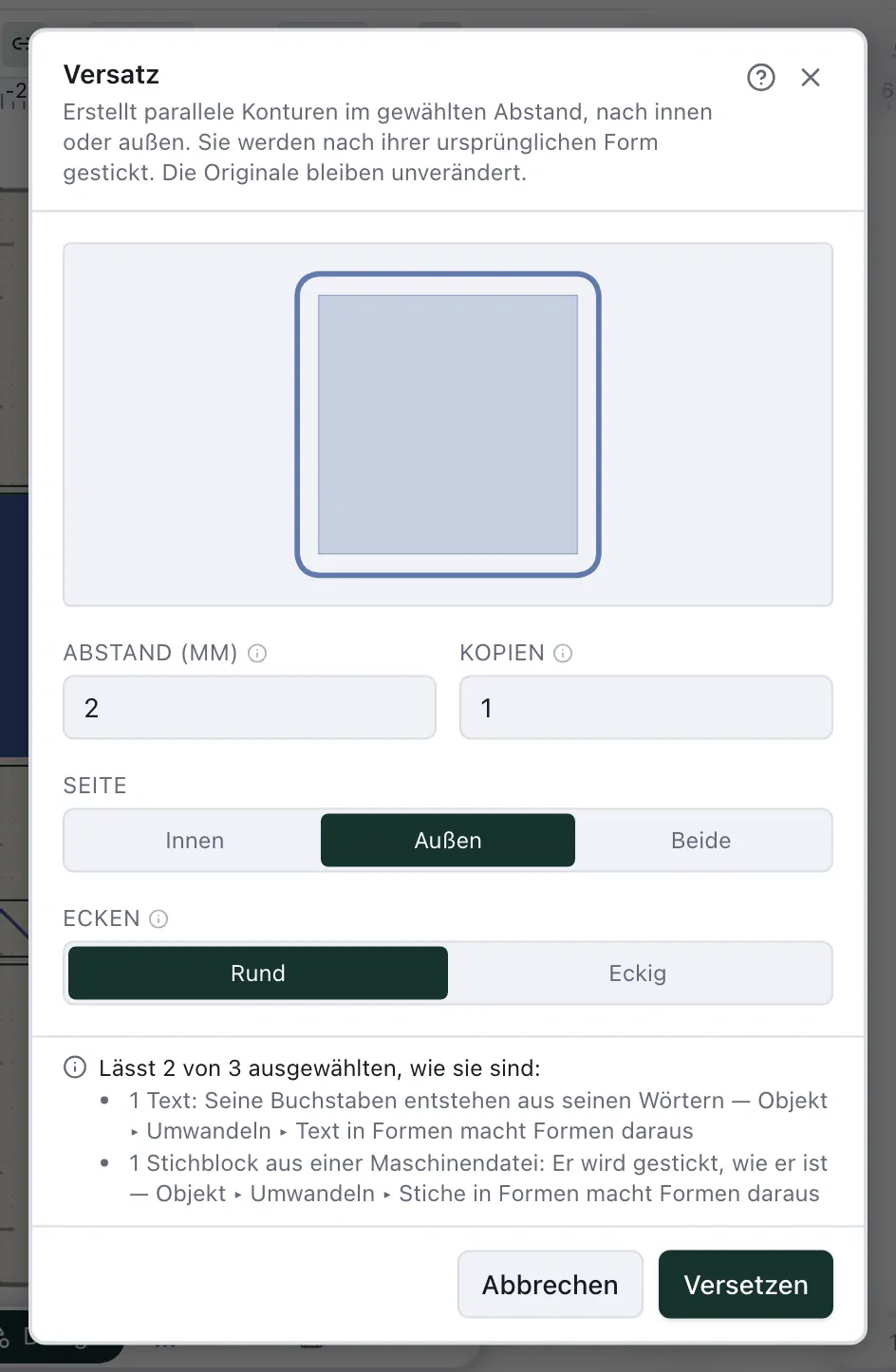
Versatz fügt parallele Kopien im Abstand hinzu, so viele Kopien, wie du willst, Innen, Außen oder Beide — eine Echolinie um ein Motiv, ein Rand mit Abstand, eine Platzierungslinie. Die Ecken sind zuerst Rund: Die Kopie geht in einem Bogen um jede Ecke. Eckig behält die Spitzen, für ein eckiges Echo um ein eckiges Abzeichen oder die Zacken eines Sterns; eine Ecke spitzer als etwa 30° wird abgeschnitten, weil ihre Spitze weit hinausreichen und als Stachel gestickt würde. Deine Form bleibt, wie sie ist; jede Kopie ist eine Kontur ohne Füllung, gestickt mit der eigenen Kontur der Form oder, wenn sie keine hat, mit einer dünnen automatischen Kontur, die einen Geradstich im Garn der Form stickt. Sie werden direkt nach der Form gestickt, von der innersten bis zur äußersten, und sind danach ausgewählt, sodass eine Änderung in der Stichleiste alle umstellt. Eine Linie hat kein Innen: Sie bekommt auf jeder Seite eine parallele Linie, gestickt wie die Linie selbst, immer mit runden Ecken. Der Dialog behält deine Werte, bis du die Seite neu lädst.
Vereinfachen dünnt einen holprigen Umriss aus — eine Nachzeichnung, einen Import aus Hunderten kurzer Linien —, damit er glatt gestickt wird. Ecken bleiben, wo sie sind, und die Stücke dazwischen werden glatte Kurven. Genauigkeit ist, wie weit der neue Umriss vom alten abweichen darf, anfangs 0,2 mm; der Dialog zeigt beim Tippen, wie viele Punkte die Auswahl jetzt hat und danach hätte.
Löcher entfernen macht eine Form voll: Ihre Löcher fallen weg und mit ihnen alles, was darin liegt.
Löcher füllen setzt in jedes Loch einen eigenen Flicken mit den Sticheinstellungen der Form, gestickt direkt nach ihr. Jeder Flicken reicht um die Bleibende Überlappung (0,3 mm, solange du unter Pfad ▸ Überlappung und Originale nichts anderes einstellst) unter den Rand des Lochs, damit an der Naht kein Stoff durchscheint. Die Form behält ihre Löcher: Gefüllt würde sie über sie hinweg gestickt und der Flicken noch einmal darüber. Löschst du die Flicken, sind die Löcher wieder da.
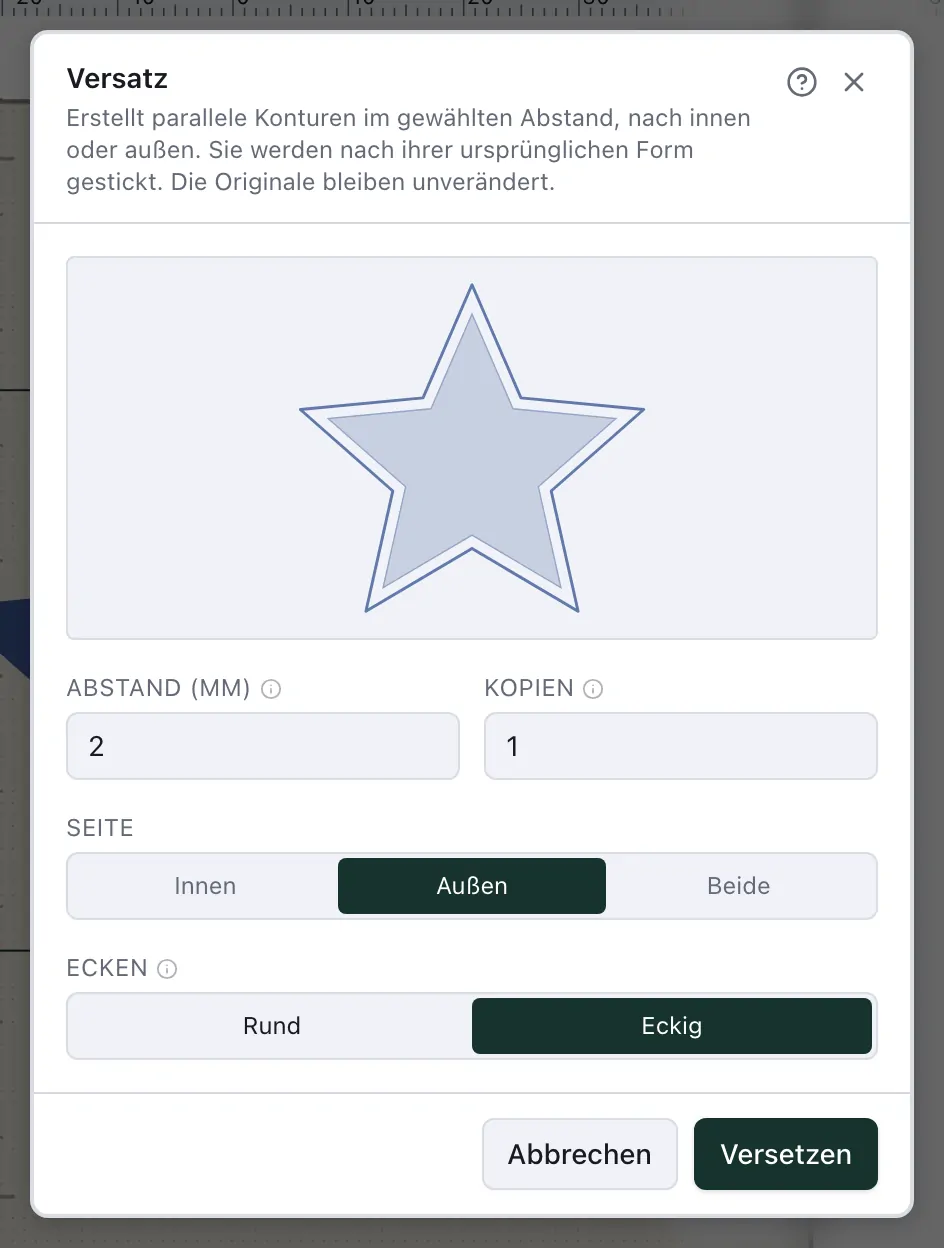
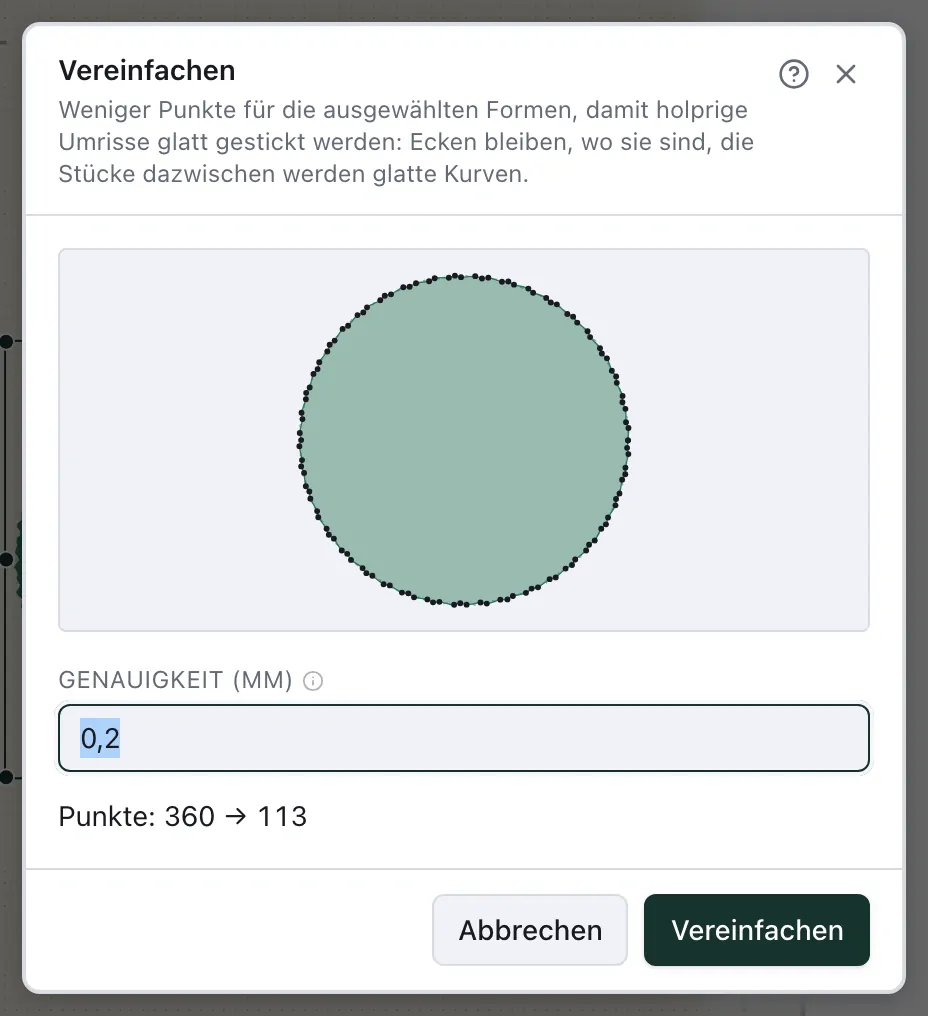
Versatz und Vereinfachen zeichnen in einer Vorschau oben im Dialog, über seinen Feldern, wie jeder Dialog mit einer Vorschau, was sie machen werden — der Befehl selbst, auf deine Auswahl angewandt, ohne sie zu ändern — und zeichnen es neu, sobald du ein Feld änderst: Versatz seine Kopien über deinen Formen, Vereinfachen den neuen Umriss mit seinen Punkten als Tupfen über dem alten, gestrichelt.
Objekt ▸ Hinzufügen ▸ Umrandung als Form legt eine neue Umrandung um die Auswahl — überlappende Formen als eine, einen ganzen Text samt Innenräumen — ohne Füllung und mit einer Kontur außen, zuletzt gestickt; die Sticheinstellungen öffnen sich auf ihrem Reiter Kontur (Kontur-Einstellungen). Sie folgt dem, worum sie läuft: Änderst du den Text oder verschiebst eine Form, wird die Umrandung neu gezogen. Unter Ringe bekommt sie bis zu drei Ringe im Abstand voneinander, für eine doppelte oder dreifache Umrandung. Jeder Ring wird mit einer feinen Naht an seinen Kanten gezeichnet, wie er gestickt wirkt: Der erste liegt direkt an dem, worum er läuft, im selben Garn, und zeigt sich trotzdem als eigener Ring. Objekt ▸ Zerlegen macht sie zu einer festen Form, ebenso das Bearbeiten der Umrandung selbst.
Werkzeuge ▸ Patch erstellen macht eine solche Umrandung für einen Patch in einem Schritt: einen Satinrand mit Abstand zum Design, der so beginnt, wie ihn die Stichvorlage Patch-Rand hat — 4 mm breit, mittig, der Abstand nach der Breite —, und eine Schnittlinie mit Abstand zum Rand, zuletzt als Geradstich im Garn des Rands gestickt. Jede liegt in einem eigenen Abstand statt im Abstand für alle, und der Reiter Kontur zeigt diesen Abstand zum Ändern: den ersten als Abstand von den Objekten, bis zur Linie des Rands, die Schnittlinie als Abstand von Ring 2, gemessen von der Außenkante des Rands. So behält die Schnittlinie ihren Abstand, wenn du den Rand dort später breiter machst: Sie rückt um die Hälfte dessen nach außen, um das der Rand breiter wird, so wie die Außenkante eines mittigen Rands (Vom Logo zum Patch). Verschiebst oder bearbeitest du den Rand von Hand, wird er eine feste Form, wie eine Umrandung; die Schnittlinie folgt den Objekten weiter, so weit von ihnen entfernt wie zuvor, und der Reiter Kontur zeigt das als ihren Abstand von den Objekten.
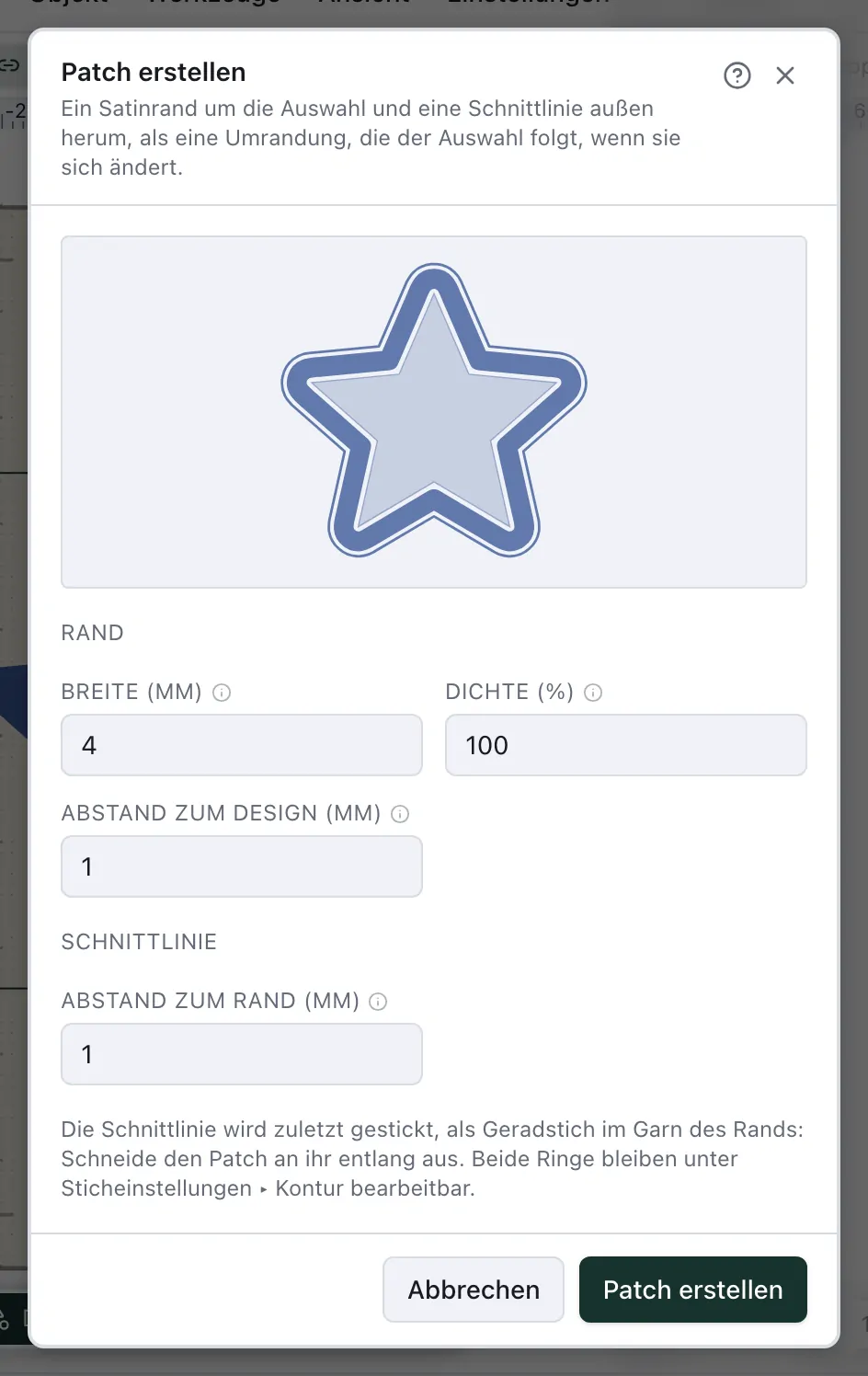
Die Vorschau des Dialogs zeichnet den Rand und die Schnittlinie um deine Auswahl so, wie der Befehl sie macht, und zeichnet sie neu, sobald du eine Breite oder einen Abstand änderst.
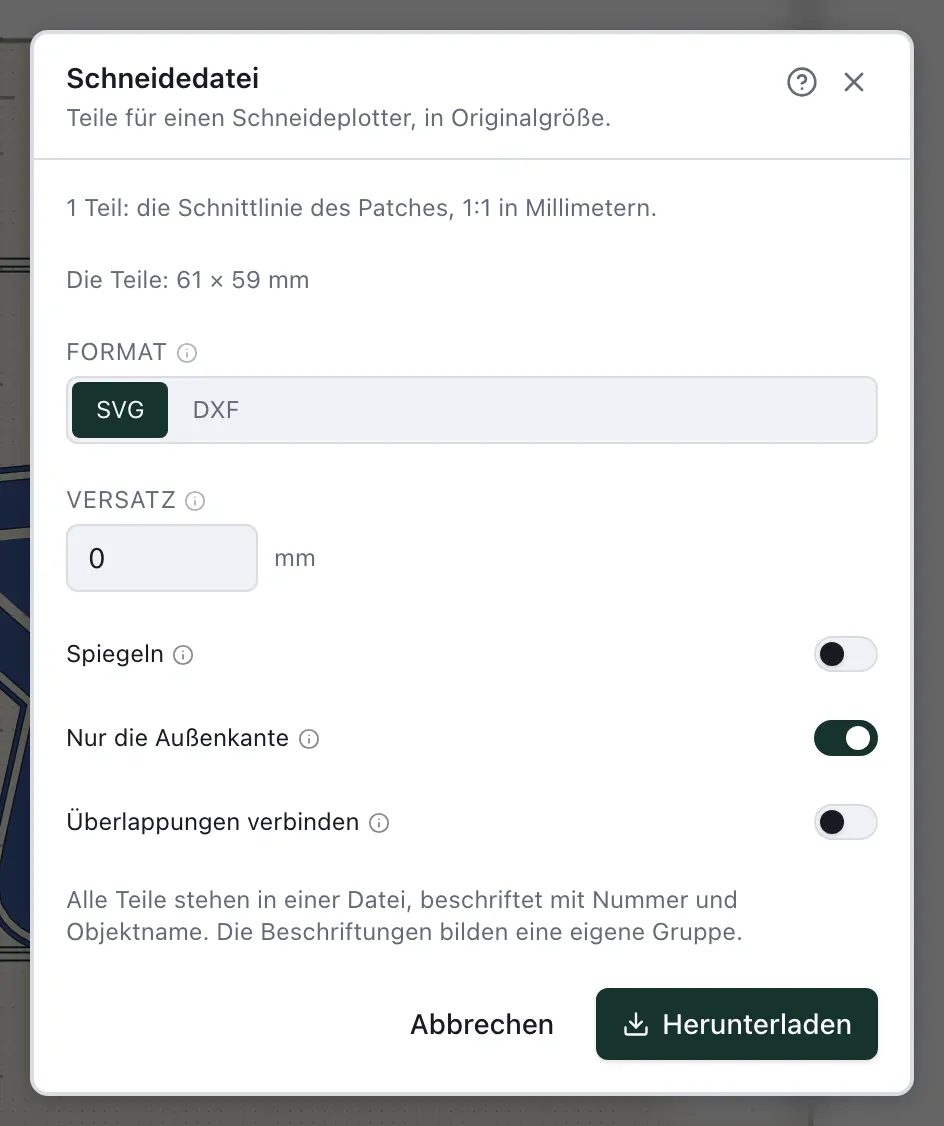
Ist der Patch ausgewählt, wie ihn Patch erstellen hinterlässt, enthält Datei ▸ Exportieren ▸ Schneidedatei die Schnittlinie allein, mit Nur die Außenkante eingeschaltet: die Linie, an der du den Patch ausschneidest, nicht auch die Linie des Rands. Das bleibt so, auch wenn du den Rand von Hand verschoben oder bearbeitet hast.
Objekt ▸ Hinzufügen ▸ Zierrahmen legt stattdessen einen Zierrahmen um die Auswahl – einen Kreis, ein Wappen, ein abgerundetes Rechteck und mehr, als Satinlinie ohne Füllung –, der sich ihr anpasst, wenn sich der Text oder das Design darin ändert, bis du den Zierrahmen selbst verschiebst oder seine Größe änderst (Einen Zierrahmen um eine Auswahl legen). Objekt ▸ Hinzufügen ▸ Verformen biegt die ausgewählten Formen in einen Torbogen, eine Welle, einen Fächer oder eine Fahne, wie sich Text biegen lässt (Formen in eine Hülle biegen).
Werkzeuge ▸ Hintergrund füllen füllt stattdessen den Raum um die Auswahl, bis zum Stickrahmen oder zu einem Zierrahmen, mit einem Freiraum davor – Echo-Ringe, Stippling, Streifen oder Kreuzschraffur – und folgt der Auswahl, wie eine hinzugefügte Umrandung es tut (Ein Hintergrund um ein Motiv).
Text, Formen und Stiche umwandeln
Objekt ▸ Umwandeln ▸ hat jede Umwandlung: In Pfad, In Stiche, Text in Formen, Stiche in Formen, Füllung in Linie, In Satinsäule, Satin in Schienen und Kontur in Form umwandeln. In der Ansicht Design zeigt es die einer Form — In Pfad, Text in Formen und Kontur in Form umwandeln —, und die, die Stiche machen, auflösen oder ändern, stehen in der Ansicht Stich. Drei davon ändern, was ein Objekt ist, jeweils in einem Schritt, den du rückgängig machen kannst:
Text in Formen macht aus einem Text, einer Beschriftung oder einem Monogramm gewöhnliche Formen, dort, wo seine Buchstaben stehen, in ihren Farben und mit ihren Sticheinstellungen. So kannst du ihre Knoten bearbeiten, sie mit dem Messer zerschneiden oder kombinieren. Die Wörter stehen dann fest: Sie lassen sich nicht mehr bearbeiten, ebenso wenig das Einpassen auf eine Länge, von Hand angepasste Buchstaben oder eine Namensliste des Textes — die Zeile unter der Leinwand nennt, was wegfällt. Siehe Text und Stiche umwandeln.
In Stiche friert die ausgewählten Formen oder den Text als Stiche ein, genau so, wie das Design sie jetzt stickt: mit dem angewendeten Stoff, in seiner Stickreihenfolge, mit Vernähstichen, Fadenschnitten und Stopps. Ein Text oder eine Gruppe wird ganz umgewandelt, und ein Objekt, das in zwei Farben gestickt wird, wird zu einem Stichobjekt je Farbe. Der Preis: Ein eingefrorenes Objekt lässt sich nicht mehr umgestalten. Es hat keine Stichart und keine Sticheinstellungen mehr, nur noch seine Stiche, die so gestickt werden, wie sie sind — wie die einer Maschinendatei lassen sie sich verschieben, drehen, spiegeln und umfärben, und einzelne Stiche lassen sich verschieben, hinzufügen oder löschen (Eine Maschinendatei nachbessern), aber eine Größenänderung um mehr als 10 % wird markiert, weil ihre Stichzahl gleich bleibt. Wandle am Ende um, wenn die Formen so sind, wie du sie willst. Ein Objekt, das Pailletten stickt, bleibt, wie es ist, und die Zeile unter der Leinwand sagt es: Stiche können keine Pailletten setzen, beim Umwandeln gingen sie verloren.
Stiche in Formen zeichnet Stiche — die einer Maschinendatei oder eingefrorene — wieder zu Formen nach, deren Stil du ändern kannst: Eine Maschinendatei ändern.
Umwandeln ▸ im Rechtsklick-Menü ist dieselbe Liste, ausgegraut, wo ein Befehl nicht zu dem passt, was du angeklickt hast.
Was ein Befehl lässt, wie es ist
Mehrere Befehle nehmen nur einen Teil dessen, was sich auswählen lässt: Pfad ▸ Vereinigen, die beiden Befehle zum Abziehen, Schneiden und Ausschließen, Überlappungen entfernen und Teilen, Versatz, Vereinfachen, Löcher entfernen und Löcher füllen, Werkzeuge ▸ Gravieren oder prägen, Objekt ▸ Hinzufügen ▸ Verformen, Kombinieren, Um Winkel drehen, 90° im Uhrzeigersinn drehen und gegen den Uhrzeigersinn, Horizontal spiegeln und Vertikal spiegeln, Verteilen, die Befehle unter Objekt ▸ Umwandeln ▸ und Vervielfältigen mit Überlappende Kopien verschmelzen. Jeder sagt, bevor du ihn anwendest, was er von der Auswahl lässt, wie es ist, und warum:
einen Text: Seine Buchstaben entstehen aus seinen Wörtern, darum macht Objekt ▸ Umwandeln ▸ Text in Formen zuerst Formen daraus, die ein Befehl ändern kann — Verformen biegt einen Text stattdessen mit seiner eigenen Form in der Textleiste;
einen Stichblock aus einer Maschinendatei: Er wird gestickt, wie er ist, bis Umwandeln ▸ Stiche in Formen (in der Ansicht Stich) Formen daraus macht;
ein Katalogdesign: Du änderst es unter Design anpassen — und gedrehte oder gespiegelte Kopien lassen es weg, denn es lässt sich nur verschieben; Verteilen lässt es, wo es ist, und du ziehst es an seinen Platz;
ein gesperrtes oder ausgeblendetes Objekt, eine Frottee-Unterlage, einen Satin mit zwei Schienen und — beim Verschmelzen — eine Linie oder eine Umrandung, die den Objekten folgt, um die sie läuft. Einen gesperrten Teil einer Gruppe, die du ganz ausgewählt hast, drehen, spiegeln und verteilen sie mit seiner Gruppe.
Ein Dialog sagt es an einer Stelle, in einer Zeile über seinen Knöpfen, und zählt einen Text oder ein Katalogdesign als eins: Lässt 2 von 5 ausgewählten, wie sie sind, mit einer Zeile für jeden Grund. Ein Menüpunkt sagt es in seinem Tooltip, wenn du darauf zeigst, und ist ausgegraut, wenn sich von der Auswahl nichts ändern lässt — Kombinieren auch, wenn es die Auswahl als Ganzes ablehnt, Formen in zwei Garnen oder Stiche mit Formen, Vereinigen und seine Verwandten, wenn ein Objekt der Auswahl keine geschlossene Form ist, die sie ändern können, und Verteilen, wenn sich weniger als drei Objekte der Auswahl bewegen lassen, ein Text oder eine Gruppe als eins gezählt. Das Rechtsklickmenü auf der Leinwand sagt es genauso, im Tooltip jedes dieser Befehle, die es anbietet, ausgegraut, wenn er nichts ändern würde. Über eine Taste oder das Rechtsklickmenü ausgeführt, sagt die Zeile unter der Leinwand danach dasselbe.
Die Drehungen um 90°, das Spiegeln und Verteilen drehen, spiegeln oder verteilen die Objekte, die sie können, und lassen die anderen, wo sie sind: Ist ein Katalogdesign mit deinen eigenen Formen ausgewählt, spiegelt Horizontal spiegeln deine Formen, und der Tooltip und die Zeile danach sagen, dass das Katalogdesign blieb, wie es war.
Überlappungen entfernen und Teilen schneiden die geschlossenen Formen, die sie können, und lassen eine Linie, einen Text in deiner eigenen Buchstabenschrift, die Stiche einer Maschinendatei, ein gesperrtes oder ausgeblendetes Objekt und ein Katalogdesign, wie sie sind; Überlappungen entfernen ist ausgegraut, solange sich weniger als zwei Formen schneiden lassen, Teilen, solange sich keine schneiden lässt. Ohne Auswahl nehmen sie jede Form außerhalb von Beschriftungen und haben nichts zu sagen. Gravieren oder prägen ist ausgegraut, solange die unterste ausgewählte Form keine Auto-Füllung mit einer Form darüber ist, die es hineindrücken kann, und sein Tooltip sagt, was fehlt; ein Text darüber lässt es offen, denn sein Dialog bietet an, den Text umzuwandeln (Gravierte und geprägte Flächen). Ob sich die Formen überhaupt überlappen, zeigt sich erst beim Ausführen: Tun sie es nicht, sagt es die Zeile unter der Leinwand, mit dem, was sie gelassen haben.
Zoomen
Der kleine Zoom unten rechts auf der Leinwand und das Menü Ansicht zoomen hinein und heraus, auf die Auswahl, auf das ganze Design, auf den Stickrahmen und auf 100 %. Der Zoom ist −, die Prozentzahl, + und das Einpassen-Symbol, das das ganze Design einpasst; der Pfeil daneben öffnet Auf Auswahl zoomen, Auf Stickrahmen zoomen und Auf 100 % zoomen, jeweils mit ihrer Taste. In der geteilten Ansicht neben der Simulation hat jede Seite denselben kleinen Zoom in ihrer Ecke; dort passt sein Symbol den Stickrahmen ein, und das Design steht in der Liste des Pfeils. Einstellungen ▸ Bildschirm kalibrieren macht 100 % zur Originalgröße: Halte eine Bankkarte an den Bildschirm, ziehe den Kasten, bis er so breit ist wie die Karte, und speichere. Bei 100 % ist das Design auf dem Bildschirm dann so groß, wie es gestickt wird. Die Kalibrierung gilt für diesen Bildschirm und Browser; an einem anderen Bildschirm kalibrierst du neu. Die Tasten sind die von Inkscape, mit 0 und A als zweiten Tasten für den Stickrahmen und das Design, und 2 und 6 bis 9 zoomen auf so viel mal 100 %:
| Taste | Zoom |
|---|---|
+ | Hinein |
− | Heraus |
1 | 100 % |
3 | Auf die Auswahl |
4 oder A | Auf das Design |
5 oder 0 | Auf den Stickrahmen |
2 | 200 % |
6, 7, 8, 9 | 600 %, 700 %, 800 %, 900 % |
Sie wirken, solange die Leinwand die Tasten hat – nicht, während du in ein Feld tippst oder ein Dialog offen ist. Solange nur die Simulation zu sehen ist, zoomen sie die Stichvorschau, alle außer 3, und sie hat den kleinen Zoom in ihrer Ecke (Zoom in der Simulation). Jede Taste tut überall, wo sie wirkt, dasselbe; Tastenkürzel listet sie nach Ort.
Klicke auf die Prozentzahl im Zoom, um einen Zoom einzugeben: 250 und Enter zoomt auf 250 % um die Mitte der Ansicht. Halte Z gedrückt und ziehe einen Bereich auf, um auf ihn zu zoomen; ein Klick mit gehaltenem Z zoomt dort eine Stufe hinein. Lässt du Z los, ist das Werkzeug, das du hattest, weiter das Werkzeug. Die Stichvorschau zoomt genauso auf ein Rechteck, flach oder in 3D.
Bist du über 150 % hineingezoomt und liegt ein Teil des Rahmens oder des Designs außerhalb der Ansicht, erscheint unten links auf der Leinwand, über der Zeile mit dem Ansichtsumschalter, der Navigator: Rahmen und Design klein, der sichtbare Teil als Ausschnitt darauf. Zieh den Ausschnitt, um die Ansicht zu verschieben, oder drück irgendwo auf den Navigator, um dorthin zu sehen; Ansicht ▸ Navigator oder das × daran schaltet ihn in diesem Browser aus.
Nur die Auswahl zeigen
Ansicht ▸ Nur Auswahl zeigen (Umschalt+S – außer beim Bearbeiten von Knoten, wo es sie glättet) blendet alles andere auf der Leinwand ab, wo es sich nicht mehr anklicken lässt, und der Simulator stickt die Auswahl allein – in der Reihenfolge, in der das ganze Design sie stickt. Am Design ändert sich nichts: Es ist eine Ansicht und wird nicht gespeichert. Alles zeigen oben links auf der Leinwand, Esc oder noch einmal Umschalt+S holen den Rest zurück. Willst du stattdessen nur einige Garnfarben sehen, hake sie in Garne im Design an (Nur einige Farben zeigen).