
Anordnen und Stichreihenfolge
Richte Objekte aus und lege Stickreihenfolge, Startpunkte und Verbindungen fest.
Aktualisiert am 17. November 2026
Richte ausgewählte Objekte über Objekt ▸ Ausrichten aus: an der Auswahl, am Stickrahmen oder am Basisobjekt. Das Basisobjekt ist das zuletzt gewählte Objekt und bleibt an seinem Platz. Objekt ▸ Gleiche Größe übernimmt seine Breite, Höhe oder beides für die anderen Objekte.
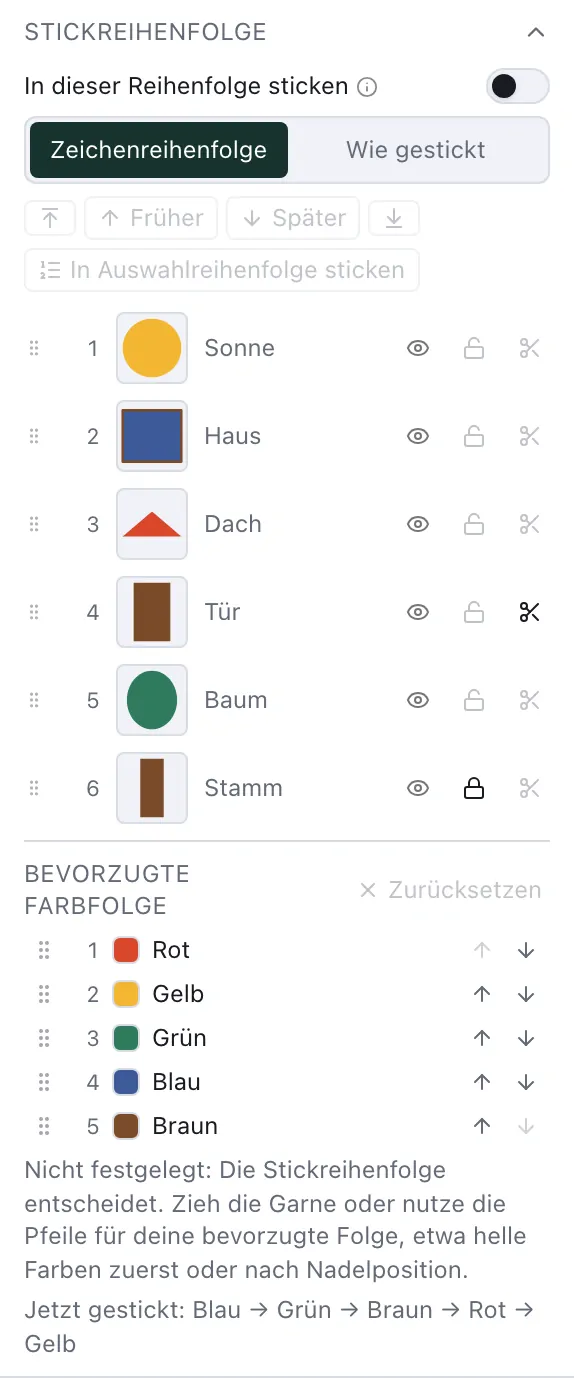
Solange du nichts anderes einstellst, wählt NextStitch die Reihenfolge selbst: Es stickt nach Garn, jede Farbe in einem Zug, und nimmt die nächstgelegene Form zuerst, überall dort, wo das Bild gleich bleibt — so sparst du Garnwechsel und Sprünge, ohne etwas zu sortieren. Möchtest du eine bestimmte Farbfolge – helle Farben zuerst oder die Folge deiner Nadeln –, ziehst du die Garne unter Bevorzugte Farbfolge am Ende des Felds Stickreihenfolge in diese Folge: NextStitch hält sich daran, wo die Überlappungen die Wahl lassen, und stickt nie eine Form vor einer, nach der sie kommen muss. Unter der Liste nennt Jetzt gestickt die Farben in der Reihenfolge, in der sie gestickt werden, und ein Hinweis sagt, wenn die Überlappungen eine Farbe an ihrem Platz halten: Soll sie zuerst kommen, schieb ihre Formen in der Zeichenreihenfolge nach vorn. Wo sich Formen überlappen, entscheidet die Reihenfolge im Feld Stickreihenfolge, welche oben liegt – gleich welche Farben sie haben, außer bei zwei einfachen Füllungen derselben Farbe, die so oder so gleich aussehen. Soll die Maschine stattdessen genau diese Reihenfolge sticken, schalte In dieser Reihenfolge sticken in diesem Feld ein oder In Ebenen-Reihenfolge sticken unter Datei ▸ Design-Einstellungen — beide schalten dieselbe Einstellung. Solange sie an ist, sagt eine Zeile unter dem Schalter, dass die Zeichenreihenfolge genau gestickt wird, die Farben also so oft wechseln, wie sie sich in der Zeichnung abwechseln, und nennt die Farbwechsel, sobald die Stiche des Designs aktuell sind — eine Zeichnung, die die Farben oft abwechselt, kann viel mehr brauchen als die eigene Reihenfolge von NextStitch. Objekt ▸ Stickreihenfolge ▸ Nach Farbe sortieren (in der Ansicht Stich) fasst die Farben dann für dich zusammen (Nach Farbe sortieren).
Im Feld Stickreihenfolge wählt Umschalt-Klick die Zeilen ab der zuletzt angeklickten, und Strg-Klick (⌘-Klick) nimmt eine dazu oder heraus; unter Wie gestickt wählt die Überschrift eines Farbblocks den ganzen Block. Auf der Leinwand wählt Tab das nächste Objekt in der Stickreihenfolge und Umschalt+Tab das vorige, eine Gruppe als ein Objekt. Früher, Später, die Knöpfe an den Anfang und ans Ende der Ebene und Ziehen bewegen alle gewählten Objekte zusammen, jedes innerhalb seiner Ebene — die Ebenen bleiben, wo sie sind. In Auswahlreihenfolge sticken bringt die gewählten Objekte in die Reihenfolge, in der du sie angeklickt hast, an die Plätze, die sie haben, und schaltet In dieser Reihenfolge sticken ein; das Feld sagt es dir.
Jede Zeile ist nummeriert und zeigt ihr Objekt klein, in den Farben seiner Garne; ein Text oder ein importiertes Design ist eine Zeile. Am Ende der Zeile blendet das Auge das Objekt aus — und lässt es damit aus der Stickerei —, das Schloss sperrt es, sodass du es auf der Leinwand nicht wählen oder verschieben kannst, und die Schere stellt Fadenschnitt danach für das Objekt auf Immer, wie es das Feld Ebenen und Abschluss tun; ein zweiter Klick stellt wieder Automatisch ein, und eine gestrichelte Schere heißt Nie. Jeder Klick ist ein Schritt zum Rückgängigmachen. Am Griff links ziehst du die Zeile weiterhin.
Eine Gruppe — etwa ein importiertes Design — hat neben ihrem Namen einen Pfeil. Klickst du darauf oder drückst darauf Enter, klappt die Gruppe auf: Ihre Objekte stehen darunter in der Reihenfolge, in der sie gestickt werden, nummeriert nach der Gruppe (2.1, 2.2 …), jedes mit seinem Namen und seiner Stichart. Zieh eines am Griff, oder wähle es und nimm Früher, Später und die Knöpfe an den Anfang und ans Ende der Gruppe, um es vor oder nach den anderen zu sticken — den gelben Stern eines nachgezeichneten Designs vor oder nach den schwarzen Linien um ihn herum. Wo sich die beiden überlappen, entscheidet das, was oben liegt, auch wenn NextStitch die Reihenfolge wählt; mit In dieser Reihenfolge sticken stickt die Maschine sie genau so. Ein Objekt bewegt sich nur innerhalb seiner Gruppe, und jede Verschiebung ist ein Schritt zum Rückgängigmachen; die Zeile der Gruppe verschiebt weiterhin die ganze Gruppe. Auch die Schildchen in der Ansicht Stich und Wie gestickt nehmen die Objekte einer solchen Gruppe einzeln, jedes mit seiner eigenen Zahl und seiner eigenen Zeile, unter seinem eigenen Namen. Ein Text, ein Monogramm und ein Katalogdesign klappen nicht auf: Ihre Buchstaben und Teile werden in einer eigenen Reihenfolge gestickt, die bei jeder Änderung neu entsteht — bei einem Text ist es seine Buchstabenfolge.
In der Ansicht Stich beginnt das Schildchen auf jeder Form mit ihrem Platz in der Reihenfolge, in der die Maschine sie stickt — 1, 2, 3 —, wie Wie gestickt sie auflistet, gezählt über die Objekte, die gestickt werden: Eines, das nichts stickt, ausgeblendet oder mit der Stichart Keine, hat keine Zahl, und alle Buchstaben eines Textes zeigen die des Textes. Solange NextStitch die Reihenfolge wählt, kann sie von den Zeilen hier abweichen: Ein Rot, ein Blau und noch ein Rot, getrennt voneinander, werden Rot, Rot, Blau gestickt, und das Schildchen des zweiten Rots sagt 2. Bis die Vorschau die Stiche hat, gilt die Reihenfolge der Zeilen. Die Karte unter dem Zeiger sagt es in Worten: Wird als 2. von 5 gestickt.
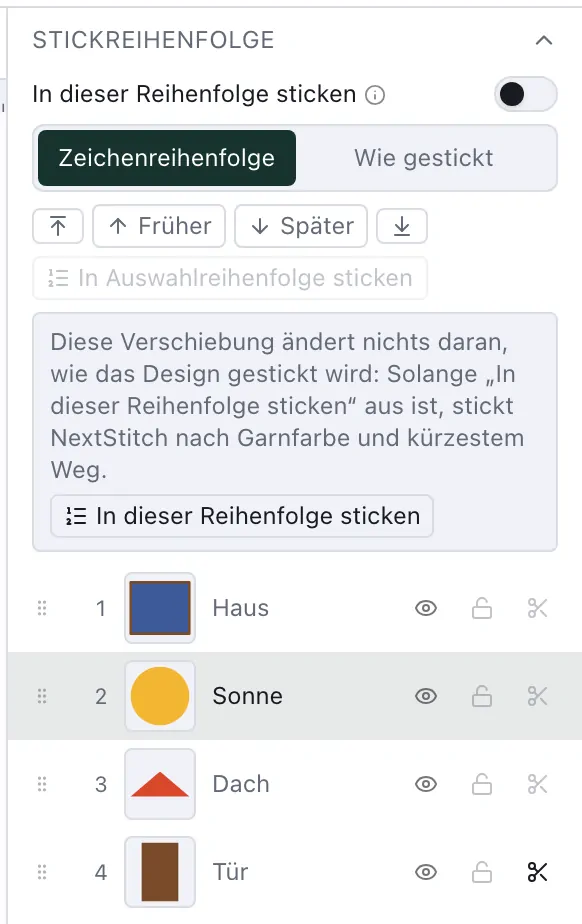
Ist In dieser Reihenfolge sticken aus, ändert eine Verschiebung im Feld oft nichts an der Maschine: NextStitch stickt weiter nach Farbe und kürzestem Weg, und die Reihenfolge entscheidet nur, wo sich Objekte verschiedener Farben überlappen. Kommen die Stiche genau wie vorher heraus, sagt das Feld es dir, sobald die Vorschau nachgezogen hat, und bietet In dieser Reihenfolge sticken an. Dieser Knopf schaltet die Einstellung im selben Schritt wie die Verschiebung ein, sodass ein Rückgängig beides zurücknimmt; von selbst schaltet sich nichts ein.
Blendest du ein Objekt oder eine Ebene aus — mit dem Auge im Feld Ebenen —, verschwindet es nicht nur von der Leinwand, sondern auch aus der Stickerei: Was ausgeblendet ist, wird nicht gestickt. Vor dem Export zählt NextStitch auf, was ausgeblendet ist, und ein Klick blendet es wieder ein.
Ein Text ist eine Zeile, und seine Buchstaben werden in seiner eigenen Buchstabenfolge gestickt: zu Beginn wie getippt, oder von links nach rechts, von rechts nach links, von unten nach oben und die anderen, gewählt auf dem Reiter Sticken des Beschriftungsdialogs; das Menü Abschluss ändert sie unter seinen vier. Sie ändert nur, mit welchem Buchstaben die Maschine beginnt und welcher welchem folgt, nie, wie der Text gelesen wird (Buchstabenfolge).
Neue Objekte kommen nach der Auswahl
Wenn du etwas zeichnest, einfügst oder importierst, während ein Objekt ausgewählt ist, kommt das neue Objekt in der Stickreihenfolge direkt danach — in die Ebene dieses Objekts, sodass es als Nächstes gestickt wird — statt ans Ende. Jede Form, die du zeichnest, ist danach ausgewählt, sodass die nächste ihr folgt: Zeichnest du eine Blume Blatt für Blatt, entsteht die Reihenfolge dabei von selbst. Ist nichts ausgewählt, kommt ein neues Objekt wie bisher ans Ende der aktiven Ebene.
Das gilt für jedes Zeichenwerkzeug — der Klick, mit dem eine Form beginnt, hebt die Auswahl auf, die Form kommt trotzdem nach dem, was ausgewählt war —, für Beschriftung, Monogramme, Text im Kreis, den Katalog, deine eigenen Designs, Rosetten, Knopflöcher und Ösen aus Einfügen und für importierte Grafiken, nachgezeichnete Bilder und Maschinendateien. Ein erneut nachgezeichnetes Bild und ein Text, den du bearbeitest, bleiben, wo sie waren, und Werkzeuge ▸ Heftstiche wird weiterhin zuerst gestickt. Ein Rückgängig nimmt das neue Objekt wieder heraus, samt seinem Platz.
Willst du es wie bisher, schalte Neue Objekte kommen nach der Auswahl unter Einstellungen ▸ Alle Einstellungen ▸ Neue Designs und Objekte aus (Einstellungen).
An einer Stelle der Reihenfolge einfügen
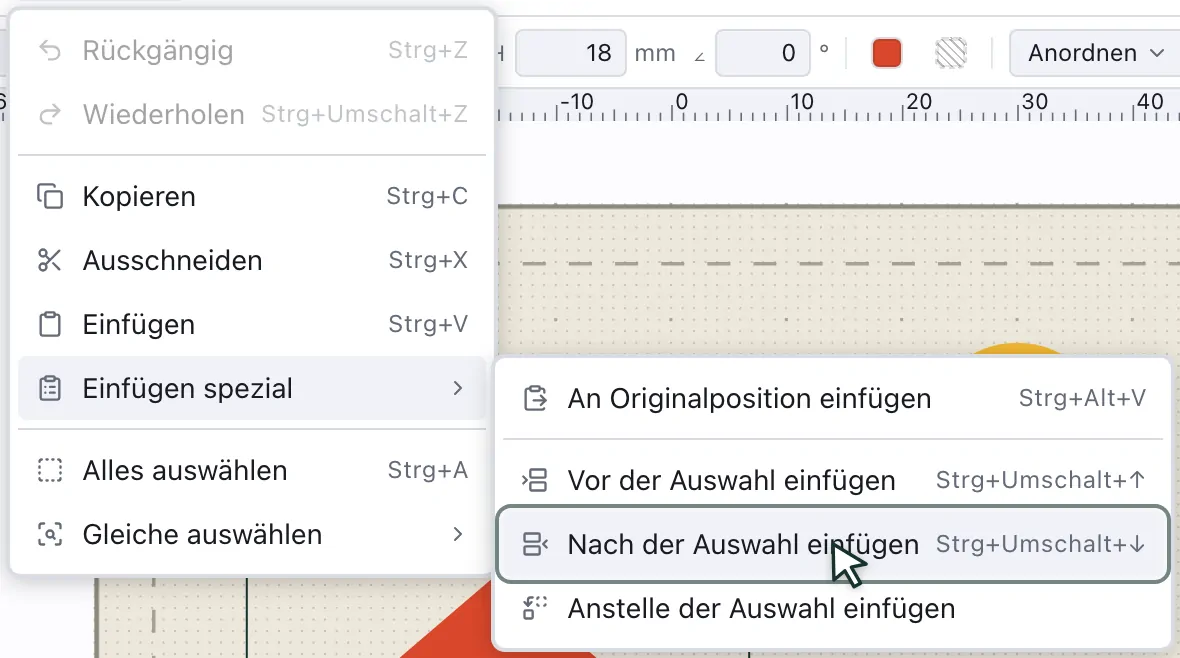
Kopiere oder schneide ein Objekt aus, wähle ein anderes, und Bearbeiten ▸ Einfügen spezial ▸ Vor der Auswahl einfügen oder Nach der Auswahl einfügen setzt die Kopie in der Stickreihenfolge direkt davor oder danach, in seine Ebene. Anstelle der Auswahl einfügen setzt die Kopie dorthin, wo das ausgewählte Objekt in der Reihenfolge stand, und entfernt dieses Objekt. Die Kopie behält ihre Sticheinstellungen und landet auf der Leinwand dort, wo Einfügen sie hinlegt, ein wenig daneben; hältst du beim Wählen des Menüpunkts Alt (⌥), landet sie dort, wo sie kopiert wurde, wie bei An Originalposition einfügen. Anstelle der Auswahl einfügen übernimmt den Platz des ersetzten Objekts in der Reihenfolge, nicht seine Stelle auf der Leinwand, und ersetzt nur ein ganzes Objekt — einen Text oder eine Gruppe, nie einen einzelnen Buchstaben daraus. Jedes Einfügen ist ein Schritt zum Rückgängigmachen.
Strg+Umschalt+↑ (⇧⌘↑) fügt vor der Auswahl ein und Strg+Umschalt+↓ (⇧⌘↓) danach, so wie Früher und Später im Feld zeigen; mit Alt (⌥) dazu landet die Kopie dort, wo sie kopiert wurde. Anstelle der Auswahl einfügen hat keine Taste, weil es ein Objekt entfernt.
Was „Wie gestickt“ zeigt
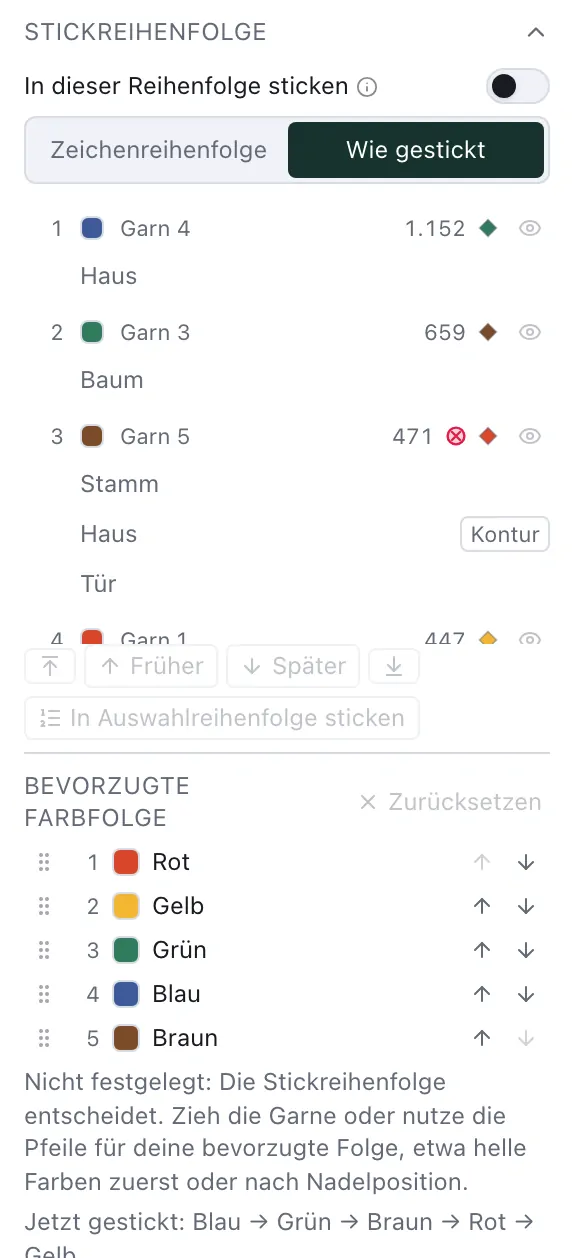
Das Feld Stickreihenfolge zeigt das Design auf zwei Arten. Zeichenreihenfolge ist die Reihenfolge, die du anordnest: jedes Objekt einmal, ein Text oder eine Gruppe als eine Zeile, die der Pfeil einer Gruppe aufklappt. Wie gestickt zeigt, was die Maschine stickt, Farbblock für Farbblock, in der Reihenfolge, in der sie es stickt. Die beiden unterscheiden sich überall dort, wo NextStitch eine Farbe zusammenhält:
Eine Kontur in einem anderen Garn als ihre Form ist eine eigene Zeile, im Block des Konturgarns: Die Form wird mit ihrer Farbe gestickt, die Kontur später, mit den anderen Objekten in diesem Garn.
Die Konturen eines Texts kommen nach all seinen Buchstaben, so wie sie gestickt werden: erst jeder Buchstabe, dann die Konturen um sie herum. Buchstaben, die in einem Block nacheinander gestickt werden, sind eine Zeile.
Die Überschrift jedes Farbblocks zählt seine Stiche — die Einstiche, so wie der Simulator und die Statusleiste sie zählen — und zeigt die Maschinenbefehle darin, gezeichnet wie die Markierungen im Simulator: ein roter Ring mit Kreuz für einen Fadenschnitt, ein gelbes Quadrat für einen Stopp und am Ende eine Raute in der Farbe, zu der die Maschine wechselt; eine Zahl neben einer Markierung sagt, wie oft sie vorkommt. Das Auge am Ende der Überschrift zeigt nur diesen Block: Alles andere wird auf der Leinwand abgeblendet und im Simulator weggelassen, der nur stickt, was der Block stickt — von einer Form, deren Kontur in einem anderen Garn ist, nur die Kontur im Block ihres Garns. Wie Ansicht ▸ Nur Auswahl zeigen ist es eine Ansicht, und am Design ändert sich nichts; das Auge noch einmal, Alles zeigen auf der Leinwand oder Esc zeigen wieder alles.
Zwei Garne in der Liste des Designs, die dasselbe Garn sind, werden wie eines gestickt: dieselbe Farbe — #CC2222, #cc2222 und #c22 sind eine Farbe — und nicht zwei verschiedene Nummern oder eine Nummer zweier Marken, denn das sind verschiedene Spulen im selben Ton. Folgen Objekte in den beiden aufeinander, stickt die Maschine einfach weiter, statt für dasselbe Garn noch einmal anzuhalten, und die Reihenfolge, die NextStitch selbst wählt, nimmt sie als eine Farbe; Wie gestickt zeigt einen Farbblock, unter dem ersten der beiden in der Liste. Solche Zwillinge entstehen beim Abgleichen von Garnen, durch eine importierte Garnliste oder eine Vorlage. Steht bei einem Objekt Abschluss ▸ Pause danach auf Farbwechsel oder Stopp, hält die Maschine danach trotzdem an. Zwei Garne mit verschiedenen Nummern bleiben zwei Blöcke, auch wenn sie auf dem Bildschirm gleich aussehen.
Wo Füllungen beginnen und enden
Jede Füllung beginnt dort, wo die Stickerei davor endete, und liegt die nächste Form höchstens 3 mm entfernt, endet sie direkt daneben — so werden Formen, die sich berühren oder fast berühren, mit einem einzigen kurzen Stich statt eines Sprungs nacheinander gestickt — wo die nächste Form diesen Stich verdeckt; wo er auf dem Stoff zu sehen wäre, wird der Faden stattdessen geschnitten (Lücken übernähen bis). Willst du Start oder Ende selbst festlegen, ziehst du die Markierungen in der Stichansicht; Start- und Endpunkte automatisch schreibt die Punkte ins Design, wo sie bleiben, auch wenn sich die Formen ringsum ändern. Mäander, Wellen, Satin (Fläche), Satin (Block) und Konturfüllungen als Spirale oder als geglättete Ringe haben dieselben Markierungen und folgen ihnen, wo immer sie gestickt werden, auch als Erstes im Design, so nah, wie ihre Stiche es zulassen: Eine Welle hat immer ein Ende in ihrer Mitte, eine einfache Spirale mit Nach innen endet in der Mitte, und ein kleiner Mäander hat nur wenige Stellen, an denen er beginnen und enden kann. Ein Punkt, den du setzt, hat Vorrang: der Start vor der Stelle, von der die Nadel kommt, das Ende vor dem Ausrichten auf die nächste Form. Auch Linien und Konturen nehmen eigene Punkte (unten). Jedes andere Objekt zeigt mit hohlen Markierungen, wo die Nadel hinein- und wieder herausgeht; sie folgen der Stickreihenfolge und lassen sich nicht ziehen.
Zwischen Elementen, die sich nicht berühren, springt die Nadel hinüber und zieht den Faden mit. In den Design-Einstellungen (Datei ▸ Design-Einstellungen) sorgt Sprünge schneiden ab dafür, dass die Maschine bei längeren Sprüngen den Faden abschneidet, damit nichts von Hand zu schneiden bleibt: Ein neues Design schneidet jeden Sprung über 3 mm, und eine kürzere Lücke wird übernäht, wo ihr Stich verdeckt ist, und geschnitten, wo er zu sehen wäre (Vernähstiche und Lücken übernähen). Start- und Endpunkte nah beieinander halten Sprünge von vornherein kurz. Wo der Faden geschnitten wird, und um Sprünge, die von Hand abgeschnitten werden, vernäht NextStitch ihn vorher mit ein paar winzigen Stichen vor und zurück, damit er sich nicht lösen kann (Faden an Schnitten und Sprüngen vernähen, an, solange du es nicht ausschaltest).
In der Stichansicht zeichnet Ansicht ▸ Anzeigen ▸ Sprünge jeden Sprung, dessen Faden stehen bleibt, als gestrichelte Linie, und Ansicht ▸ Anzeigen ▸ Maschinenbefehle markiert die Fadenschnitte, Stopps, Farbwechsel und das Vernähen, genau dort, wo du die Start- und Endmarkierungen ziehst. Es sind die Schalter der Simulation, sodass beide Ansichten dasselbe zeigen (Maschinenbefehle und Vernähen).
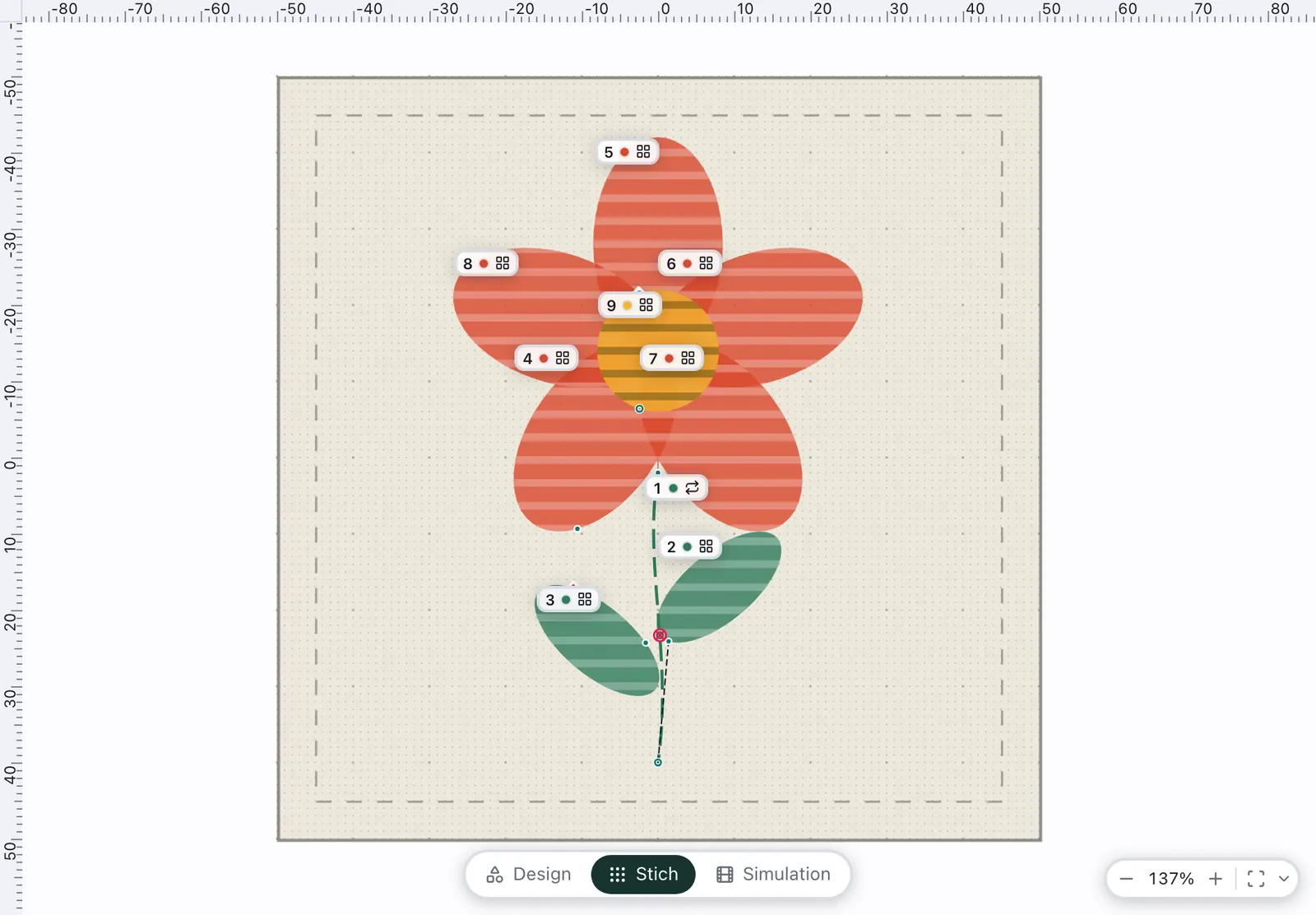
Abschluss ▸ Fadenschnitt danach entscheidet das für ein einzelnes Objekt: Automatisch überlässt es der Schnittlänge des Designs, Immer schneidet nach dem Objekt, auch vor einer nahen Form, und Nie lässt den Schnitt eines langen Sprungs danach aus – für einen Sprung, den die nächste Form verdeckt. Ein Farbwechsel schneidet trotzdem, denn ohne Schnitt verheddert sich der Faden beim Farbwechsel; bei einem Stopp wird vernäht, und die Maschine hält an, ohne den Faden zu schneiden. Wege, Fadenschnitte und Vernähen zeigt jede dieser Einstellungen mit den Stichen, die sie ergibt. Eine Pause im Abschluss kann eine Notiz tragen, warum die Maschine anhält; das Arbeitsblatt druckt sie in der Zeile dieses Stopps.
Wo Linien und Konturen beginnen und enden
Linien und Konturen beginnen und enden dort, wo die Stickreihenfolge sie hinlegt, wenn du die Punkte nicht selbst setzt:
In der optimierten Reihenfolge, der von NextStitch, beginnt eine Linie — Geradstich, Bohnenstich, Zickzack, eine Satinsäule, ein Motivlauf, ein Stielstich oder ein Rückstich — an dem ihrer Enden, das näher an der Nadel liegt, damit der Faden nicht erst die ganze Linie entlangläuft. Eine Kontur beginnt nahe der Stelle, von der die Nadel kommt, und wird zum nächsten Objekt hin verlassen; eine Kontur in einem anderen Garn, die später mit diesem Garn gestickt wird, beginnt nahe der Stelle, an der die Nadel dann steht. Das nächste Objekt zählt dort, wo es wirklich beginnt, sodass eine Linie oder Kontur zu diesem Punkt hin verlassen wird, und ein langer Weg dorthin kann geschnitten werden. Eine Satinsäule mit Kantenmuster oder Dichte entlang der Säule behält ihren gezeichneten Anfang, damit ihr Muster bleibt, wo du es gesetzt hast.
In Ebenen-Reihenfolge, mit In dieser Reihenfolge sticken an, wird eine Linie ab ihrem gezeichneten Anfang gestickt und eine Kontur wie bisher. Die Buchstaben eines Texts und eine Linie mit In Gegenrichtung sticken werden in beiden Reihenfolgen gestickt wie eingestellt.
Ein Start oder Ende, das du setzt, gilt in jeder Reihenfolge. Zieh in der Ansicht Stich die Markierungen einer Linie oder die kleineren Rauten einer Kontur; ein Kreis markiert einen gesetzten Punkt, und ein Doppelklick gibt ihn an die Stickreihenfolge zurück (Wo jedes Objekt beginnt und endet). Die Punkte, die du setzt, wandern mit ihrer Linie oder Form, wenn du sie verschiebst, ihre Größe änderst, sie drehst oder spiegelst.
Ein Design, das in der optimierten Reihenfolge gespeichert wurde, kann seine Linien und Konturen nach diesem Update vom anderen Ende aus sticken, weil es jede jetzt am näheren Ende beginnt. Wo die Richtung einer Linie wichtig ist, setz ihren Start.
Vernähstiche und Lücken übernähen
Drei weitere Einstellungen unter Datei ▸ Design-Einstellungen ▸ Produktion — die ersten beiden unter ihrem Erweitert — bestimmen, wie der Faden von einem Teil des Designs zum nächsten kommt und wie fest er dort hält.
Lücken übernähen bis ist der längste Weg zwischen zwei Teilen, den die Maschine mit einem Stich übernäht, statt zu springen: 3 mm, solange du nichts änderst, wählbar von 0,5 bis 10 mm. Ein kleinerer Wert schneidet öfter; ein größerer spart Fadenschnitte. Übernäht wird nur ein Stich, den der nächste Teil verdeckt — einer, von dem höchstens 0,5 mm außerhalb dessen liegen, was dieser Teil noch stickt, oder einer in der Naht, wo zwei Teile aneinanderstoßen; wo ein Stich auf freiem Stoff oder über schon gestickten Stichen zu sehen wäre, wird der Faden stattdessen geschnitten und vernäht. Buchstaben mit Verbinden, wo nah laufen bis zur selben Länge zum nächsten Buchstaben weiter, was der Stich auch kreuzt (Wege, Fadenschnitte und Vernähen).
Der Wert ist nie länger als Sprünge schneiden ab: Ein längerer Weg wird geschnitten und kann nicht übernäht werden. Stellst du die Schnittlänge kürzer ein, geht der Wert mit — das Feld zeigt die Länge, die gilt. Stehen beide auf derselben Länge, wird jeder Weg entweder übernäht oder geschnitten, und kein Sprung bleibt zum Abschneiden von Hand.
Größe der Vernähstiche legt fest, wie weit die winzigen Stiche zum Vernähen am Anfang und Ende reichen, für jedes Vernähen im Design: das einer Form und das an Fadenschnitten. Normal passt für die meisten Arbeiten. Groß (140 %) hält besser bei glattem Garn und auf lockerem Stoff; Klein (70 %) fällt in feinen Details und kleiner Schrift weniger auf.
Verbindungen unter dem nächsten Objekt verstecken, in jedem neuen Design an, stickt den Weg zur nächsten Form im selben Faden mit Geradstichen darunter, wo diese Form ihn um etwa 0,75 mm überdeckt, statt zu springen oder zu schneiden: Der Faden verschwindet unter der Stickerei, und nichts muss geschnitten werden – auch an einer Maschine ohne Fadenabschneider. Ein Design, das vor dieser Einstellung entstand, hat sie aus und wird gestickt wie bisher.
Wiederholungen zeigen
Eine Bordüre, ein Fries oder ein Flächenmuster steht und fällt damit, wie es an seine Nachbarn anschließt. In der Ansicht Stich zeigt Ansicht ▸ Anzeigen ▸ Wiederholungen das Design noch einmal dort, wo Objekt ▸ Vervielfältigen es kopieren würde, ohne eine Kopie zu machen. Dort sind die Wiederholungen die eigenen Stiche des Designs, etwas heller als das Design selbst, sodass du jeden Übergang so siehst, wie er gestickt wird. Die Ansicht Design zeigt das Design allein, und ihr Menü Ansicht lässt die beiden Einträge der Wiederholungen weg.
Ansicht ▸ Anzeigen ▸ Wiederholungen einstellen legt fest, wie sie liegen, mit den Feldern von Vervielfältigen, und seine Vorschau zeigt jede Änderung sofort — die Ansicht Stich ebenso, sobald du den Dialog mit Fertig schließt:
Raster, zu Beginn: Zeilen und Spalten, das Design eine der Zellen, einen Abstand quer und Abstand nach unten auseinander. Eine Zeile mit drei ohne Abstand legt eine Bordüre Kante an Kante.
Reihe: Kopien, jede einen Schritt quer und Schritt nach unten weiter — quer die Breite des Designs, bis du einen anderen Schritt eingibst.
Die Wiederholungen gehören zur Ansicht des Designs, wie das Raster: Sie werden mit ihm gespeichert, sind kein Schritt zum Rückgängigmachen und werden nie gestickt oder exportiert. Ein Design nur aus Kreuzstich wiederholt sich um ganze Kästchen, wie seine Kopien. Zum Drucken siehe Arbeitsblatt drucken. Für echte Kopien nimm Objekt ▸ Vervielfältigen: Es kopiert die Auswahl in einer Reihe, um einen Punkt, in ein Raster, gespiegelt an einer Linie oder als Kaleidoskop und zeigt die Kopien in seiner Vorschau, während du sie einstellst.
Zentrieren, spiegeln und den Stickrahmen wechseln
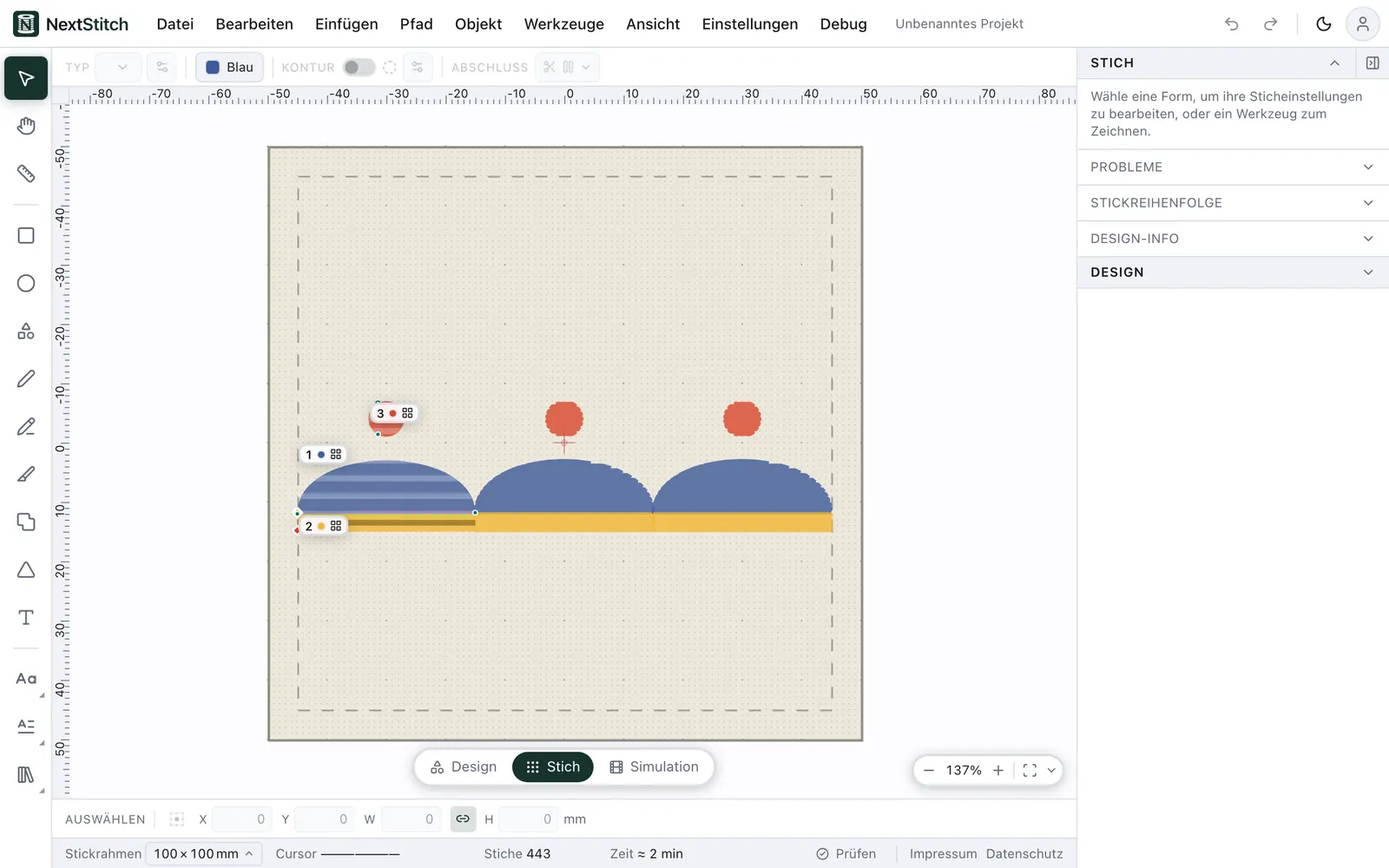
Objekt ▸ Ausrichten ▸ Im Rahmen zentrieren (Umschalt+C) zentriert die Auswahl im Stickrahmen, und ist nichts ausgewählt, das ganze Design. Objekt ▸ Verteilen verteilt die Auswahl in gleichen Abständen, horizontal oder vertikal, und Objekt ▸ Transformieren ▸ spiegelt und dreht sie. Woran Ausrichten die Auswahl ausrichtet — an ihrem eigenen Begrenzungsrechteck, am Basisobjekt oder am Stickrahmen, an dem sich auch eine einzelne Form ausrichten lässt —, wählst du unter Objekt ▸ Ausrichten oder mit den drei Knöpfen vor den Ausrichten-Knöpfen in der Leiste über der Leinwand; ist das Basisobjekt gewählt, ist es kräftiger umrandet. Ist die Kette zwischen W und H geschlossen, ändert Gleiche Größe die andere Seite mit.
Wählst du unter Datei ▸ Design-Einstellungen oder mit einem Klick auf die Rahmengröße in der Statusleiste einen anderen Stickrahmen deiner Maschine, behält das Design seine Lage zur Rahmenmitte — was mittig saß, sitzt wieder mittig. Kleinster, der passt, oben in der Rahmenliste, nimmt den kleinsten Stickrahmen deiner Maschine, in den das Design dort passt, wo es ist.