
Wege, Fadenschnitte und Vernähen
Steuere Wege, Sprünge, Fadenschnitte und Vernähen zwischen Objekten.
Aktualisiert am 13. November 2026
Zwischen zwei Objekten in einem Faden tut die Nadel eines von drei Dingen. Ist die Lücke kurz und verdeckt das, was als Nächstes gestickt wird, den Stich darüber, übernäht sie diese und stickt weiter. Ist sie länger, springt sie: Sie bewegt sich, ohne zu sticken, und zieht den Faden hinüber, den du später von Hand abschneidest. Oder die Maschine schneidet: Sie trennt den Faden, und das nächste Objekt beginnt neu — auch an einer kurzen Lücke, deren Stich auf dem Stoff oder auf schon gestickten Stichen zu sehen wäre. Ein Farbwechsel schneidet immer. Wo der Faden geschnitten wird, vernäht NextStitch ihn vorher mit ein paar winzigen Stichen, damit er sich nicht lösen kann. Diese Seite beschreibt jede Einstellung, die darüber entscheidet; Anordnen und Stichreihenfolge erklärt die Reihenfolge selbst.
Die Einstellungen des Designs findest du unter Datei ▸ Design-Einstellungen ▸ Produktion, die feineren (Lücken übernähen, die Stichlänge der Verbindungen, die Größe der Vernähstiche, der kleinste Stich) unter ihrem Erweitert, die eines Objekts unter Abschluss in der Leiste über der Leinwand und am Ende der Sticheinstellungen in der rechten Leiste, einer Zeile, die sagt, was eingestellt ist, und sich mit einem Klick öffnet. Jede Abbildung hier ist der Plan der Stich-Engine: Punkte sind Vernähstiche, Kreise Fadenschnitte und gestrichelte Linien Sprünge.
Hier werden drei Linien in einem Faden mit 2,5 mm und 6,5 mm Abstand mit den Einstellungen eines neuen Designs gestickt: Beide Lücken werden geschnitten, und jeder Schnitt ist auf beiden Seiten vernäht. Die kurze Lücke liegt zwar unter Lücken übernähen bis, aber ein Stich darüber läge auf freiem Stoff und wäre zu sehen, deshalb wird auch sie geschnitten (unten).
Sprünge schneiden ab
Sprünge schneiden ab (mm) entscheidet, welche Sprünge die Maschine schneidet: jeden Weg in einem Faden, der länger ist als dieser Wert, ob zwischen zwei Objekten oder zwei Teilen eines Objekts. Ein neues Design schneidet jeden Sprung über 3 mm. 0 schneidet keinen Sprung; ebenso wenig ein Design, das vor dieser Einstellung gespeichert wurde und deshalb 0 zeigt. Ein Weg, der nicht länger ist als Lücken übernähen bis weiter unten, wird stattdessen übernäht, wo sein Stich verdeckt ist, und geschnitten, wo er zu sehen wäre — stehen beide auf 3 mm, wird also jeder Weg entweder übernäht oder geschnitten, und kein Sprung bleibt zum Abschneiden. Ein Weg, der länger ist als die Lücke, aber nicht länger als die Schnittlänge, bleibt ein Sprung, an beiden Enden vernäht, zum Abschneiden von Hand.
3 mm2 Fadenschnitte · 3 Sprünge
Die kurze Lücke wird bei jeder Schnittlänge geschnitten, auch bei 0: Ein Stich darüber läge auf freiem Stoff. Die lange Lücke wird von 1 bis 6 mm geschnitten; bei 7 und 8 mm und bei 0 bleibt sie ein Sprung zum Abschneiden. Die Zahlen enthalten den Sprung zum ersten Stich. Eine größere Schnittlänge lässt dir mehr Sprünge zum Abschneiden; eine kleinere lässt die Maschine öfter schneiden, und das kostet Zeit.
Lücken übernähen bis
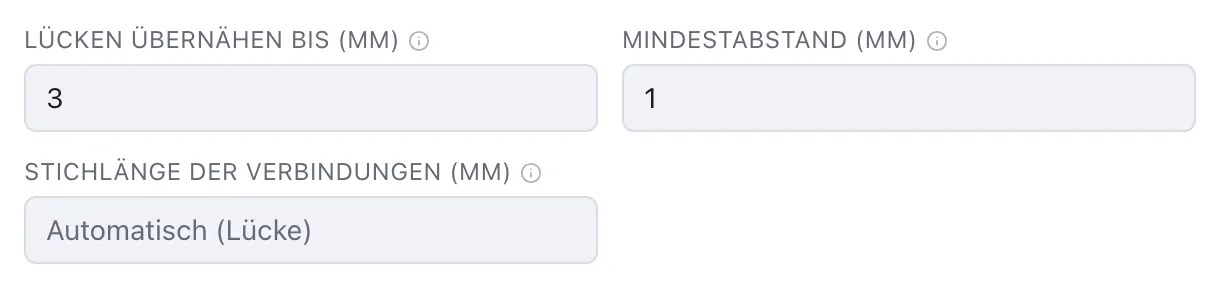
Lücken übernähen bis (mm) ist der längste Weg, den die Maschine mit einem Stich übernäht, statt zu springen: 3 mm, solange du nichts änderst, wählbar von 0,5 bis 10 mm. Er ist nie länger als die Schnittlänge, denn ein längerer Weg wird geschnitten und kann nicht übernäht werden; das Feld zeigt die Länge, die gilt. Ein kleinerer Wert schneidet öfter; ein größerer übernäht mehr und schneidet weniger. Buchstaben mit Verbinden, wo nah laufen bis zur selben Länge zum nächsten Buchstaben weiter (Schrift und Satin (Fläche)).
Übernäht wird ein Weg innerhalb dieser Lücke nur, wo der Stich verdeckt ist: wo höchstens 0,5 mm davon außerhalb dessen liegen, was das nächste Objekt noch stickt — in einer Füllung oder einem Satin, die als Nächstes kommen, entlang der noch folgenden Stiche einer Linie oder in der Naht, wo zwei Formen aneinanderstoßen. Wo der Stich zu sehen wäre, auf freiem Stoff oder über schon gestickten Stichen, wird der Faden stattdessen geschnitten, mit dem Vernähen jedes Schnitts: Ein Verbindungsfaden über eine Lücke zwischen zwei Buchstaben oder zwei Formen in einer Farbe bleibt nicht mehr auf dem Design liegen. Jeder solche Schnitt kostet einen Fadenschnitt mit seinem Vernähen, etwa acht Einstiche, und die Zeit, die die Maschine zum Schneiden braucht. Manche Wege behalten ihren Faden, was sie auch kreuzen: Buchstaben mit Verbinden, wo nah oder Unten verbinden, der Weg nach einem Objekt mit Fadenschnitt danach ▸ Nie, die Stiche einer Maschinendatei und eine Verbindung, die unter dem nächsten Objekt versteckt ist (unten). Bis November 2026 wurde jeder Weg innerhalb dieser Lücke übernäht; ein Design, das vorher gespeichert wurde, kann also jetzt an ein paar Stellen mehr geschnitten werden.
Stichlänge der Verbindungen
Stichlänge der Verbindungen (mm), unter Lücken übernähen bis, ist der längste Stich einer kurzen Verbindung, die die Maschine zwischen zwei Teilen in einem Faden stickt, statt zu springen oder zu schneiden: einer übernähten Lücke und einer Verbindung, die unter dem nächsten Objekt versteckt ist (unten). Leer, wie jedes Design beginnt, heißt Automatisch: Eine Lücke wird mit einem Stich übernäht, und die Stiche einer versteckten Verbindung sind so lang wie Lücken übernähen bis, wie Designs immer gestickt wurden. Einstellbar sind 0,1 bis 10 mm. Sie ist nie länger als Lücken übernähen bis; eine Länge ab dieser Lücke ändert also nichts.
Eine kürzere Länge teilt jede solche Verbindung in gleiche Stiche, die nicht länger sind, damit kein langer Stich lose über dem Stoff liegt. Das hat seinen Preis: Jede Verbindung bekommt mehr Einstiche, und sie liegen dort, wo die Verbindung verläuft, manche davon auf freiem Stoff oder nah an einem Rand, wo man sie sehen kann. Gemessen an 480 Testdesigns setzte eine Länge von 2 mm 530 Einstiche mehr in 186 davon, etwa ein Viertel dieser Einstiche auf freien Stoff und etwa ein Drittel höchstens 0,3 mm von einem Rand; bei 1 mm waren es 1.698 Einstiche in 248 Designs. Lass das Feld leer, solange sich ein langer Verbindungsstich auf deinem Stoff nicht verhakt oder zeigt. Einstellungen ▸ Alle Einstellungen ▸ Neue Designs und Objekte legt die Länge für neue Designs fest, die auch die zuletzt hier gewählte übernehmen (Einstellungen).
Fadenschnitt danach
Fadenschnitt danach eines Objekts — unter Abschluss in der Leiste und unter Abschluss in den Sticheinstellungen — entscheidet über den Schnitt nach diesem Objekt:
Automatisch, womit jedes Objekt beginnt, überlässt es dem Design: Der Faden wird nach dem Objekt geschnitten, wo der Weg zum nächsten länger ist als die Schnittlänge oder wo der Stich über einen kürzeren zu sehen wäre (Lücken übernähen bis).
Immer vernäht und schneidet nach dem Objekt, auch vor einem nahen Objekt und auch nach dem letzten Objekt des Designs.
Nie lässt den automatischen Schnitt nach dem Objekt aus, für einen Sprung, den das nächste Objekt verdeckt; vernäht wird der Sprung dann auch nicht, und eine kurze Lücke danach wird übernäht, auch wo der Stich zu sehen ist. Ein Farbwechsel schneidet trotzdem, denn ohne Schnitt verheddert sich der Faden beim Farbwechsel, und eine Pause hält die Maschine trotzdem an.
In der Abbildung haben alle drei Linien dieselbe Einstellung. Ein ganzer Text oder eine Gruppe endet einmal, nach ihrem letzten Teil.
Pause danach daneben hält die Maschine nach dem Objekt an: Farbwechsel für einen Garnwechsel, auch zur selben Farbe, Stopp ohne Garnwechsel, etwa für eine Applikation. Viele Dateiformate (PES, DST, EXP) kennen nur den Farbwechsel und schreiben einen Stopp als Farbwechsel. Eine Pause ordnet auch die Stickfolge: Was vor dem Objekt gezeichnet ist, wird vor ihm gestickt, was danach kommt, nach ihm. Notiz zur Pause sagt, warum die Maschine anhält — „Schaumstoff auflegen“, „Ösen schneiden“ —, und Arbeitsblatt und Simulation zeigen sie an der Pause (Arbeitsblatt drucken).
Vernähen
Faden an Schnitten und Sprüngen vernähen
Faden an Schnitten und Sprüngen vernähen stickt ein paar winzige Stiche vor und zurück vor und nach jedem Schnitt — einem Fadenschnitt, einem Farbwechsel, einem Stopp —, um jeden Sprung, der zum Abschneiden von Hand bleibt, und am Anfang und Ende des Designs, damit sich der Faden nicht lösen kann. Es ist in jedem Design an, solange du es nicht ausschaltest. Vernäht wird mit einem Halbstich: an den ersten oder letzten Stichen des Objekts entlang hinaus und zurück, höchstens 1,5 mm weit in der Größe Normal. Ein Objekt mit einem eigenen Vernähstich behält stattdessen seinen, und die Stiche einer Maschinendatei werden gestickt, wie sie sind, ohne dass etwas dazukommt.
Ist es aus, wird nur vernäht, was selbst danach verlangt: der eigene Vernähstich eines Objekts, sein eigenes Vernähen am Anfang oder Ende (unten) und ein Objekt mit Fadenschnitt danach ▸ Immer oder einer Pause danach, das vor seinem eigenen Schnitt vernäht wird.
Wo dein Design vernäht wird, zeigt Maschinenbefehle in der Simulation: Ein kleiner Punkt markiert jedes Vernähen am Anfang, ein kleiner Ring jedes Vernähen am Ende (Maschinenbefehle und Vernähen).
Größe der Vernähstiche
Größe der Vernähstiche legt fest, wie weit jedes Vernähen im Design reicht, der eigene Vernähstich eines Objekts genauso wie das Vernähen an Schnitten: Klein ist 70 % von Normal, Groß 140 %. Groß hält besser bei glattem Garn und auf lockerem Stoff; Klein fällt in feinen Details und kleiner Schrift weniger auf. Ein Halbstich reicht nie über den Stich hinaus, an dem er entlangläuft.
Vernähstich
Vernähstich, unter Abschluss am Ende der Sticheinstellungen in der rechten Leiste, gibt einem Objekt ein eigenes Vernähen. Automatisch, womit jedes Objekt beginnt, hat keines: Das Objekt wird vernäht, wo der Faden geschnitten wird, mit dem Halbstich von oben. Zickzack, Dreieck und Halbstich vernähen das Objekt an seinem Anfang und Ende in ihrer eigenen Form, außer Vernähen am Anfang oder Vernähen am Ende gibt einem Ende ein anderes (Vernähen an jedem Ende):
Zickzack: vier Einstiche, die 2,8 mm weit ins Objekt reichen, jeweils etwa 0,2 mm zur Seite versetzt;
Dreieck: drei Einstiche in einem kleinen Dreieck, höchstens 0,84 mm vom ersten Stich entfernt;
Halbstich: an den ersten Stichen des Objekts entlang hinaus und zurück, bis zu 1,5 mm.
Das sind ihre Größen bei Normal; Größe der Vernähstiche macht sie kleiner oder größer.
Die Abbildung zeichnet jedes Vernähen am Anfang derselben Linie Stich für Stich; sonst ist ein Vernähen auf dieser Seite ein Punkt. Ein Vernähstich vernäht auch dort, wo das Design es nicht täte: um einen Sprung, den Fadenschnitt danach ▸ Nie ungeschnitten lässt, um die Sprünge zwischen den Teilen eines manuellen Objekts (Manuelle Stiche) und wenn Faden an Schnitten und Sprüngen vernähen aus ist. Wo das Objekt ohne Unterbrechung ins nächste übergeht — eine übernähte Lücke oder eine Verbindung unter dem nächsten Objekt —, wird nichts vernäht, welchen Vernähstich es auch hat.
Vernähen an jedem Ende
Wie ein Objekt am Anfang seiner Stiche vernäht wird und wie an ihrem Ende, kann sich unterscheiden: etwa am Anfang ein Dreieck und am Ende kein eigenes Vernähen. Vernähen am Anfang und Vernähen am Ende sind die letzten beiden Felder unter Erweitert in den Sticheinstellungen des Objekts. Beide stehen zuerst auf Wie Vernähstich: Der Vernähstich unter Abschluss vernäht beide Enden, und ein früher gespeichertes Design wird genau wie bisher vernäht, denn nichts wird hineingeschrieben, bevor du etwas wählst.
Wähle Zickzack, Dreieck oder Halbstich für ein Ende, und dieses Ende wird in dieser Form vernäht, wo immer die Stiche beginnen oder enden: vor einem Fadenschnitt, einem Sprung, einer Pause, einem Farbwechsel oder dem Ende des Designs.
Automatisch an einem Ende gibt ihm kein eigenes Vernähen. Vernäht wird es trotzdem mit einem Halbstich, wo der Faden geschnitten wird, wie bei Vernähstich ▸ Automatisch.
Wo das Objekt ohne Unterbrechung ins nächste übergeht, wird keines der Enden vernäht, was auch eingestellt ist.
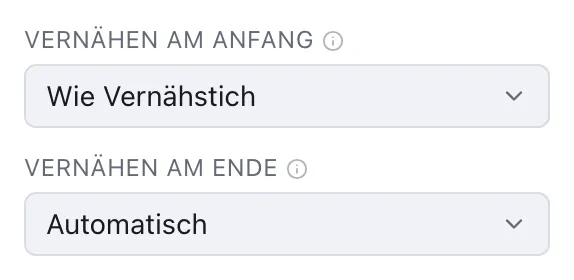
Hier wird dieselbe Linie in einem neuen Design auf drei Arten vernäht. Automatische Enden werden mit dem Halbstich vernäht, weil der Faden am Anfang und am Ende des Designs geschnitten wird. Wo sich die beiden Enden unterscheiden, sagen Vernähstich und die Zeile Abschluss, wie jedes vernäht wird, „Vernähen: Anfang Dreieck · Ende automatisch“, und wer einen Vernähstich wählt, gibt ihm beide Enden zurück. Sticheinstellungen kopieren, Als aktuelle Einstellungen übernehmen und Stichvorlagen nehmen beide Enden mit, mit dem Abschluss.
Verbindungen unter dem nächsten Objekt verstecken
Verbindungen unter dem nächsten Objekt verstecken stickt den Weg zum nächsten Objekt im selben Faden mit Geradstichen darunter, statt zu springen oder zu schneiden: Der Faden verschwindet unter der Stickerei, und nichts muss geschnitten oder vernäht werden — auch an einer Maschine ohne Fadenabschneider. In jedem neuen Design ist es an; ein Design, das vor dieser Einstellung entstand, hat es aus und wird gestickt wie bisher. Es greift, wo all das zutrifft:
Das nächste Objekt ist im selben Faden, und nichts dazwischen verlangt einen Schnitt: kein Farbwechsel, keine Pause, kein Fadenschnitt danach ▸ Immer.
Das nächste Objekt deckt seine Fläche: eine Füllung — Auto-Füllung, Kontur-, Kreis- oder Geführte Füllung —, Tartan oder Satin (Fläche). Mäander, Welle, Kreuzstich, Applikation oder eine Linie lassen zu viel Stoff offen.
Der Weg liegt in ihm, mindestens 0,75 mm von seinen Rändern entfernt, außer auf seinen letzten 1,5 mm, wo er den ersten Stich des Objekts am Rand erreicht.
Die Stiche der Verbindung sind höchstens so lang wie Lücken übernähen bis, oder wie die Stichlänge der Verbindungen, wo du eine kürzere einstellst (oben).
Ist es an, ist die Verbindung die gerade Linie vom Ende des Stiels bis dorthin, wo das Blatt beginnt, unter den Reihen des Blatts; auf dem Stoff decken diese sie zu.
Satins automatisch verbinden
Satinsäulen, die einzeln gezeichnet sind — die Striche eines Monogramms, die Latten eines Zauns, ein Zierrahmen in Stücken —, sind oft in der Richtung gezeichnet, die gerade zur Hand war: Die nächste Säule beginnt dann an dem Ende, an dem die Nadel nicht ist, und die Maschine schneidet und vernäht dazwischen. Wähle zwei oder mehr Satinsäulen aus und dann Objekt ▸ Stickreihenfolge ▸ Satins automatisch verbinden (in der Ansicht Stich). NextStitch bringt sie in die Reihenfolge mit den kürzesten Wegen, beginnend dort, wo die erste von ihnen in der Zeichenreihenfolge anfängt, und dreht jede Säule im selben Garn, deren fernes Ende das Ende der vorigen berührt — innerhalb des Werts Lücken übernähen bis des Designs (oben) —, sodass sie dort beginnt.
Wie gezeichnet kosten die drei Säulen zwei Fadenschnitte, verbunden einen. Am Fuß des W läuft die zweite Säule von der ersten weiter; oben läge der Stich vom letzten Einstich der ersten Säule zum ersten der zweiten quer über dem Satin der ersten und wäre zu sehen, deshalb wird der Faden dort geschnitten und vernäht (Lücken übernähen bis). Die Drehung ist In Gegenrichtung sticken der Säule und wird mit ihr gespeichert, und die Zeile unter der Leinwand sagt, wie viele gedreht wurden. Eine Säule mit Einstellungen je Seite — Zugausgleich Je Seite oder eine zufällige Breite, die sich zwischen ihren Seiten unterscheidet — wird nie gedreht, weil das ihre Seiten tauschen würde; sie behält ihre Richtung, und der Hinweis sagt es. Ein Rückgängig nimmt alles zurück. Satin (Fläche) verbindet seine eigenen Säulen, während es sie stickt.
Wo jedes Objekt beginnt und endet
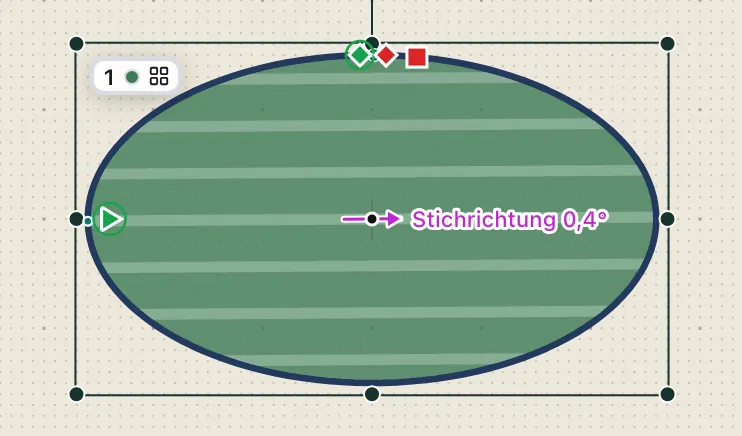
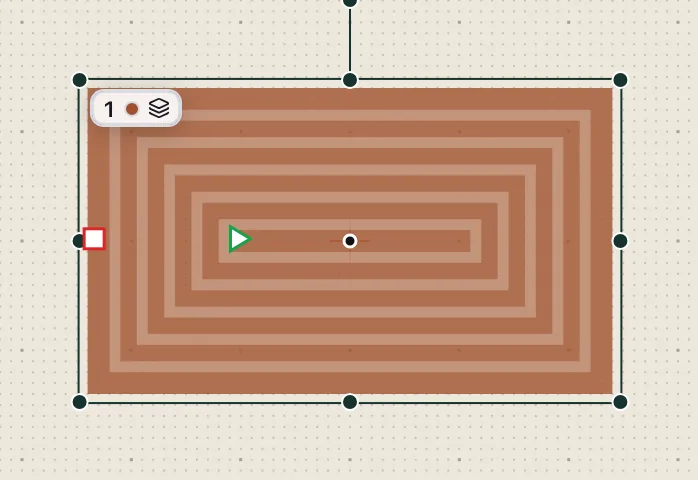
In der Ansicht Stich markiert bei einem ausgewählten Objekt ein grünes Dreieck, wo seine Stickerei beginnt, und ein rotes Quadrat, wo sie endet. NextStitch sticht in jedes Objekt nahe der Stelle ein, von der die Nadel kommt, und verlässt es zum nächsten hin. Wo ein Objekt eigene Punkte nimmt, kannst du sie setzen: Zieh eine Markierung, um dieses Ende festzulegen, ein Schritt zum Rückgängigmachen, und doppelklicke sie, um dieses Ende wieder der Stickreihenfolge zu überlassen; ein Kreis um eine Markierung zeigt, dass du sie gesetzt hast. Jedes andere Objekt zeigt dieselben Markierungen hohl: Sie zeigen, wo die Stickreihenfolge hinein- und wieder herausgeht, und lassen sich nicht ziehen.
Füllungen
Auto-Füllungen, Geführte und Kreisfüllungen, Mäander, Wellen, Satin (Fläche), Satin (Block) und Konturfüllungen als Spirale oder als geglättete Ringe nehmen einen Start und ein Ende. Mäander, Wellen, Konturfüllungen und Satin (Fläche) folgen ihren Markierungen, wo immer sie gestickt werden, auch als Erstes im Design, so nah, wie ihre Stiche es zulassen: Eine Welle hat immer ein Ende in ihrer Mitte, eine einfache Spirale mit Nach innen endet in der Mitte, und ein kleiner Mäander hat nur wenige Stellen, an denen er beginnen und enden kann. Ein Endpunkt, den du setzt, ersetzt das Ausrichten auf das nächste Objekt. Mehr unter Wo Füllungen beginnen und enden.
Linien
Auch eine Geradstich-, Bohnenstich-, Zickzack- oder Satinlinie, ein Motivlauf, ein Stielstich und ein Rückstich nehmen einen Start und ein Ende. Eine offene Linie wird von ihrem Ende aus gestickt, das dem gesetzten Start näher liegt, zu ihrem Ende hin, das dem Endpunkt näher liegt; eine geschlossene Linie beginnt an ihrem dem Start nächsten Punkt — auf einer Ecke oder mindestens 0,5 mm von einer entfernt — und endet dort. Widersprechen sich die beiden Punkte auf einer Linie, gilt der Start, und er geht auch In Gegenrichtung sticken vor; die Sticheinstellungen sagen es unter diesem Schalter, und Start und Ende automatisch dort gibt beide Enden an die Stickreihenfolge zurück. Die Punkte gelten in jeder Stickreihenfolge. Eine Satinsäule mit Kantenmuster oder Dichteverlauf wird ab ihrem gezeichneten Anfang gestickt und liest sie nicht; sie gelten wieder, sobald beides aus ist.
Konturen
Eine Kontur, die Linie für Linie gestickt wird — jeder Stich außer Füllung (Band) —, hat neben den Markierungen ihrer Form ein Paar kleinerer Rauten, grün, wo sie beginnt, und rot, wo sie endet. Ihr erster Ring oder ihre erste Linie ist die dem Start nächste, an ihrem dem Start nächsten Punkt begonnen, ihr letzter Ring der dem Ende nächste (Wo eine Kontur beginnt und endet).
Start- und Endpunkte automatisch
Objekt ▸ Stickreihenfolge ▸ Start- und Endpunkte automatisch (in der Ansicht Stich) setzt Start und Ende jedes Objekts im Design, das sie wie eine Füllung nimmt, in der Reihenfolge, in der das Design gestickt wird: den Start jeweils neben das Ende des Objekts davor und das Ende neben den Anfang des Objekts danach, damit die Wege dazwischen so kurz sind, wie die Formen es zulassen. Die Punkte stehen dann im Design und bleiben, auch wenn sich die Formen ringsum ändern. Linien, Konturen und die Buchstaben eines Texts behalten die Wahl der Stickreihenfolge.
Was die Stickreihenfolge wählt
Wo du nichts setzt, wählt die Stickreihenfolge. In der optimierten Reihenfolge beginnt eine Linie an dem ihrer Enden, das näher an der Nadel liegt, die Ringe einer Kontur werden zum nächsten Objekt hin verlassen, und eine Kontur, die später mit ihrem eigenen Garn gestickt wird, beginnt nahe der Stelle, an der die Nadel dann steht. Das nächste Objekt zählt dort, wo es wirklich beginnt, nachdem sein eigener Anfang oder sein Ende gewählt ist, sodass der Weg dorthin so kurz wird, wie er kann, und wo er dann noch länger als die Schnittlänge ist, wird er geschnitten. Eine Füllung, deren Kontur vor ihr gestickt wird, mit anderen Objekten in der Farbe der Kontur dazwischen, beginnt nahe der Stelle, an der die Nadel dann steht. Eine Satinsäule mit Kantenmuster oder Dichte entlang der Säule wird nie umgedreht, damit ihr Muster bleibt, wo du es gesetzt hast. In Ebenen-Reihenfolge, bei den Buchstaben eines Texts und bei einer Linie mit In Gegenrichtung sticken wird gestickt wie bisher.
Ein Objekt aus mehreren offenen Linien im Geradstich oder Bohnenstich — eine Zeichnung aus Strichen, importierte oder nachgezeichnete Grafik — stickt seine Linien nächstgelegen zuerst, in jeder Stickreihenfolge, auch in Ebenen-Reihenfolge: Die nächste Linie ist jeweils die, deren Ende am nächsten an dem Ende der letzten liegt, und sie beginnt an diesem Ende. Ein Start oder Ende, das du gesetzt hast, bestimmt, welche Linie zuerst oder zuletzt kommt, und die Buchstaben eines Texts und ein Objekt mit In Gegenrichtung sticken behalten ihre Reihenfolge. Bis November 2026 stickte ein solches Objekt seine Linien in der Reihenfolge, in der sie gezeichnet wurden; in einem früher gespeicherten Design kann es deshalb jetzt woanders beginnen, mit kürzeren Wegen und weniger Fadenschnitten zwischen seinen Linien.
Ein Design, das in der optimierten Reihenfolge gespeichert wurde, kann seine Linien und Konturen nach diesem Update vom anderen Ende aus sticken. Wo die Richtung einer Linie wichtig ist, setz ihren Start.
Farbfolge und Stickreihenfolge
Solange du nichts anderes einstellst, wählt NextStitch die Reihenfolge selbst: nach Garn, jede Farbe in einem Zug, das nächstgelegene Objekt zuerst, überall dort, wo das Bild gleich bleibt. In Ebenen-Reihenfolge sticken unter Datei ▸ Design-Einstellungen ▸ Produktion oder In dieser Reihenfolge sticken im Feld Stickreihenfolge — beide schalten dieselbe Einstellung — stickt stattdessen genau die Reihenfolge der Ebenen, für ein Design, das du selbst geordnet hast.
Was eine Verschiebung im Feld Stickreihenfolge ändert, hängt von dieser Einstellung ab. Ist In dieser Reihenfolge sticken an, stickt die Maschine die Zeilen so, wie sie stehen, und jede Verschiebung ändert die Stickerei. Ist sie aus, ändert eine Verschiebung nur, welches Objekt dort oben liegt, wo sich Objekte überlappen, und welches zuerst kommt, wo NextStitch sonst die Wahl offen hätte; oft kommen die Stiche genau wie vorher heraus. Das Feld sagt es dir dann und bietet In dieser Reihenfolge sticken an, das die Einstellung im selben Schritt wie die Verschiebung einschaltet (Anordnen und Stichreihenfolge).
Welche Farbe zuerst kommt, legst du unter Bevorzugte Farbfolge am Ende des Felds Stickreihenfolge in der Gruppe „Stich“ der rechten Leiste fest: Zieh die Garne in diese Folge oder verschieb sie mit den Pfeilen; Zurücksetzen entfernt die Vorgabe. NextStitch nimmt die Farben in dieser Folge, wo die Überlappungen die Wahl lassen: Es stickt nie ein Objekt vor einem, nach dem es kommen muss, stickt die Farbe, die gerade eingefädelt ist, zu Ende, bevor die nächste kommt, und wechselt nie öfter die Farbe als in der Reihenfolge, in der du die Objekte gezeichnet hast. Die Vorgabe gilt für die Reihenfolge, die NextStitch selbst wählt, nicht bei eingeschaltetem In Ebenen-Reihenfolge sticken.
In Ebenen-Reihenfolge wechseln die sechs fünfmal die Farbe. Die optimierte Reihenfolge stickt jede Farbe in einem Zug, hier Blau zuerst; mit Rot, Grün, Blau als Vorgabe nimmt sie die Farben in dieser Folge. Nach Farbe sortieren fasst die Farben eines Designs zusammen, das du in Ebenen-Reihenfolge stickst.
Kleinster Stich
Kleinster Stich (mm) in Datei ▸ Design-Einstellungen ▸ Produktion ▸ Erweitert ist der kürzeste Stich, den das Design behält: Wo zwei Einstiche so nah oder näher beieinanderliegen, fällt der zweite weg, damit die Nadel nicht in dieselbe Stelle sticht und den Faden reißt. Er ist 0,1 mm, solange du nichts änderst, und geht bis 1 mm; darüber litten die Spitzen eines Satins. Eine Maschine unter Meine Maschinen kann ihren eigenen Wert mitbringen, mit dem ein neues Design für sie beginnt, und das nächste neue Design beginnt mit dem Wert, den du zuletzt eingestellt hast.
Hat ein Design viele sehr kurze Stiche, warnt Probleme davor und bietet Stiche bis 0,5 mm entfernen an: Ein Klick setzt den kleinsten Stich auf 0,5 mm, mit einem Schritt rückgängig zu machen. Das ist nicht der Standard, denn mit ihm würden sich die Stiche jedes Designs ändern.
Gute Startwerte
Behalte die 3 mm Schnittlänge und die 3 mm von Lücken übernähen bis eines neuen Designs: Dann wird jeder Weg entweder übernäht oder geschnitten.
Lass die Stichlänge der Verbindungen leer; stell eine nur ein, wo sich ein langer Verbindungsstich verhakt oder zeigt.
Lass Faden an Schnitten und Sprüngen vernähen und Verbindungen unter dem nächsten Objekt verstecken an.
Bleib bei Normal für die Vernähstiche; nimm Groß für glattes Garn oder lockeren Stoff, Klein für feine Details.
Lass Fadenschnitt danach auf Automatisch und nimm Nie nur für einen Sprung, den das nächste Objekt verdeckt.
Lass Vernähen am Anfang und Vernähen am Ende auf Wie Vernähstich; gib einem Ende nur dort ein eigenes Vernähen, wo es eines braucht.
Leg eine Bevorzugte Farbfolge fest, passend zu deinen Nadeln oder um helle Farben zuerst zu sticken.
Lass den Kleinsten Stich bei 0,1 mm und erhöhe ihn, wenn deine Maschine bei winzigen Stichen den Faden reißt.
Überlass Start und Ende der Stickreihenfolge; setz einen Start, wo die Richtung einer Linie wichtig ist oder wo die Naht eines Rings sitzen soll.