Deinen ersten Text setzen
Füge mit Beschriftung einen Namen ein, wähle eine Schrift und prüfe die Stiche.
Aktualisiert am 12. November 2026
Text in der Werkzeugleiste (T), bei den Zeichenwerkzeugen, ist schlichtes Tippen und Bearbeiten: Klick auf die Leinwand und tipp, oder doppelklick auf einen Text, um seine Wörter zu ändern — Umschalt+Enter beginnt eine neue Zeile. Beschriftung ist der geführte Weg, ein Dialog mit jeder Schrift, darunter die Stickschriften und vorbereitete Stichschriften; diese Seite folgt ihm.
- 1
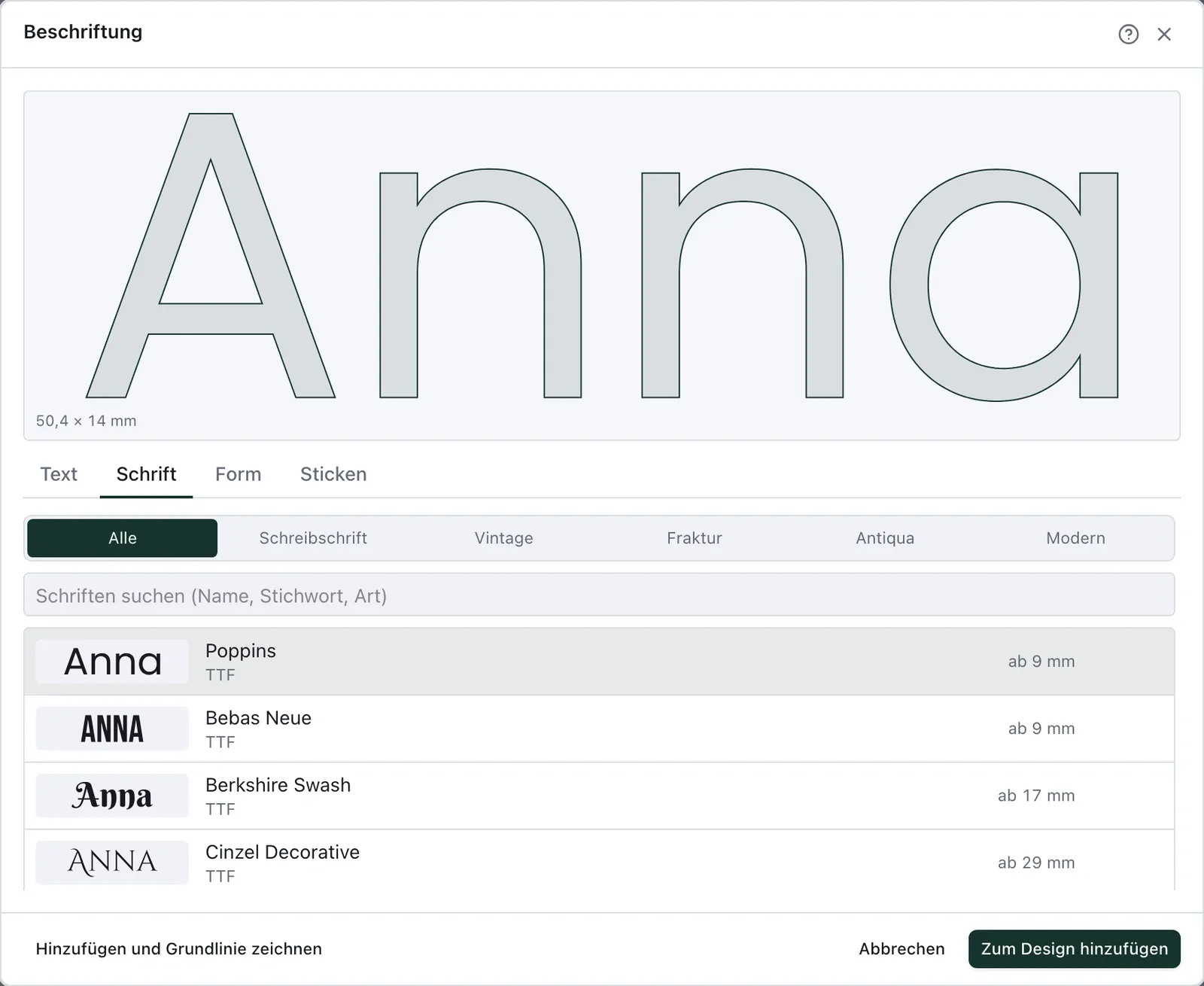
Öffne die Beschriftung. Das Werkzeug Beschriftung in der Werkzeugleiste — oder Einfügen ▸ Beschriftung — öffnet den Dialog. Seine Vorschau oben zeigt deinen Text so, wie er hinzugefügt wird, mit Breite und Höhe in der Ecke, und bleibt sichtbar, was immer du darunter änderst, auf vier Reitern: Text, Schrift, Form und Sticken. Er öffnet auf Text.
- 2
Tipp und wähl eine Schrift. Tipp deinen Text ins Feld auf Text — Enter beginnt eine neue Zeile. Dann öffne Schrift: Die Liste zeigt deinen Text in jeder Schrift (Schriftproben). Die Reiter über der Liste ordnen die Schriften nach Stil: Schreibschrift, Vintage, Fraktur, Antiqua und Modern, dazu Deine Schriften, sobald du eigene Schriften hast; die Suche findet sie nach Name, Stichwort oder Art. Deine Favoriten stehen oben unter Favoriten, darunter die Schriften, die du zuletzt verwendet hast, bis zu fünf, unter Zuletzt verwendet. Der Dialog beginnt mit Poppins, oben in der Liste gewählt: einer schlichten Schrift, deren gleichmäßige Striche ab einer Größe von 9 mm als Satin gestickt werden, sodass ein Name in 10 mm gut gelingt. Das Werkzeug Text beginnt auch mit ihr. Die Lizenz jeder Schrift steht unter der Liste.
- 3
Wähl die Größe. Zurück auf Text ist die Größe bei jeder Schrift die Schriftgröße, in Millimetern oder, wenn du Zoll gewählt hast, in Zoll (Positionen, Größen und Maßeinheiten). Bei einer TrueType-Schrift werden Großbuchstaben etwa 70 % davon hoch; eine Stickschrift wird auf sie skaliert, in den Größen, für die sie digitalisiert wurde, die die Zeile unter dem Feld nennt. Neben jeder Schrift in der Liste steht die kleinste Größe, in der sie sauber stickt, in Millimetern — „ab 9 mm“ —, gemessen für jede Schrift, die NextStitch mitbringt: Ab dieser Größe warnt dich nichts, die Buchstaben seien zu klein, und zeigst du darauf, steht da, wie hoch die Großbuchstaben dann sind. Wo üblich steht, wurde die Schrift nicht gemessen (eine Schrift deines Computers): Die meisten Schriften schaffen es ab dort. Zeichenabstand und Zeilenabstand auf Form, in derselben Einheit wie die Größe, weiten oder verengen die Lücken zwischen Buchstaben und Zeilen, und der Text behält sie. Zeilen, ebenfalls dort, richtet einen Text aus mehreren Zeilen links, mittig oder rechts aus oder macht mit Blocksatz jede Zeile so breit wie die breiteste (Wörter und Zeilen). Form biegt den Text auch zu einem Bogen oder setzt zwei Zeilen um einen Kreis, Im Kreis (Text im Bogen setzen).
- 4
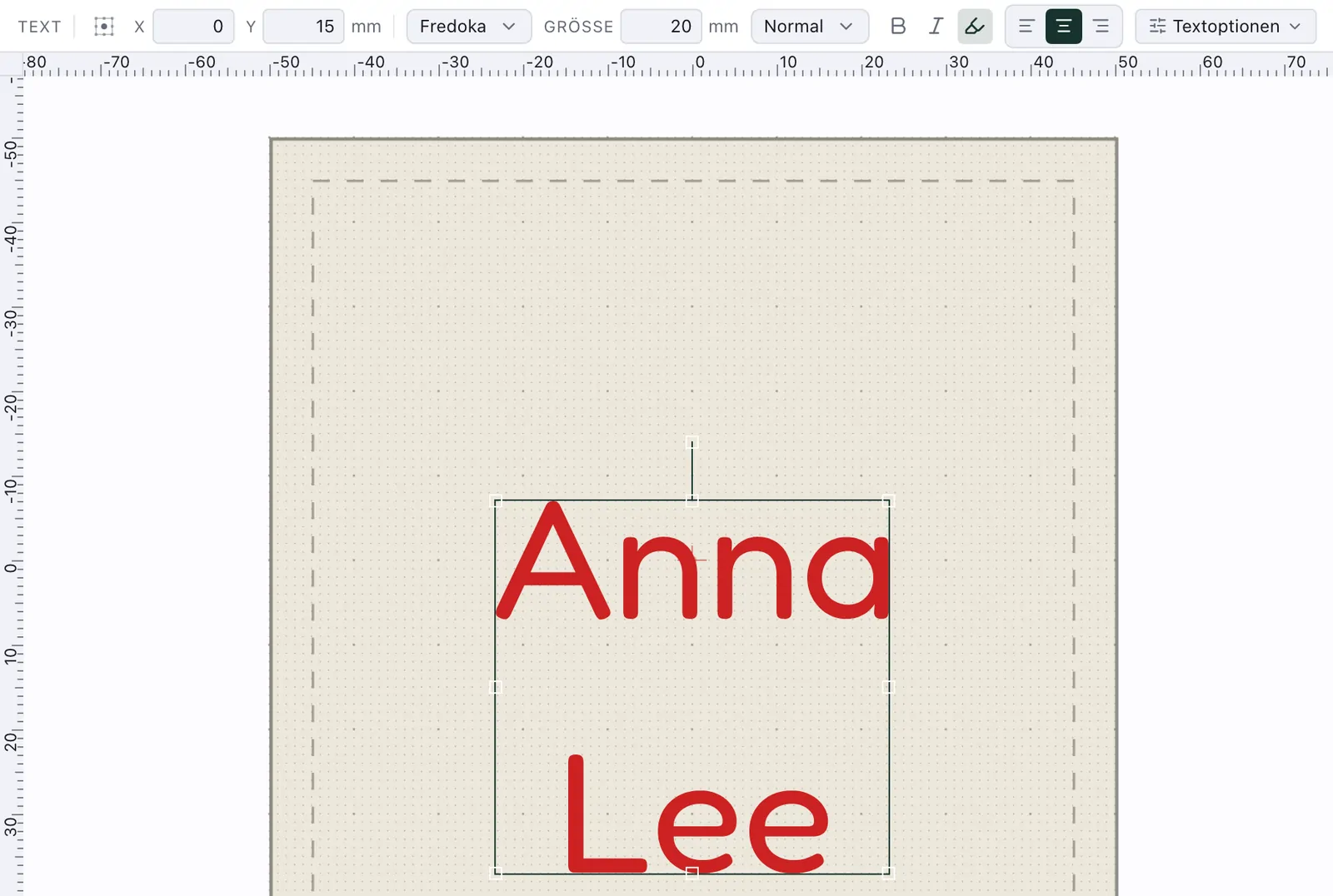
Zum Design hinzufügen. Der Text kommt ausgewählt an. Die Leiste darüber beginnt damit, wo er steht, X und Y, wie bei jeder Auswahl, und stellt dann seine Schrift und seine Größe ein — zeig auf Größe, und du siehst, wie hoch seine Großbuchstaben sind — und, als Knöpfe dahinter, seine Schriftstärke (bei einer Schrift, die mehrere hat), Fett, Kursiv und Strich verstärken. Ein Warnzeichen neben Größe sagt, wenn die Großbuchstaben für die Schrift zu klein sind; zeig darauf, und du siehst, ab welcher Größe sie sauber stickt. Die Schriftliste der Leiste zeigt deinen Text in jeder Schrift, sobald du zu ihr scrollst, den Namen der Schrift daneben und deine Favoriten oben, so probierst du eine andere aus, ohne den Dialog zu öffnen. Um die Wörter zu ändern, doppelklick auf den Text oder klick ihn mit rechts an und wähl Text bearbeiten: Tipp auf der Leinwand, Umschalt+Enter für eine neue Zeile und Enter, wenn du fertig bist. Hat der Text mehr als eine Zeile, richtet die Leiste sie auch links, mittig oder rechts aus. Alles andere steht in den Textoptionen daneben: die Höhe seiner Großbuchstaben, Breite und Abstände, Richtung und Zeilenabstand (in deiner Maßeinheit oder als Prozentsatz der Großbuchstabenhöhe getippt, etwa 150%), Form und Pfad, die Farben je Buchstabe unter Farben sowie Füllung — die Farbe des Texts, die sein Garn festlegt —, Kontur, Winkel und Reihenfolge. Seine Stichart und sein Garn mit Namen gehören zur Ansicht Stich: Dort stehen Stichart und Garn in der Stichleiste über der Leinwand. Bei einer Stickschrift behält die Leiste ein Feld für ihre Wörter, und Text bearbeiten öffnet den Dialog wieder. Dreh den Text oder ändere seine Größe an den Griffen, wie du magst: Er bleibt gedreht und so groß, auch wenn du später Wortlaut, Schrift oder Größe änderst.
Stickschriften werden genau so gestickt, wie sie digitalisiert wurden; TrueType-Schriften als Satin (Fläche) entlang der Striche jedes Buchstabens, solange du unter Stichart auf dem Reiter Sticken des Dialogs nicht Füllung (Tatami) oder Geradstich-Umriss wählst oder in der Ansicht Stich unter Typ eine andere Stichart — siehe Satin (Fläche).
Buchstabenfolge, ebenfalls auf Sticken, legt fest, welchen Buchstaben die Maschine zuerst stickt und welchen danach — zu Beginn Wie getippt, oder Von rechts nach links, Von unten nach oben und die anderen. Solange dieser Reiter offen ist, nummeriert die Vorschau die Buchstaben in der Folge, in der sie gestickt werden. Sie ändert, wo die Maschine beginnt, nicht, wie der Text gelesen wird: ANNA, von rechts nach links gestickt, heißt weiter ANNA (Buchstabenfolge).
In Satin (Fläche) werden Buchstaben, die sich berühren, ohne Schnitt aneinander gestickt, sodass eine verbundene Schreibschrift in einem Zug läuft; zwischen Buchstaben mit Abstand wird geschnitten, sodass nichts von einem zum nächsten zu sehen ist. Sollen auch kleine Lücken verbunden werden, mit einem dünnen Stich darüber, wie es professionelle Schriftprogramme tun, oder soll nach jedem Buchstaben geschnitten werden, wähl den Text aus und in der Stichleiste Abschluss ▸ Zwischen Buchstaben.
Akzente, Symbole und gestapelte Buchstaben
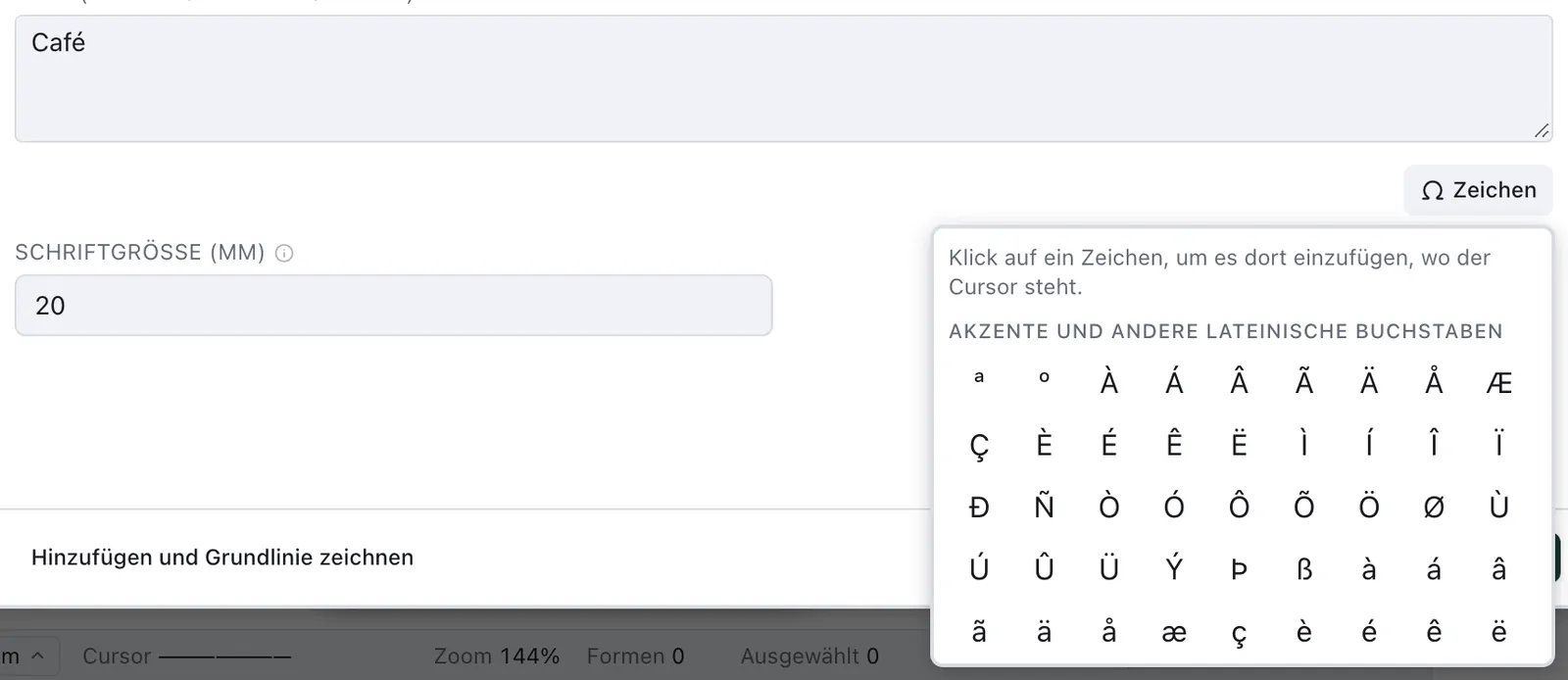
Zeichen unter dem Textfeld auf Text zeigt jedes Zeichen, das die gewählte Schrift setzen kann: zuerst Akzente und andere lateinische Buchstaben, dann Satzzeichen und Symbole, die einfachen Buchstaben und Ziffern und andere Schriftsysteme. Klick auf eines, um es dort einzufügen, wo der Cursor steht; die Tabelle bleibt für das nächste offen. Bei einer eigenen Stickschrift zeigt sie die Buchstaben, die die Schrift hat.
Richtung auf Form setzt bei einem geraden Text in einer TrueType- oder OpenType-Schrift die Buchstaben aufrecht untereinander, wenn du Gestapelt wählst: siehe Wörter und Zeilen.
Ohne Verbindung
Die Schriften kommen vom Dienst von NextStitch. Ist er nicht erreichbar, sagt der Dialog „Die Beschriftung braucht den Dienst von NextStitch für ihre Schriften, der gerade nicht erreichbar ist.“ mit Erneut versuchen, das sie lädt, sobald der Dienst antwortet. Das Werkzeug Text auf der Leinwand sagt dasselbe in der Meldungszeile des Editors und behält, was du getippt hast: Erneut versuchen setzt deine Wörter dort, wo du sie getippt hast. Solange du offline bist, tragen die Menüeinträge, die den Dienst brauchen, ein kleines Wolkenzeichen (Ohne Verbindung).
Schriftproben
Jede Schriftliste zeigt deine eigenen Wörter in jeder Schrift, so wählst du danach, wie dein Text aussehen wird. Auf dem Reiter Schrift des Beschriftungsdialogs zeigt jede Schrift den Text, den du tippst — die ersten zehn Zeichen seiner ersten Zeile, oder Abc, solange das Feld leer ist —, und die gewählte Schrift zeigt ihn in der Stärke und Neigung, die du gewählt hast. Die Schriftliste in der Leiste über einem ausgewählten Text zeigt diesen Text in jeder Schrift, mit dem Namen der Schrift daneben; eine Schrift deines Computers, die NextStitch nicht zeichnen kann, zeigt nur ihren Namen. Die Schriftkacheln des Monogramms zeigen deine Initialen (Schriften).
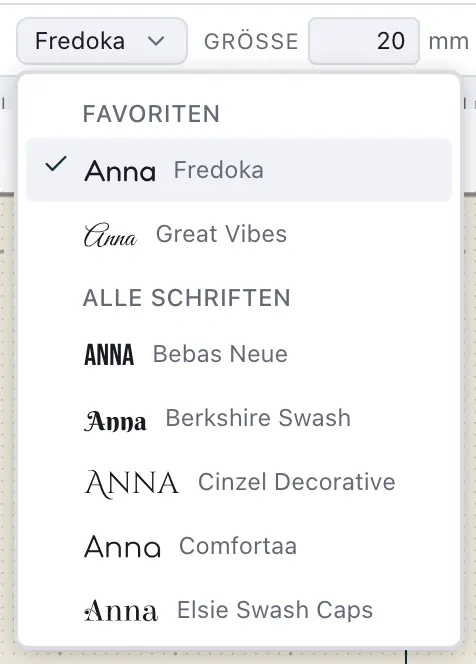
Favoriten und ausgeblendete Schriften
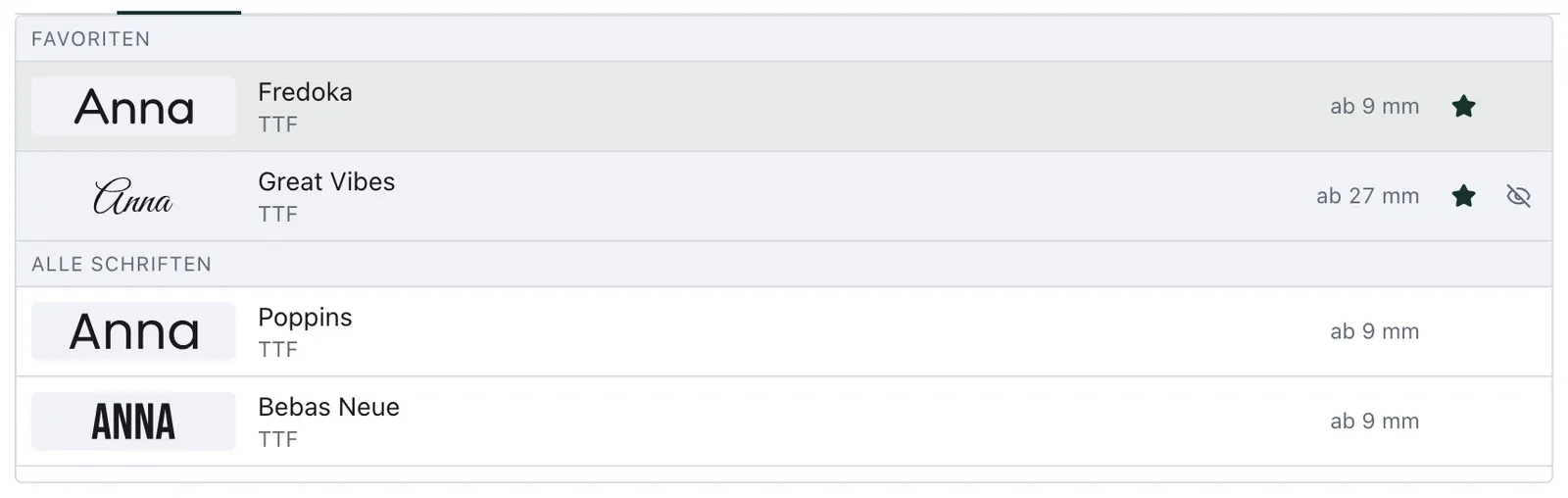
Zeig auf eine Schrift in der Liste, und am Ende ihrer Zeile erscheinen zwei Knöpfe. Der Stern macht sie zum Favoriten: Deine Favoriten stehen oben in der Liste unter Favoriten, in jedem Stil, zu dem sie gehören, und in einer Suche, die sie findet, und behalten auch ihren Platz in der Liste darunter. Das Auge blendet eine Schrift aus, die du nie sehen willst: Sie verschwindet aus den Listen, und Ausgeblendet (1) unter der Liste zählt sie. Öffne das, um die ausgeblendeten Schriften zu sehen, und wähl das Auge einer ausgeblendeten Schrift, um sie wieder anzuzeigen. Eine ausgeblendete Schrift ist kein Favorit, und machst du eine ausgeblendete Schrift zum Favoriten, wird sie wieder angezeigt.
Die Schrift, in der ein Text gesetzt ist, bleibt in der Liste, solange sie gewählt ist, auch wenn du sie ausgeblendet hast; so zeigt ein vorhandener Text beim Öffnen immer seine Schrift. Favoriten und ausgeblendete Schriften merkt sich dieser Browser, wie deine zuletzt verwendeten Schriften, und jede Schriftliste folgt ihnen. Die Schriftliste in der Leiste über einem ausgewählten Text zeigt deine Favoriten zuerst, unter Favoriten, und lässt deine ausgeblendeten Schriften weg, außer der Schrift des Texts selbst. Auch die Schriftkacheln des Monogramms stellen deine Favoriten nach vorn und lassen ausgeblendete Schriften weg, mit eigenem Stern, Auge und Ausgeblendet (1) (Schriften). Eine ausgeblendete Schrift kommt in die Liste der Leiste zurück, sobald du sie hier oder in den Kacheln des Monogramms wieder anzeigst.
Mit der Tastatur gehst du mit ↑ und ↓ zu einer Schrift in der Liste: F macht sie zum Favoriten oder nimmt sie aus den Favoriten, H blendet sie aus oder zeigt sie wieder an; der Fokus geht weiter zur nächsten Schrift. Die Kacheln des Monogramms nehmen F und H ebenso (Tastenkürzel).