
Arbeitsblatt drucken
Drucke ein Arbeitsblatt mit Design, Garnliste und Produktionsangaben oder Umrisse und Schnittteile maßstabsgetreu.
Aktualisiert am 12. November 2026
Datei ▸ Exportieren ▸ PDF öffnet das Arbeitsblatt: ein Blatt mit dem Design, seiner Größe, den Stichen, der Stickzeit und dem Unterfaden, dann die Garnliste, die Reihenfolge der Farben und ein Blatt je Farbe. Drucken gibt es an den Druckdialog deines Browsers, der es druckt oder als PDF speichert.
Wofür der Auftrag ist
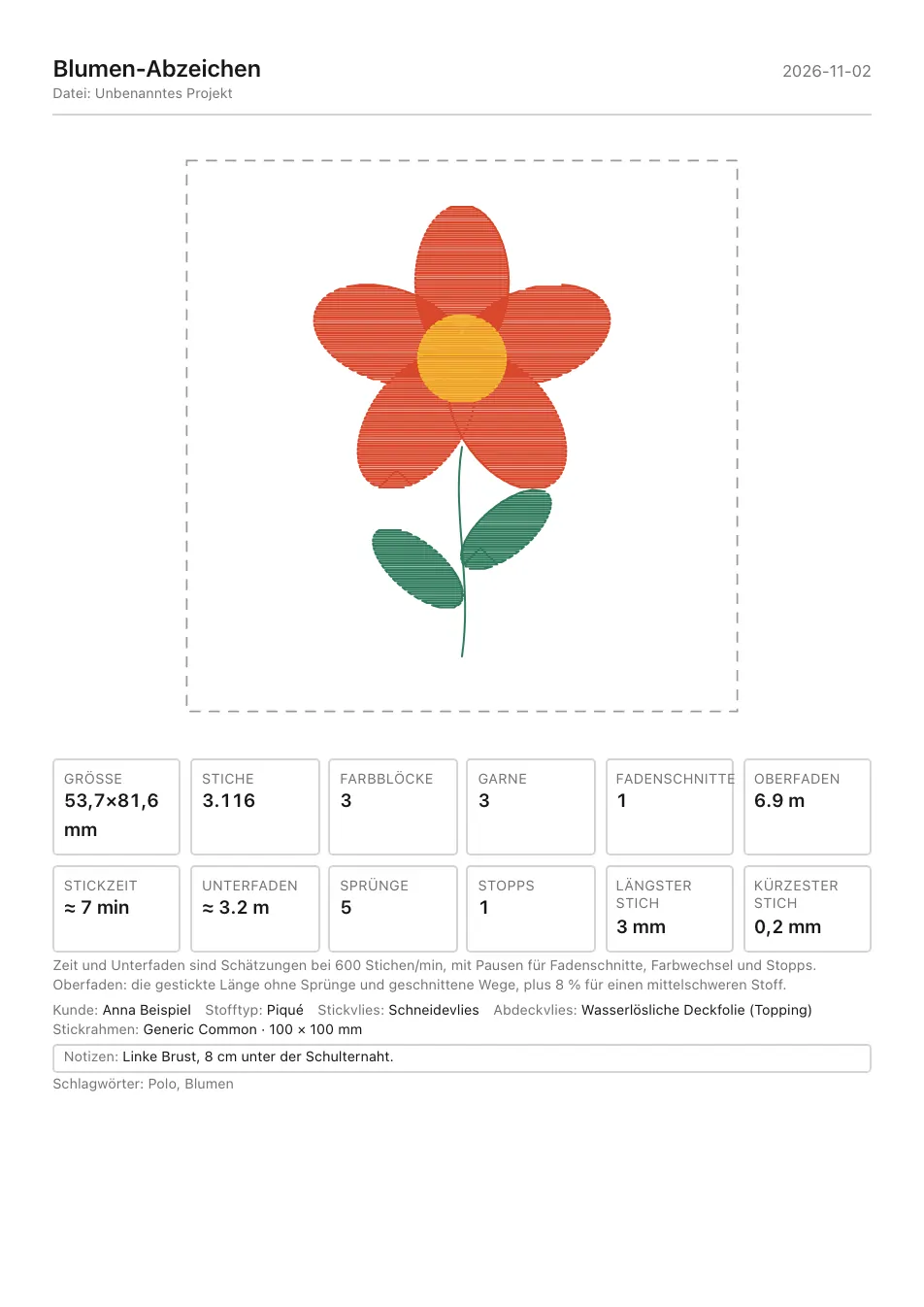
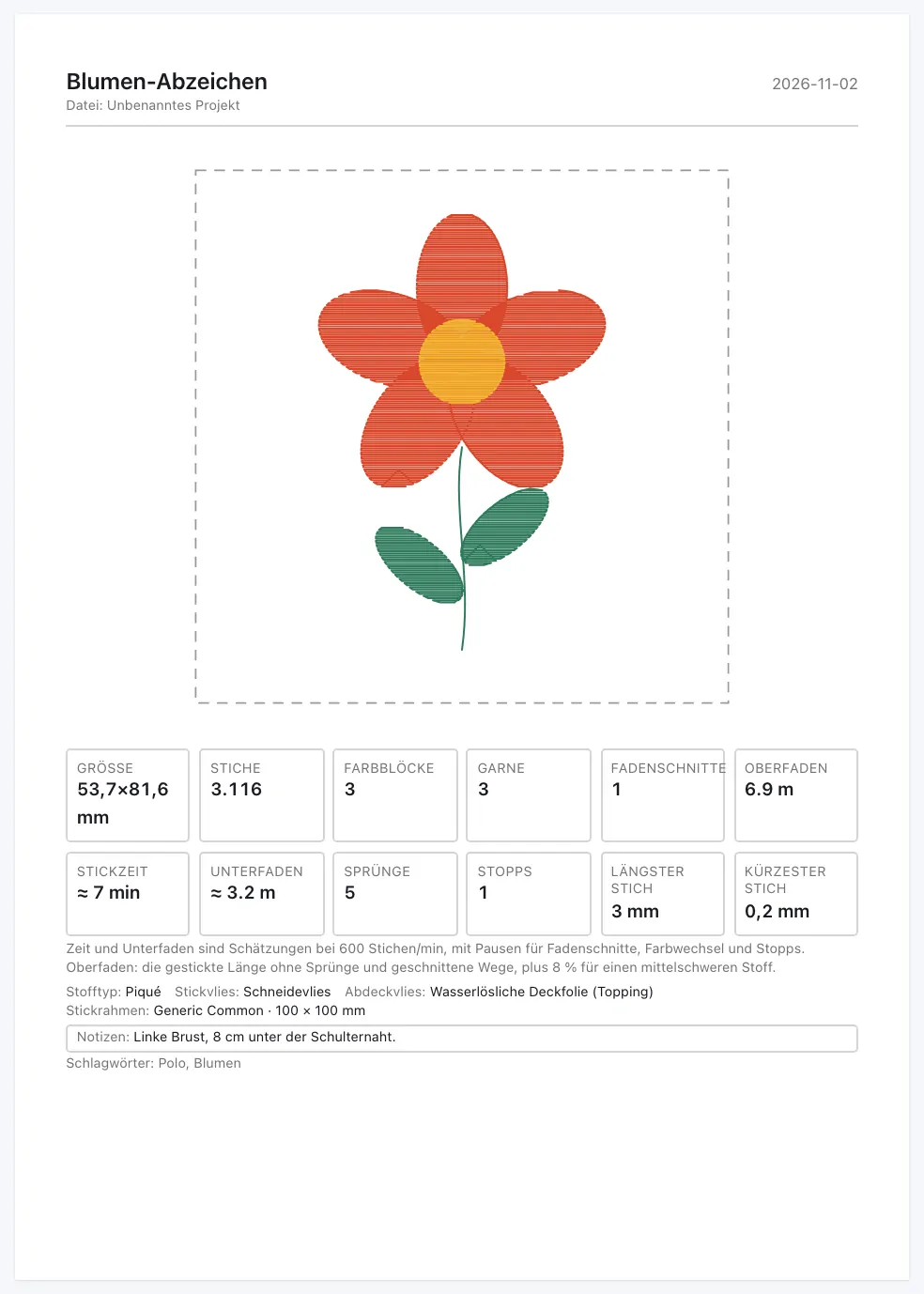
Unter den Werten sagt das erste Blatt, wofür der Auftrag ist: der Kunde, der Stoff, das Stickvlies und ein Abdeckvlies, die Maschine und der Rahmen — aus Datei ▸ Design-Einstellungen. Ein eigener Rahmen aus Meine Maschinen steht mit dem Namen da, den du ihm gegeben hast; ein Design, das vor dem Merken dieses Namens entstanden ist, zeigt Größe und Form des Rahmens. Dann folgen die Notiz des Designs und seine Schlagwörter, Autor, Kategorie und Stichwörter. Das erste Blatt bleibt ein Blatt: Eine lange Notiz zeigt dort ihre ersten zwei Zeilen (sechs neben dem Bild auf einem Blatt im Querformat) und steht ganz auf der Bediener-Seite – oder auf der Garnliste, wenn die Bediener-Seite nicht gedruckt wird –, und das Blatt sagt, wo; ein langer Titel, Kunde oder eine lange Zeile Stichwörter wird auf eine Zeile gekürzt. Design-Details in der Werkzeugleiste öffnet Datei ▸ Design-Einstellungen ▸ Details, wo du Kunde und Notiz einträgst; der Titel, den du dort vergibst, steht über dem Blatt, darunter der Name der Datei.
Die Werte zählen auch die Stopps, dazu den Längsten Stich und den Kürzesten Stich, gemessen wie die Stichlängen der Simulation: Vernähstiche und die Wenden einer Füllung am Reihenende zählen nicht, sodass der kürzeste nur dann unter 0,5 mm liegt, wenn die Simulation kurze Stiche zeigt.
Die Bediener-Seite
Die Bediener-Seite hat eine Zeile je Farbblock, in der Reihenfolge, in der die Maschine sie stickt: sein Garn, was er Stickt — bis zu drei Objekte mit Namen, dann „+2 weitere“ —, seine Stiche und unter Gesamt die Stiche bis zum Ende dieses Blocks, zum Vergleich mit dem Zähler der Maschine. Nach Block sagt, was danach kommt: ein Fadenschnitt, ein Stopp, Stoff auflegen oder zuschneiden bei einer Applikation, und darunter die Notiz zu dieser Pause — „Stopp: Schaumstoff auflegen“. Ein Stopp mitten in einem Block, nach einem Objekt und vor dem nächsten im selben Garn, ist an der Maschine ein eigener Schritt, denn sie liest ihn aus der Datei als Farbwechsel: # zählt ihn unter seinem Block, die Blöcke danach zählen von dort weiter, und Nach Block sagt „Stopp, dann Schritt 2“.
Die Notiz zu einer Pause schreibst du im Abschluss des Objekts: Wähle eine Pause und tippe dann unter Notiz zur Pause im Inspektor, oder wähle Notiz zur Pause im Abschluss-Menü der Stichleiste. Die beiden Platzierungsstopps einer Applikation bekommen ihre in deren Stich-Einstellungen; siehe Applikation.
Der Nadelplan
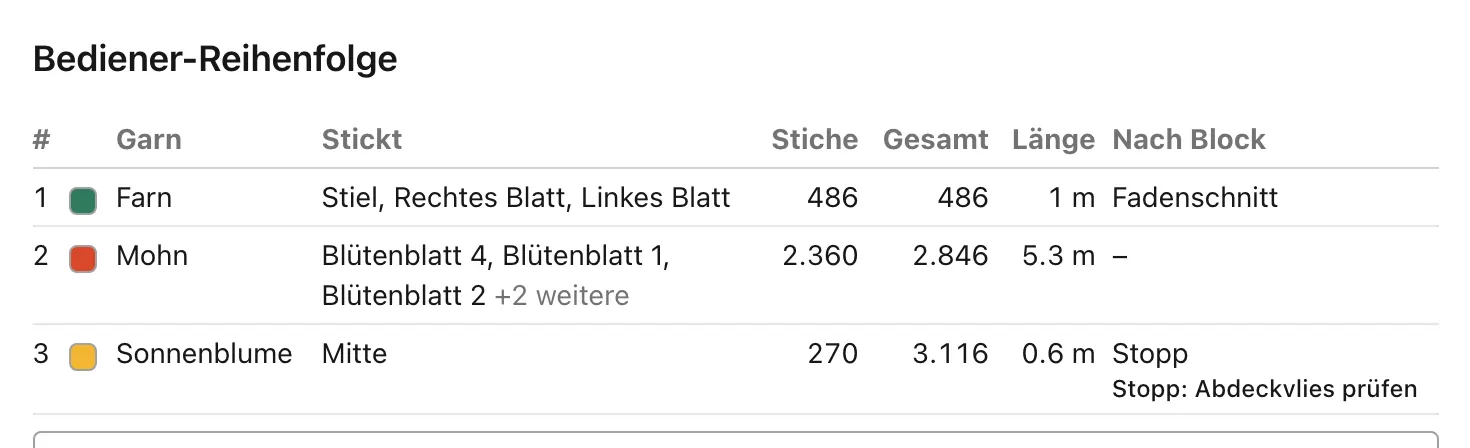
Bei einem Design für eine Mehrnadelmaschine hat die Bediener-Seite eine Spalte Nadel: die Nadel, mit der jeder Farbblock gestickt wird, wie Garne im Design sie zeigt — die nächste freie Nadel in der Reihenfolge, in der die Garne zuerst gestickt werden, dieselbe, wenn ein Garn wiederkommt, und bei mehr Farben als Nadeln die am längsten unbenutzte, markiert mit neu einfädeln. Soll ein Garn auf einer Nadel deiner Wahl bleiben, wähle sie dort in seiner Liste (Eine Mehrnadelmaschine). Gib die Folge nach dieser Spalte an der Maschine ein: Die Nadeln stehen nicht in der Datei. Bei einem Stopp mitten in einem Block gib die Nadel des Blocks noch einmal ein: Auch er ist ein Schritt der Folge.
Mit einer Applikation sagt eine Zeile unter der Tabelle, wo eine solche Maschine an den Platzierungsstopps weitersticken würde und was im Format des Designs zu tun ist: an der Maschine bei diesen Farbwechseln einen Stopp setzen oder, in TBF und U01, für die Platzierungsstopps Stopp wählen. Die Farbwechsel sind gezählt wie in der Datei, mit Stopp und Farbwechsel der Passermarken, wenn der Export sie stickt, sodass sie zu dem passen, was die Maschine zeigt.
Was das Format der Datei verliert
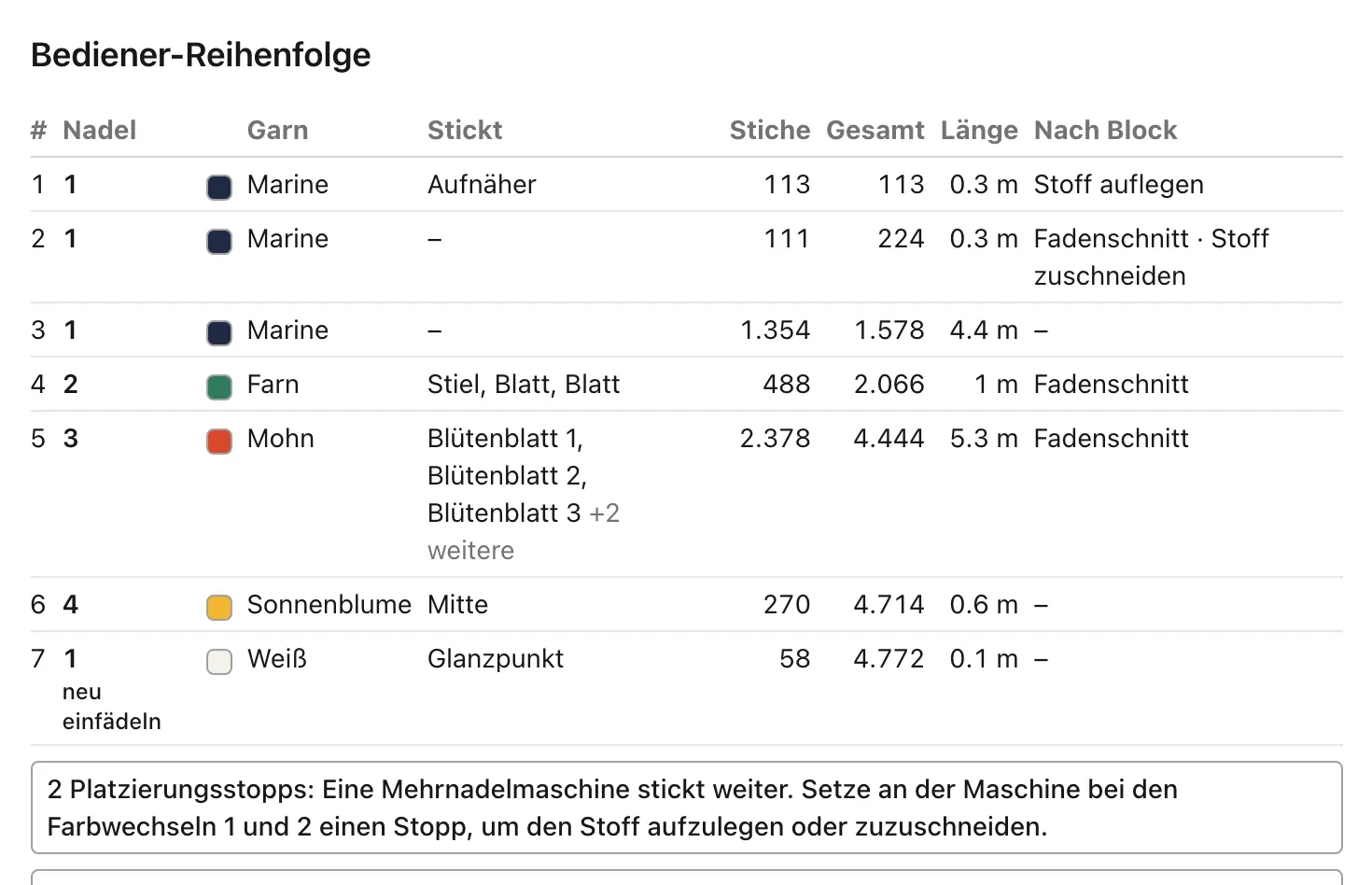
Unter der Bediener-Tabelle — unter der Garnliste, wenn die Bediener-Seite nicht gedruckt wird, und auf dem kurzen Blatt — sagt eine Zeile, was das Format der Maschinendatei von diesem Design verliert, in den Worten, die der Export-Dialog vor dem Herunterladen nutzt: „Die DST-Datei verliert die Farben von 3 Garnen (stell sie an der Maschine ein).“ Das Format ist das, in dem ein Export jetzt schreibt: das zuletzt in Datei ▸ Exportieren gewählte, sonst das deiner Maschine. Die Zeile sagt, was an der Maschine zu tun ist — die Farben einstellen, die eine DST nicht trägt, weitersticken, wo eine VP3 einen Stopp verliert —, und fehlt, wenn das Format alles behält, und auf dem Freigabeblatt (Was ein Format weglässt).
Kurz oder vollständig
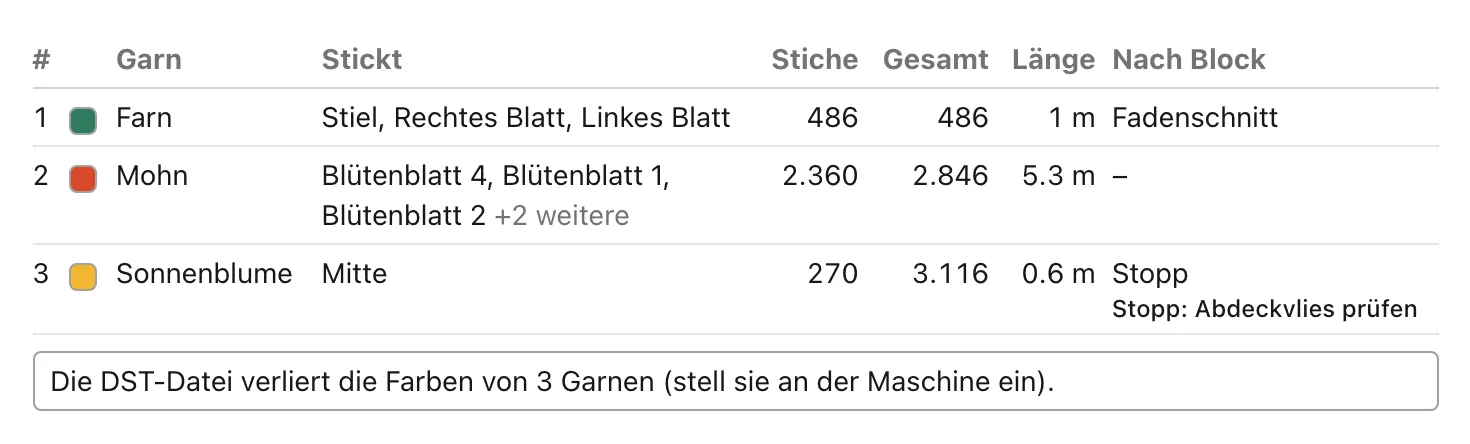
Layout ▸ Kurz (ein Blatt) setzt das Design, seine Werte, die Garnliste und die Bediener-Seite klein auf ein Blatt: das Blatt, das neben der Maschine liegt. Vollständig, der Standard, druckt sie auf eigenen Blättern, mit einem Blatt je Farbe.
Ein Teil des Designs
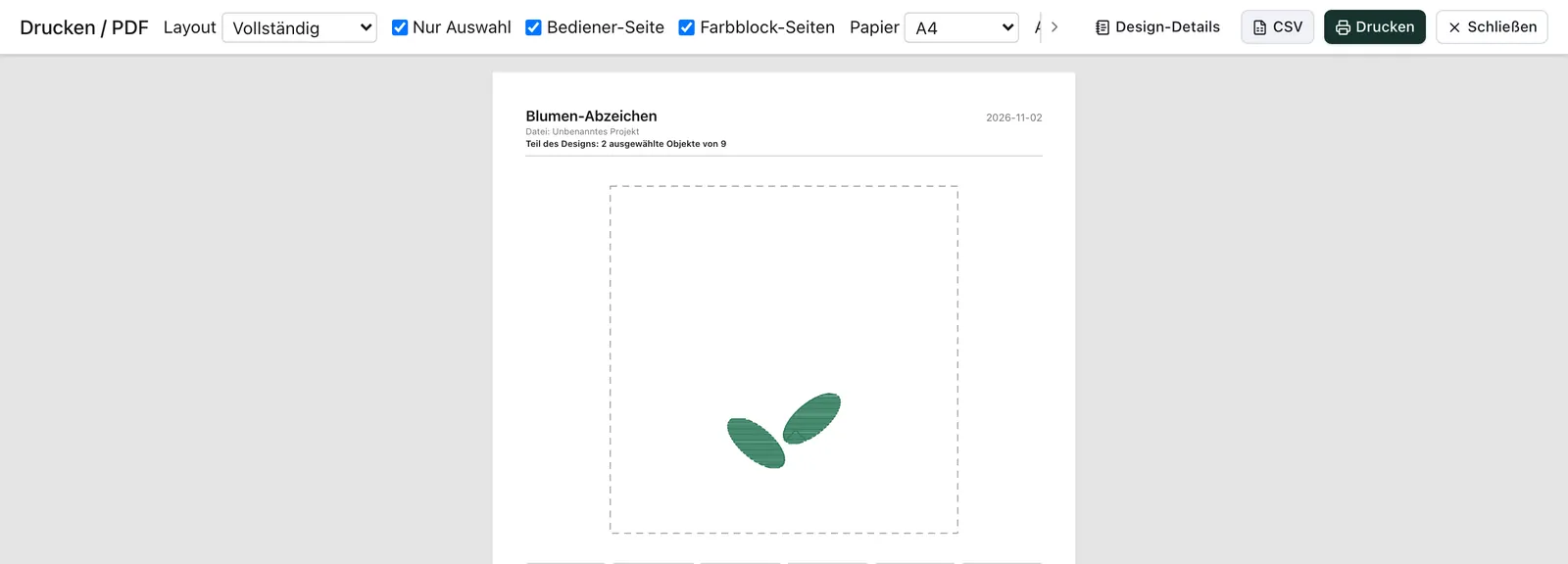
Um das Arbeitsblatt eines Teils eines Designs zu drucken — den Namen auf einem Ärmel, die Umrandung eines Aufnähers für sich —, wähle diese Objekte aus, bevor du den Druck öffnest: Nur Auswahl in der Werkzeugleiste druckt sie dann allein. Bild, Größe, Stiche, Farben, Garn und Stickzeit sind ihre, dieselben Werte, die Design-Info für die Auswahl nennt: der eigene Plan des Designs, beschnitten auf das, was die ausgewählten Objekte an ihrer Stelle in seiner Reihenfolge sticken. Unter dem Namen des Designs sagt jedes Blatt, dass es ein Teil ist — „Teil des Designs: 2 ausgewählte Objekte von 9“ —, damit es nie für den ganzen Auftrag gehalten wird.
Was zur Maschinendatei gehört, fehlt auf den Blättern eines Teils, denn die Datei enthält das ganze Design: der Nadelplan, die Wechsel der Applikation und was das Format verliert. In Originalgröße bleiben die Passermarken, wo das ganze Design sie stickt, Applikationsvorlagen enthält nur die ausgewählten Teile, und CSV nennt seine Zeile einen Teil. Das Freigabeblatt gilt immer dem ganzen Design, und ohne Auswahl hat die Werkzeugleiste kein Nur Auswahl.
Die Werte als CSV
CSV lädt die Werte des Designs als eine Zeile für eine Tabellenkalkulation herunter: Datum, Name, Format, Breite und Höhe in mm, Stiche, Farben, Farbwechsel, Stopps und Fadenschnitte, den Oberfaden in Metern und die Stickzeit in Minuten. Sie nutzt dieselben Spaltennamen und Einheiten wie die Designliste in Meine Dateien, sodass die Zeilen aus beiden zusammenpassen.
Kosten pro Stück
Ist Kosten pro Stück unter Einstellungen ▸ Alle Einstellungen ▸ Kosten und Freigabeblatt eingeschaltet, nennen die Werte auch, was ein Stück an Garn, Unterfaden, Vlies und Maschinenzeit kostet, und die Zeile darunter, woraus es sich zusammensetzt. Ist es aus, wie zu Beginn, zeigt das Blatt keine Kosten. Stickzeit und Unterfaden erklärt die Sätze.
Freigabeblatt
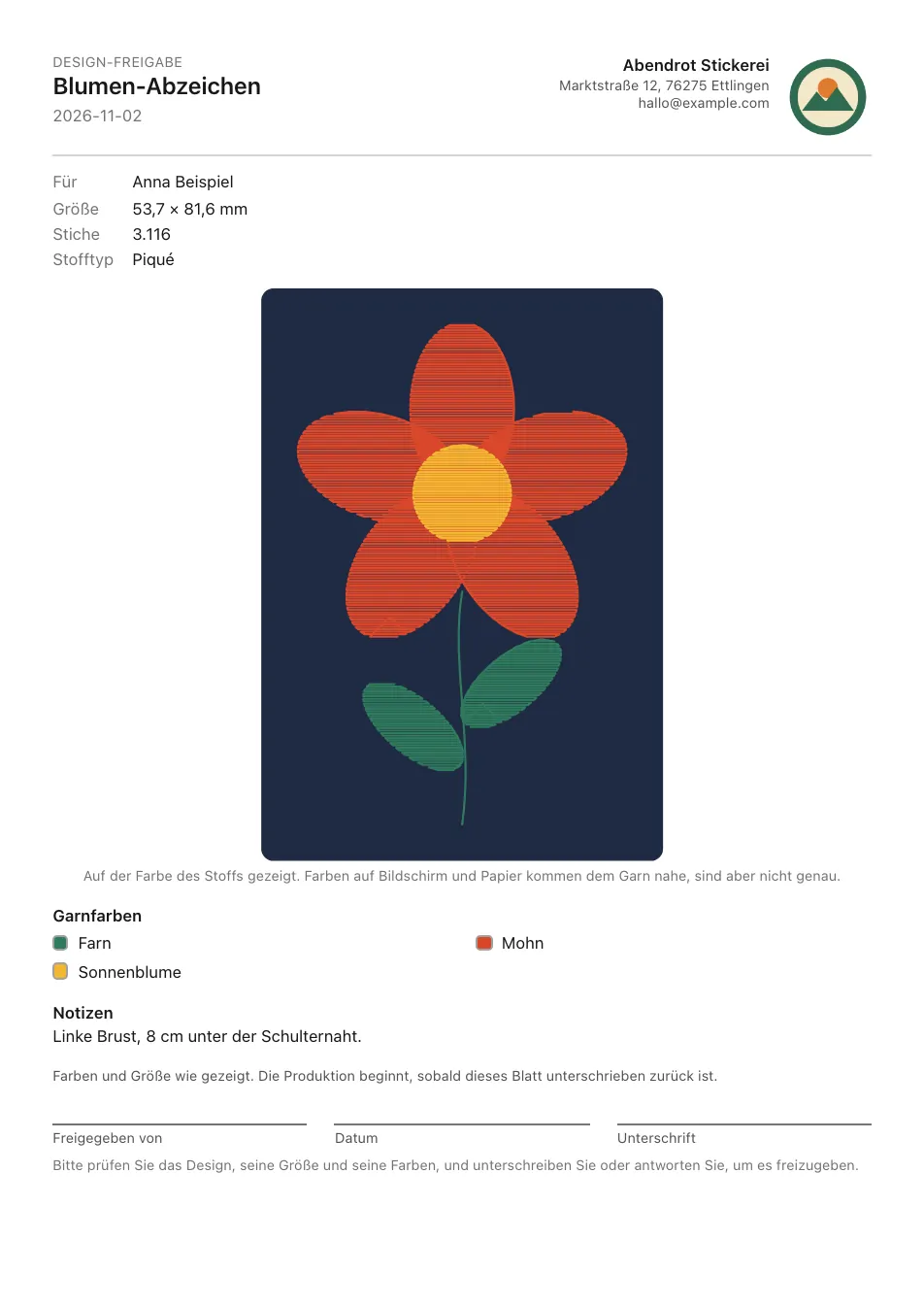
Layout ▸ Freigabeblatt druckt eine Seite für deinen Kunden: das Design auf der Farbe seines Stoffs, seine Größe und Stiche, seine Garnfarben, Kunde und Notiz, Name, Logo, Adresse und Bedingungen deiner Firma und Linien zum Freigeben und Unterschreiben. Deinen Kunden spricht das Blatt mit „Sie“ an: „Bitte prüfen Sie das Design …“. Die Stofffarbe ist die unter Datei ▸ Design-Einstellungen ▸ Maschine und Stoff. Die Angaben deiner Firma trägst du einmal unter Einstellungen ▸ Alle Einstellungen ▸ Kosten und Freigabeblatt ein — Firmendaten in der Werkzeugleiste öffnet es —, und dieser Browser merkt sie sich; das Logo ist ein PNG-, JPEG- oder WebP-Bild und wird verkleinert gespeichert. Speichere es im Druckdialog als PDF, um es zu verschicken.
Papier
Die Blätter sind A4 oder US-Letter, egal welches Papier der Drucker wählen würde. Papier in der Werkzeugleiste beginnt mit dem deines Landes — Letter in den USA und Kanada, sonst überall A4 —, und dieser Browser merkt sich deine Wahl. Die Werkzeugleiste bleibt eine Zeile: Wo ihre Einstellungen nicht ins Fenster passen, scrollen sie mit dem Pfeil am Rand zur Seite, und Drucken und Schließen bleiben rechts.
Ausrichtung dreht jedes Blatt: Hochformat, wie sie beginnen, oder Querformat, die lange Seite des Papiers quer. Ein breites Design — eine Bordüre, ein Name, ein Design in einem gedrehten Rahmen — wird dann auf dem ersten Blatt größer gedruckt und braucht in Originalgröße weniger Blätter, oft keins außer dem ersten. Ein hohes oder quadratisches Design bekommt stattdessen die Höhe des Blatts: Seine Werte und Notizen stehen in einer Spalte neben dem Bild, das dann etwa doppelt so groß ist, als wenn sie darunter stehen. Auch diese Wahl merkt sich der Browser.
Originalgröße
Maßstab ▸ Originalgröße zeichnet das Design 1:1, sodass du das Blatt zum Platzieren auf den Stoff legen kannst: die Mitte des Rahmens als Kreuz im Kreis, ein gestrichelter Kasten um die Stiche, ein grüner Ring, wo die Maschine beginnt, und fünf rote Passermarken. Die Stiche sind feine Linien, 0,2 mm breit, die an ihren Einstichen enden, sodass die Kanten eines Satins dort liegen, wo sie gestickt werden; auf der Übersicht sind die Linien kräftiger, damit sie in jeder Größe gut lesbar sind. An Seite anpassen, der Standard, zeigt es so groß, wie das Blatt es erlaubt.
Ein Design, das größer als ein Blatt ist, wird auf mehrere gedruckt, jedes mit Zeile, Spalte und „2 von 4“ beschriftet. Benachbarte Blätter überlappen sich um 10 mm: Lege sie übereinander, bis sich die blauen Marken in den Überlappungen decken, und klebe sie zusammen.
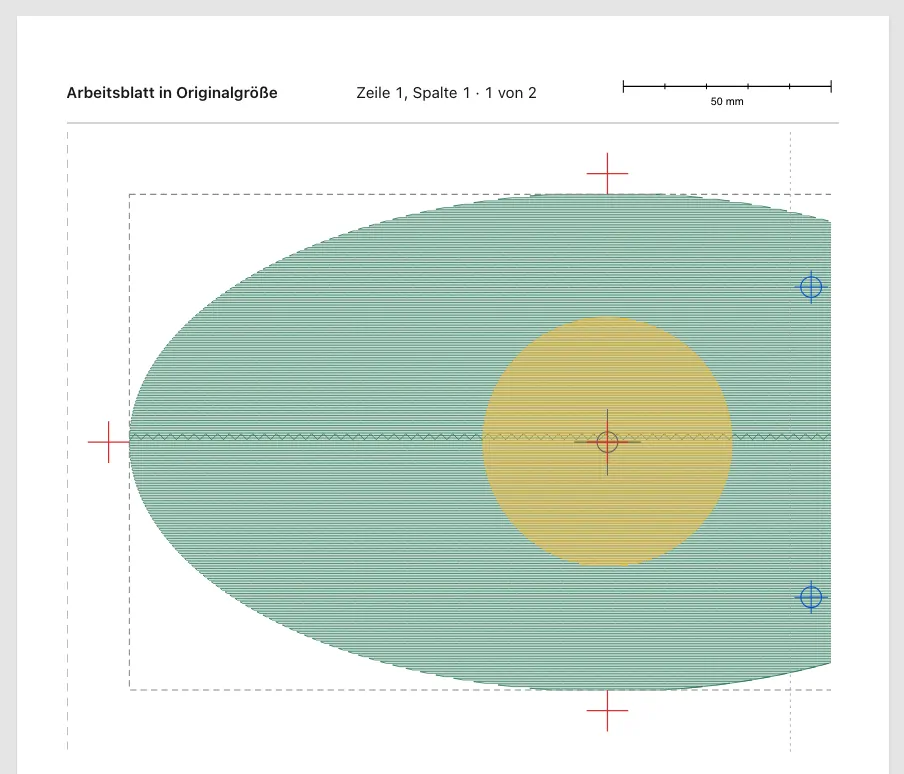
Drucke mit 100 %, ohne „An Seite anpassen“ im Druckdialog. Jedes Blatt in Originalgröße hat einen 50-mm-Balken — 2 Zoll, wenn Größen in Zoll stehen — miss ihn nach.
Passermarken
Die fünf roten Kreuze — eins in der Mitte des Designs, je eins 5 mm neben jeder seiner Seiten — sind seine Passermarken. Passermarken sticken, unter Weitere Optionen in Datei ▸ Maschinendatei, stickt sie zuerst, in einem eigenen Garn, und hält vor dem Design an: Spanne den Stoff neu ein oder lege ein gedrucktes Blatt darauf, und die Kreuze richten es aus. Sie kommen nur in diese Datei, nie in dein Design, und das Design behält seinen Platz in der Datei. Der Dialog warnt, wenn eine Marke über den Rahmen hinausreicht, was eine Maschine ablehnt; bei einem ovalen Rahmen prüft er die Marken am Oval selbst, sodass auch eine Marke in einer Ecke auffällt, die das Oval nicht erreicht.
Applikationsvorlagen
Hat das Design eine Applikation, fügt Applikationsvorlagen Blätter mit jedem Stoffteil in 1:1 hinzu: die Linie, die der Platzierungsstich näht, nummeriert in der Reihenfolge, in der die Teile gestickt werden, mit dem Namen des Objekts, seinem Garn und seinen Stichen, dazu die Passermarken. Ein Teil, das seinen Applikationsstoff nennt, ist in dessen Farbe getönt — oder in seinem Bild, in der Breite, die es zeigt (Applikationsstoff) — und trägt seinen Namen, damit du weißt, aus welchem Stoff du es schneidest; eins, das ohne Löcher gestickt wird, ist ohne sie gezeichnet. Spiegeln dreht die Teile für Klebevlies um, das auf seiner Papierseite angezeichnet wird. Für einen Schneideplotter siehe Applikation.
Umrisse und Schnittteile in einer Größe
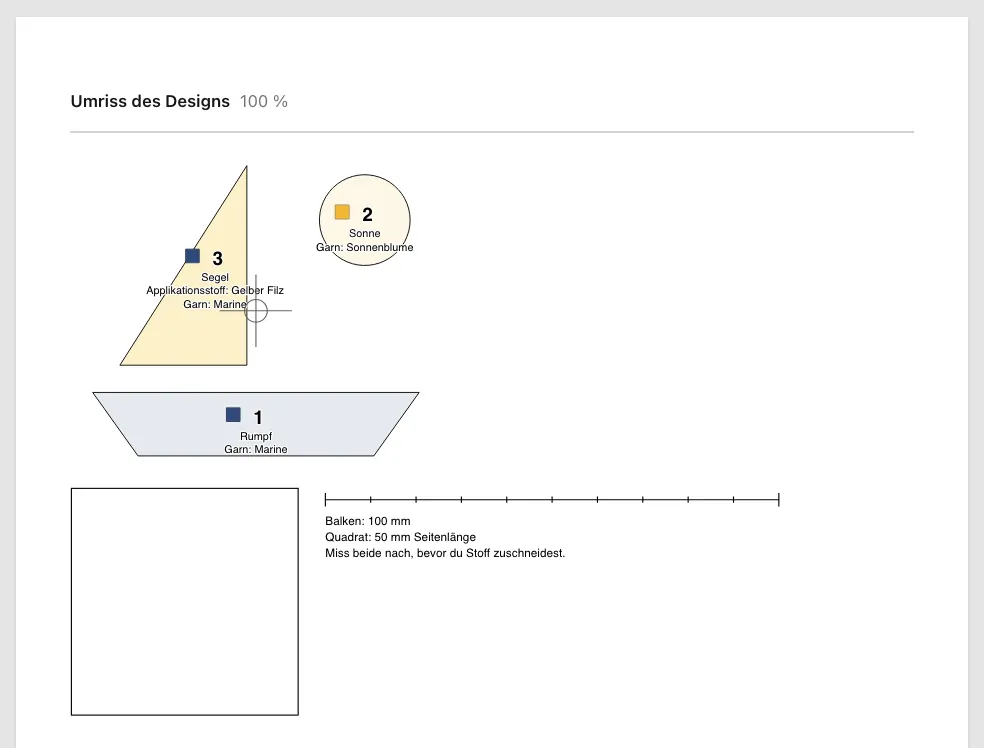
Umrisse in der Werkzeugleiste fügt Blätter mit Umrissen hinzu — den Formen, nicht den Stichen —, beschriftet, in der Größe, die du eingibst:
Das Design: die Form jedes Objekts, nummeriert in der Reihenfolge, in der es gestickt wird, mit seinem Namen und seinem Garn, dazu die Mitte des Rahmens, um es danach zu platzieren. Eine Fläche ist mit ihrem Rand gezeichnet, eine Linie, wie sie verläuft, ein Text oder eine Gruppe einmal, und die Stiche einer Maschinendatei als gestrichelter Kasten um sie.
Ausgewählte Objekte: dasselbe für die Objekte, die ausgewählt waren, als du den Druck geöffnet hast.
Applikationsteile: ein Teil auf eigenen Blättern — Teil 1: Segel — oder Jedes Teil einzeln. Jedes ist beschriftet mit seinem Namen, dem wievielten Teil seines Objekts, seinem Applikationsstoff — getönt in dessen Farbe oder Bild, wie auf den Vorlagen —, seinem Garn und der Größe, in der es gedruckt wird.
Gib die Größe im Feld daneben ein: 100 %, der Anfangswert, ist Originalgröße, 150 % anderthalbmal so groß, alles von 10 bis 400 %. Eine Zeichnung, die größer als ein Blatt ist, wird wie das Arbeitsblatt in Kacheln gedruckt, mit denselben Überlappungen und blauen Marken, und Spiegeln dreht sie für Klebevlies um.
Unter der Zeichnung hat jedes dieser Blätter eine Kalibriermarke: einen Balken von 100 mm und ein Quadrat von 50 mm — 4 und 2 Zoll, wenn Größen in Zoll stehen —, gezeichnet in der Größe des Blatts, mit dem, was jedes auf dem Papier misst. Bei 150 % ist der Balken 150 mm lang. Wo die volle Länge nicht auf das Blatt passt, ist die Marke eine kürzere Strecke des Designs — 50, 20, 10 oder 5 mm — und sagt das.
Miss den Balken und das Quadrat mit einem Lineal nach, bevor du Stoff zuschneidest: Sie zeigen dir, ob das Blatt in der Größe herausgekommen ist, die es nennt. Stimmen sie nicht, drucke noch einmal mit dem Maßstab 100 % im Druckdialog, ohne „An Seite anpassen“.
Stickschablone
Stickschablone fügt die Schablone hinzu, die einem Rahmen beiliegt, in 1:1 gedruckt: die Innenkontur des Rahmens — das Oval eines ovalen Rahmens —, das Kreuz in seiner Mitte und die beiden Achsen quer darüber, mit einem Strich alle 5 mm, länger alle 10 und 50 mm und alle 50 mm beziffert, in Zoll alle ¼ Zoll, beziffert jeden Zoll. Zeichne damit den Stoff vor dem Einspannen an, wenn die Kunststoffschablone des Rahmens nicht zur Hand ist: Leg sie auf, stich oder kreide die Mitte und die Achsen an und richte den Rahmen an den Markierungen aus. Ein Rahmen, der größer als ein Blatt ist, wird wie das Arbeitsblatt in Kacheln gedruckt, mit denselben Überlappungen und blauen Marken; die Kopfzeile nennt den Rahmen.
Wiederholungen
Solange Ansicht ▸ Anzeigen ▸ Wiederholungen (in der Ansicht Stich) das Design wiederholt zeigt (Anordnen und Stickreihenfolge), fügt Wiederholungen in der Werkzeugleiste sie dem Druck hinzu: das Design und seine Wiederholungen auf einem eigenen Blatt, so groß, wie das Blatt es erlaubt, oder in Originalgröße auf so vielen Blättern, wie sie brauchen — um die Übergänge einer Bordüre vor dem Sticken auf den Stoff zu legen. Gestickt wird nur das Design; die Wiederholungen sind nie in der Maschinendatei.
Das Referenzbild
Liegt ein Referenzbild hinter dem Design (Über einem Bild digitalisieren), fügt Referenzbild Blätter mit dem Bild in 1:1 hinzu, dort, wo es im Rahmen liegt, und so gedreht, wie die Leinwand es zeigt, mit der Rahmenmitte, einem gestrichelten Kasten um die Stiche und den Passermarken. Druck es auf bedruckbaren Stoff und sticke darüber, als gedruckten Hintergrund, den die Stiche ergänzen. Spiegeln dreht es um, für Transferpapier, das mit der Bildseite nach unten aufgebügelt wird; das Kreuz der Rahmenmitte wird mitgespiegelt, damit es auf dem Stoff an der richtigen Stelle landet. Kein anderes Blatt zeigt das Bild.
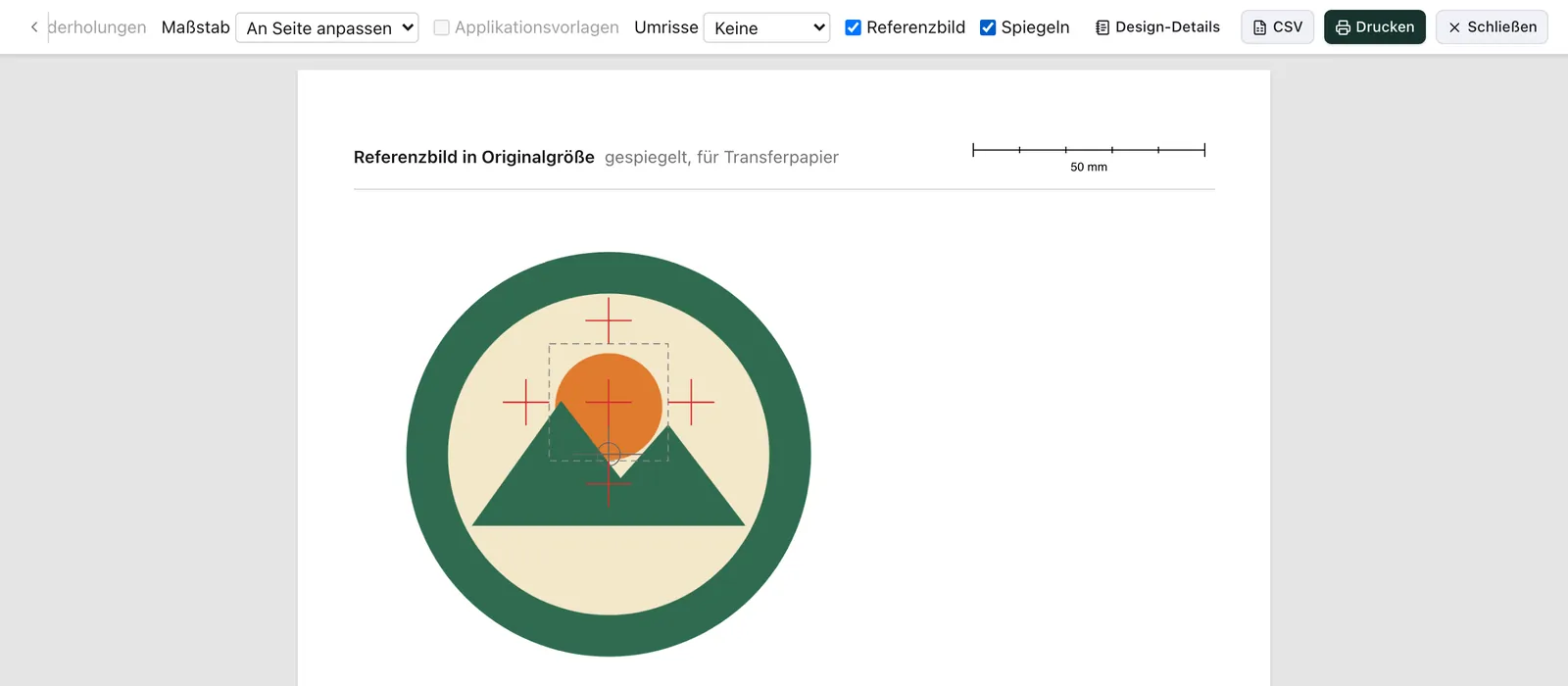
Spanne den bedruckten Stoff so ein, dass das Bild liegt, wie das Blatt es zeigt, und richte ihn an den Passermarken aus: Passermarken sticken, unter Weitere Optionen im Export-Dialog, stickt sie zuerst und stoppt, damit du sie mit den gedruckten Kreuzen vergleichen kannst, bevor das Design gestickt wird.
Arbeitsblätter mehrerer Designs
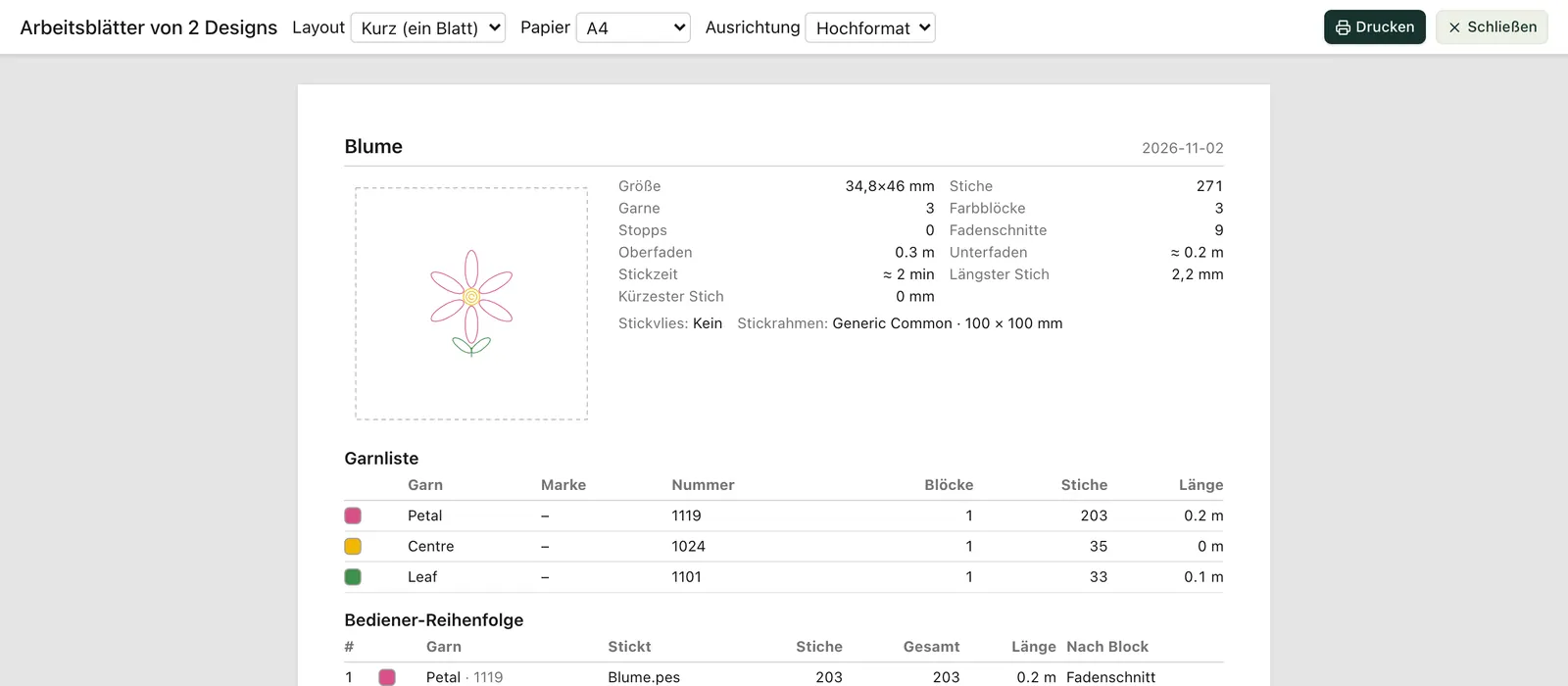
Um die Arbeitsblätter mehrerer Designs auf einmal zu drucken – etwa die Aufträge eines Tages –, hak sie in Meine Dateien an und wähle Arbeitsblätter drucken in der Leiste über der Liste. Jedes Design wird geöffnet und geplant, wie der Editor es plant, und sein Arbeitsblatt folgt dem vorigen, jedes Design auf einem eigenen Blatt beginnend. Layout – Vollständig, Kurz (ein Blatt) oder Freigabeblatt –, Papier und Ausrichtung wählst du einmal für alle, für ein vollständiges dazu Bediener-Seite und Farbblock-Seiten. Jedes Blatt sagt, was die Maschinendatei seines Designs verliert, in dem Format, in dem sein Export hinausgeht.
Eine Zeile oben sagt, welches Design gerade geladen wird; Anhalten beendet das Laden, und die Designs, die schon da sind, werden gedruckt. Drucken wartet, bis alle da sind. Bis zu 20 Designs werden zusammen gedruckt: Sind mehr angehakt, sagt die Ansicht das und lädt nichts. Ein Design, das sich nicht öffnen lässt oder nichts stickt, wird ausgelassen und genannt. Originalgröße, ein Teil des Designs, die Applikationsvorlagen, die Umrisse, das Referenzbild, die Wiederholungen, die Stickschablone und die CSV gehören zu einem Design: Die druckst du aus dem Editor.
Im Produktionspaket
Produktionspaket im Export-Dialog legt das Arbeitsblatt neben die Maschinendateien ins Zip, für die Person, die den Auftrag stickt (Ein Produktionspaket). Es ist das vollständige Arbeitsblatt, wie Datei ▸ Exportieren ▸ PDF es macht — die Übersicht, die Garnliste, die Bediener-Seite und ein Blatt je Farbe, auf dem Papier und in der Ausrichtung, die du hier zuletzt gewählt hast —, gespeichert als Seite, Rose r3f9a2c1_worksheet.html, die jeder Browser öffnet und die dieselben Blätter druckt. Es entsteht aus genau dem Plan, aus dem die Maschinendateien des Pakets geschrieben werden: Passermarken, Start und Rückweg zählen in seinen Werten mit, und Name und Titel tragen die Revision des Pakets, sodass ein Arbeitsblatt nie für das einer anderen Revision gehalten wird. Der Kunde aus Datei ▸ Design-Einstellungen ▸ Details steht nur darauf, wenn Kundennamen für dieses Paket angehakt ist.
Ein Kontaktbogen deiner Designs
Ein Arbeitsblatt zeigt ein Design vollständig. Um mehrere Designs auf einem Bogen zu drucken – etwa die Maschinendateien eines Ordners mit Bild, Größe, Stichen und Garnen –, nimm Kontaktbogen in Meine Dateien: Er druckt die gezeigten oder die angehakten Designs, zwanzig auf einem Bogen – achtzehn im Querformat –, auf demselben Papier wie das Arbeitsblatt. Projekte und Dateien zeigt, wie, und wie du sie als Liste herunterlädst.