
Schrift und Satin (Fläche)
Wähle eine Schrift und forme deinen Text. Erfahre, wie Kontur- und Stickschriften gestickt werden.
Aktualisiert am 16. November 2026
Beschriftung ist der geführte Weg zum Text: ein Dialog mit jeder Schrift, darunter die Stickschriften und vorbereitete Stichschriften, und Text in der Werkzeugleiste (T), bei den Zeichenwerkzeugen, ist schlichtes Tippen und Bearbeiten auf der Leinwand. Das Schriftwerkzeug setzt Text in zwei Arten von Schriften. Stickschriften sind Buchstabe für Buchstabe digitalisiert und werden so gestickt. Konturschriften — TrueType und OpenType, darunter fünfundzwanzig frei lizenzierte Schriftfamilien und deine eigenen — werden als Satin (Fläche) gestickt, solange du keine andere Stichart wählst: Satinsäulen entlang der Striche jedes Buchstabens; Striche, die für Satin zu breit sind, werden gefüllt, Haarlinien gesteppt.
Wörter und Zeilen
Ein Text bleibt bearbeitbar, nachdem du ihn hinzugefügt hast: Wähl ihn aus, und die Leiste darüber zeigt, wo er steht, und ändert dann seine Schrift und seine Größe — der Tooltip von Größe sagt, wie hoch seine Großbuchstaben sind, und ein Warnzeichen daneben steht, solange sie für die Schrift zu klein sind — und, als Knöpfe, seine Schriftstärke (bei einer Schrift, die mehrere hat), Fett, Kursiv und Strich verstärken. Textoptionen daneben hat alles andere — seine Buchstaben (Versalhöhe, Breite und Abstände), seine Zeilen, seine Form und seinen Pfad, seine Farben (Garn und Farben je Buchstabe) sowie Füllung und Kontur, seinen Winkel und Anordnen, seinen Platz in der Reihenfolge. Seine Wörter tippst du auf der Leinwand: Doppelklick auf den Text, oder klick ihn mit rechts an und wähl Text bearbeiten, und Umschalt+Enter beginnt eine neue Zeile. In der Ansicht Stich stehen Stichart und Garn in der Stichleiste über der Leinwand, und die Textoptionen nennen denselben Abschnitt Stiche, mit Als Dreifachstich nähen, solange der Text für Satin zu klein ist. Sobald es mehr als eine Zeile gibt, richtet die Leiste sie links, mittig oder rechts aus, und Zeilenabstand in den Textoptionen legt fest, wie weit ihre Grundlinien auseinanderliegen, in mm oder als Prozentsatz der Großbuchstabenhöhe. Jede spätere Änderung behält sie bei.
Zeilen auf dem Reiter Form des Beschriftungsdialogs bietet außerdem Blocksatz: Jede Zeile wird so breit wie die breiteste, ihr linker und ihr rechter Rand bündig mit den anderen. Der Platz kommt in die Leerzeichen der Zeile, zu gleichen Teilen — bei einer Zeile aus einem Wort zwischen ihre Buchstaben; eine Zeile aus einem Buchstaben bleibt links, und ein Text aus einer Zeile bleibt, wie er ist. Ein Text im Blocksatz bleibt es, wenn du seine Wörter änderst; die drei Knöpfe der Leiste richten ihn wieder links, mittig oder rechts aus.
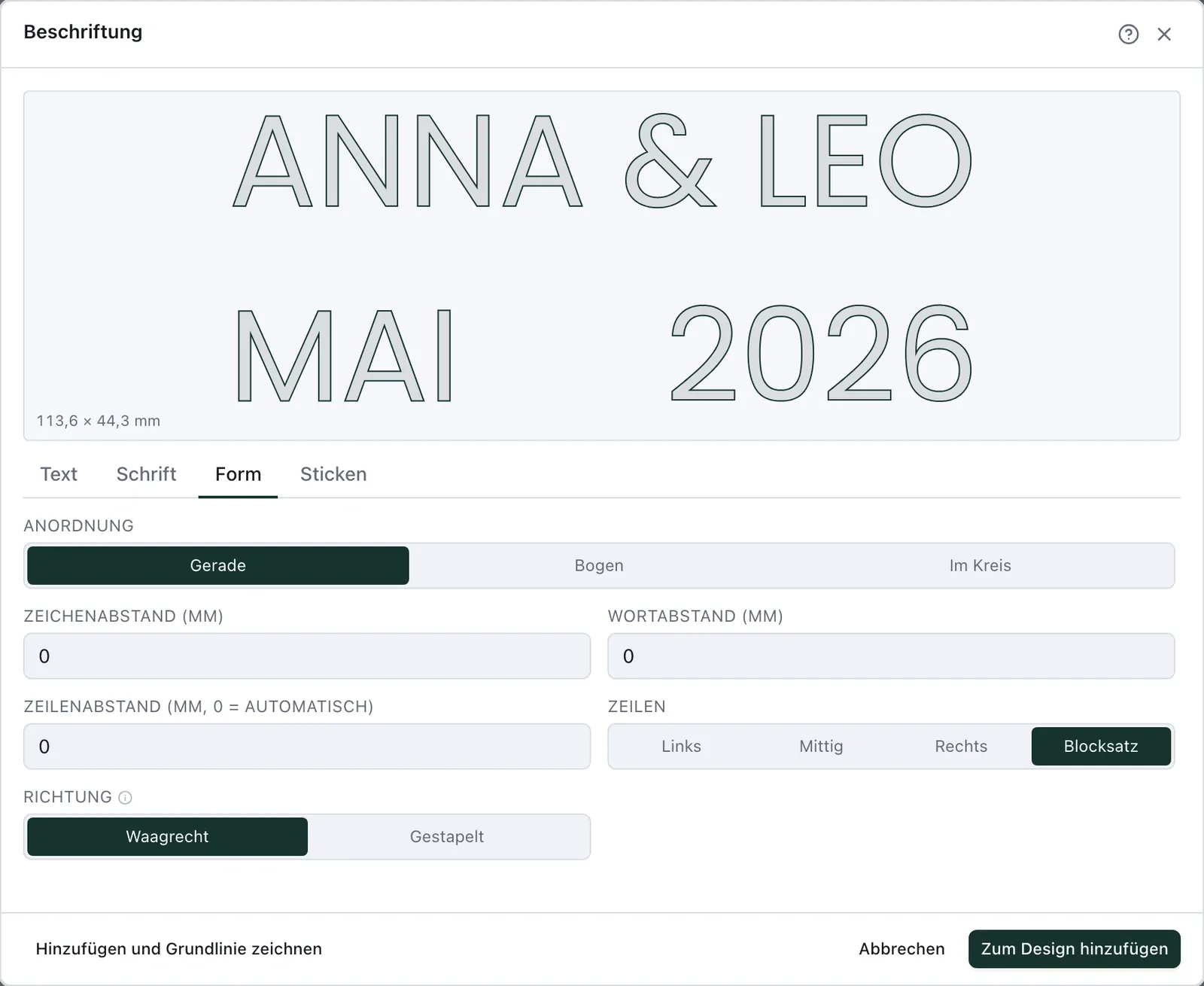
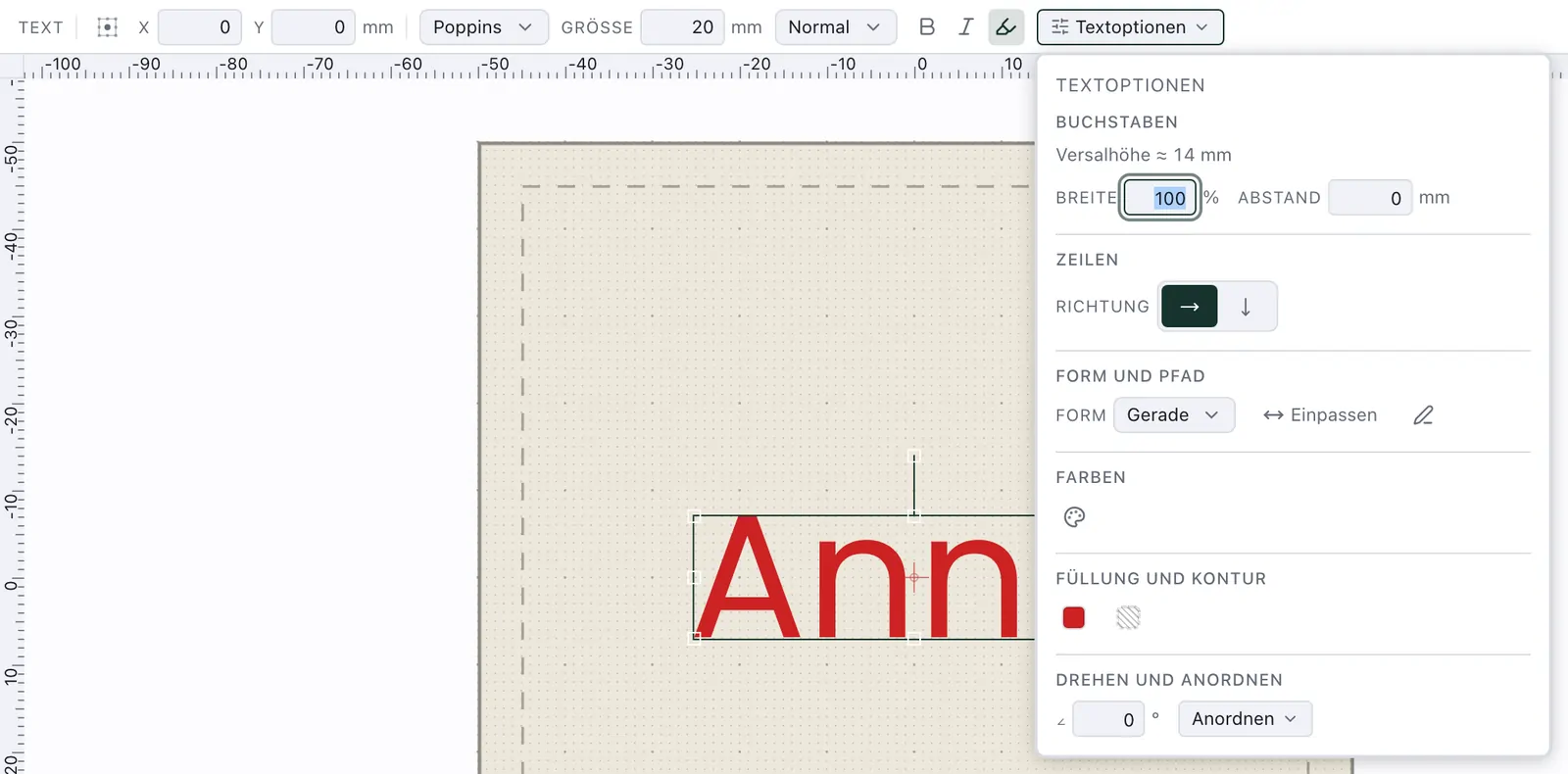
In den Textoptionen, neben dem Zeichenabstand, gibt Wörter jedem Leerzeichen mehr Platz, sodass die Wörter eines Namens weiter auseinanderstehen, während seine Buchstaben ihren Abstand behalten; auf dem Reiter Form des Beschriftungsdialogs heißt es Wortabstand. Eine TrueType-Schrift ohne eigene Kursive wird schräggestellt, wenn du in der Leiste Kursiv wählst: Neigung in den Textoptionen legt fest, wie weit, von −30° bis 30°, zu Beginn 12°. Eine Schrift mit echter Kursive behält ihre eigene Zeichnung.
Eine dünne oder verzierte Schrift kann Striche haben, die für Satin zu dünn sind und die Satin (Fläche) deshalb steppt. Strich verstärken, der Knopf nach Kursiv, verbreitert jeden Strich, der dünner als 0,8 mm ist, um seine Mitte auf diese Breite, damit er auch als Satin gestickt wird. Die Buchstaben behalten ihre Form und werden nicht höher oder breiter, als die Schrift sie zeichnet, sodass die Grundlinie gerade bleibt. Es gibt ihn für einen Text in einer TrueType- oder OpenType-Schrift, und jeder neue beginnt mit ihm eingeschaltet: Schalte ihn aus, um die Haarlinien der Schrift so zu sticken, wie sie gezeichnet sind. Der Monogramm-Dialog hat ihn auch (Ein Monogramm einfügen).
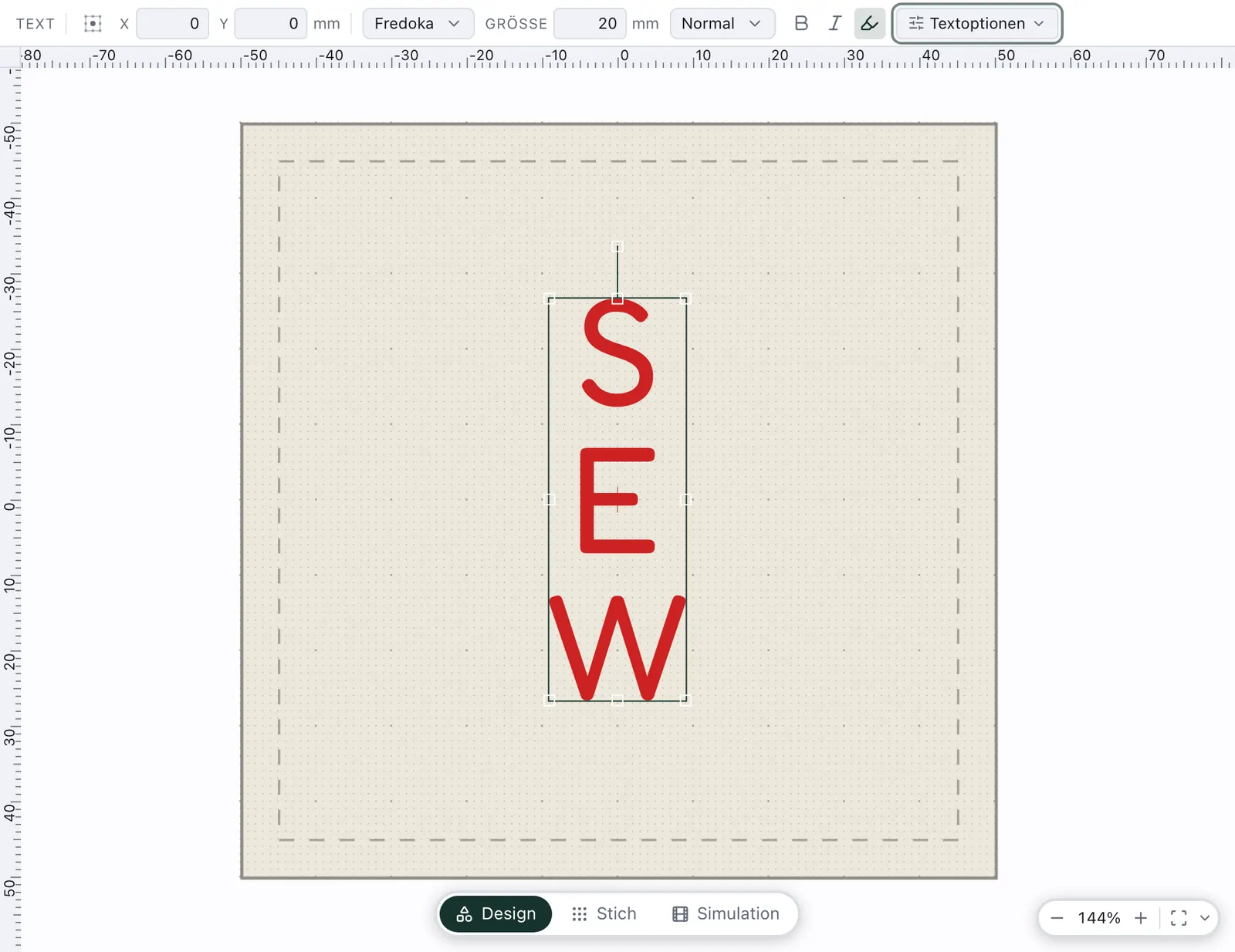
Richtung in den Textoptionen stapelt einen Text in einer TrueType- oder OpenType-Schrift: Seine Buchstaben stehen aufrecht untereinander, mittig auf einer Linie. Der Text bleibt ein Text, dessen Wörter du als Wörter bearbeitest; jede Zeile wird eine Spalte, nebeneinander, und Zeilenabstand stellt ein, wie weit ihre Mitten auseinanderliegen. Abstand gibt den Buchstaben in der Spalte mehr Raum. Ein gestapelter Text ist gerade: Das Stapeln nimmt ihm seinen Bogen und seine Einpassung auf eine Breite, die Leiste bietet beides nicht an, solange er gestapelt ist, und Wortabstand und Zeilenausrichtung warten, bis er wieder entlang seiner Grundlinie läuft. Auf einem Pfad läuft ein Text immer den Pfad entlang; nimmst du ihn herunter, ist er wieder gestapelt. Der Beschriftungsdialog hat Richtung auch, auf seinem Reiter Form für einen geraden Text.
Text formen
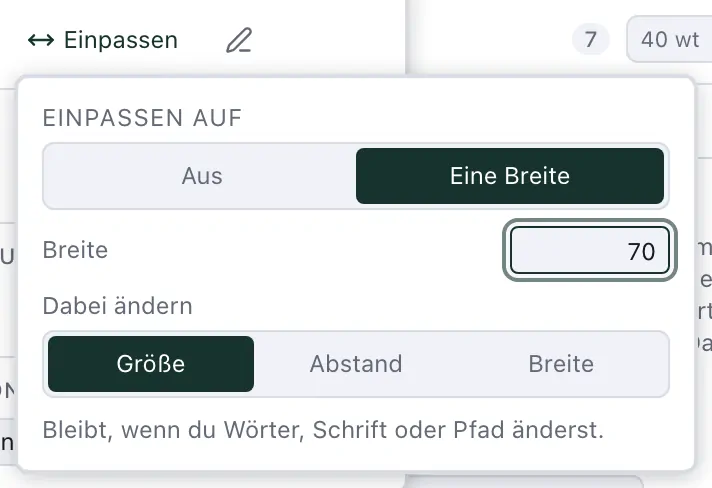
Biege Text zu einem Bogen, setze ihn entlang eines Pfades oder lege Konturtext in eine Hülle — siehe Text im Bogen setzen. Im Beschriftungsdialog setzt Form einen neuen Text Gerade, im Bogen oder Im Kreis, bevor er hinzugefügt wird, und seine Vorschau zeigt, wie. Soll ein Text genau eine Breite haben, wähl in den Textoptionen Einpassen ▸ Eine Breite und tipp sie ein: Die Größe der Buchstaben ändert sich, bis er sie erreicht, oder unter Dabei ändern der Abstand zwischen ihnen oder ihre Breite. Eine Breiten-Einpassung bleibt zwischen 80 und 120 %: Weiter gestauchte oder gedehnte Buchstaben packen ihre Satins zu dicht oder klaffen, deshalb sagt sie, wie weit es bräuchte, und hält dort an. Auf einem Pfad verteilt Einpassen ▸ Pfad füllen den Text über die ganze Länge des Pfades. Der Text behält seine Einpassung: Änderst du seine Wörter oder seine Schrift, wird er neu eingepasst. Satin (Fläche) funktioniert auch mit jeder geschlossenen Form: Wähle es als Stichart eines Logos und lege unter Erweitert mit Striche füllen ab Breite fest, ab welcher Breite ein Strich gefüllt wird. Einstellungen von Satin (Fläche) zeigt das und seine anderen Einstellungen an den Stichen.
Einen Text teilen
Text teilen in den Textoptionen macht aus jeder Zeile — In Zeilen teilen — oder aus jedem Wort — In Wörter teilen — einen eigenen Text. Die Teile bleiben, wo sie sind, in derselben Schrift, Größe und mit denselben Stichen, und jeder lässt sich danach für sich verschieben, drehen oder ändern; Rückgängig fügt sie wieder zusammen. Ein Text auf einem Pfad oder im Bogen setzt jeden Buchstaben am ganzen Text entlang, deshalb nimm ihn zuerst vom Pfad oder stell ihn gerade.

Einen Buchstaben anpassen
Um einen einzelnen Buchstaben zu verschieben, zu drehen oder zu vergrößern, klick mit der rechten Maustaste auf den Text, wähl Gruppe bearbeiten und klick auf den Buchstaben. Zieh ihn, um ihn zu verschieben, oder nimm seine Rauten: Die an seiner Ecke ändert seine Größe um seine Mitte, die über ihm dreht ihn, die unter ihm verschiebt ihn. Ist der Buchstabe ausgewählt, legt Unterschneidung in der Leiste den Platz vor ihm fest, nach dem Buchstaben davor — unter 0 rückt das Paar zusammen, und die Buchstaben danach rücken mit. Esc verlässt den Text.
Der Buchstabe bleibt, wie du ihn gelassen hast, wenn du die Wörter änderst, den Text biegst oder auf einen Pfad setzt, und seine Verbindung zum nächsten Buchstaben, sein Platz in der Buchstabenfolge und eine Kontur um den Text folgen ihm. Nur die Buchstaben der Stelle, die du neu tippst, verlieren ihre Anpassung. Eine andere Schrift oder Größe setzt jeden angepassten Buchstaben zurück, weil ein Millimeter dort etwas anderes bedeutet, und die Leiste sagt es; Buchstaben zurücksetzen in der Leiste setzt sie alle wieder so, wie die Schrift sie hat. Die Initialen eines Monogramms passt du genauso an: siehe Ein Monogramm einfügen.
Buchstabenfarben
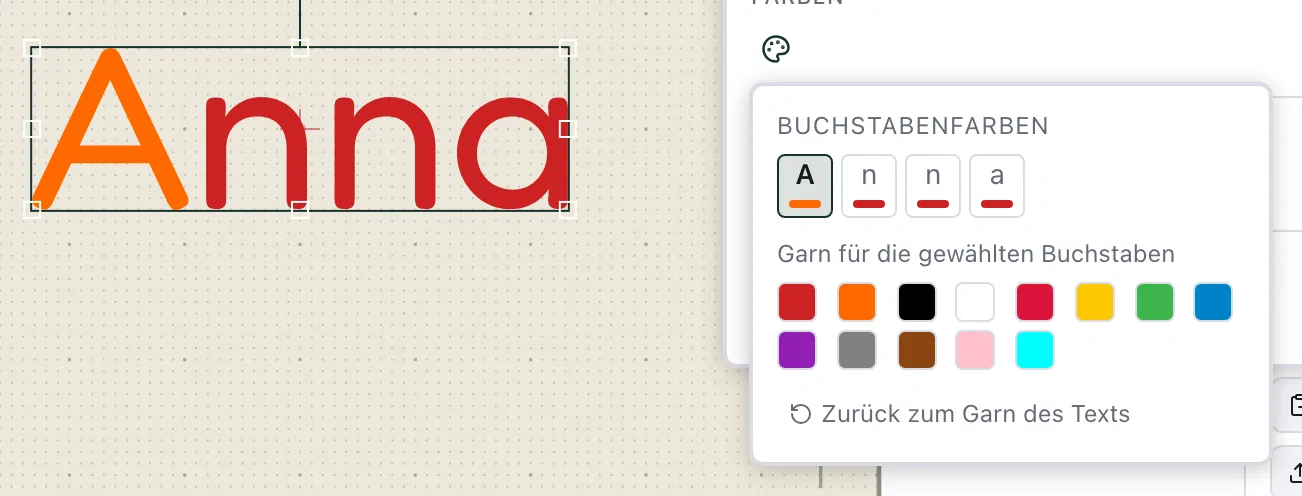
Um einige Buchstaben eines Texts in einem anderen Garn zu sticken — einen ersten Buchstaben in Rot, eine Initiale in Gold —, wähl den Text aus und öffne Buchstabenfarben, den Knopf mit der Palette unter Farben in den Textoptionen (Stiche in der Ansicht Stich). Jeder Buchstabe wird im Garn gezeigt, in dem er gestickt wird: Klick die Buchstaben an, die du willst, einen oder mehrere, dann ein Garn darunter; zuerst kommen die Garne des Designs, dann die übrigen Farben seiner Garnserie. Ein Buchstabe mit eigenem Garn behält es, wenn du die Wörter, die Schrift, die Größe oder die Form änderst. Zurück zum Garn des Texts setzt die gewählten Buchstaben zurück — oder, wenn keiner gewählt ist, jeden Buchstaben mit eigenem Garn.
Jeder Garnwechsel zwischen zwei Buchstaben ist an der Maschine ein Farbwechsel, und dort wird immer geschnitten, gleich was unter Zwischen Buchstaben steht.
Zwischen den Buchstaben
Wie der Faden von einem Buchstaben zum nächsten weitergeht, steht unter Zwischen Buchstaben, im Menü Abschluss der Leiste und in den Sticheinstellungen: Verbinden, wo sie sich berühren, womit jeder neue Text beginnt, läuft nur weiter, wo sich zwei Buchstaben eines Worts berühren; Verbinden, wo nah läuft weiter, wo der Stich zum nächsten Buchstaben kurz ist; Unten verbinden tut dasselbe an den Füßen der Buchstaben, wo der Flor von Frottee oder Fleece die Verbindung verdeckt; Jeden Buchstaben schneiden schneidet nach jedem. Zwischen Buchstaben nicht schneiden am Ende des Menüs verhindert, dass zwischen ihnen überhaupt geschnitten wird — was kleine Schrift braucht. Text, der kleiner gesetzt ist, als seine Schrift sauber stickt, kann stattdessen als Dreifachstich gestickt werden: siehe Kleine Buchstaben. Der Text eines fertigen Designs — ein Name, den du im Konfigurator oder unter Einfügen ▸ Katalog in eine Vorlage tippst — wird gestickt wie ein neuer Text: in Satin (Fläche), dünne Striche verstärkt, und verbunden, wo sich seine Buchstaben berühren. Ein Design, das du vorher gespeichert hast, behält seine Stiche, bis du seinen Text änderst.
Ein Text in Satin (Fläche) wird von dort aus begonnen, wo die Nadel ist: Sein erster Buchstabe beginnt an seinem Ende, das dem Sticken vor dem Text am nächsten liegt, wie Satin (Fläche) für sich allein (Wo es beginnt und endet) — auch ein Buchstabe aus einem Stück, etwa ein O oder ein S, der mit dem nächsten verbunden ist. Er endet dann an dieser Verbindung, so weit sein Anfang es erlaubt.
Buchstabenfolge
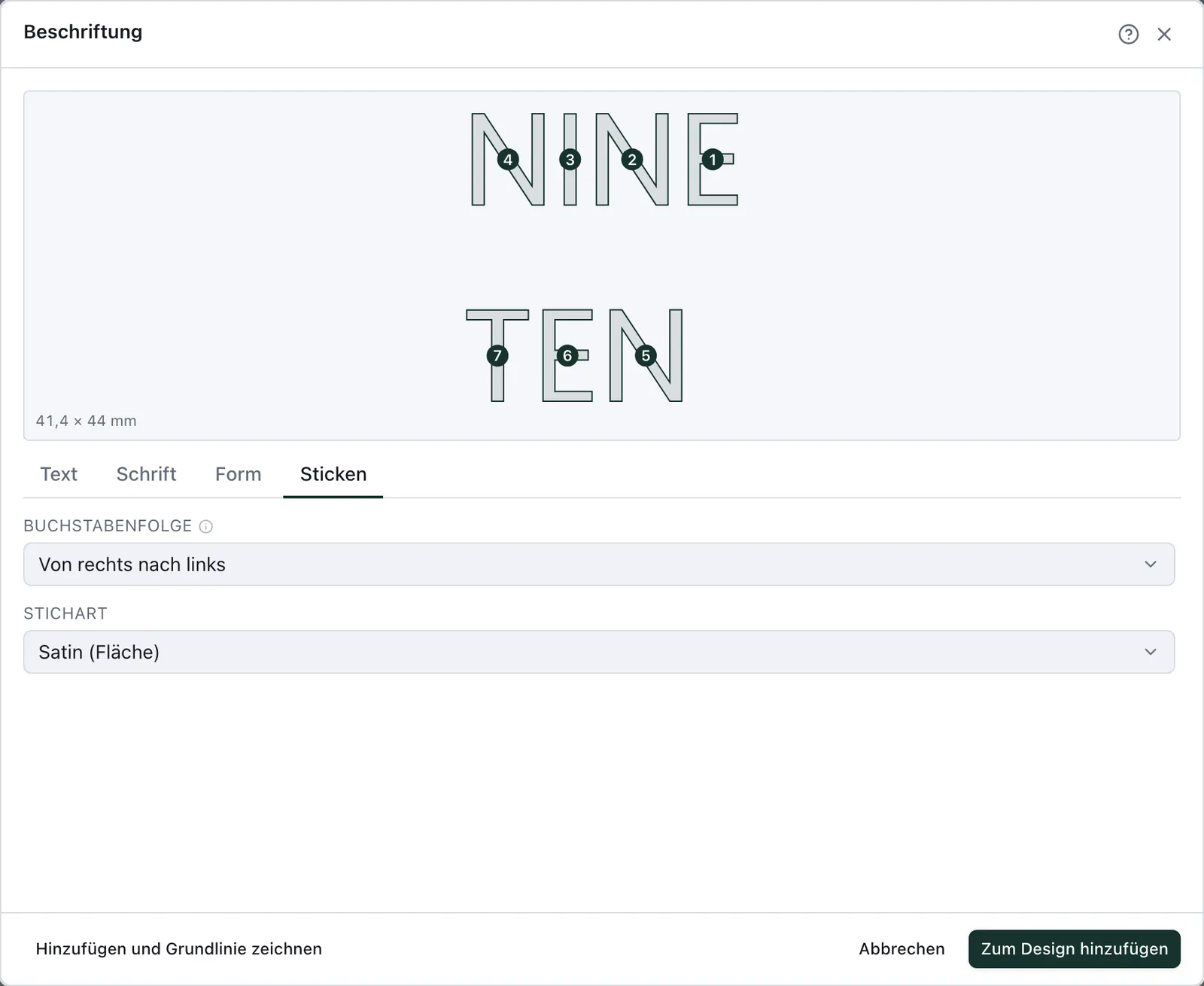
Buchstabenfolge legt fest, in welcher Reihenfolge die Buchstaben eines Texts gestickt werden. Wähl sie auf dem Reiter Sticken des Beschriftungsdialogs, während du einen Text setzt — solange dieser Reiter offen ist, nummeriert die Vorschau die Buchstaben in der Folge, in der sie gestickt werden:
Wie getippt — Buchstabe für Buchstabe, wie der Text getippt wurde. Damit beginnt jeder neue Text.
Von links nach rechts — Zeile für Zeile, jeweils von links nach rechts: für einen Text, der von rechts nach links getippt ist oder auf einem rückwärts laufenden Pfad steht.
Von rechts nach links — Zeile für Zeile von oben, jeweils von rechts nach links.
Von unten nach oben — zuerst die unterste Zeile, dann die darüber, jeweils von links nach rechts.
Von unten rechts aus — zuerst die unterste Zeile, jeweils von rechts nach links: Die Maschine beginnt beim letzten Buchstaben unten rechts.
Nächster zuerst — jeder Buchstabe nach dem nächsten noch nicht gestickten, für weniger Wege zwischen ihnen: Nach dem Ende einer Zeile wird die nächste von ihrem näheren Ende aus gestickt.
Von der Mitte aus — von der Mitte nach außen, zuerst die rechte Hälfte, dann die linke, damit ein breiter Text den Stoff nicht zu einer Seite zieht.
Die Zeilen eines gestapelten Texts sind Spalten (Wörter und Zeilen): Dort stickt Von rechts nach links die Spalten von rechts, jede von oben, und Von unten nach oben jede Spalte von ihrem untersten Buchstaben aufwärts.
Für einen Text, der schon im Design ist, ändert auch das Menü Abschluss der Leiste, neben den Verbindungen, die Folge: Es bietet Wie getippt, Von links nach rechts, Nächster zuerst und Von der Mitte aus und zeigt die Folge Von rechts nach links oder Von unten nach oben eines Texts, angehakt, wenn die Beschriftung sie ihm gegeben hat. Die Folgen von einer Ecke aus wählst du in der Beschriftung — bei einem Text in einer Stickschrift auch, wenn du ihn dort mit Text bearbeiten wieder öffnest.
Die Folge bleibt, wenn du die Wörter oder die Schrift änderst, und ein angepasster Buchstabe behält seinen Platz darin; ein früher gespeichertes Design behält die Folge, die seine Texte hatten. Eine Verbindung braucht zwei Buchstaben eines Worts, die nacheinander gestickt werden: Wo eine Folge die Nadel zu einem anderen Wort oder einer anderen Zeile führt, wird dort geschnitten.
Leserichtung und Stickfolge
Die Buchstabenfolge ist nur die Reihenfolge, in der die Maschine die Buchstaben stickt. Sie verschiebt keinen Buchstaben und ändert nicht, in welche Richtung der Text gelesen wird: Das bestimmen das, was du tippst, und wie der Text gesetzt ist — seine Zeilen, seine Richtung, sein Pfad. Nimm den Namen ANNA, gestickt Von rechts nach links: Auf dem Stoff steht ANNA, genau wie getippt, aber die Maschine beginnt mit dem A rechts und endet mit dem A links. Wähl eine Folge danach, wo die Maschine beginnen und enden soll — neben dem Objekt, das davor gestickt wird, am Ende näher beim nächsten oder eine Spalte gestapelter Buchstaben von unten hinauf.