
Applikation
Sticke eine Applikation: Stoff auflegen, festheften, zuschneiden und die Kante abdecken.
Aktualisiert am 17. November 2026
Die Stichart Applikation stickt ein Stück Stoff in drei Schritten auf das Design: Eine Platzierungslinie zeigt, wohin das Teil kommt, und die Maschine hält an, damit du es auflegen kannst; eine Heftnaht knapp innerhalb der Kante hält es fest, und die Maschine schneidet den Faden und hält an, damit du den Stoff rundherum abschneiden kannst; dann deckt eine Abdeckung aus Satin, Zickzack oder einem anderen Rand die Schnittkante ab. Jeder Schritt kann sein eigenes Garn haben, und jeder Platzierungsstopp, an dem du den Stoff auflegst oder zuschneidest, kann ein Farbwechsel oder ein Stopp sein.
Arbeitsweisen
Es gibt zwei Wege, den Stoff in seine Form zu bringen, und die Einstellungen folgen dem, den du wählst.
Am Rahmen zuschneiden (der Standard): Leg ein Stück, das größer als die Form ist, über die Platzierungslinie, lass die Heftnaht es festhalten und schneide es vor der Abdeckung mit einer kleinen gebogenen Schere knapp an der Heftnaht ab. Vorher muss nichts zugeschnitten werden.
Vorgeschnitten: Schneide die Teile zuerst zu, nach den gedruckten Vorlagen oder mit einer Schneidedatei, und leg jedes genau auf seine Platzierungslinie. Ein Teil mit Klebevlies kannst du aufbügeln, es braucht keine Heftnaht: Stell Heftnaht auf Keine (aufbügeln), und die Maschine geht von der Platzierungslinie direkt zur Abdeckung, mit einem Platzierungsstopp statt zwei. Ein vorgeschnittenes Teil ohne Klebevlies behält seine Heftnaht, die es hält, während die Abdeckung gestickt wird.
Teile, die sich überlappen, werden in der Reihenfolge des Designs gestickt, also kommt das untere Teil zuerst: Leg es unter Ebenen weiter nach unten, und die Abdeckung des oberen Teils verdeckt seine Kante. Jedes Teil kann seinen Applikationsstoff nennen, damit die Vorlagen und die Schneidedatei sagen, aus welchem Stoff es geschnitten wird.
Ein Beispiel Schritt für Schritt
Ein Ring aus Filz, mit einem Loch in der Mitte:
Zeichne einen Kreis von etwa 40 mm und einen kleineren darin. Wähle beide aus und wähle Pfad ▸ Von der unteren Form abziehen: Der kleinere Kreis wird zum Loch (Anordnen, ausschneiden und kombinieren).
Stell bei ausgewähltem Ring die Stichart auf Applikation. Die Sticheinstellungen zeigen seine Schritte, und die Simulation stickt sie der Reihe nach: Platzierungslinie, Heftnaht und Abdeckung, außen herum und um das Loch.
Wähle unter Erweitert, bei Applikationsstoff, die Farbe des Filzes und gib seinen Namen ein. Die Ansicht Design zeigt den Ring jetzt in dieser Farbe, mit seiner Abdeckung rundherum.
Um den Filz von Hand zuzuschneiden, druck die Vorlagen (Datei ▸ Exportieren ▸ PDF, Applikationsvorlagen); für einen Schneideplotter wähle Datei ▸ Exportieren ▸ Schneidedatei.
Exportiere die Maschinendatei. An der Maschine: Spann den Grundstoff ein, lass die Platzierungslinie sticken, leg den Filz auf, lass die Heftnaht sticken, schneide den Filz an ihr entlang ab (auch im Loch) und lass die Abdeckung sticken.
Heftnaht
Heftnaht wählt, wie der Stoff gehalten wird, bevor du ihn zuschneidest:
Geradstich: eine Linie, Abstand der Heftnaht (mm) innerhalb der Kante.
Offener Zickzack: ein Zickzack an der Kante, Zickzackbreite (mm) breit, für Stoff, der ausfranst.
Dreifachstich: die Geradstichlinie, jeder Stich dreimal gestickt. Sie hält rutschigen oder dicken Stoff besser.
Langettenstich: eine Geradstichlinie entlang der Heftlinie mit kurzen Zähnen auf das Teil, einer an jeder Ecke und mindestens alle 1,5 mm, sodass du knapp hinter der Linie zuschneiden kannst, ohne einen Stich zu treffen. Zahnlänge (mm) stellt ein, wie weit sie reichen, anfangs 0,6 mm, damit die Zähne unter einer Satin-Abdeckung bleiben; wo das Teil schmal ist, wird ein Zahn kürzer, damit er die Linie gegenüber nie trifft, und einer unter 0,5 mm entfällt. Der Platzierungsstopp zum Zuschneiden bleibt.
Keine (aufbügeln): keine Heftnaht und kein Platzierungsstopp zum Zuschneiden, für Teile, die du vorher zuschneidest und aufbügelst. Wählst du sie, schaltet sich Fadenschnitt und Platzierungsstopp zum Zuschneiden aus; wählst du eine andere Heftnaht, schaltet es sich wieder ein.
Die Zähne eines Langettenstichs reichen so weit in das Teil wie Abstand der Heftnaht (mm) und ihre Länge zusammen: anfangs 1,1 mm, weniger weit als die innere Kante einer Satin-Abdeckung bei 1,25 mm. Machst du sie länger als 0,65 mm oder den Abstand größer, reichen sie darüber hinaus, und Probleme sagt, dass die Abdeckung zu schmal ist, um die Heftnaht zu verdecken. Kürze sie dann wieder, verbreitere die Abdeckung oder schalte Abdeckung innerhalb der Schnittkante ein (Abdeckung). Wählst du eine andere Heftnaht, nimmt NextStitch die 0,6 mm zurück, sodass ein offener Zickzack wieder 1 mm breit ist; eine andere Länge, die du selbst eingetippt hast, bleibt. Mit Abdeckung auf Keine (offene Kante) sind die Zähne die Kante, die man sieht, und nichts wird gemeldet.
Ein Teil, das schmaler ist als das Doppelte von Abstand der Heftnaht (mm) — anfangs 1 mm —, hat innerhalb seiner Kante keinen Platz für die Heftnaht. Verzweigt es sich — ein T, ein E, ein H, ein Plus, ein Y, die Buchstaben eines Namens in dünnen Strichen —, wird es stattdessen entlang seiner Mitte geheftet, ebenso ein Teil, das nur dort Platz für den Abstand hat, wo seine Striche zusammentreffen, zu wenig, um seine Arme zu halten: an einer Abzweigung oder in der Spitze eines V. Jeder Arm wird gehalten: Die Linie läuft jeden Arm entlang hinaus und durch ihre eigenen Löcher zurück, sodass ein Name beim Zuschneiden an seinem Platz bleibt. Sie beginnt an dem Arm, der dem Punkt am nächsten liegt, an dem die Schritte beginnen (Wo die Schritte beginnen). Ein dünnes Teil ohne Abzweigung, ein I oder ein L, wird geheftet wie bisher: entlang seiner Mitte von Ende zu Ende oder an seiner Kante, wo diese Linie das Teil verlassen würde. Geradstich, Offener Zickzack und Langettenstich sticken eine solche Mitte als eine einzelne Geradstichlinie, weil ein dünnes Teil keinen Platz für einen Zickzack oder für Zähne hat; Dreifachstich stickt jeden ihrer Stiche dreimal.
Die Langettenstich-Heftnaht und die Heftnaht entlang der Mitte eines dünnen Teils sind neu und noch an keiner Maschine ausprobiert. Sticke sie auf einem Rest deines Stoffs, bevor du ein ganzes Design stickst.
Wo die Schritte beginnen
Die Schritte beginnen an der längsten Kante des Teils, Platzierungslinie, Heftnaht und Abdeckung dort 3 mm auseinander, damit sich ihre Vernähstiche nicht an einer Stelle häufen. Um sie woanders beginnen zu lassen — wo eine Naht am wenigsten auffällt oder am nächsten zum Objekt davor —, wähl die Applikation in der Ansicht Stich aus: Ein gestrichelter grüner Ring steht um das Dreieck, an dem ihre Stiche beginnen. Zieh ihn an den Punkt, den du willst, und jeder Ring des Teils wird an seinem Punkt begonnen, der ihm am nächsten liegt: die Platzierungslinie 3 mm davor, die Heftnaht daran, die Abdeckung 3 mm danach. Es ist ein Punkt für die ganze Applikation; jedes Loch und jedes Stück einer Applikation aus mehreren wird an seinem eigenen nächsten Punkt begonnen. Ein voller Ring mit Punkt zeigt einen Punkt, den du gesetzt hast, und ein Doppelklick legt die Schritte wieder an die längste Kante. Der Punkt wandert mit dem Teil, wenn du es verschiebst, seine Größe änderst, es drehst oder spiegelst.
Der Punkt gehört zur Form, wie der Start einer Füllung: Sticheinstellungen einfügen, Als aktuelle Einstellungen übernehmen und Stichvorlagen verschieben ihn nie, und Sticheinstellungen zurücksetzen behält ihn. In der optimierten Stickreihenfolge wird der Weg zur Applikation von dort aus bewertet, wo ihre Schritte jetzt beginnen.
Abdeckung
Abdeckung wählt den Rand über der Schnittkante, Breite der Abdeckung (mm) breit:
Satin: eine Satinsäule. Unter Methode kann sie stattdessen ein Langettenstich (E-Stich) sein: eine Linie an der Kante auf dem Grundstoff, von der kurze Stiche auf das Teil greifen.
Zickzack: ein Zickzack mit Zickzack-Abstand (mm).
V-Stich: eine Linie auf dem Grundstoff mit V-förmigen Stichen, die auf das Teil greifen.
Kettenstich: eine Linie aus verbundenen Schlaufen, so breit wie die Abdeckung.
Keine (offene Kante): keine Abdeckung, für einen ausgefransten Look oder Filz, der nicht ausfranst.
V-Stich und Kettenstich werden nach Abstand (mm) gesetzt: dem Abstand zwischen den V oder der Länge jedes Glieds. Wählst du einen davon, steht er auf 2 mm; enger als 1 mm wird er nie.
Eine Satin-Abdeckung wird mit Zugausgleich gestickt wie eine Satinsäule: Automatischer Zugausgleich wählt ihn nach der Breite der Abdeckung, oder du schaltest ihn aus und stellst ihn in Millimetern ein (und in % unter Erweitert), in den Sticheinstellungen oder in der Stichleiste, oder mit Je Seite für jede Seite einzeln. Die anderen Abdeckungen haben keinen. Versatz der Abdeckung nach außen (mm) unter Erweitert rückt die Mitte der Abdeckung nach außen, damit sie über die Schnittkante reicht.
Abdeckung innerhalb der Schnittkante, unter Erweitert, legt das Band der Abdeckung stattdessen ins Teil: seine äußere Kante auf die Schnittkante, seine Breite nach innen, sodass kein Stich davon den Grundstoff erreicht. Versatz der Abdeckung nach außen (mm) wirkt dann nicht und wird ausgeblendet. Ein Teil, das schmaler als die Abdeckung ist, wird mittig auf seiner Kante abgedeckt, wie bei einem Versatz von 0.
Die Abdeckung nimmt die Ecken des Stoffteils so, wie du es unter Ecken wählst, unter Erweitert: Spitz führt sie in eine spitze Ecke, wobei Spitzen begrenzen sehr spitze flach abschneidet; Abgeschrägt schneidet die Ecken flach ab; Rund fächert sie um sie herum. Eine Form, die du zur Applikation machst, beginnt spitz; eine Applikation aus einem früheren Design bleibt rund, bis du wählst.
Teile ohne Löcher
Eine Form mit Löchern wird um jedes Loch gestickt: Platzierungslinie, Heftnaht und Abdeckung. Ohne Löcher, unter Erweitert, stickt das Teil als ein Stück darüber, nur an seiner Außenkante, und auch die Vorlagen und die Schneidedatei lassen die Löcher weg — das Teil, das du schneidest, ist das Teil, das gestickt wird.
Ösen
Eine Öse ist ein kleines Loch, das in den Stoff geschnitten und umstickt wird. Werkzeuge ▸ Öse macht eine aus den eigenen Schritten der Applikation: keine Platzierungslinie, eine Geradstich-Heftnaht auf der Kante, ein Stopp, um das Loch darin auszuschneiden, dann eine Satin-Abdeckung mittig auf der Schnittkante, sodass die eine Hälfte den Stoff deckt und die andere die Kante umfasst. Durchmesser reicht von 3 bis 20 mm, Satinbreite bis zur Hälfte davon, und Hinweis beim Stopp steht beim Stopp auf dem Arbeitsblatt und im Simulator, anfangs „Innerhalb der Naht ausschneiden“. Sie kommt in die Mitte der Auswahl oder des Rahmens, im aktiven Garn.
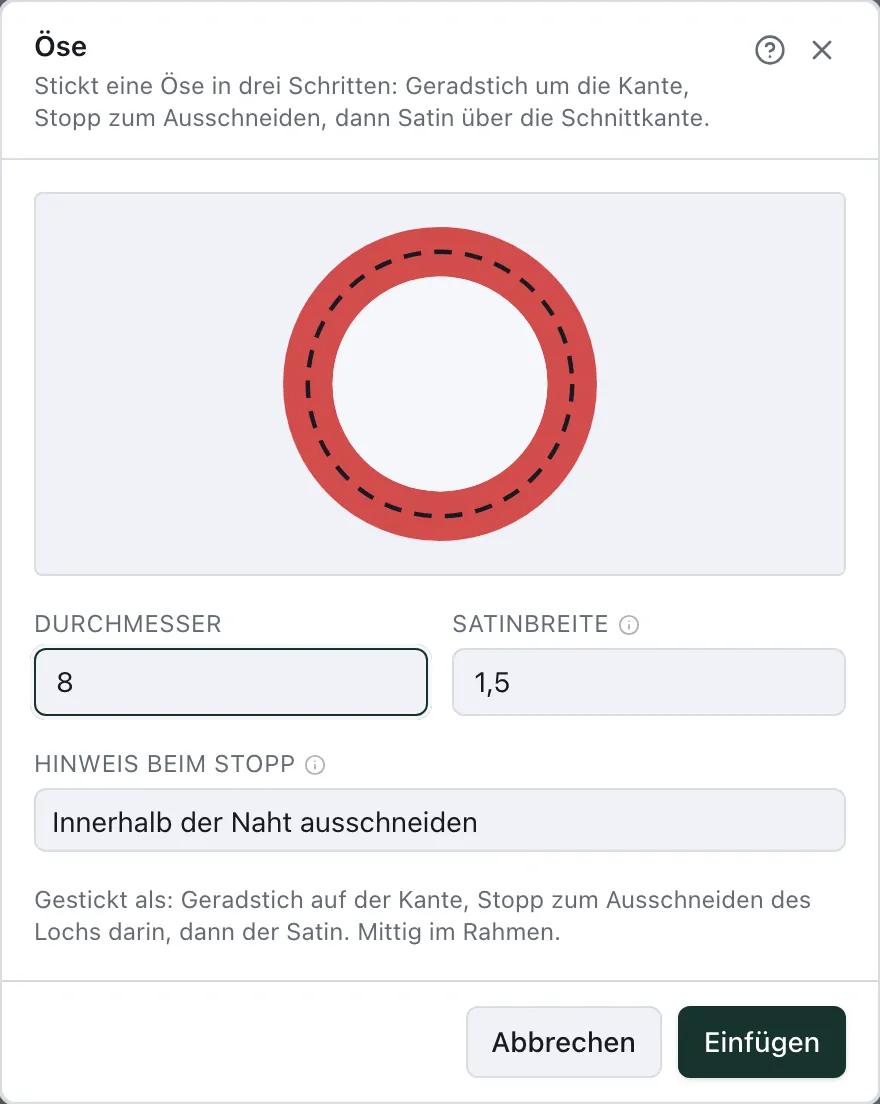
Die Stichvorlage Öse unter Stichvorlagen gibt jedem Kreis oder Ring dieselben Schritte, ohne Hinweis. Eine Öse hat keinen Applikationsstoff, deshalb legt der Simulator kein Stück Stoff darauf, und in einer Schneidedatei oder den Vorlagen ist sie ein Loch ihrer Größe, nach dem Objekt benannt: Öse. Ihr Satin liegt mittig auf der Kante, statt ins Loch geschoben zu sein; ein festes Vlies und ein sauberer Schnitt halten ihn ordentlich. Probier eine zuerst auf einem Rest deines Stoffs. Um den Satin stattdessen ins Loch zu legen, von der Schnittkante nach innen, schalte Abdeckung innerhalb der Schnittkante ein; halte Satinbreite dann bei höchstens der Hälfte des Durchmessers.
Applikationsstoff
Applikationsstoff ist der Stoff, aus dem ein Teil geschnitten wird: eine Farbe und, wenn du willst, ein Name und ein Bild von ihm. Er ist nicht der Stoff des Designs unter Datei ▸ Design-Einstellungen ▸ Maschine und Stoff, auf den du stickst. Ist einer gesetzt,
zeigt die Ansicht Design das Teil in seiner Farbe oder seinem Bild, mit der Abdeckung rundherum im Garn;
legt die Simulation das Teil unter die Stiche, sobald seine Platzierungslinie gestickt ist, auch in ihrer 3D-Ansicht;
sind die Vorlagen in ihm getönt und nennen ihn;
legt die Schneidedatei jeden Applikationsstoff auf eine eigene Ebene, damit ein Schneideplotter je Stoff eine Matte schneidet.
Zwei Teile sind aus demselben Applikationsstoff, wenn ihre Namen gleich sind, oder, ohne Namen, ihre Farben. Sticheinstellungen zurücksetzen behält ihn; Sticheinstellungen einfügen, Als aktuelle Einstellungen übernehmen und Stichvorlagen nehmen seine Farbe und seinen Namen mit, aber nicht sein Bild, das bei seinem Teil bleibt.
Ein Muster oder Foto des Stoffs
Ein Vichy-Karo, ein bedruckter Stoff oder ein Filz mit Struktur lässt sich so, wie er ist, besser beurteilen als in einer Farbe. Das Quadrat neben der Farbe, Muster oder Foto des Applikationsstoffs, öffnet Bild wählen: ein Foto oder einen Scan des Stoffs von deinem Computer, als JPEG, PNG oder WebP. Gezeigte Stoffbreite sagt, wie viel vom Stoff das Bild zeigt, anfangs 50 mm; das Bild wird in dieser Größe über das Teil wiederholt, sodass ein Karo von 5 mm in den Ansichten Design und Stich, in der Simulation und ihrer 3D-Ansicht und auf den Vorlagen 5 mm breit aussieht. Bild entfernen kehrt zur Farbe zurück; das × neben dem Namen entfernt den ganzen Applikationsstoff.
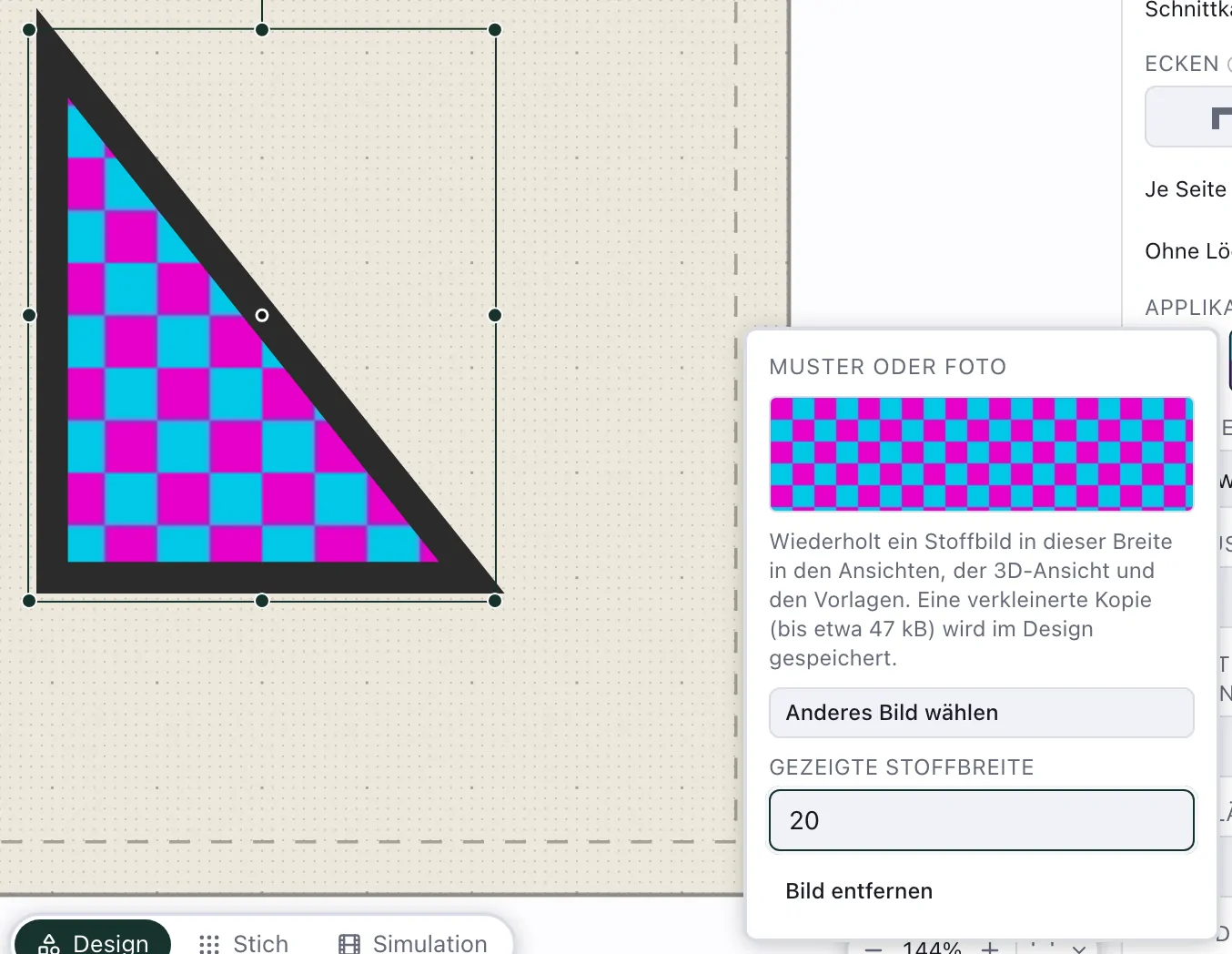
Das Bild wird im Design gespeichert, also geht es überall mit, wohin das Design geht — in eine Datei, in dein Konto, in eine Kopie. Damit es klein bleibt, zeichnet NextStitch es höchstens 256 Pixel an der längeren Seite und speichert es als JPEG von bis zu etwa 47 kB; ein großes Foto wird verkleinert, bis es passt. Ein Teil ohne Farbe bekommt die mittlere Farbe des Bilds, die seine Ebene in der Schneidedatei benennt — ein Schneideplotter schneidet Linien, keine Bilder. Das Bild ändert keinen Stich.
Buchstaben und Namen
Ein Applikationsname hielt früher zweimal pro Buchstabe an. Die Buchstaben eines Applikationstexts werden jetzt zusammen gestickt, auch in einem früher gespeicherten Namen: alle Platzierungslinien, ein Platzierungsstopp zum Auflegen, alle Heftnähte, ein Platzierungsstopp zum Zuschneiden, dann alle Abdeckungen — zwei Platzierungsstopps für den ganzen Namen. Die Abbildung zählt sie als ihre zwei Farbwechsel, denn das ist ein Platzierungsstopp, solange Platzierungsstopp als nicht Stopp sagt.
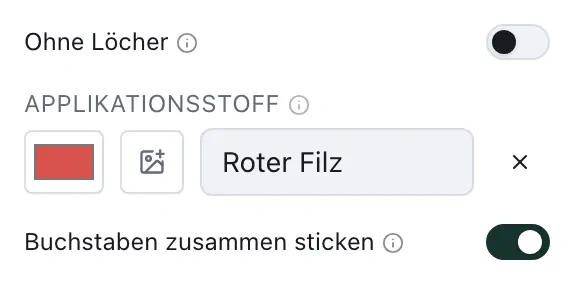
Buchstaben zusammen sticken unter Erweitert in den Sticheinstellungen des Texts schaltet es aus, für einen Namen, dessen Buchstaben du einzeln auflegen und zuschneiden willst. Für Applikationen, die nicht die Buchstaben eines Texts sind, gruppiere sie (Strg+G) und schalte Teile zusammen sticken ein. Buchstaben oder Teile aus einem anderen Applikationsstoff oder mit anderen Garnen für Platzierungslinie oder Heftnaht werden immer getrennt gestickt, damit du nie an einem Platzierungsstopp zwei Stoffe auflegen musst.
Einzelne Schritte
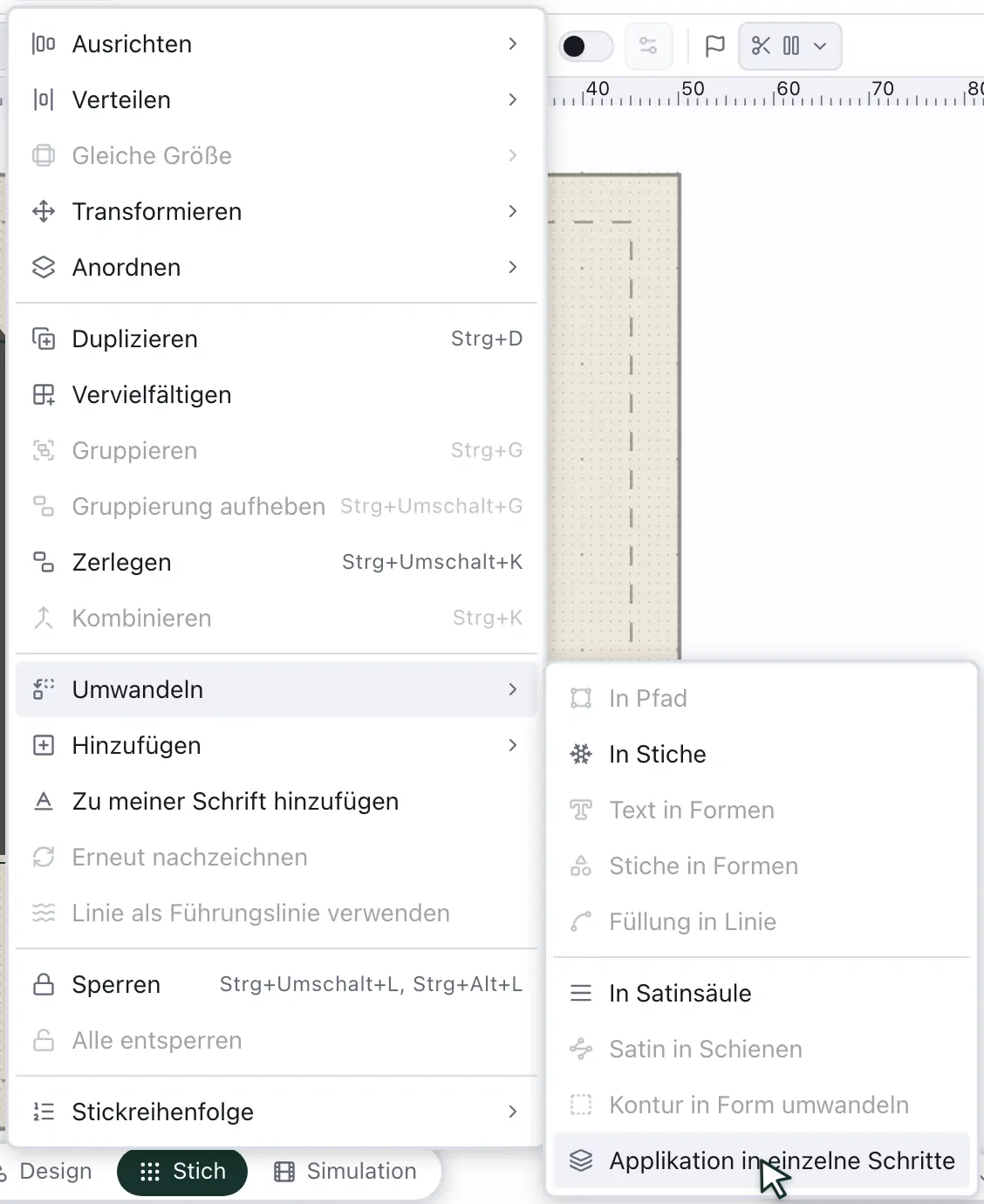
Reichen die Einstellungen einer Applikation nicht — eine Heftnaht soll anders laufen, eine Abdeckung willst du von Hand formen —, dann zerlege sie. Wähle sie aus und nimm Objekt ▸ Umwandeln ▸ Applikation in einzelne Schritte (in der Ansicht Stich), oder Umwandeln ▸ im Kontextmenü. Ihre Platzierungslinie, ihre Heftnaht und ihre Abdeckung werden eigene Objekte, jedes gestickt als das, was es ist — ein Geradstich, ein offener Zickzack, eine Dreifach-Heftnaht als Bohnenstich, eine Satin- oder Zickzack-Abdeckung —, und jedes lässt sich bearbeiten, verschieben oder umsortieren wie jede Linie. Sie heißen nach der Applikation und ihrem Schritt, „Segel: Platzierungslinie“, und behalten ihre Garne, ihre Vernähstiche und ihre Platzierungsstopps: einen Farbwechsel (oder Stopp) nach der Platzierungslinie, einen Fadenschnitt und einen Farbwechsel (oder Stopp) nach der Heftnaht, jeweils mit ihrer Notiz — „Stoff auflegen“ und „Stoff zuschneiden“, wenn du keine eigene geschrieben hast —, die das Arbeitsblatt beim Stopp druckt.
Das Design stickt genau wie zuvor, Stich für Stich, bis du eines davon änderst. Bearbeiten ▸ Rückgängig setzt die Applikation wieder zusammen. Einen Schritt, den kein anderes Objekt genauso stickt, behält die Applikation, die dann nur diesen Schritt stickt, und die Zeile unter der Leinwand sagt es: eine Heftnaht im Langettenstich und viele Abdeckungen im V-Stich oder Kettenstich, vor allem auf Teilen mit Loch, ovalen Teilen und Teilen mit spitzen Ecken. Eine Satin-Abdeckung lässt sich auch mit Ecken auf Spitz oder Abgeschrägt zerlegen — die spitzen Ecken bekommt jede neue Applikation —, als eine Satinsäule für jeden Ring des Teils; nur eine Abdeckung um eine Spitze, so spitz, dass sie auf sich selbst zurückläuft, bleibt.
Was die Applikation zur Applikation machte, geht nicht mit den einzelnen Objekten mit: Unter ihnen wird kein Applikationsstoff gezeigt, die Vorlagen und die Schneidedatei haben kein Teil für sie — schneide die Form stattdessen mit Auswahl in der Schneidedatei —, und eine Maschine, die an Platzierungsstopps den Rahmen ausfährt, tut es an ihren Stopps nicht. In der optimierten Stickreihenfolge werden sie geordnet wie alle Objekte: jeder Schritt bleibt nach dem vorigen, aber Objekte desselben Garns können um sie herum zusammengezogen werden. Buchstaben und Teile, die Schritt für Schritt zusammen gestickt werden, bleiben, wie sie sind: Schalte zuerst Buchstaben zusammen sticken oder Teile zusammen sticken aus.
Platzierungsstopps und Mehrnadelmaschinen
Notiz beim Platzierungsstopp zum Auflegen und Notiz beim Platzierungsstopp zum Zuschneiden geben jedem Platzierungsstopp eine Zeile mit — welcher Applikationsstoff, wie knapp zuschneiden. Das Arbeitsblatt druckt sie neben „Stoff auflegen“ und „Stoff zuschneiden“, und die Simulation zeigt sie am Platzierungsstopp; bei einem Platzierungsstopp, den sich mehrere Teile teilen, steht die Notiz jedes Teils mit seinem Namen da.
Platzierungsstopp als unter Erweitert macht jeden Platzierungsstopp zu einem Farbwechsel oder einem Stopp. Eine Einnadelmaschine hält bei beidem an und wartet auf dich. Eine Mehrnadelmaschine nicht: Bei einem Farbwechsel geht sie zur nächsten Nadel und stickt weiter. Ein Stopp lässt sie nur in einem Format warten, das ihn behält, TBF und U01 — auf einer Mehrnadelmaschine, deren eigenes Format eines davon ist, startet eine neue Applikation deshalb mit Stopp. DST, EXP, PES, JEF und XXX schreiben auch einen Stopp als Farbwechsel: Setz dort an der Maschine bei diesen Wechseln einen Stopp. Bei einem Design für eine Mehrnadelmaschine warnt Probleme davor und nennt die Farbwechsel, und Export-Dialog und Arbeitsblatt sagen dasselbe (Applikation auf einer Mehrnadelmaschine).
Rahmen ausfahren an Platzierungsstopps
An einem Platzierungsstopp steht die Nadel über der Arbeit, im Weg des Stoffs, den du auflegst, und der Schere, mit der du zuschneidest. Beim Rahmen ausfahren fährt der Rahmen vorher weg und wieder zurück, bevor die Maschine weiterstickt. Das wird je Maschine eingestellt, im Reiter Dateien von Meine Maschinen: Hak Rahmen ausfahren an Platzierungsstopps an und gib an, wohin der Stickrahmen die Nadel bringt, von der Mitte des Designs aus — X nach rechts, Y nach unten, wie das Design auf dem Bildschirm liegt. Nichts ist für dich vorausgefüllt, und NextStitch hält den Punkt im Rahmen.
Das Ausfahren kommt nur in DST- und EXP-Dateien, und nur, solange Position im Rahmen beibehalten eingeschaltet ist: Eine Datei, die auf ihre Stiche zentriert ist, wäre auch auf den Weg zentriert. Jeder Platzierungsstopp steht dann an diesem Punkt — hinaus, warten, zurück dorthin, wo die Nadel anhielt. Design, Vorschau und Simulation bleiben, wie sie sind; der Export-Dialog sagt, ob eine Datei das Ausfahren bekommt, und seine Stickzeit zählt die Wege mit.
Rahmen ausfahren ist noch an keiner Maschine geprüft. Sticke die erste Datei auf einem Rest und sieh dir den ersten Platzierungsstopp an. Eine DST schreibt einen langen Weg als Folge von Sprüngen, und eine Maschine mit Fadenabschneider, die bei 3 Sprüngen schneidet, liest einen Weg von mehr als 24,2 mm als Schnitt: Der Faden wird geschnitten, bevor der Rahmen ausfährt. Der Export-Dialog warnt, wenn ein Weg so lang ist.
Warnungen
Der Bereich Probleme sagt, wenn eine Applikation nicht wie geplant gestickt wird:
Die Abdeckung ist zu schmal, um die Heftnaht zu verdecken: Verbreitere die Abdeckung oder verringere Abstand der Heftnaht (mm), damit die Heftnaht näher an der Kante liegt. Die Zähne eines Langettenstichs reichen weiter hinein als seine Linie: Kürze sie mit Zahnlänge (mm) oder schalte Abdeckung innerhalb der Schnittkante ein, die die ganze Breite des Bands abdeckt. Eine Heftnaht Keine hat nichts zu verdecken.
Ein Teil schmaler als 0,5 mm bekommt keine Heftnaht und wird bis zur Abdeckung von nichts gehalten: Verbreitere das Teil oder sticke es als Satin.
Eine Applikation braucht eine geschlossene Form: Eine offene Linie kann kein Stoffteil sein.
Eine Mehrnadelmaschine stickt an den Platzierungsstopps der Applikation weiter, bei einem Design für eine solche: Setz an der Maschine bei den genannten Farbwechseln einen Stopp oder wähl in TBF und U01 unter Platzierungsstopp als Stopp (oben).
Vorlagen
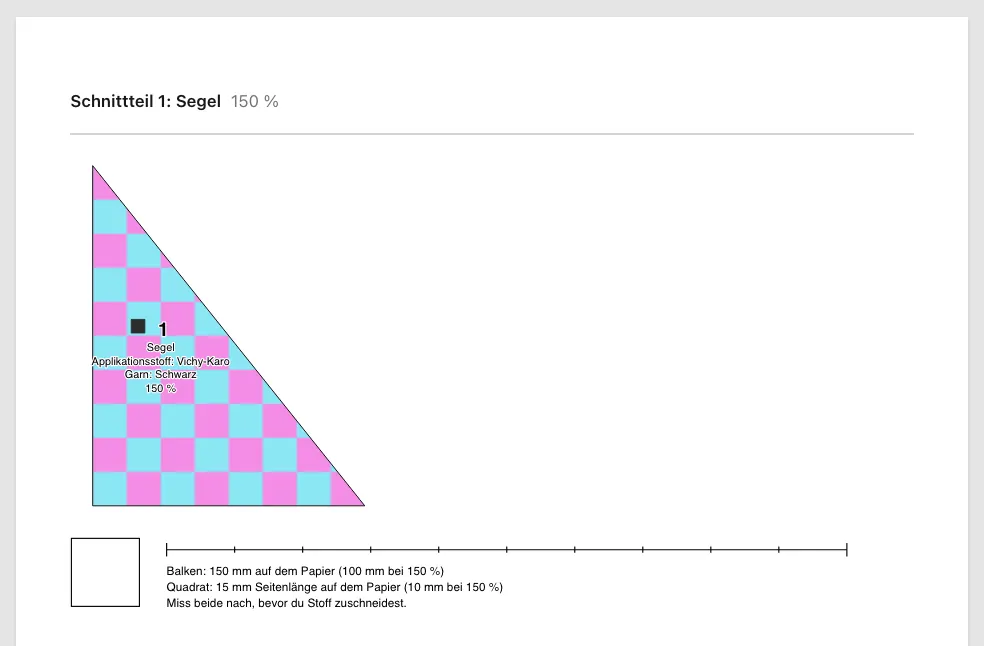
Um den Stoff von Hand zuzuschneiden, druckst du Vorlagen: Unter Datei ▸ Exportieren ▸ PDF fügt Applikationsvorlagen jedes Teil in 1:1 hinzu, auf der Linie, die der Platzierungsstich näht, nummeriert in der Reihenfolge, in der die Teile gestickt werden, nach ihrem Objekt benannt und in ihrem Applikationsstoff getönt — in seinem Bild, wo es eines hat —, mit dessen Namen. Spiegeln dreht sie für Klebevlies um. Mehr dazu unter Arbeitsblatt drucken.
Um ein Teil für sich zu drucken, oder in einer anderen Größe — ein Schnittmuster zum Abpausen, ein Teil vergrößert für ein Kissen —, wähle es im selben Druck unter Umrisse: Teil 1: Segel oder Jedes Teil einzeln, und gib daneben die Größe ein, 100 % für Originalgröße. Jedes Teil ist mit seinem Namen, seinem Applikationsstoff, seinem Garn und der Größe beschriftet, und jedes Blatt hat eine Kalibriermarke in dieser Größe, einen Balken und ein Quadrat — 100 und 50 mm in Originalgröße — mit dem, was sie auf dem Papier messen. Miss sie mit einem Lineal nach, bevor du den Stoff zuschneidest (Umrisse und Schnittteile).
Schneidedateien
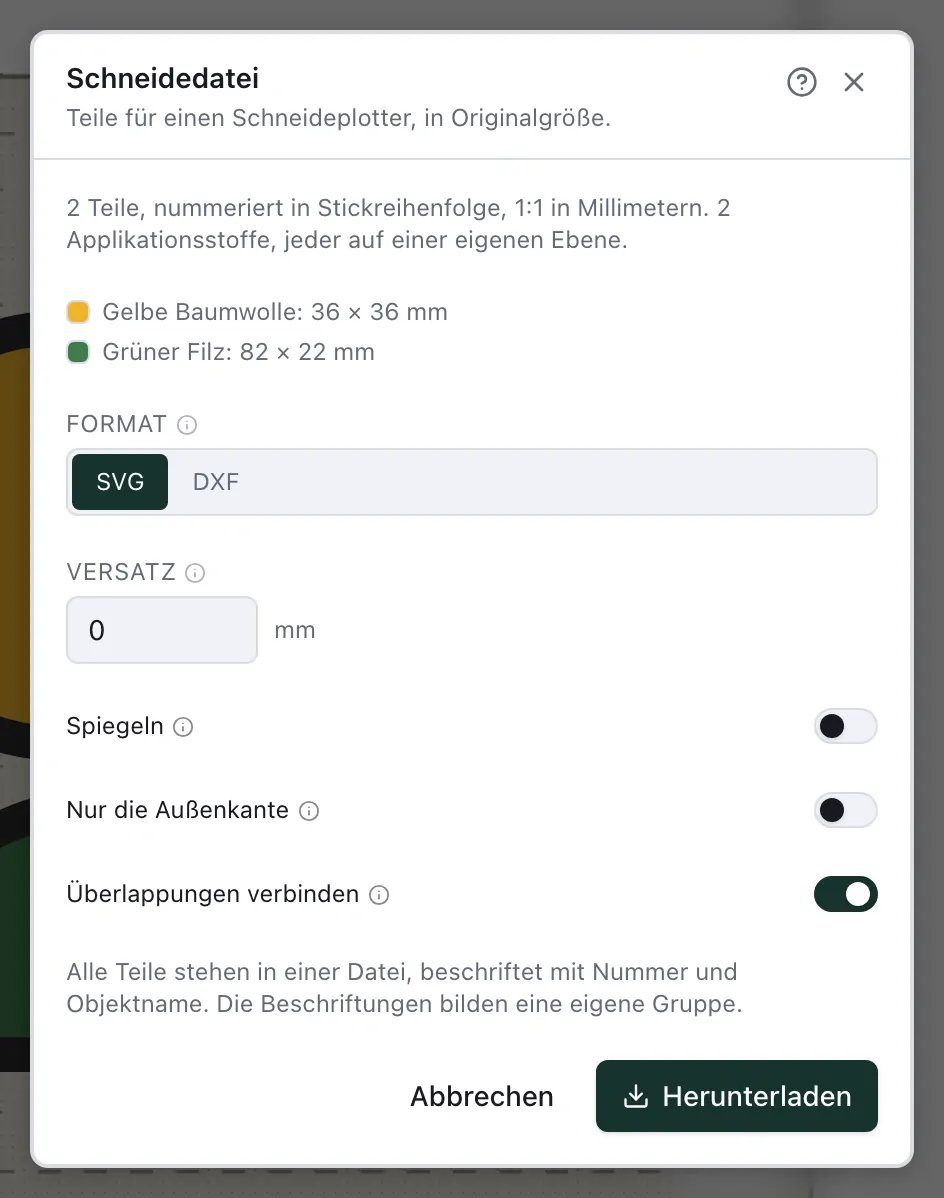
Für einen Schneideplotter — Cricut, ScanNCut, Silhouette — schreibt Datei ▸ Exportieren ▸ Schneidedatei alle Teile in eine Datei, 1:1 in Millimetern, als SVG oder DXF, nummeriert in Stickreihenfolge und mit dem Namen ihres Objekts beschriftet. Versatz vergrößert (+) oder verkleinert (−) jedes Teil um bis zu 2 mm; bei 0 folgt der Schnitt der Platzierungslinie. Spiegeln dreht sie für Klebevlies um, das von der Papierseite geschnitten wird. Sie ist die letzte Zeile von Datei ▸ Exportieren: Ohne Applikation oder ausgewählte Form ist sie ausgegraut, und wenn du auf sie zeigst, steht da, warum.
Schneiden wählt die Applikationsteile des Designs oder die Auswahl: beliebige ausgewählte Formen, egal wie sie gestickt werden — Filz, Folie oder ein Patch. Ist eine Form ausgewählt, beginnt die Datei mit der Auswahl.
Nur die Außenkante schneidet jedes Teil außen herum und lässt seine Löcher ungeschnitten.
Überlappungen verbinden schneidet Teile, die sich überlappen oder berühren, als eines; Teile aus verschiedenen Applikationsstoffen bleiben getrennt.
Jeder Applikationsstoff kommt auf eine eigene Ebene, nach ihm benannt und in seiner Farbe gezeichnet. Der Dialog nennt die Größe jeder Ebene in deiner Einheit und warnt, wenn sie größer als eine 12 × 12 in-Matte ist, oder sogar größer als eine 12 × 24 in-Matte.
Eine Schneidedatei ist ein Export: Sie braucht ein Konto, wie eine Maschinendatei. Gibt es nichts zu schneiden — keine Applikation im Design und keine Form ausgewählt —, sagt das Menü es dir.