
Erste Schritte
NextStitch läuft in deinem Browser: Du gestaltest und prüfst auf deinem eigenen Gerät und exportierst eine Datei für deine Maschine.
Aktualisiert am 31. Oktober 2026
NextStitch läuft in deinem Browser: Du gestaltest und prüfst deine Designs auf deinem eigenen Gerät. Öffne den Editor, um mit einem leeren Design zu beginnen, oder wähle ein fertiges unter Designs.
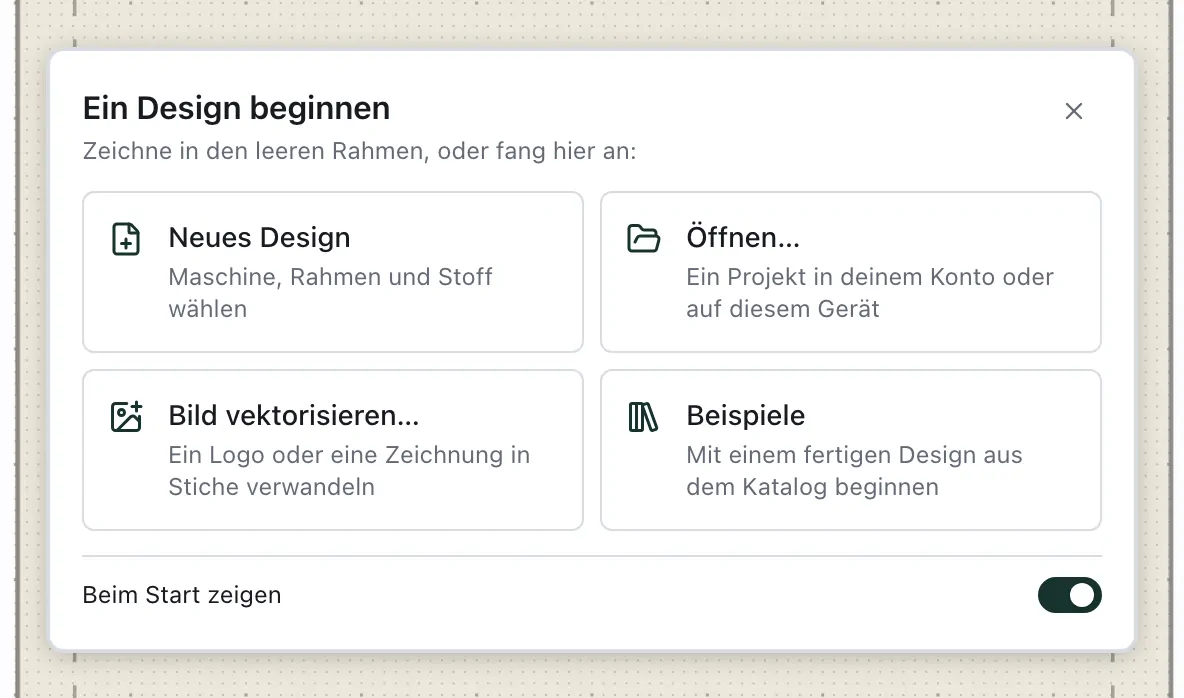
Gibt es kein Design von dir, das wiederkommt, öffnet sich der Editor mit einer Karte im leeren Rahmen: Neues Design, um Maschine, Rahmen und Stoff zu wählen, Öffnen… für ein Projekt in deinem Konto oder auf diesem Gerät, Bild vektorisieren…, um ein Logo oder eine Zeichnung in Stiche zu verwandeln, und Beispiele, um mit einem fertigen Design aus dem Katalog zu beginnen. Zeichne daneben oder schließ sie; sie verschwindet, sobald etwas auf der Leinwand ist, und mit Beim Start zeigen aus bleibt sie weg. Ein Design, an dem du gearbeitet hast, öffnet sich wieder so, wie du es verlassen hast, ohne die Karte.
Woraus ein Design besteht
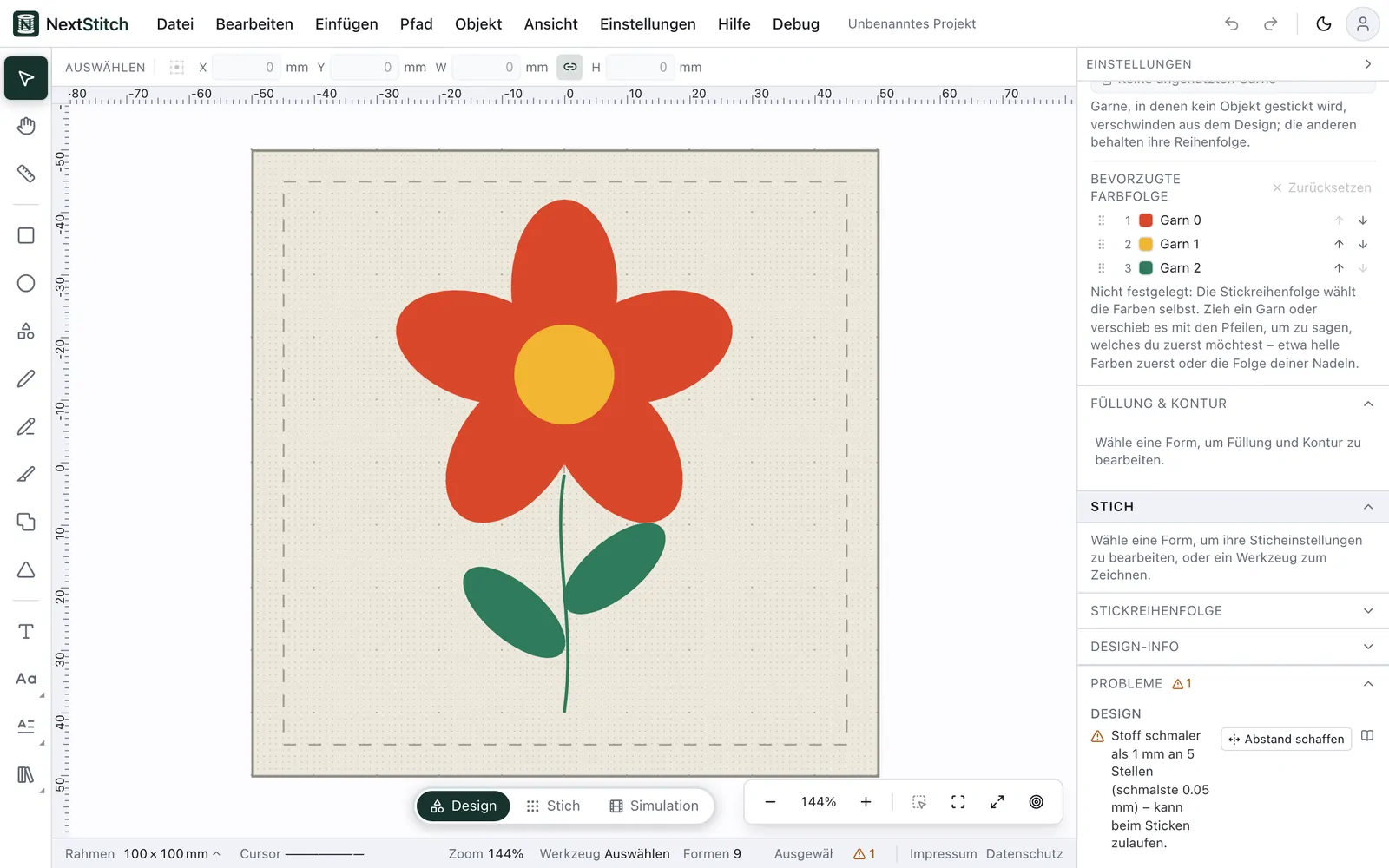
Ein Design besteht aus Vektorelementen — Rechtecken, Ellipsen, Polygonen, Pfaden und Text. Jede Form wird in einem Garn mit der Stichart gestickt, die du wählst, und kann zusätzlich eine Kontur bekommen: einen Rand, der in einem zweiten Garn um sie herum gestickt wird, auch um ihre Löcher, solange du Löcher umranden nicht ausschaltest. Die durchgezogene Linie ist das Stickfeld des Rahmens, die gestrichelte Linie darin hält 5 mm Abstand. Was über die durchgezogene Linie hinausragt, erscheint unter Probleme: Rahmen … nehmen wechselt zum kleinsten Rahmen deiner Maschine, in den es passt, und Einpassen verkleinert das Design und setzt es mittig in den Rahmen, bis es passt. Ein ovaler Rahmen wird als Oval geprüft, eingepasst und gedruckt.
Wähle ein Garn in der Palette, nimm das Rechteck, zieh es im Rahmen auf und wechsle dann zu Stich, um zu sehen, wie es gestickt wird.
Hilfe beim Arbeiten
Hilfe in der Menüleiste öffnet diese Anleitungen, die Tastenkürzel, die häufigen Fragen, die Neuigkeiten und die Kontaktseite in einem neuen Tab, sodass der Editor und dein Design offen bleiben. Jedes Problem unter Probleme hat einen Buch-Knopf, Mehr erfahren, der die Erklärung dieses Problems öffnet.
Deine Designs in Meine Dateien
Was du in deinem Konto speicherst, liegt unter Meine Dateien in Ordnern, jedes Design mit Bild, Größe, Stichen und Farben – gekaufte Maschinendateien auch. Finde sie nach Namen oder nach dem, was sie sticken, hak mehrere an, um sie auf einmal zu verschieben, herunterzuladen oder für deine Maschine zu schreiben, und hol frühere Versionen zurück: Projekte und Dateien zeigt, wie.
Was auf unserem Server passiert
Unser Server liest die Dateien, die du importierst (SVG-Grafiken, Maschinendateien, Schrift-Zips), setzt Schriftzüge und schreibt die Maschinendatei, die du exportierst. Ein Design behält er nur, wenn du es in deinem Konto speicherst.