
Füllung und Unterlage
Wie eine Füllung Reihe für Reihe gestickt wird, was die Unterlage darunter tut und welche Einstellungen eine Füllung flach und lückenlos liegen lassen.
Aktualisiert am 30. Oktober 2026
Eine Füllung deckt eine Fläche mit Stichreihen, die hin und her gestickt werden. Darunter wird zuerst eine Unterlage gestickt, wenn du sie einschaltest: eine lockerere Lage in einem anderen Winkel, die den Stoff flach hält, damit die Reihen darüber gleichmäßig liegen und der Stoff nicht durchscheint.
Die Reihen
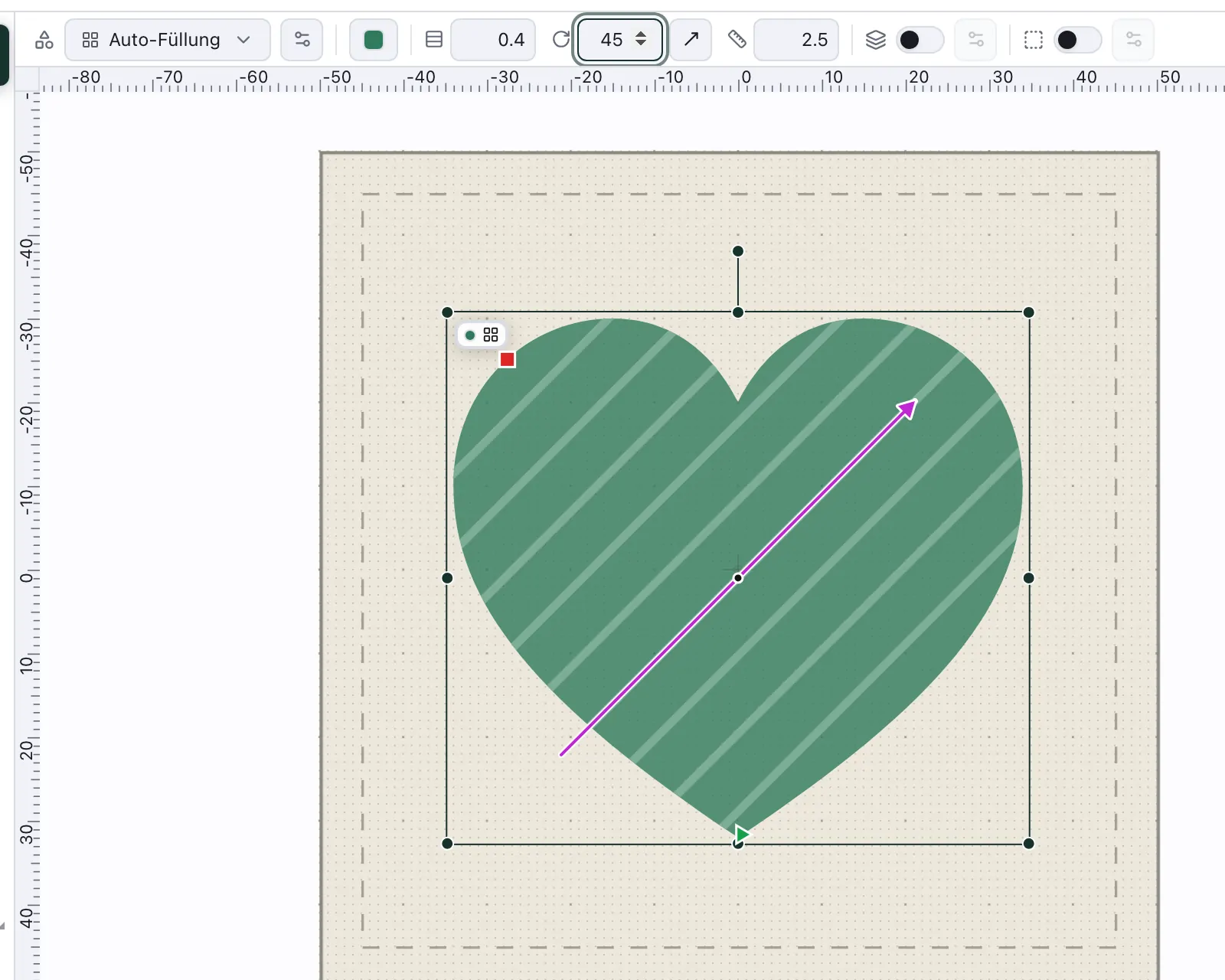
Wähle eine gefüllte Form aus und wechsle in die Ansicht Stich oder Simulation: Die Leiste über der Leinwand stellt ihre Reihen ein:
Reihe — der Abstand zwischen den Reihen. Kleiner ist dichter: bessere Deckung, mehr Stiche.
Winkel — die Richtung der Reihen. Ein anderer Winkel ändert, wie das Licht auf das Garn fällt.
Länge — der längste Stich innerhalb einer Reihe.
In der Ansicht Design ist diese Leiste nicht zu sehen; dort findest du dieselben Einstellungen unter Sticheinstellungen in der rechten Leiste.
Versatz, hinter dem Zahnrad neben Typ in der Leiste über der Leinwand oder unter Sticheinstellungen in der rechten Leiste, legt fest, wie weit die Stiche jeder Reihe gegen die vorige verschoben sind. Gleichmäßig, die Voreinstellung, verschiebt jede Reihe um eine Viertel-Stichlänge, damit die Einstiche keine Linien durch die Fläche bilden. Ziegel verschiebt um eine halbe. Aus lässt die Reihen genau übereinander, als Muster aus geraden Linien. Eigener nimmt jede andere Verschiebung: Gib einen Anteil der Stichlänge von 0 bis 0,99 ein. Auch eine geführte Füllung nimmt den Versatz, entlang ihrer Führungslinie; dort beginnt sie mit Gleichmäßig, wie geführte Füllungen schon immer gestickt wurden.
Einstellungen der Füllung zeigt jede dieser Einstellungen an den Stichen der Stich-Engine, dazu die Verbindungsstiche, das Gitter und die Überlappung.
Zugausgleich und Überlappung
Der Faden zieht den Stoff beim Sticken einer Füllung zusammen: Die Füllung wird etwas schmaler als gezeichnet, und zwischen zwei Flächen, die Kante an Kante liegen, scheint ein Streifen Stoff durch. Zwei Einstellungen schließen ihn, unter Sticheinstellungen in der rechten Leiste oder hinter dem Zahnrad neben Typ in der Leiste, und sie tun Verschiedenes:
Zugausgleich verlängert jede Reihe an beiden Enden, in Richtung der Reihen. Mit Automatischer Zugausgleich, mit dem jede neue Form beginnt, wählt NextStitch ihn beim Sticken nach der Länge der Reihen: 0,1 mm an jedem Ende bei kurzen Reihen, 0,2 mm bei Reihen von 20 mm und 0,3 mm ab 40 mm, denn eine lange Reihe zieht sich stärker zusammen als eine kurze. Schalte Automatisch aus, um ihn selbst einzustellen (0 bis 1 mm); er beginnt mit dem, was NextStitch gewählt hat, ebenso wenn du einen Wert eingibst. Derselbe Schalter wählt auch den Zugausgleich einer Satin-Kontur der Form, nach der Breite der Kontur. Den Zugausgleich stickt die Auto-Füllung und eine geführte Füllung ohne Führungslinie; ein Farbverlauf, Konturfüllung und Kreisfüllung haben keine Reihenenden, die er verlängern könnte.
Überlappung vergrößert die ganze Fläche vor dem Sticken ringsum nach außen, damit sie unter die Formen daneben reicht: Zwei Flächen, die sich berühren, reichen beide so weit über ihre gemeinsame Kante, und dazwischen scheint kein Stoff durch. 0 stickt die Fläche wie gezeichnet. Formen, die du zeichnest, beginnen mit 0; Grafiken, die du als SVG importierst, mit Stickfertig machen bereinigst oder aus einem Bild nachzeichnest, beginnen mit 0,2 mm, weil ihre Flächen Kante an Kante liegen. Eine SVG-Datei, die schon eigene Sticheinstellungen mitbringt, behält die Überlappung, mit der sie gespeichert wurde, und ihre Formen ohne eine beginnen mit 0. Auto-Füllung, Konturfüllung, Kreisfüllung, geführte Füllung und Mäander nehmen eine Überlappung; Satin, Kreuzstich, Tartan, Applikation und Welle werden aus der Form wie gezeichnet angelegt.
Der Zugausgleich wirkt entlang der Reihen, die Überlappung in alle Richtungen: Nimm den ersten, wenn eine Füllung zu schmal gestickt wird, und die zweite, wo sie an ihre Nachbarn stößt. In beiden Fällen bleibt die Unterlage auf der Form wie gezeichnet, und die Kontur bleibt, wo du sie hingelegt hast.
Die Unterlage
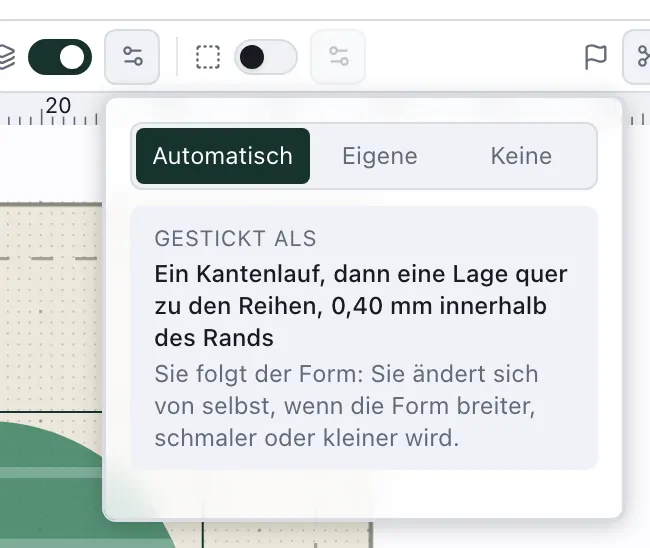
Unterlage in derselben Leiste ist ein Schalter mit einem Zahnrad daneben, und jede neue Form beginnt mit Automatisch: NextStitch wählt die Unterlage beim Sticken nach der Größe der Form – ein Kantenlauf, dann eine Lage quer zu den Füllreihen, beide 0,4 mm innerhalb der Kante, wo die Füllung groß genug ist, um eine zu brauchen –, und das Menü sagt, was gewählt ist. Eigene zeigt die Einstellungen, ausgehend von dieser Wahl: der Kantenlauf, der Winkel ihrer Reihen (quer zu den Füllreihen, solange du ihn nicht änderst), ihr Abstand, wie weit die Unterlage innerhalb der Kante bleibt, ihr längster Stich und ob der letzte Stich jeder Reihe ausgelassen wird. Keine stickt ohne.
Der Kantenlauf ist ein Geradstich rund um die Form, knapp innerhalb ihrer Kante, vor den Reihen der Unterlage gestickt. Er hält die Kante fest, damit der Rand der Füllung sauber und dicht an ihren Nachbarn liegt, wo der Stoff ihn sonst nach innen zöge.
Eine Kontur, die als Füllung gestickt wird, hat eine eigene Unterlage, und Kantenlauf in den Einstellungen der Kontur zeigt, ob ihr Band einen bekommt. Automatisch gibt ihn einem Band, das groß genug für eine Unterlage ist; schaltest du ihn dort um, wird die Unterlage zu Eigene und behält, was Automatisch gewählt hat.
Unterlage und Zugausgleich geht jede Einstellung der Unterlage durch, auch die eines Satins, und den Zugausgleich im Einzelnen.
Dehnbarer, flauschiger Stoff oder Stoff mit Flor braucht eine stärkere Unterlage; auf stabilem Webstoff und in kleinen Flächen reicht eine leichte oder gar keine. Ein Design, das du gespeichert hast, bevor die Unterlage automatisch war, behält seine; Datei ▸ Eigenschaften holt seine Formen in einem Schritt herüber.
Offene Füllungen und Muster
Diese Einstellungen geben einer Fläche ihr eigenes Aussehen, unter Sticheinstellungen in der rechten Leiste oder hinter dem Zahnrad neben Typ, die meisten unter Erweitert:
Gitter-Vorlage, bei einer Auto-Füllung: ein offenes Gitter mit einem Klick, seine Reihen 2,5 mm auseinander im Winkel der Füllung, über einer zweiten Lage quer dazu im selben Abstand. Die zweite Lage ist die Unterlage, deshalb wird die Unterlage zu Eigene. Alles bleibt einstellbar, und ein Rückgängig nimmt die Vorlage zurück.
Verbindungsstiche, bei einer Auto-Füllung und einer geführten Füllung: wie der Faden zwischen den Reihen weiterläuft. Automatisch führt ihn am Rand entlang, wenn die Reihen 1,2 mm oder mehr auseinander liegen, wo Verbindungsstiche quer durch eine offene Füllung zu sehen wären, und durch die Füllung, wenn sie enger liegen. Am Rand entlang und Durch die Füllung legen es für das eine Objekt fest.
Spiralrichtung, bei einer Konturfüllung als einfache oder doppelte Spirale: Automatisch beginnt am Rand oder stickt andersherum, wenn das Wege zu den Nachbarn spart, Nach innen beginnt immer am Rand, Nach außen stickt dieselben Stiche andersherum, eine einfache Spirale beginnt dann in der Mitte. Eine Doppelspirale hat beide Enden am Rand, und Nach außen beginnt sie am anderen, eine Reihe weiter innen. So fängt das Sticken dort an, wo du es brauchst. Die Ringe von Innen → außen behalten ihre eigene Reihenfolge.
Wiederholungen, bei einer Konturfüllung und einer geführten Füllung entlang ihrer Führungslinie: jeder Ring oder jede Reihe einmal gestickt oder als Bohnenstich drei- oder fünfmal, für kräftigere Linien. Die Wege dazwischen werden einmal gestickt.
Bei einem Mäander hält Abstand zum Rand seine Linie vom Rand der Form fern (0–5 mm, leer für keinen), und Wiederholungen stickt die Linie einmal, drei- oder fünfmal.
Neue Variante gibt dem Objekt ein neues Zufallsmuster, wo immer etwas daran zufällig ist: ein Mäander, eine zufällige Stichlänge, die zufällige Breite eines Satins. Rückgängig holt das vorige zurück. Die zufällige Breite eines Satins ist auf beiden Seiten gleich, bis du Auf beiden Seiten gleich ausschaltest und jede Seite einstellst.
Kontur- und Spiralfüllungen und Geführte Füllung, Mäander und Welle zeigen Einstellung für Einstellung, was diese Füllungen mit den Stichen machen.